FW怎么做透明图片?Fireworks透明Logo制作教程
发布时间:2021-06-17 编辑:√無∑情— 内容来源:收集于网络
这里介绍的是用“网页三剑客”之一的Fireworks来制作透明背景Logo的方法。
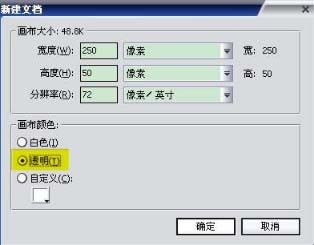
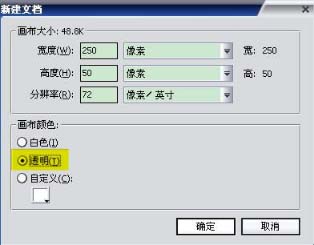
1、打开软件之后“文件”菜单“新建”一个文档,“宽度”和“高度”根据实际选择你需要的,这里注意:“画布颜色”应选择“透明”,如下图:
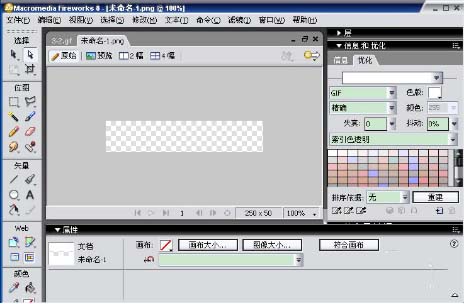
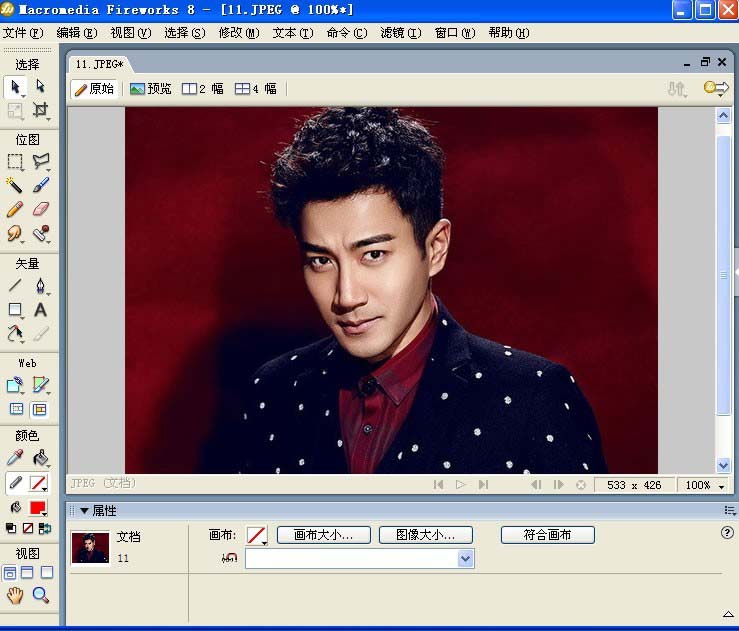
2、导入你的Logo图片,如果图片背景是单一的颜色,可以按如下方法处理成透明:
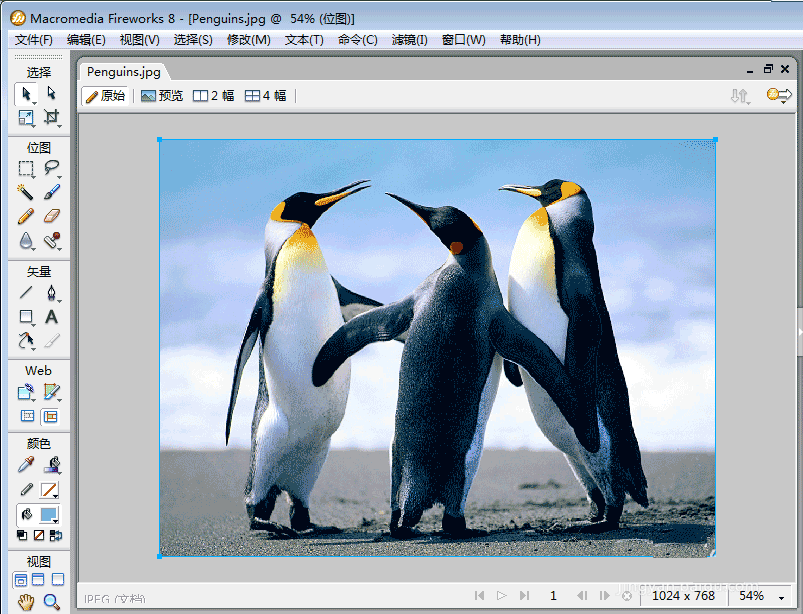
选择左边工具箱里的“魔术棒”工具,然后点击图片的背景,连续的单一颜色就会被选中,如下图,这时再单击“Delete”键选中的背景就会被删除,成为透明。(如果背景不是单一的颜色,可以用“套索”工具把图像抠出来,如果你会Photoshop也可以用Photoshop做好之后粘贴过来,抠图操作比较麻烦,这里不介绍)

3、逐步把其它未选中的背景删除之后,用左边工具箱里的“文本工具”(也就是那个A字)添加你想要的文字,并用滤镜美化,调节好布局使它成为你最终想要的样子。(本人不善于配色,做得比较难看)
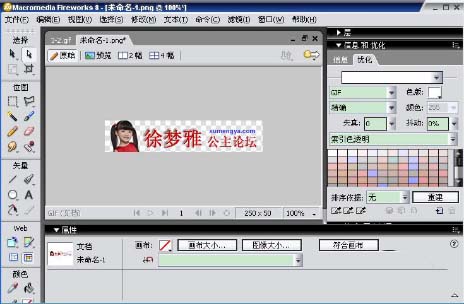
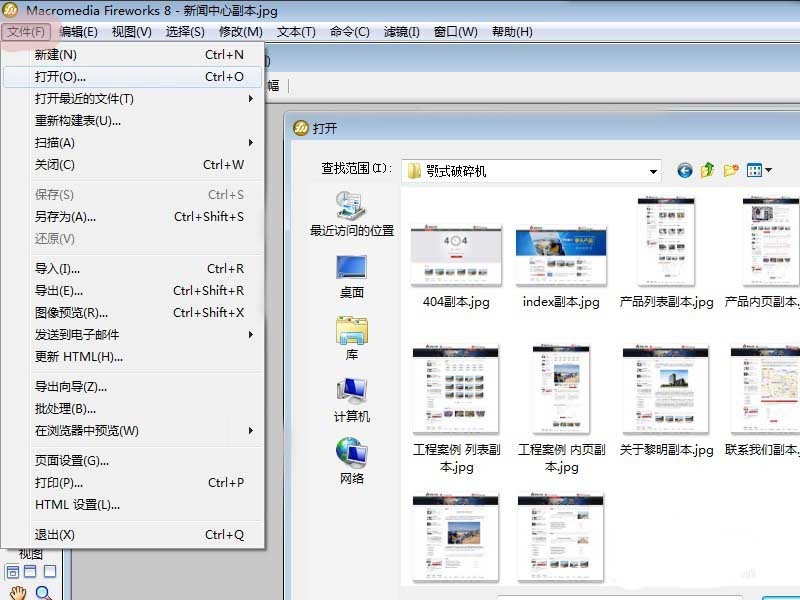
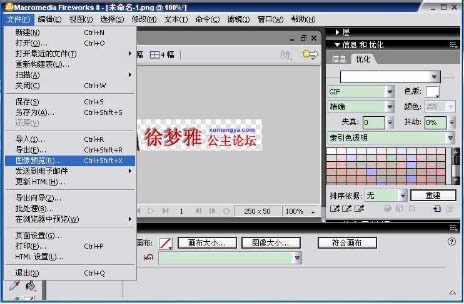
4、接下来就是保存了,别急,如果你直接保存的话,背景是不会透明的,而是白色的。这时,应该选择“文件”菜单里的“图像预览”,快捷键“Ctrl+Shift+X”,如下图。这时,会打开“图像预览”窗口如下,注意左上角的“格式”要选择GIF
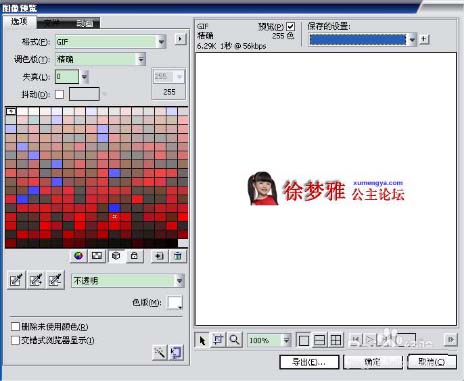
5、要想使背景透明,这是关键的一步。右键单击图片的背景,这时的背景已不是之前看到的透明,而是白色的。注意要点击图片而不是外面那一大块的白色,然后选择“透明”,如下图:这时就可以看到透明的背景了
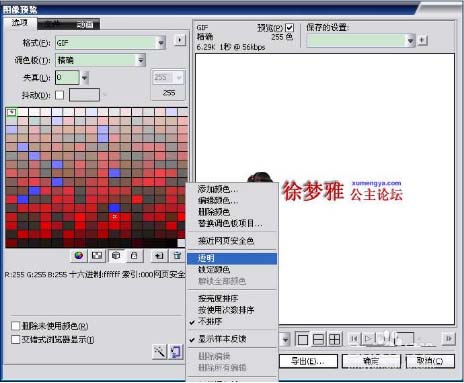
6、最后,单击窗口下面的“导出”按钮,保存gif格式图片就成功了。把做好的Logo上传到你的网站上就可以看到效果了。
Fireworks教程教程分类
热门教程
- 网页三剑客怎么用fireworks进行图片切片?
- Fireworks扇形圆形文字路径的制作方法
- fireworks设计重复折叠的字体效果
- fireworks批量修改图片存储大小教程
- Fireworks制作放射效果海报教程
- Fireworks修改默认的撤销步骤教程
- Fireworks自由变形工具使用教程
- fireworks改变图片像素大小教程,图片像素怎么改?
- Fireworks视图模式切换教程,FW能找制作模式吗?
- Fireworks制作一个人像时钟实例教程
- FW怎么做透明图片?Fireworks透明Logo制作教程
- Fireworks五子棋黑白棋盘的制作教程
- Fireworks怎么画大脚图标?FW画制小孩脚印
- 入门:Fireworks中文字工具的使用方法
- FW怎么改网格线尺寸?fireworks修改网格线尺寸方法
- fireworks滤镜特效工具怎么用? fw画圆月亮的教程
- Fireworks快捷键设置教程
- Fireworks怎么给图片调色?FW魔术棒工具教程
相关文章教程推荐