

-
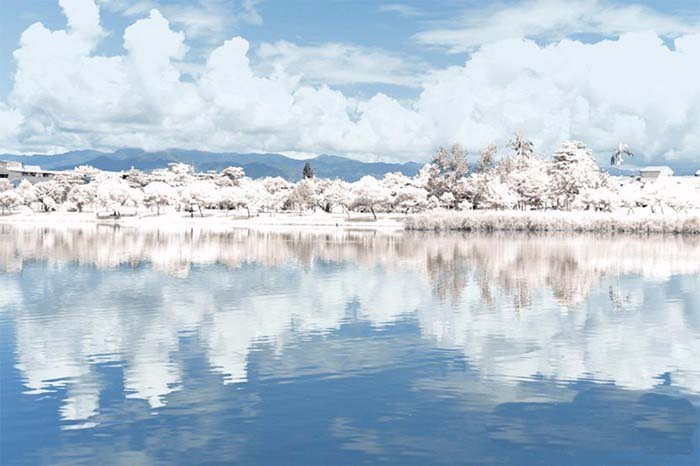
ps将风景图做成雪景图的教程
2021-04-20 00:00:00ps中想要将风景图做成雪景图,该怎么操作恩?下面我们就来看看详细的教程。 1、拍摄一张有树、有水、有天空的照片来做测试,我在拍摄这张照片时,刻意让它过曝了一些,以表现出天空及水中倒影的细节。 2、记住在图层面板中要使用 创建新的填充或调整图层 功能,因为后面有可能再回来调整数值,直接改变到图片上会难以调整。 3、开启 通道混合器 ,因为要做红外线滤镜效果,所以只调整 红色 的输出通道, 红:+79、绿:+200、蓝:-200。 减少一些红色,因为要做成雪白效果,绿色要增加,蓝色要保留则减少,调整的数值因图... -
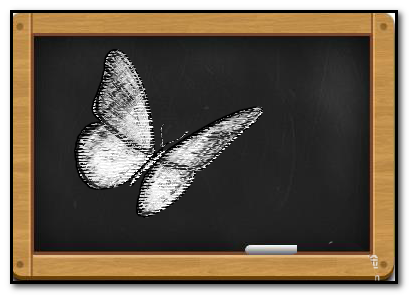
PS蝴蝶照片转换为粉笔画效果教程
2021-04-20 00:00:00想要将蝴蝶转换为粉笔画效果, 该怎么制作呢?下面我们就来看看详细的教程。 1、打开PS,把一张黑板图片拖进来;再把一张制作粉笔画的原始图拖进来放在黑板图片上方。 2、再点击: 滤镜, 弹出的菜单中点:风格化;再点: 查找边缘 3、然后,我们再调整下图层;给图片 添加黑白效果 4、弹出设置面板,这里,我们根据自己的图片情况来自行调节。 注意:调节前记得要点下图中的小箭头哦 5、然后,鼠标,再点下蝴蝶图片图层;再调出 滤镜库 6、在滤镜库这里,我们给图片添加一个 艺术效果--粗糙蜡笔, 具体参数按自己的实际的... -
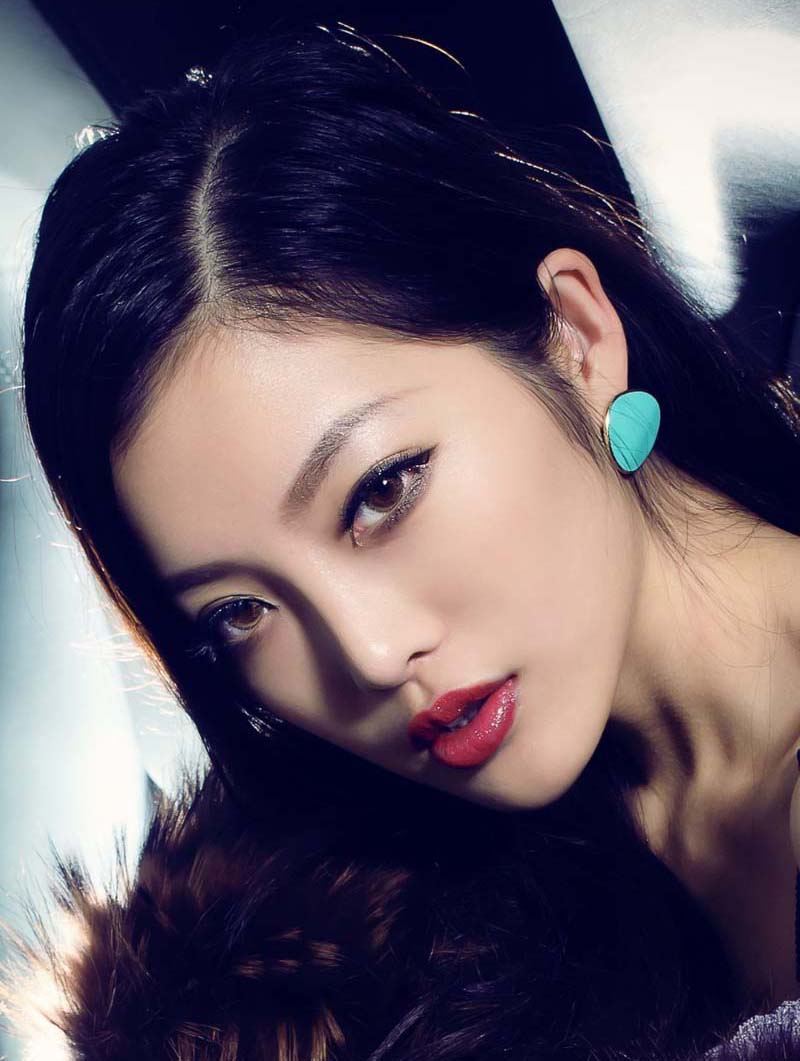
ps怎么更换颜色? ps人物唇部调色的教程
2021-04-20 00:00:00想要改变照片中人物唇彩的颜色,该怎么操作呢?今天我们就来看看唇彩换色的教程。 1、准备好素材,用套索工具套出嘴型。 2、复制选区,并命名为图层1 3、执行菜单栏的图像-调整-色彩平衡命令。 4、在色相/饱和度的对话框中依次调整参数为10,35,0. 5、Ctrl+L调出色阶对话框,依次调整参数为0,1,255 6、最后,可见效果如下图。 以上就是ps唇彩调色的教程,希望大家喜欢,请继续关注57自学网。... -
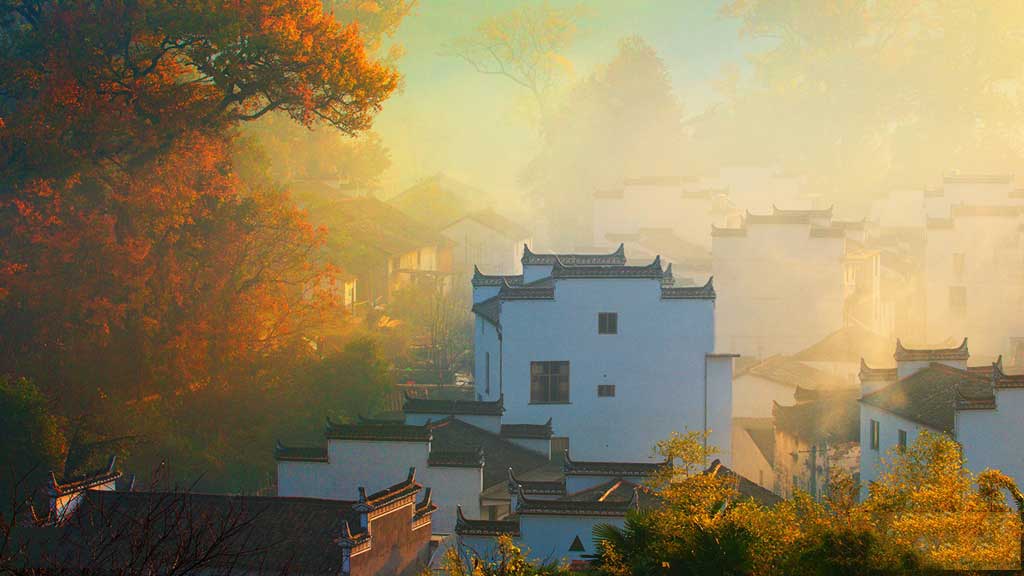
Photoshop给灰蒙蒙的风景照片调出金秋色调方法
2021-04-20 00:00:00版权申明:本文原创作者简视觉-斯人,感谢简视觉-斯人的原创经验分享! Photoshop如何用给灰蒙蒙的风景照片调出金秋色调?作者修图的时候先去掉画面中一些杂乱的东西;然后初步调整图片的明暗和颜色;再用外挂滤镜插件Google NIK中的Color Efex Pro 4调出主色;最后可以根据需要调整局部及整体明暗及颜色。 最终效果: 原图: 主要过程: 一、ACR简单调整。 如图所示,主要对原片进行了16:9的二次构图,稍微降低了一些色温和色调,适当增加了曝光,加大了对比度、清晰度和饱和度,并将蓝原色的饱... -
ps使用RGB给彩色图片去色,PS去色教程
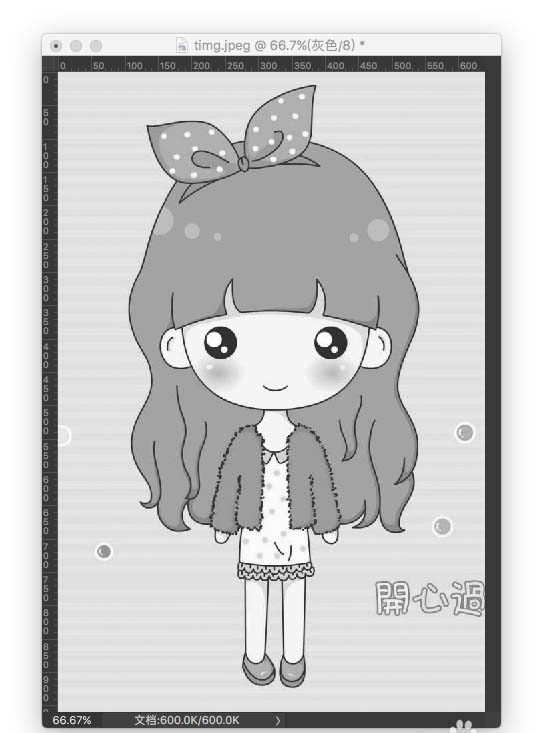
2021-04-20 00:00:00ps中想要给图片去色,该怎么去色呢?我们可以使用RGB模式给图片去色,下面我们就来看看详细的教程。 1、启动PS软件(假设PS软件的模式默认为RGB模式),首先来看看原来图片的色彩情况,如下图所示: 2、PS软件的色彩模式问题,那么我们只需选择 图像-模式-灰度 即可,操作步骤如下图所示: 3、选择 扔掉 4、完成 以上就是ps中RGB模式的使用方法,希望大家喜欢,请继续关注57自学网。... -
ps给衣服调色并给衣服添加质感的方法
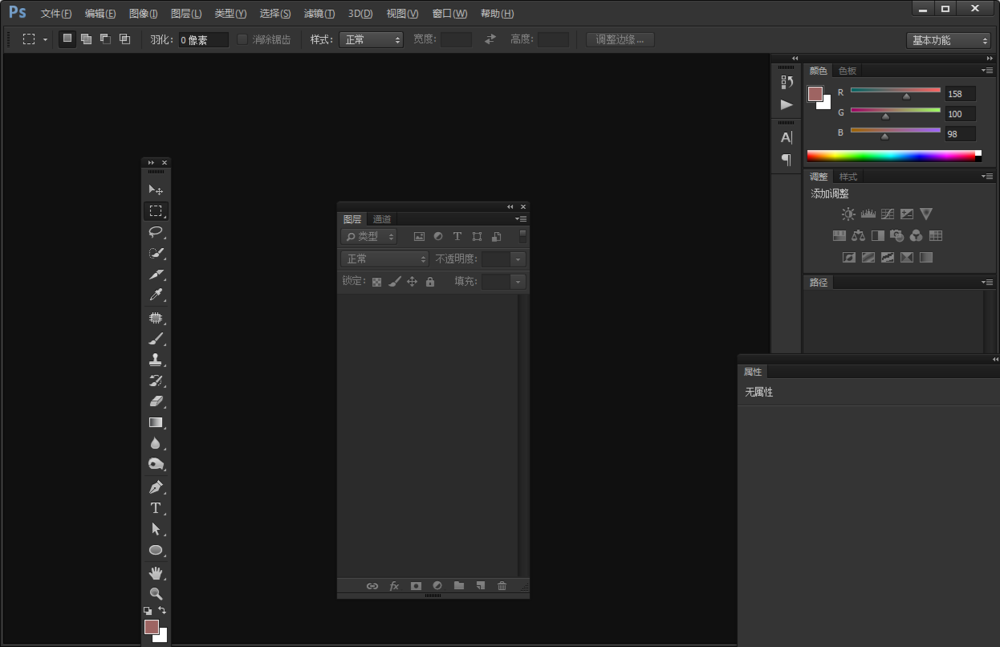
2021-04-20 00:00:00ps中想要给衣服调色并给衣服添加质感,该怎么调色呢?下面我们就来看看详细的教程。 1、首先打开ps 2、打开相关素材 3、首先要先分析衣服是属于什么颜色,偏于什么颜色?偏暗还是亮?如果无法看出什么颜色,可以拿衣服样本看看是什么颜色(这个是有衣服的情况下),在进行调出质感 4、我分析这款衣服 拍摄偏暗了 ,样本是粉红色。先在图层下方,有个太极的图标,调出可选颜色 5、分析后,在相关颜色进行调整(下方图片是参考),要 按照自己的实际衣服颜色调 6、同样在图层下方的太极图标,调出 曲线 ,稍微调亮一点 7、 复... -
ps把白天人物街景图片调成日落时分夕阳西下效果
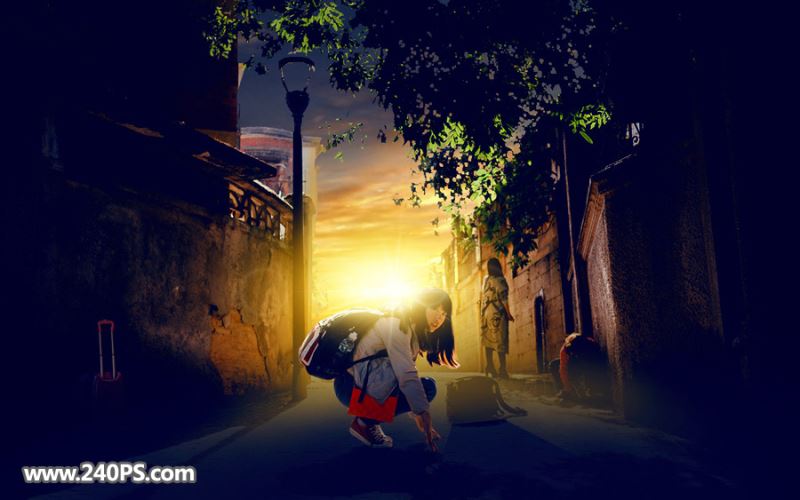
2021-04-20 00:00:00ps怎样把人物街景图片调成日落时分夕阳西下的效果?运用PHOTOSHOP软件,可以很简单的制作大家想要的照片,下面和小编一起来看看具体步骤吧。 最终效果 原图 具体步骤: 1、把整体压暗。打开原图素材大图,创建曲线调整图层,对RGB,蓝通道进行调整,参数及效果如下。 2、处理路面部分。新建一个图层,用套索工具勾出下图所示的选区,羽化40个像素后填充橙黄色#fea906,按Ctrl + D 取消选区后把混合模式改为柔光,如下图。 3、按Ctrl + J 把当前图层复制一层,混合模式改为正片叠底,不透明度改为... -
ps把白天教堂图片调成黑夜效果教程
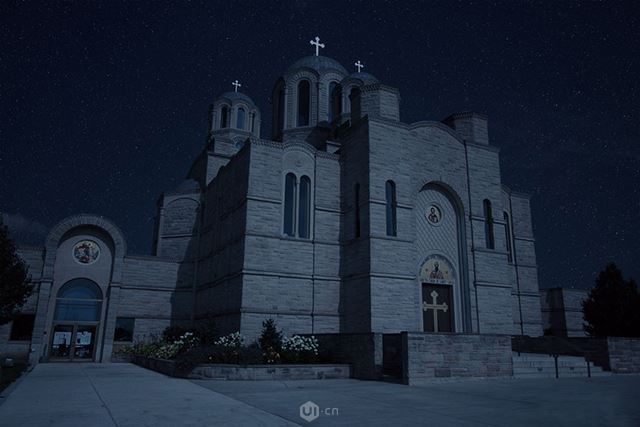
2021-04-20 00:00:00ps怎样把白天教堂图片调成黑夜的效果?运用PHOTOSHOP软件,可以很简单的制作大家想要的照片,下面和小编一起来看看具体步骤吧。 最终效果: 原图: 当原图有以下特点时,效果更好:图像没有曝光过度,在天空和前景之间有明显的分界线,一条直射过来的光源 具体步骤: 一、添加一个色相/饱和度调整图层。单击带有左右箭头的小手图标,然后在图像中的蓝色天空区域单击。将明度调整到-50,使天空变暗。 二、添加一个亮度/对比度调整图层。将亮度设置为-50,使整个图像变暗。 三、电影制片厂一般利用颜色查找表来实现各种调色... -
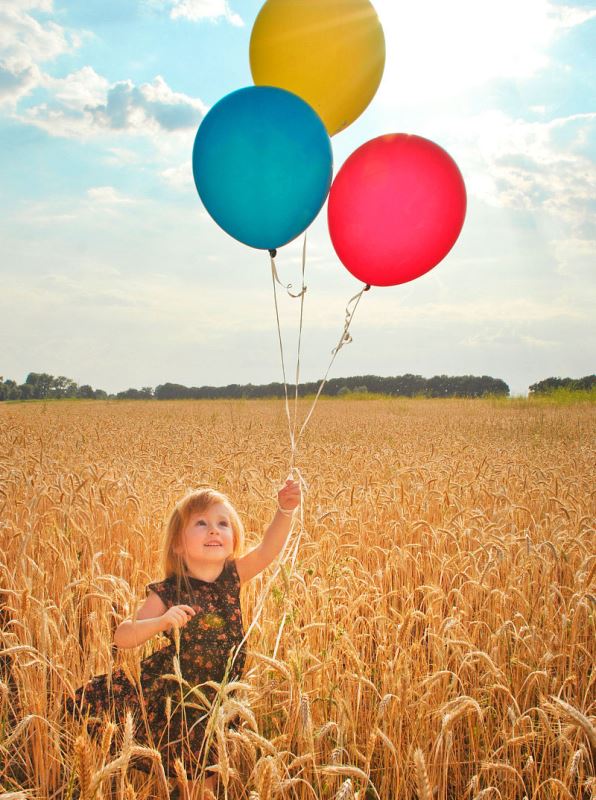
ps把昏暗室外儿童麦田照调成午后暖暖的效果教程
2021-04-20 00:00:00ps怎样把昏暗的室外儿童麦田照调成午后暖暖的效果?运用PHOTOSHOP软件,可以很简单的制作大家想要的照片,下面和小编一起来看看具体步骤吧。 最终效果: 原图 具体步骤: 从原图与对比图来看,我们的变化主要是: 曝光修改 人物变的通透了 天空色彩更加丰富 远处的树木的色彩也变得与整体更加融合了 首先我们进入ACR中进行调节,把曝光调整的更加正常些,然后阴影提高,增加对比度,锐度的操作, 这一步我直接导图出来了: 接着,我们发现这个图的构图还存在点问题,那就要进行水平矫正, 然后把构图在调整下(我是用ct... -
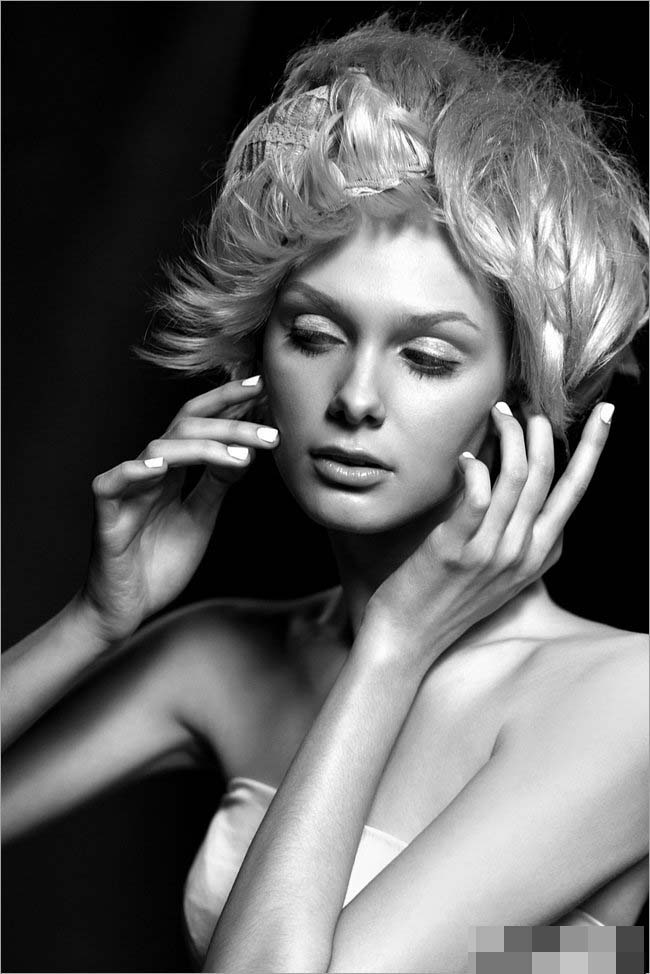
ps人物照调成黑白艺术照的教程
2021-04-20 00:00:00ps怎样把人物照处理成黑白艺术照?运用PHOTOSHOP软件,可以很简单的制作大家想要的照片,下面和小编一起来看看具体步骤吧。 最终效果: 原图: 具体步骤: 打开原片,养成良好习惯,复制一个图层。 当时自己用85定焦拍摄,构图不是很严谨。首先对图片进行了剪裁。 新建一个黑白调整层,具体可以调节参数。在这里调节了黄色 通道 的明度,因为原图是黄色眼影,但是感觉做成黑白以后,黄色眼影比较突出,所以现在把黄色眼影去掉,让眼影和肤色融为一体。 新建调整层 色阶,按住ALT键,看图片暗部的信息,暗部不要太黑,中间... -
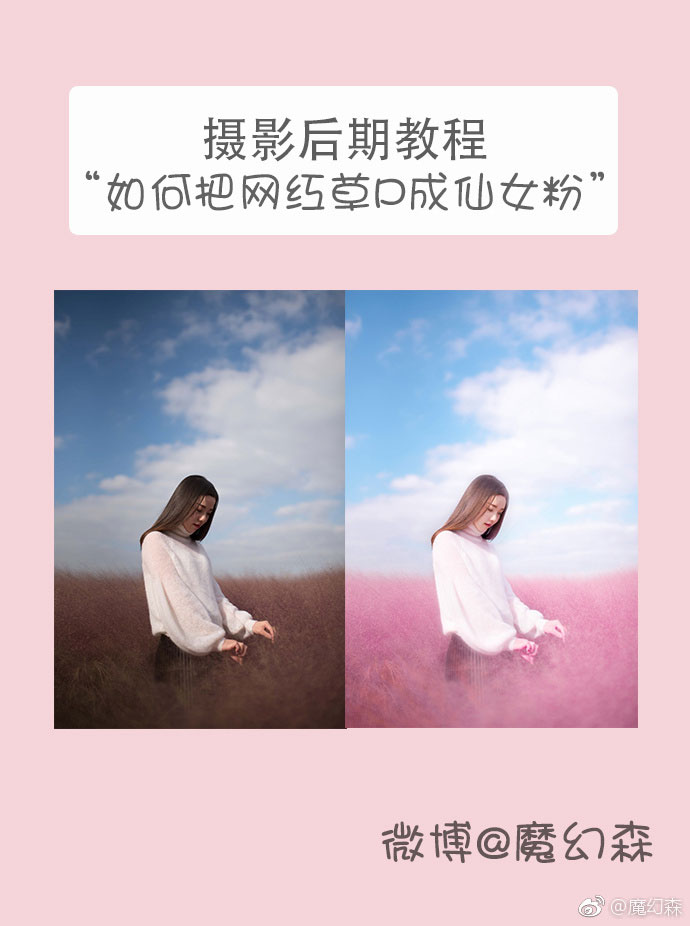
ps后期调色,把灰蒙蒙的粉黛乱子草调成清新仙女粉
2021-04-20 00:00:00教你使用ps后期如何把灰蒙蒙的网红草粉黛乱子草调成清新的仙女粉?最近其名为粉黛乱子草的网红草火爆了朋友圈和微博,所以赶着花期结束前去拍了一组照片,因为众多拍照的人以及随处被践踏的草儿都给拍摄照片带来了不少难度,多以拍出来的照片欠爆,画面太灰,色彩不够饱满,颜色也不够毒,接下来小编就教大家摄影后期如何把网红草P成少女粉,一起去看看吧 效果对比图: 主要过程: 教程结束,以上就是关于ps后期如何把灰蒙蒙的粉黛乱子草调成清新的仙女粉的主要过程,希望大家喜欢!... -
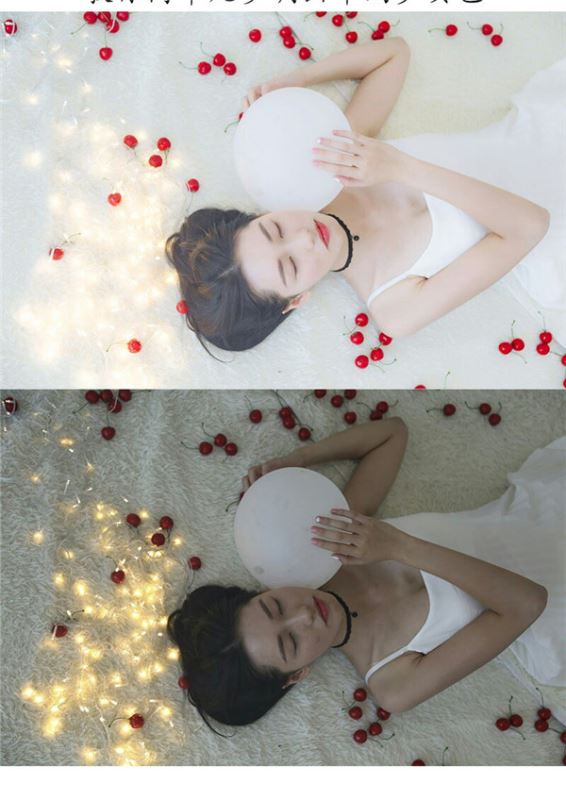
ps把室内昏暗女生照片调成梦幻少女般的效果
2021-04-20 00:00:00ps怎样把室内昏暗的女生照片调成梦幻少女般的效果?运用PHOTOSHOP软件,可以很简单的制作大家想要的照片,下面和小编一起来看看具体步骤吧。 先来看下对比图: 具体步骤: 效果: 教程到此结束,小伙伴是不是有所启发,何不自己动手尝试一下呢。... -
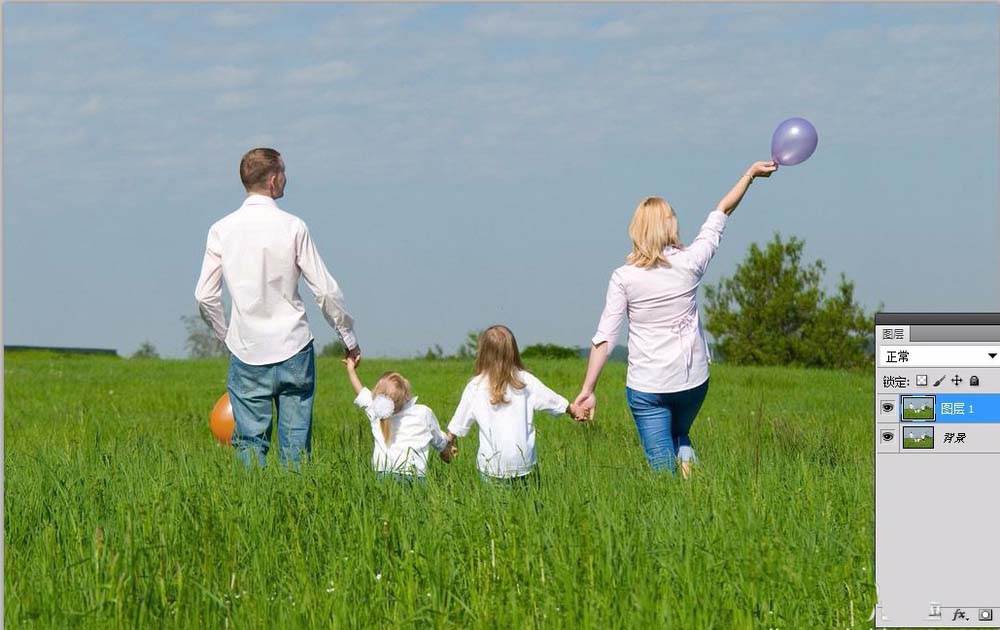
ps怎么制作傍晚霞光?ps给照片添加傍晚霞光的效果的方法
2021-04-20 00:00:00今天我们就来看看使用ps给照片添加傍晚霞光的效果的方法,很简单,下面我们就来看看详细的教程。 1、在ps软件中打开照片素材,复制一层,创建 曲线调整层 2、创建可选 颜色调整图层 ,调整参数如下: 3、创建 色相饱和度调整图层 ,参数如下 4、创建可选 颜色调整层; 再创建 曲线调整 层,参数如下 5、复制背景层,并置顶;进入 通道面板 ,选择蓝色通道,并复制,执行色阶、 曲线命令 ,调整参数增加明暗对比 6、按ctrl键单击蓝通道 面板载入选区 ,返回图层面板,选择背景副本层,添加 图层蒙版 7、打开晚... -
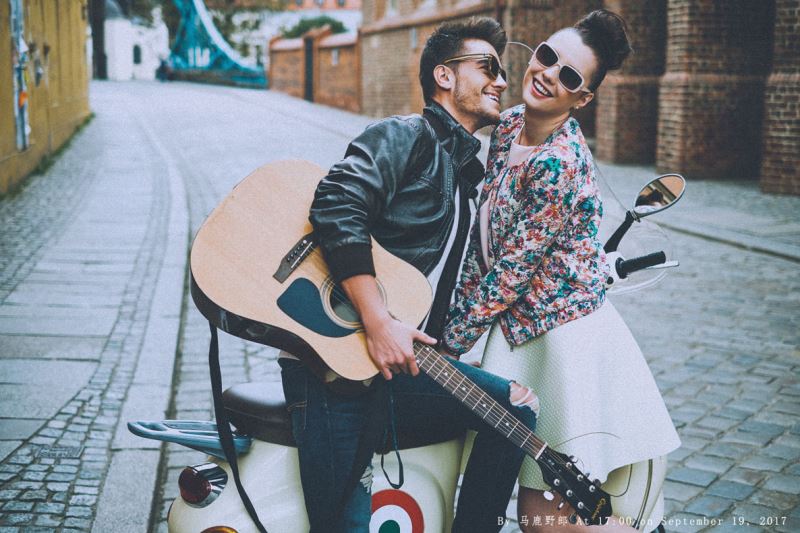
ps把人物图片调成欧美胶片质感效果
2021-04-20 00:00:00ps怎样把人物图片调成欧美胶片质感效果?运用PHOTOSHOP软件,可以很简单的制作大家想要的照片,下面和小编一起来看看具体步骤吧。 最终效果: 具体步骤: 暂时只有这么多了,剩下的还是边调边看吧,首先打开素材图,ctrl+j复制一层,并且转为智能对象: 然后到ACR里操作,群里有童鞋还不是很清楚ACR是什么,这里再罗嗦一句,滤镜-Camera Raw滤镜: 刚才我们提到了色调冷一点,所以我把色温往左边走了一点。 提高对比度,由于原图感觉高光部分有点亮,所以降低高光的同时提高阴影。 为了要调出暗一点的感觉... -
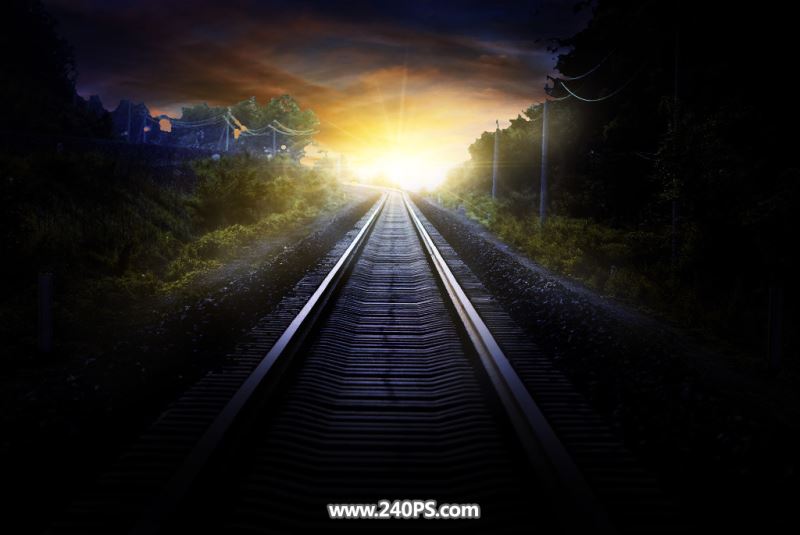
ps把白天铁轨风景图调成日出晨曦效果
2021-04-20 00:00:00ps怎样把白天铁轨风景图调成日出晨曦的效果?运用PHOTOSHOP软件,可以很简单的制作大家想要的照片,下面和小编一起来看看具体步骤吧。 最终效果 原图 具体步骤: 1、把原图素材保存到本机,打开PS软件后,再打开原图素材。 2、创建曲线调整图层,把RGB通道暗部大幅压暗,参数及效果如下图。 3、创建可选颜色调整图层,对黄色、绿色、青色进行调整,参数及效果如下图。 4、按Ctrl + Alt + 2 调出高光选区,按Ctrl + Shift + I 反选得到暗部选区,然后创建曲线调整图层,把RGB通道压暗... -
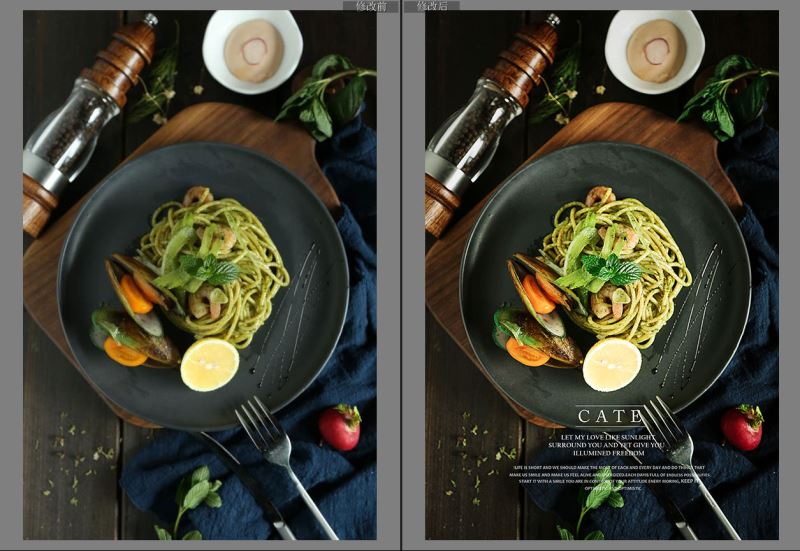
PS+LR把美食调成好看的宣传海报效果教程
2021-04-20 00:00:00PS+LR怎样把自然光拍摄的美食调成好看的宣传海报效果?运用PS+LR软件,可以很简单的制作大家想要的照片,下面和小编一起来看看具体步骤吧。 前后对比图: 具体步骤: 先将选好的图片导入LR 将图片导出后倒入PS里面进行最后的处理! 建立一个S型曲线加强对比,然后在色彩平衡里面整体调下颜色即可! 是不是看上去更有食欲了,增加步入这家餐厅的冲动。 教程到此结束,小伙伴是不是有所启发,何不自己动手尝试一下呢。... -
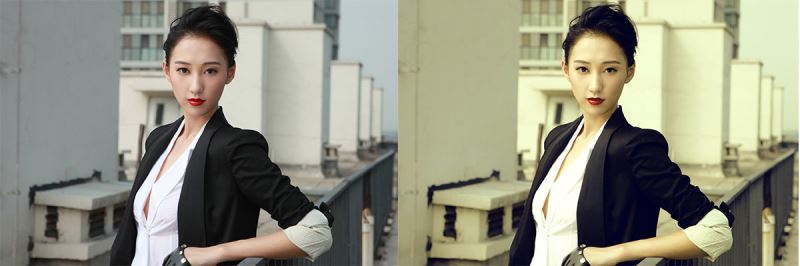
ps把美女人物图片调成复古色效果教程
2021-04-20 00:00:00ps怎样把美女人物图片调成有气质好看的复古色效果?运用PHOTOSHOP软件,可以很简单的制作大家想要的照片,下面和小编一起来看看具体步骤吧。 原片与效果图的对比:左边为原片,右边为效果图 具体步骤: 1、老样子,打开我们的原片之后,重新复制(ctrl+J)一下背景图层,不要在原片上进行操作修改,然后新建一个图层组。创建一个色彩平衡调整图层,设置的参数(图文中的数字仅供参考,大家可以根据自己的需要来进行修改数字)如图文中,目的:为图像添加红色和黄色。 2、调整对比度:创建一个曲线调整图层,然后调节RGB曲... -
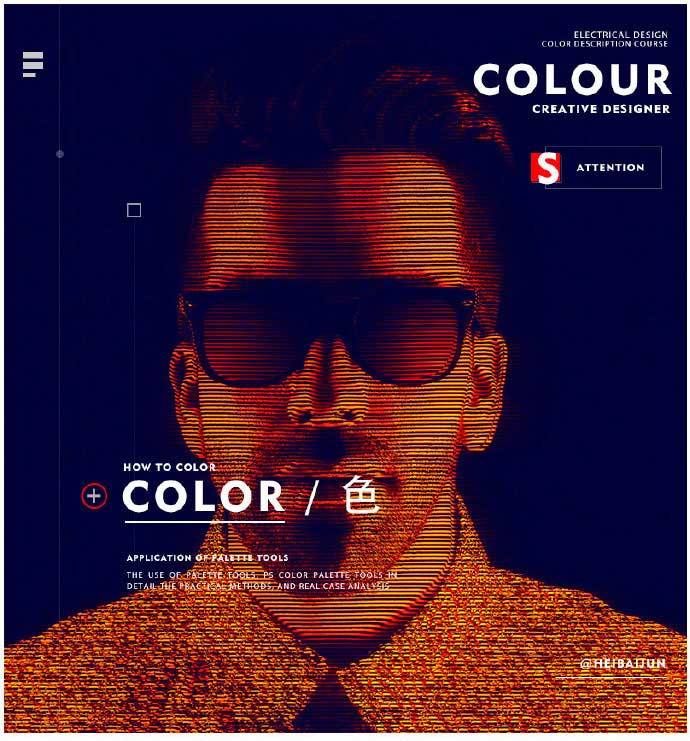
ps对杂志封面其进行不同色调处理的方法
2021-04-20 00:00:00教你如何使用photoshop改变色调设计一张时尚杂志封面并对其进行不同色调的处理,效果非常炫酷,需要提醒大家的是这里只讲解一个思路过程,所以很多细节不是那么仔细,所以需要有一定的Photoshop学习基础,或者有不理解的可以参考PSD分层源文件,在文章中附有PSD源文件+原片+素材的百度网盘下载地址!很值得参考借鉴,一起学起来吧 效果图: PSD源文件+原片+素材: 思路过程: 教程结束,以上就是关于ps改变色调设计一张时尚杂志封面并对其进行不同色调的处理的全部内容,赶快使用上面的思路和介绍的调色工具调... -
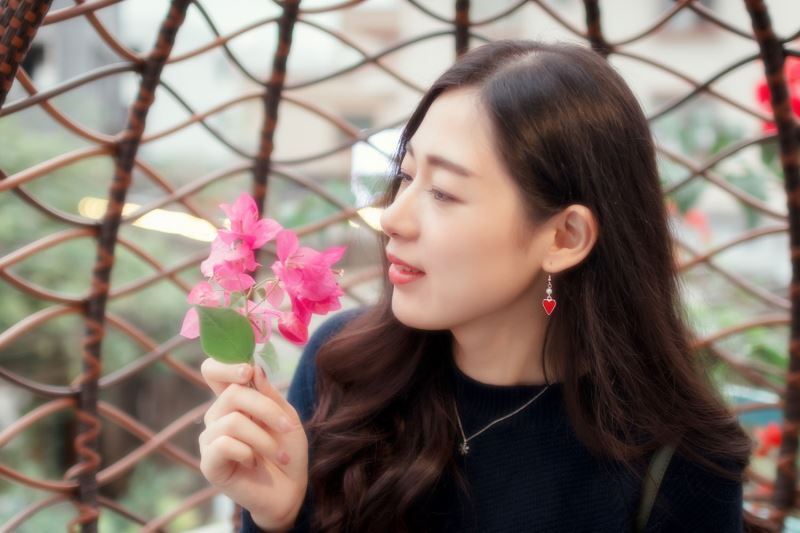
ps给美女人物图片调出唯美柔和效果教程
2021-04-20 00:00:00ps怎样给美女人物图片调出唯美柔和的效果?运用PHOTOSHOP软件,可以很简单的制作大家想要的照片,下面和小编一起来看看具体步骤吧。 最终效果 原图 具体步骤: 1、使用ps打开图片,打开新建一个 通道混合器,调整蓝色通道的绿色和蓝色。 这一步的主要作用是为了调整整体的色调,有一点轻复古的感觉,同时让皮肤变得红润的感觉,参数仅供参考。 2、新建色相/饱和度调整图层。调节红色的参数。 这一步是为了进一步调整人像的肤色,更自然,更白里透红。 调色部分就完成了,是不是特别简单。只需两步。 3、来进行柔焦处理。... -
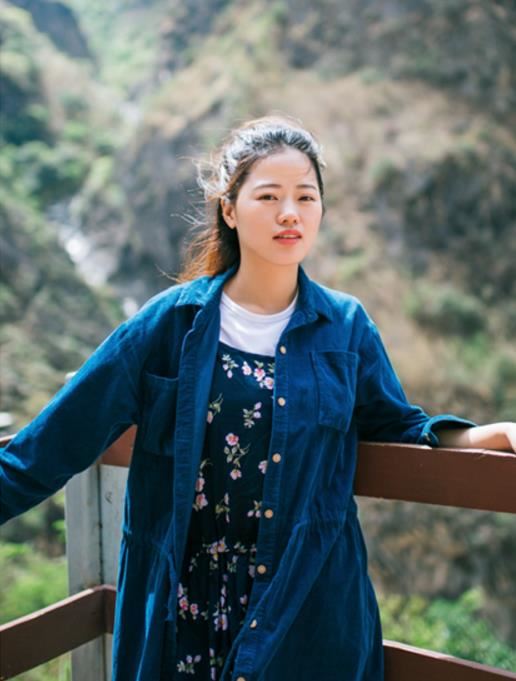
ps把女生图片调成可爱小清新效果教程
2021-04-20 00:00:00ps怎样把女生图片调成可爱小清新的效果?运用PHOTOSHOP软件,可以很简单的制作大家想要的照片,下面和小编一起来看看具体步骤吧。 最终效果 原图 具体步骤: --分析原片-- 我们先来分析一下原片,有两个较大的问题:一个是顶光拍摄而且是没有化妆的前提下 ,遇到这种情况即便是个美女也难逃被拍成村姑的可能,我们当时拍摄的时间是12点左右,(一般情况下尽量别在正午拍摄)阳光直射头顶,导致面部处在阴影当中,面部结构过度非常生硬,皮肤不够柔和不够干净,所以肤色是我们主要解决的问题之一。还一个最直观的表现就是曝光... -
ps怎么去掉照片一半的颜色? ps图片半边变暗的教程
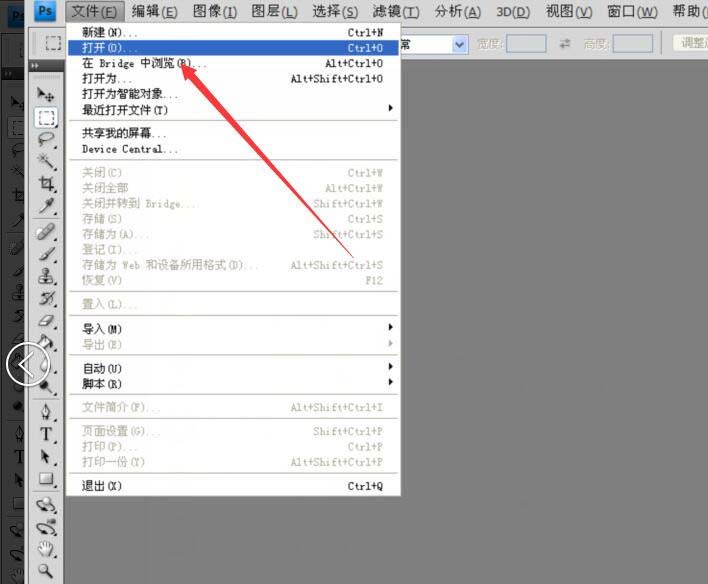
2021-04-19 13:59:40ps想要将图片的一半变暗,去掉颜色,该怎么操作呢?下面我们就来看看详细的教程。 1、双击桌面Photoshop图标; 2、单击文件,打开; 3、选择图片,单击打开; 4、单击 选框工具 ; 5、选择需要变暗的区域; 6、按 shift+ctrl+U ,效果如图所示; 7、按 ctrl+u, 然后调节明暗滑动块,单击确定; 8、按 ctrl+d ,效果如图所示; 以上就是ps给图片局部褪色的教程,希望大家喜欢,请继续关注57自学网。... -
ps怎么给风景图穿上冬装? ps制作超梦幻雪景图的教程
2021-04-19 00:00:00ps中想要将风景图做成雪景图,该怎么操作恩?下面我们就来看看详细的教程。 1、拍摄一张有树、有水、有天空的照片来做测试,我在拍摄这张照片时,刻意让它过曝了一些,以表现出天空及水中倒影的细节。 2、记住在图层面板中要使用 创建新的填充或调整图层 功能,因为后面有可能再回来调整数值,直接改变到图片上会难以调整。 3、开启 通道混合器 ,因为要做红外线滤镜效果,所以只调整 红色 的输出通道, 红:+79、绿:+200、蓝:-200。 减少一些红色,因为要做成雪白效果,绿色要增加,蓝色要保留则减少,调整的数值因图... -
ps怎么建立观察层? ps观察图层的建立方法
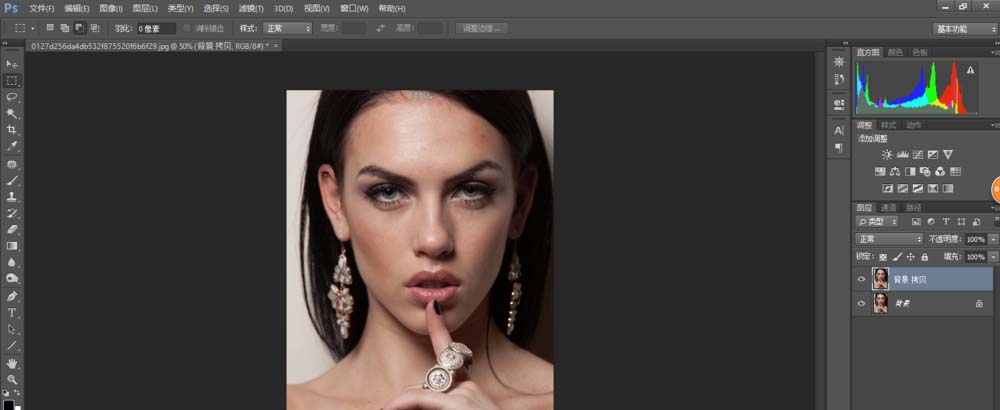
2021-04-19 00:00:00PS色相观察层很多人不知道怎么创建,今天我们就来看看详细的教程。 1、首先我们打开图片, 并复制图层, 复制复层是一个良好的习惯。 2、色相观察层一共包括四个图层,我们可以 新建一个组 , 并把改组命名为色相观察组 ,下图是色相观察组的几个图层,然后我们再分别用四个步骤来建立色相观察组: 3、在新建的图层上面,使用快捷键 Ctrl+I 进行反相操作,然后修改 透明度为50% ,这样我们可以看到图片成为灰色。 4、然后新建一个色相饱和度调整图层,在色相饱和度界面中将 色相向右偏移至+180 ,然后点击图层并... -
PS后期快速调出小清新风格人像效果
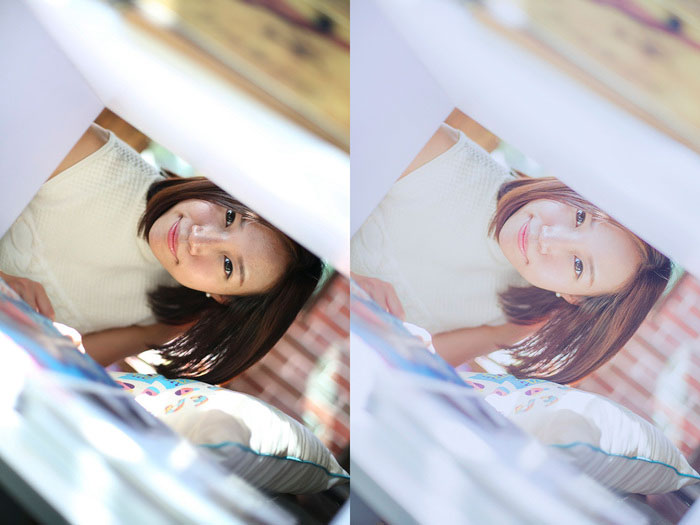
2021-04-19 00:00:00下面教各位同学后期使用Photoshop两分钟调出甜美小清新风格的人像效果,教程没有用滤镜预设,只是进行全手动调整,就把原图整体调节的很清晰,而且皮肤也做了处理,有些许的胶片感!方法既简单又实用,非常值得借鉴学习,好了话不多说,下面就让我们开始吧! 原片和后期效果对比图: 原图存在的问题很明显: 1、对比度较高 2、照片不够通透 3、高光溢出过曝严重 4、头发的阴影部分欠曝 最终效果图的特点: 1、整体色调清新 2、照片通透皮肤透亮 3、有少许的胶片感 主要过程: 【步骤1】 Camera Raw调整曝光... -
PS给建建筑风景照调制出大片效果
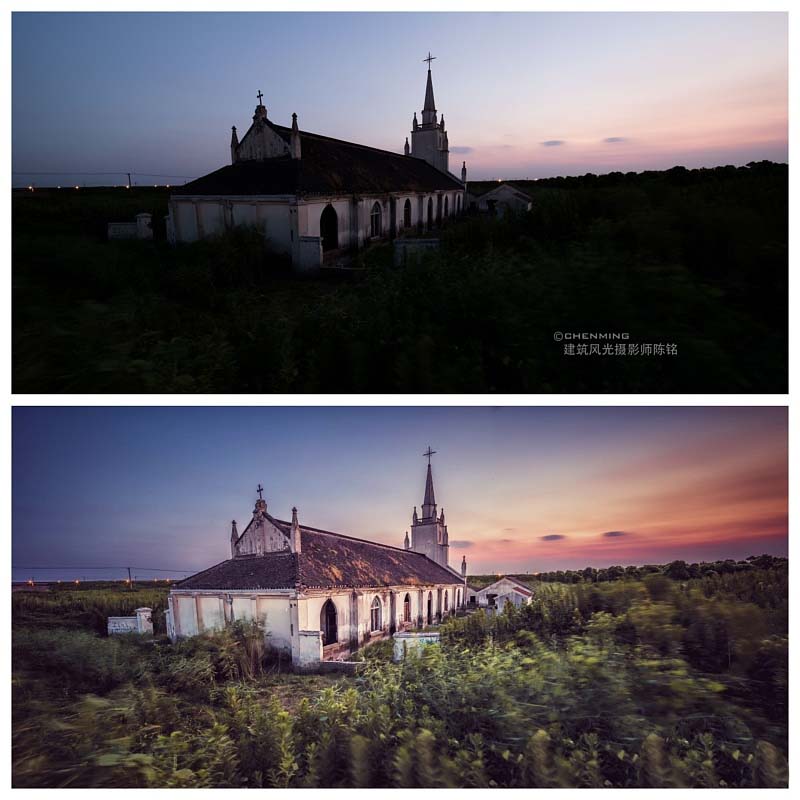
2021-04-19 00:00:00想要将拍摄的风景图调色成大片的效果,该怎么制作呢?下面我们就来看看详细的步骤。首先看原图和输出后的效果对比。 由于用的17移轴接片,先在Lr里面把两张图片接成一张, Lr自带接片功能。 因为图片周边没有规则的线条,所以我把自动填充选上了, 不建议城市建筑片选这个选项。 图片接好后发现天空亮部没有细节,所以调整高光选项,同理暗部也做了调整,因为是 RAW格式 的所以可以直接拉到头。 图片整体调亮后,整个片子会有点发灰,这个时候调整曲线和颜色来改善。 曲线高光部分很少, 所以加了很多高光,这样整个明暗对比就出...
扫码关注微信公众号获取播放密码
