ps怎样把白天教堂图片调成黑夜的效果?运用PHOTOSHOP软件,可以很简单的制作大家想要的照片,下面和小编一起来看看具体步骤吧。
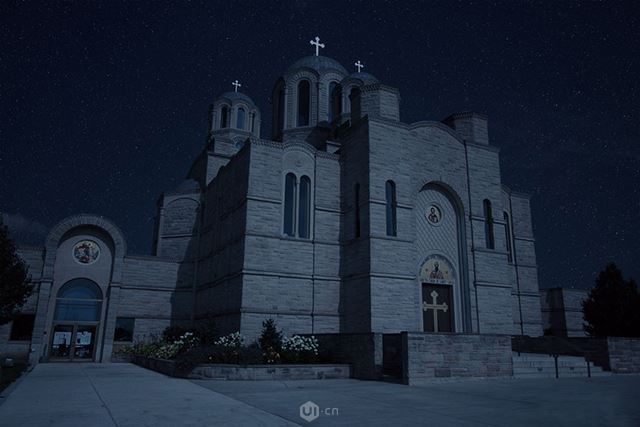
最终效果:
原图:
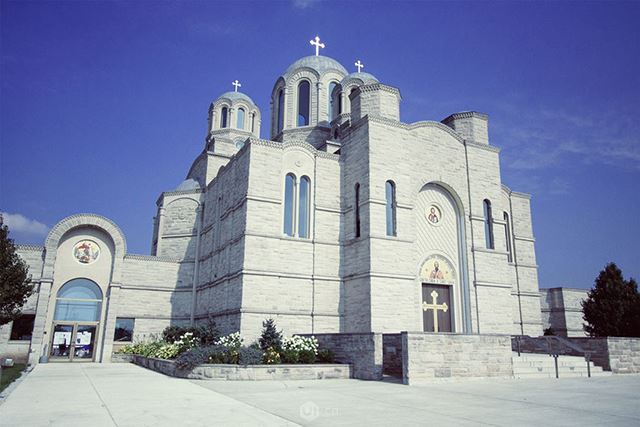
当原图有以下特点时,效果更好:图像没有曝光过度,在天空和前景之间有明显的分界线,一条直射过来的光源
具体步骤:
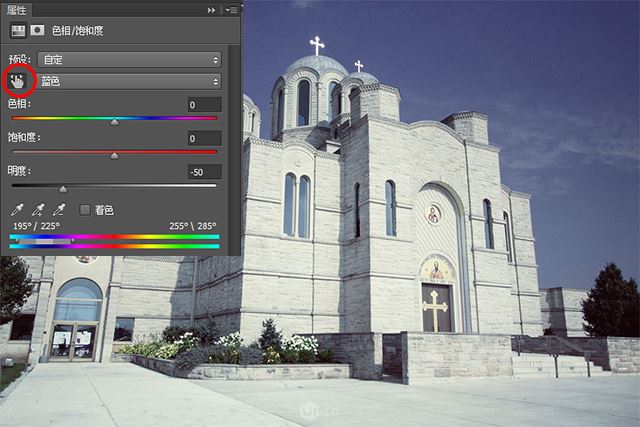
一、添加一个“色相/饱和度”调整图层。单击带有左右箭头的小手图标,然后在图像中的蓝色天空区域单击。将明度调整到-50,使天空变暗。
二、添加一个“亮度/对比度”调整图层。将亮度设置为-50,使整个图像变暗。

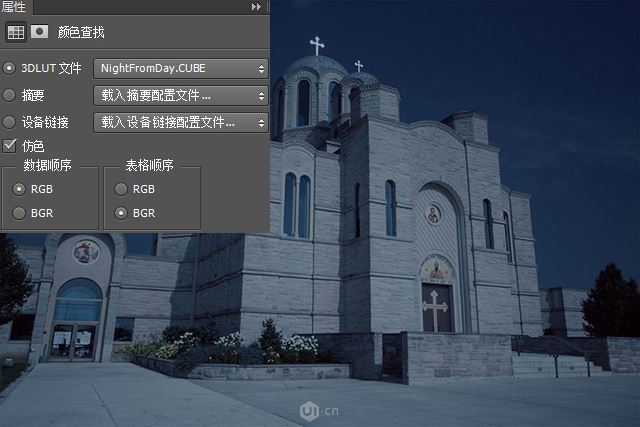
三、电影制片厂一般利用颜色查找表来实现各种调色效果。颜色查找表是一个可以读取你的图像的索引,然后用新设置的颜色来替换你原来的颜色。Photoshop未必是视频编辑软件,但也包括一些有用的颜色查找功能。添加一个“颜色查找”调整图层。
在“3DLUT 文件”的下拉菜单中,选择“NightFromDay.CUBE”。这个颜色查找表可以将白天转换为黑夜。在图层面板设置“颜色查找”调整层的不透明度为70%。
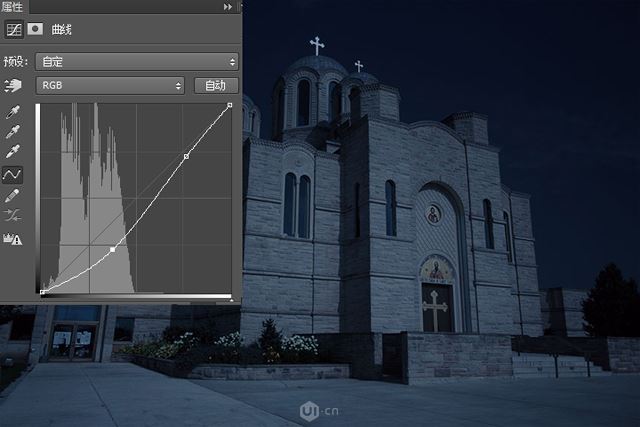
四、添加一个“曲线”调整层,如图所示设置两个锚点,这将进一步将整个图像转换为黑夜图像,并增加图像的对比度。
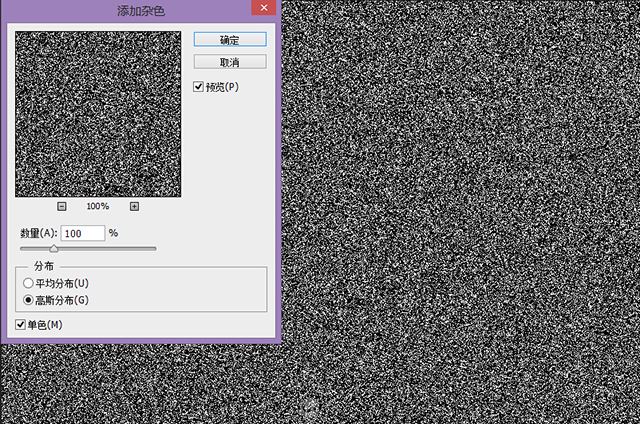
五、我们的图像现在已大致完成,现在我们可以增加一些特殊效果来使其看起来更加真实。新建一个空白图层,填充为黑色。单击滤镜>杂色>添加杂色,参数设置如下:
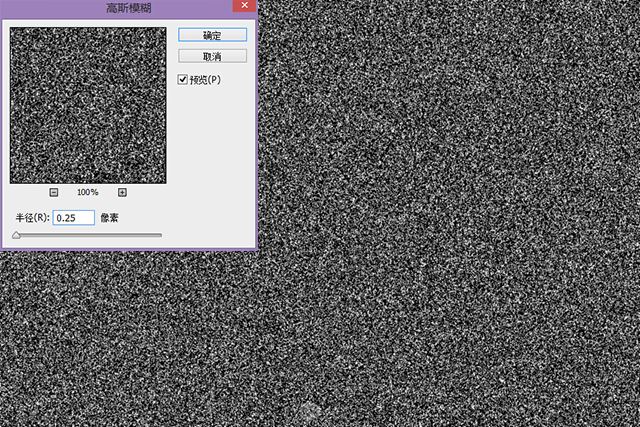
六、单击滤镜>模糊>高斯模糊,设置半径大小为0.25像素。
七、在图层面板隐藏“杂色层”,单击背景层,用快速选择工具在天空中单击并拖动,以选择天空。Alt+鼠标左键删除选区中多余的部分。返回“杂色层”,显示该层图像,并添加一个图层蒙版,使杂色仅出现在天空部分。在图层面板设置“杂色层”的混合模式为“滤色”。

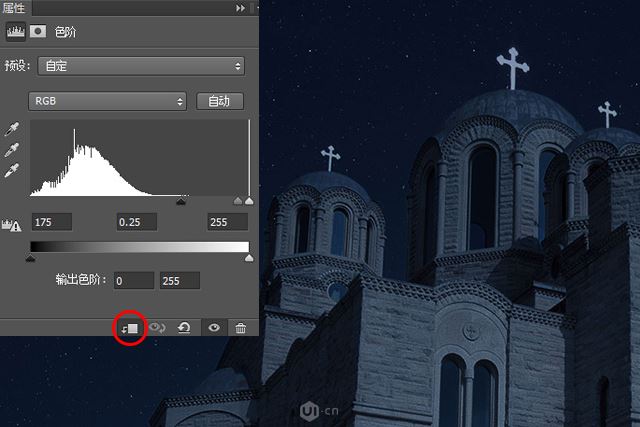
八、添加一个“色阶”调整层,并单击“创建剪切蒙版”图标,使其效果仅应用于“杂色层”。参数设置如下,这一步可以为天空添加一些星星。
这种方法可以应用于不同的图像,但你必须用不同的调整层使其效果更加真实。怎么样,这种效果是不是很简单呀,多多练习,你会不断进步的。最终效果:
教程到此结束,小伙伴是不是有所启发,何不自己动手尝试一下呢。
以上就是ps怎样把白天教堂图片调成黑夜的效果教程。相信看完之后对大家一定有所帮助。更多PS教程请继续关注57自学网!
- lightroom结合Photoshop调出外景曝光不足的照片效果
- PS后期调出美少女cosplay人像甜美粉嫩艺术效果教程
- ps平如明镜湖泊怎么修的更通透?PS调整照片饱和度方法
- Photoshop后期调出暗调冷淡风室内照片,PS怎么调出冷淡风格效果
- PS修图教程,怎样用ps精修人像皮肤的质感
- 如何利用ps调出森林系小清新人物照片呢?
- PS结合LR调出人像复古照片效果教程
- S图片上色,如何用ps给黑白照片上色操作步骤教程
- 如何利用ps打造秋意十足的婚纱外景照片教程
- 用ps渐变工具和图层混合模式制作红蓝人像照片教程
- 如何用ps给夜景人物偏黄的照片调色操作步骤教程
- 用PS将暖色照片调成统一冷色色调教程
- ps后期调出清新唯美的秋季人像教程
- PS怎样制作阳光透过树林的光线效果 ps制作森林透射光束效果
- ps cc2020黑白烟雾怎么着色? ps给飘渺烟雾上色的技巧
- PS怎么在一个矩形里填充两种颜色 ps给矩形填充两种颜色的教程
- PS把昏暗的室内照片调出小清新色彩详细步骤教程
- PS给人物打造质感十足时尚美妆教程