ps怎样把昏暗的室外儿童麦田照调成午后暖暖的效果?运用PHOTOSHOP软件,可以很简单的制作大家想要的照片,下面和小编一起来看看具体步骤吧。
最终效果:
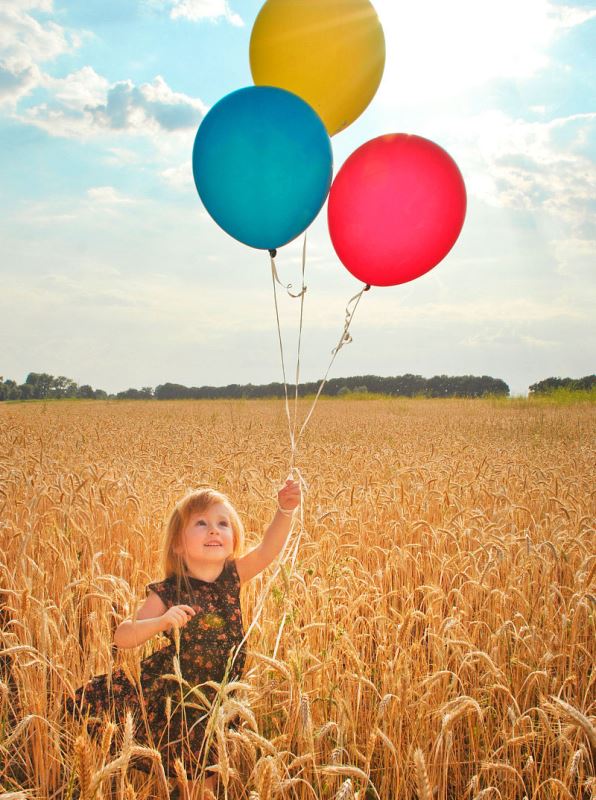
原图
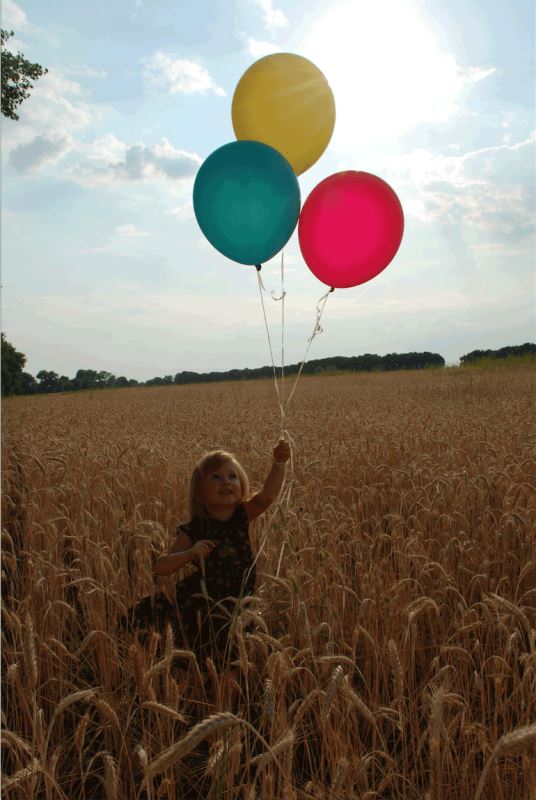
具体步骤:
从原图与对比图来看,我们的变化主要是:
曝光修改
人物变的通透了
天空色彩更加丰富
远处的树木的色彩也变得与整体更加融合了
首先我们进入ACR中进行调节,把曝光调整的更加正常些,然后阴影提高,增加对比度,锐度的操作,
这一步我直接导图出来了:
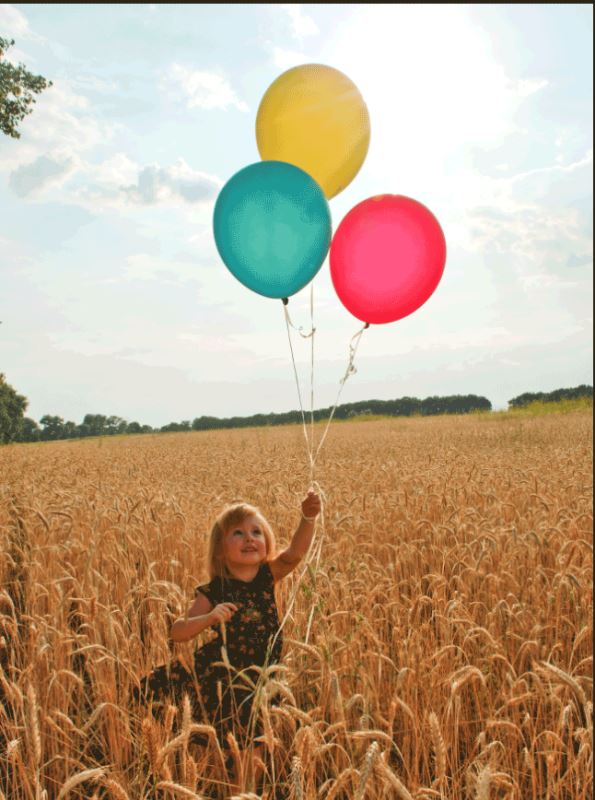
接着,我们发现这个图的构图还存在点问题,那就要进行水平矫正,
然后把构图在调整下(我是用ctrl+T变形方式进行调整):
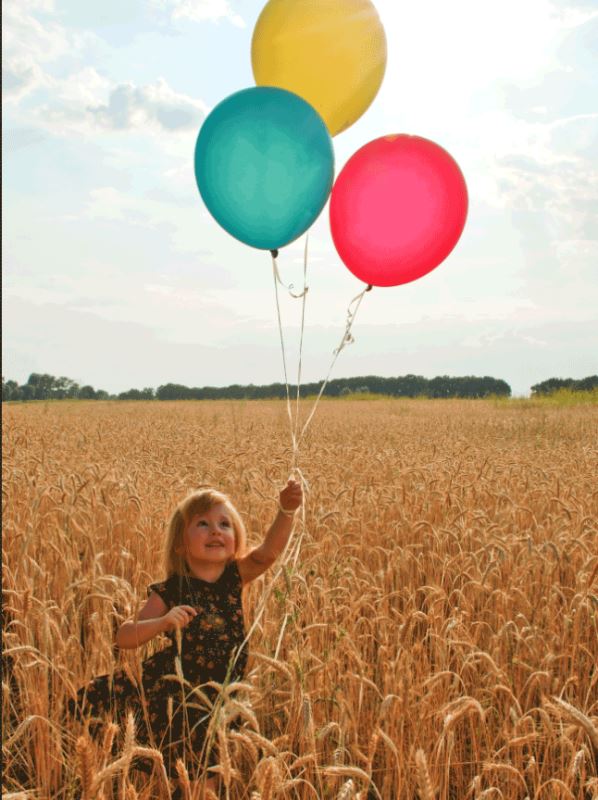
现在我们可以进入磨皮和杂质的修复阶段了,磨皮就省略了,这个用插件磨皮,但是依然还是要强调不要磨过了:
然后我们发现小孩的手臂上还有一些头发丝不是很好看,所以要进行修复:
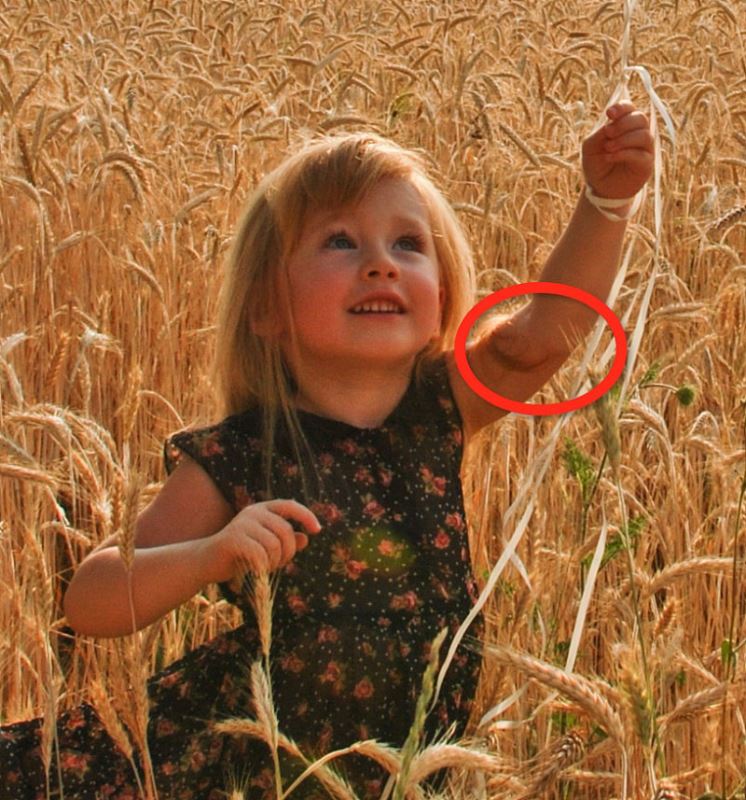
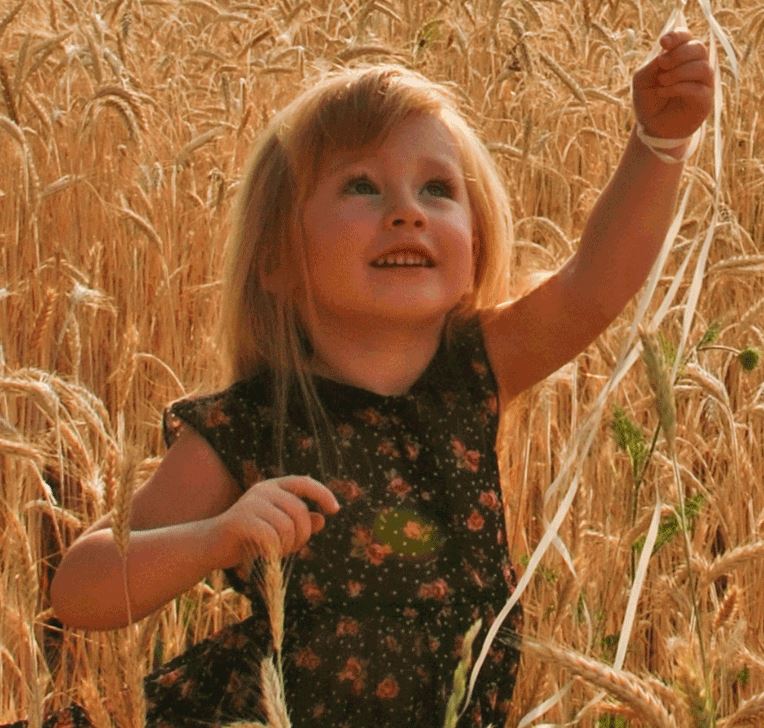
我们这时候用图章工具比较好,因为这个头发的面积相对手臂来说比较大,用修复画笔等工具不是特别好,
当然你们可以自己尝试下:
然后我们需要把天空的高光收回一点,所以用快捷键(ctrl+shift+alt+2),选中高光建立曲线压暗高光,但是这样就会把不需要的地方也会压暗,
所以需要建立一个组,然后再建立一个蒙板,把对地面影响的部分给擦除:
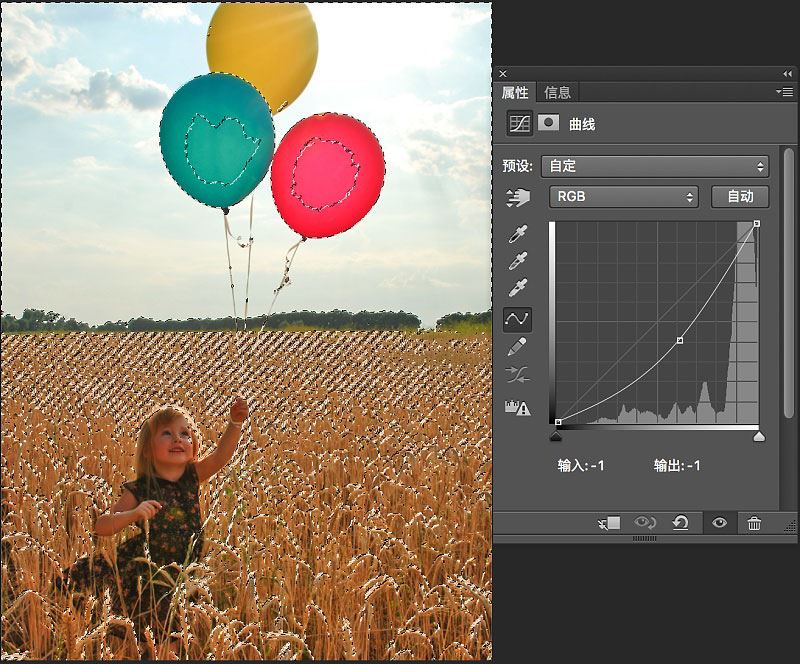
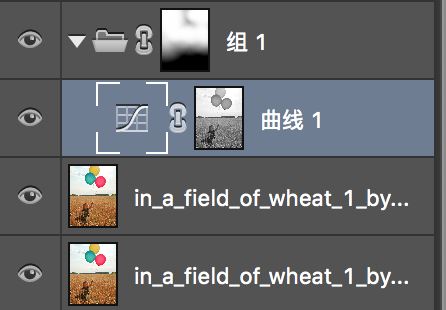
压暗天空后我们还要将地面,以及人物给提亮,所以我们用曲线线整体提亮:
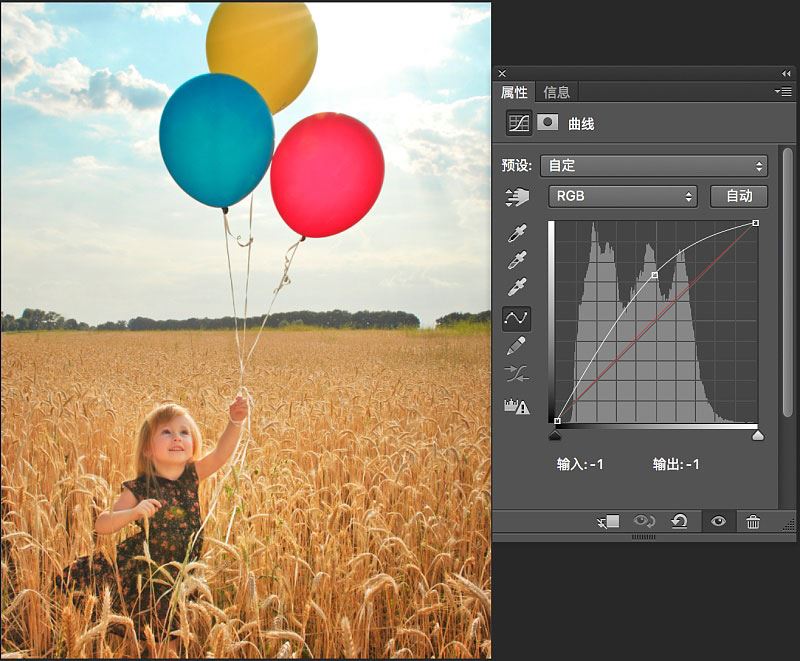
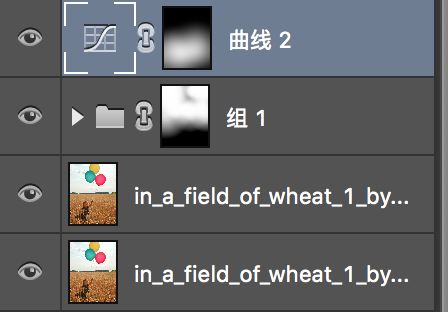
然后再用蒙版将不需要提亮的部分给擦除,这一步我还加了一点红色,然小麦变的更加金黄:
这时候我们发现人物还是不够通透,怎么办?
我们是不是可以用可选颜色,单独将人物的红色给提亮:
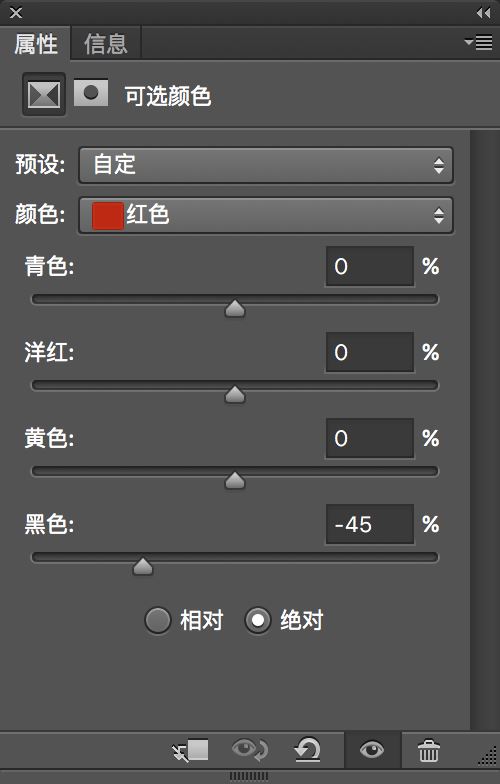
效果:
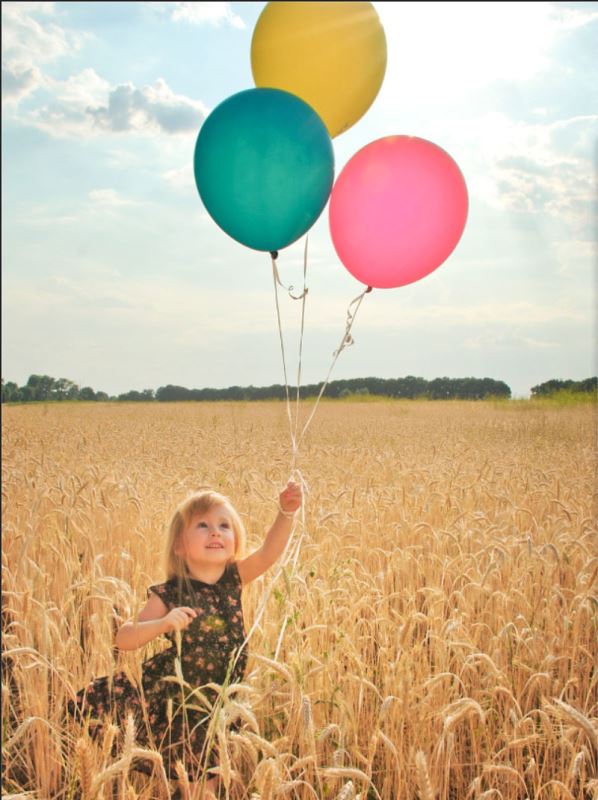
但是这时候发现周围的小麦也有点褪色了,我们就可以适当的还是用蒙版进行恢复:
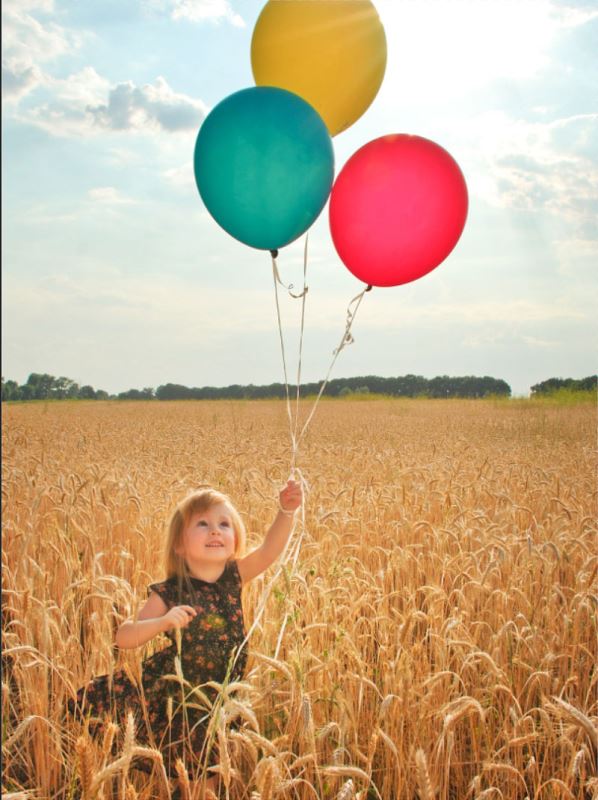
到这里其实基本的工作就已经好了,然后我们就是需要进行一些细节的调整,
比如远处的山,现在感觉有点绿,需要变的更黄一些,与整体更协调:
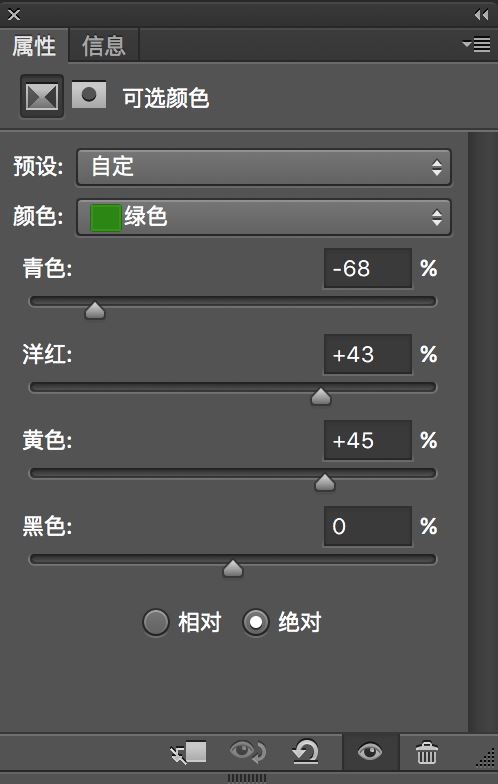
天空的青色感觉还不够,是不是我们也可以用可选颜色进行单独的调整,这些调整就非常的方便,但是注意气球颜色的变化,目前来看还是不错的:
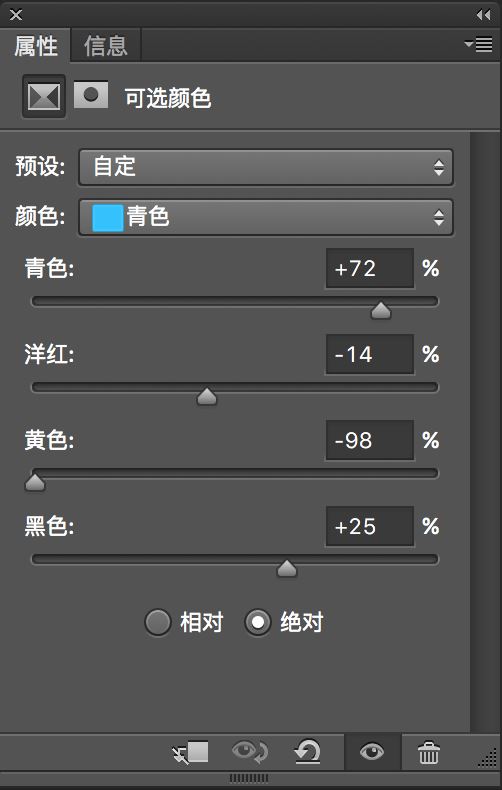
效果:
如果你喜欢饱和度低一些,比如这样:
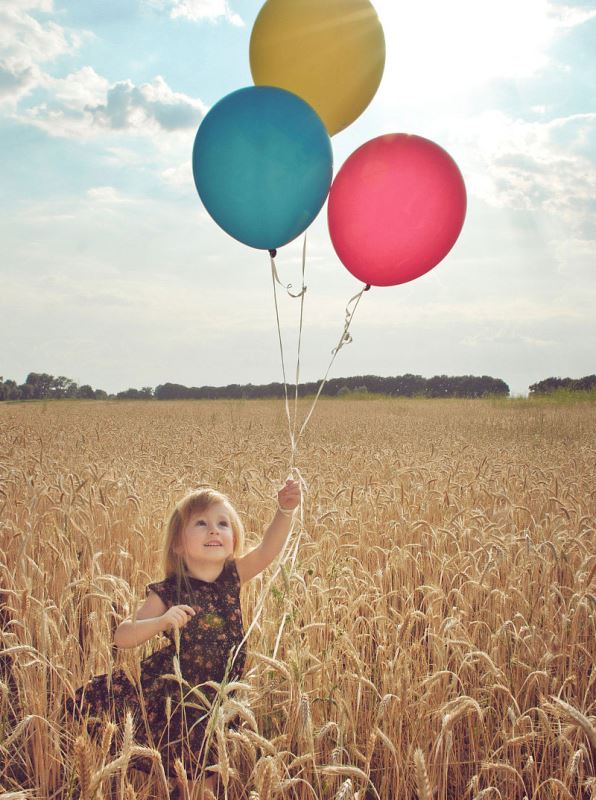
教程到此结束,小伙伴是不是有所启发,何不自己动手尝试一下呢。
以上就是ps怎样把昏暗的室外儿童麦田照调成午后暖暖的效果介绍。相信看完之后对大家一定有所帮助。更多PS教程请继续关注57自学网!
- lightroom结合Photoshop调出外景曝光不足的照片效果
- PS后期调出美少女cosplay人像甜美粉嫩艺术效果教程
- ps平如明镜湖泊怎么修的更通透?PS调整照片饱和度方法
- Photoshop后期调出暗调冷淡风室内照片,PS怎么调出冷淡风格效果
- PS修图教程,怎样用ps精修人像皮肤的质感
- 如何利用ps调出森林系小清新人物照片呢?
- PS结合LR调出人像复古照片效果教程
- S图片上色,如何用ps给黑白照片上色操作步骤教程
- 如何利用ps打造秋意十足的婚纱外景照片教程
- 用ps渐变工具和图层混合模式制作红蓝人像照片教程
- 如何用ps给夜景人物偏黄的照片调色操作步骤教程
- 用PS将暖色照片调成统一冷色色调教程
- ps后期调出清新唯美的秋季人像教程
- PS怎样制作阳光透过树林的光线效果 ps制作森林透射光束效果
- ps cc2020黑白烟雾怎么着色? ps给飘渺烟雾上色的技巧
- PS怎么在一个矩形里填充两种颜色 ps给矩形填充两种颜色的教程
- PS把昏暗的室内照片调出小清新色彩详细步骤教程
- PS给人物打造质感十足时尚美妆教程