ps给美女人物图片调出唯美柔和效果教程
发布时间:2021-04-20 编辑:√無∑情— 内容来源:收集于网络
ps怎样给美女人物图片调出唯美柔和的效果?运用PHOTOSHOP软件,可以很简单的制作大家想要的照片,下面和小编一起来看看具体步骤吧。
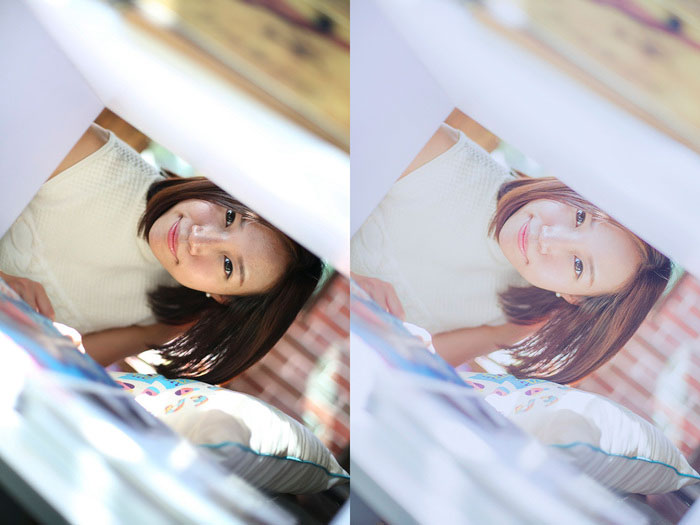
最终效果
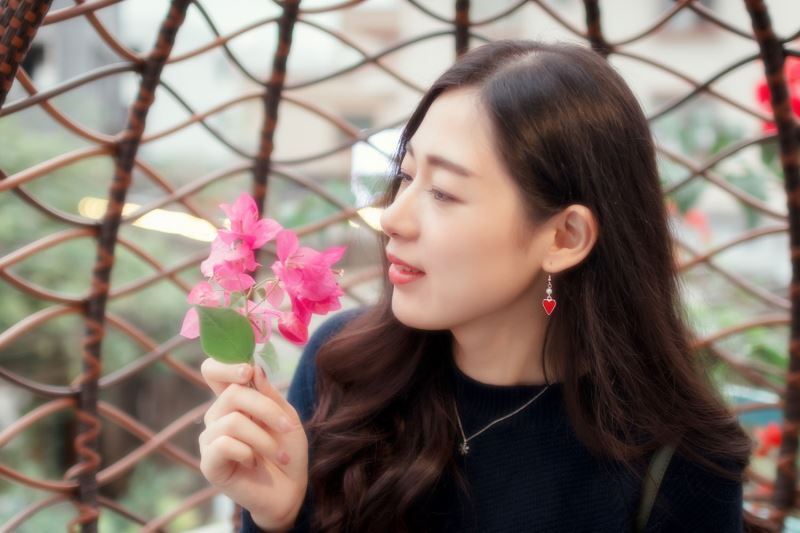
原图

具体步骤:
1、使用ps打开图片,打开新建一个 通道混合器,调整蓝色通道的绿色和蓝色。
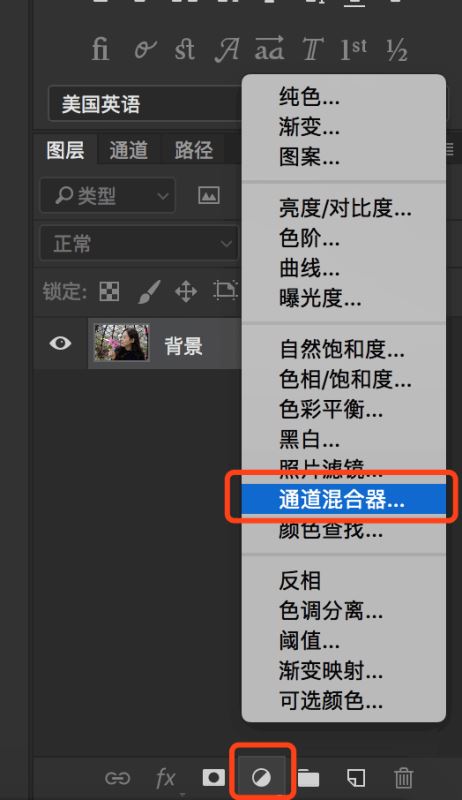
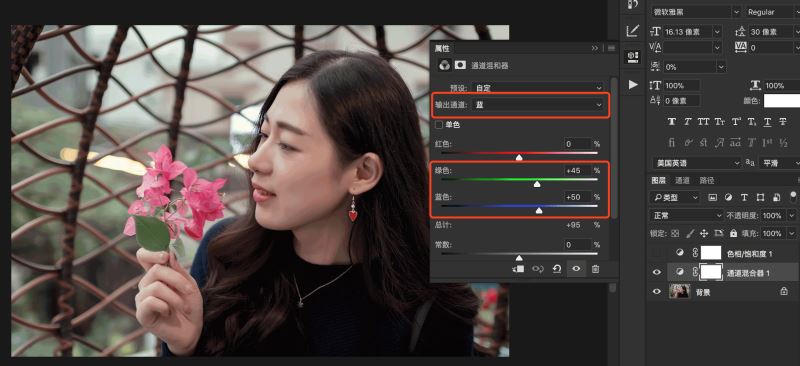
这一步的主要作用是为了调整整体的色调,有一点轻复古的感觉,同时让皮肤变得红润的感觉,参数仅供参考。
2、新建色相/饱和度调整图层。调节红色的参数。
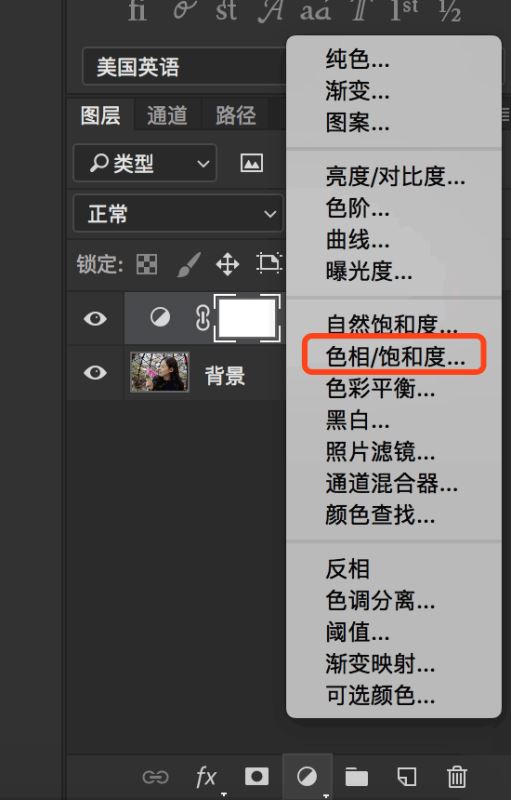
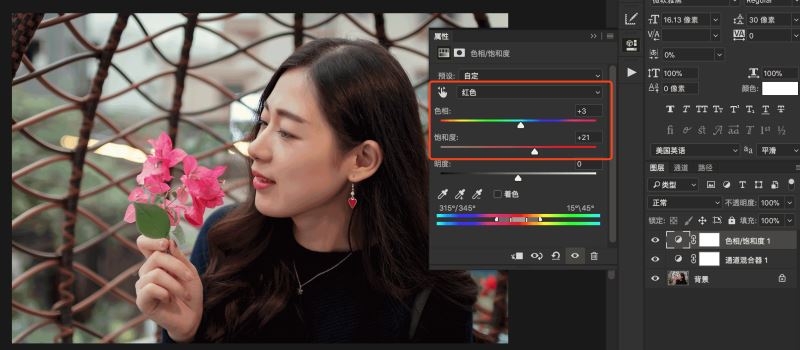
这一步是为了进一步调整人像的肤色,更自然,更白里透红。
调色部分就完成了,是不是特别简单。只需两步。
3、来进行柔焦处理。
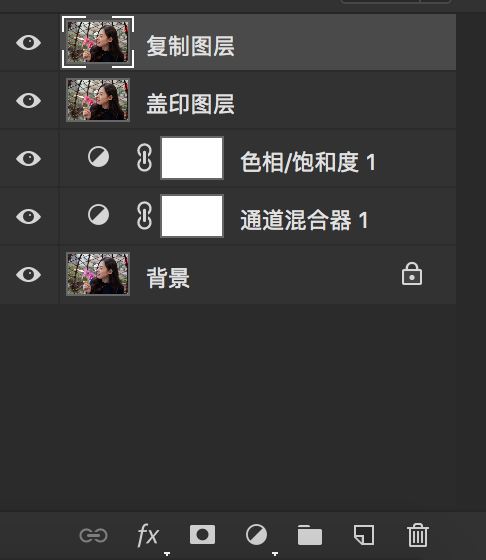
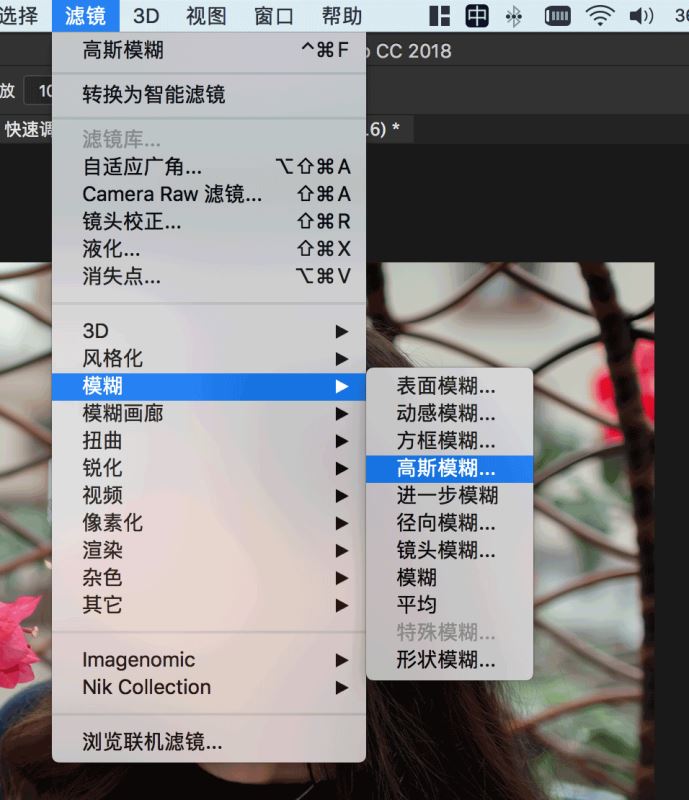
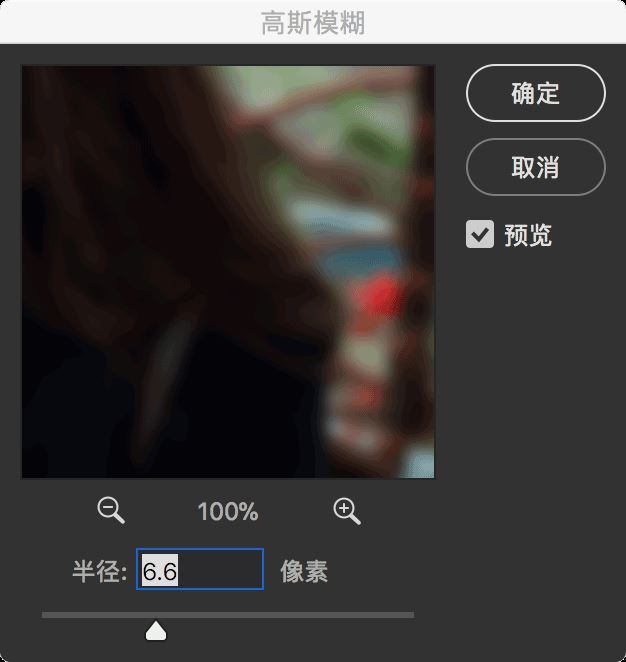
进行盖印图层:快捷键Ctrl + Alt + Shift + E,再复制一个图层。对图层进行高斯模糊,参数为6.6,这个参数看个人喜好,想夸张点,就增加数值。然后图层属性设置为滤色,不透明度为:70。
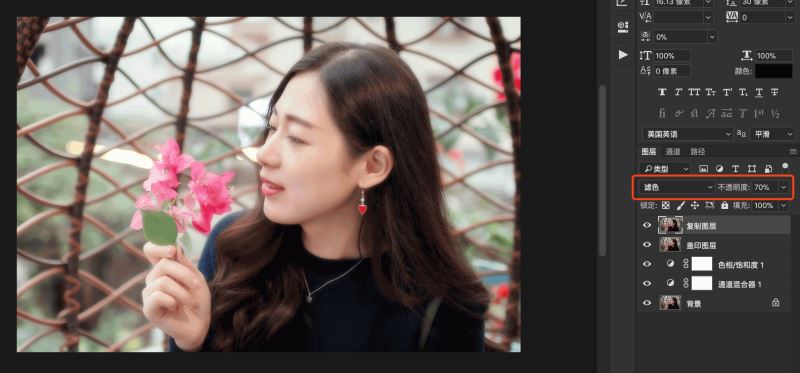
完成:

教程到此结束,小伙伴是不是有所启发,何不自己动手尝试一下呢。
PS调色教程教程分类
热门教程
- lightroom结合Photoshop调出外景曝光不足的照片效果
- PS后期调出美少女cosplay人像甜美粉嫩艺术效果教程
- ps平如明镜湖泊怎么修的更通透?PS调整照片饱和度方法
- Photoshop后期调出暗调冷淡风室内照片,PS怎么调出冷淡风格效果
- PS修图教程,怎样用ps精修人像皮肤的质感
- 如何利用ps调出森林系小清新人物照片呢?
- PS结合LR调出人像复古照片效果教程
- S图片上色,如何用ps给黑白照片上色操作步骤教程
- 如何利用ps打造秋意十足的婚纱外景照片教程
- 用ps渐变工具和图层混合模式制作红蓝人像照片教程
- 如何用ps给夜景人物偏黄的照片调色操作步骤教程
- 用PS将暖色照片调成统一冷色色调教程
- ps后期调出清新唯美的秋季人像教程
- PS怎样制作阳光透过树林的光线效果 ps制作森林透射光束效果
- ps cc2020黑白烟雾怎么着色? ps给飘渺烟雾上色的技巧
- PS怎么在一个矩形里填充两种颜色 ps给矩形填充两种颜色的教程
- PS把昏暗的室内照片调出小清新色彩详细步骤教程
- PS给人物打造质感十足时尚美妆教程