

-
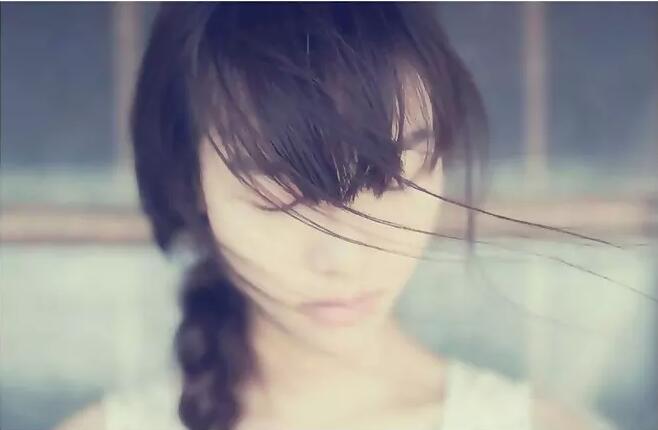
ps将图片调出文艺蓝黄色效果
2021-04-19 00:00:00使用ps如何将图片调出文艺蓝黄色效果?教程中用到的方法比较简单,首先通过改变图片的不透明度和自然饱和度,然后再使用滤镜工具,把照片调出想要的文艺蓝黄色,好了,话不多说,下面就让我们去看看具体的操作步骤吧! 效果图: 主要过程: 教程结束,以上就是ps如何将图片调出文艺蓝黄色效果的方法步骤,是不是很简单?... -
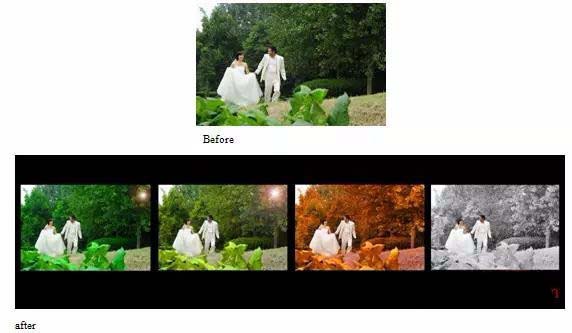
PS调成春夏秋冬四季色效果
2021-04-19 00:00:00今天我们就来看看将一张照片制作成四季的效果的方法,很简单,请看下文详细介绍。 1、制作春效果 1)打开Photoshop,按下快捷键 Ctrl+O ,打开素材文件。按下快捷键 Ctrl+J, 复制背景图层到新图层中,生成图层1。 2)在 图层 面板中,单击图层面板下方的创建新的填充或调整图层按钮,弹出菜单后选择 色相/饱和度 选项,在 调整 面板中切换到 色相/饱和度 调整面板中,设置黄色的 色相为+14 ,饱和度为-8。然后设置绿色的 色相为+16 , 饱和度为+66 。完成设置后,即可将设置的参数应用... -
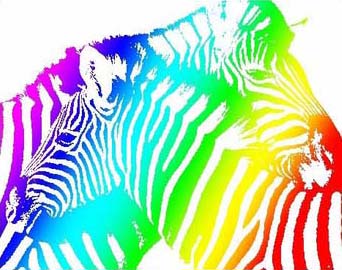
PS快速制作彩虹色斑马,ps斑马的画法
2021-04-19 00:00:00今天我们就来看看那ps中阈值命令结合渐变工具制作彩虹图片的教程,很简单,请看下文详细介绍。 1、我们今天学习用阈值命令将黑白斑马转换为彩色斑马的方法。 2、 图像调整阈值 , 阈值是将图像转为纯黑白的图像 3、滑块向左拉减少黑色像素,滑块向右增加黑色像素。 4、然后新建图层拉到下方。 5、选择 渐变工具 在图层1拉一条渐变。 6、将 斑马图层设为滤色。 以上就是ps制作彩虹斑马的实例教程,希望大家喜欢请继续关注57自学网。... -
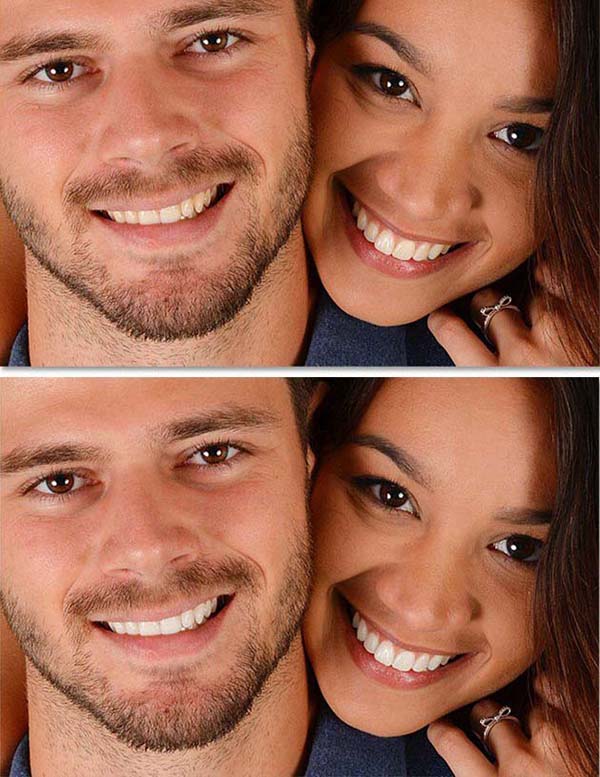
ps怎么美白牙齿? ps给图片美白牙齿的教程
2021-04-19 00:00:00ps中想要给牙齿美白,该怎么美白呢?下面我们就来看看详细的教程。 这是下载的原始照片: 将照片放大,我们看到两个人在他们的牙齿上都显示出一点黄色。我们可以美白他: 步骤1:选择 套索工具 。我们需要做的第一件事是选择牙齿。这样,我们就可以在不影响其他图像的情况下使其变白。要选择牙齿,请从 工具 面板中抓取 套索工具 : 步骤2:在牙齿周围画一个选择 如果要处理多个人,就像我在这里一样,你可能会一次性挑选每个人的牙齿,试图用一个色调/饱和度调整层将它们全部变白。这听起来会节省时间,但问题是每个人的牙齿都不一... -
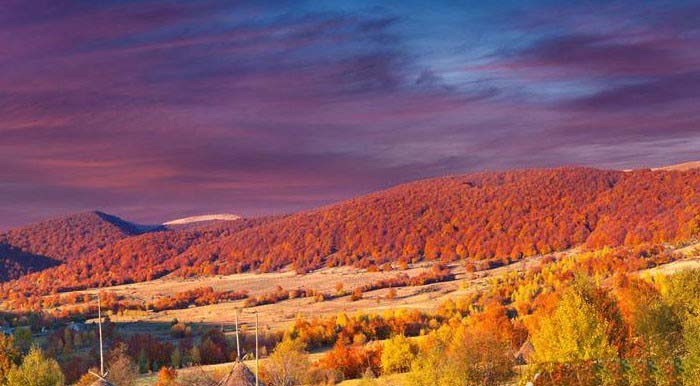
PS怎么给风景图做后期调色? PS后期调色教程
2021-04-19 00:00:00ps中调色很简单,今天我们就来看看对风景图片进行调色的教程,请看下文详细教程。 1、打开PS软件后,将一张风景图片用PS打开,然后选择菜单下的图像, 选择(调整)色阶, 如图所示。 2、经过 色阶的工具 的调整后,图片的亮度提高了, 灰度降低了 。这样图片就显得好看些了,如图所示。 3、接着,还可把风景图片用不同的 调色调的工具 打开,比如可以选择菜单下的图像,选择(调整) 自动色阶 ,如图所示。 4、然后,还可把风景图片用不同的 调色调的工具 打开,比如可以 选择菜单下的图像, 选择(调整) 自动色阶 ... -
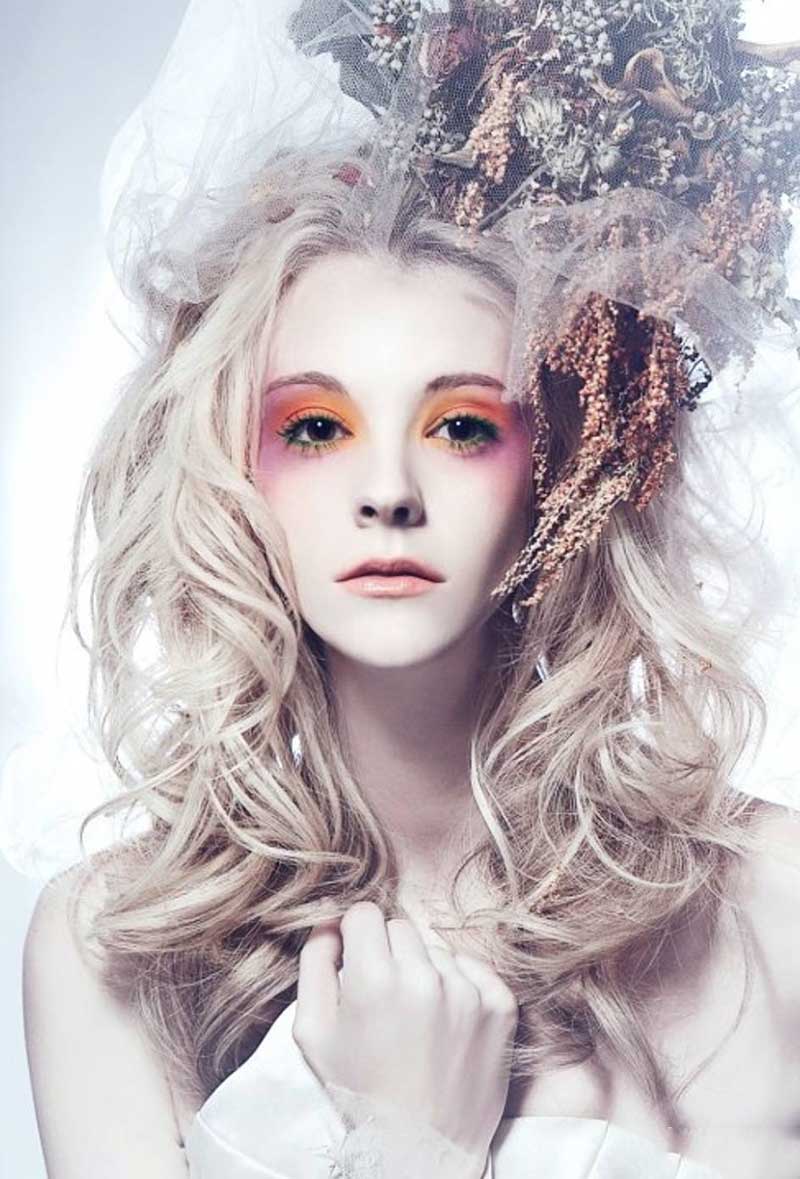
PS怎么把人像照片调得更通透?
2021-04-19 00:00:00怎么把照片调通透?通透在后期中是一个普遍存在的问题,照片只有通透了才会靓丽。同时也很难,因为导致这种问题的原因也非常的复杂多样,所以解决起来要对症下药。本文就和大家一起探讨使用Photoshop怎么把人像照片调得更通透?下面我们先了解一下何为通透?通透的分类有哪些?以及哪些原因会导致人物照片不通透? 通透的分类 通透,从大类中我们可以分为人像与风光,为什么要分这两类?因为他们导致不通透的问题也不尽相同,以至于在解决这两种情况的通透问题方式方法也有所差别,所以首先我们得进行人像通透与风光通透分类,今天我们先... -
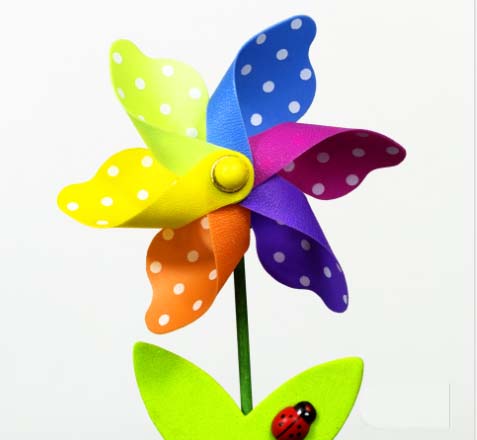
ps怎么给风车的单色调色? ps扇叶调色教程
2021-04-19 00:00:00ps中想要给风车扇叶调色,该怎么调色呢?下面我们就来看看详细的教程。 1、首先在桌面上双击Photoshop的快捷图标,我们要打开Photoshop这款软件,且进入Photoshop的操作界面。 2、接着在拖进来一张要处理的图片进去ps里面。 3、我们在页面的上面,依次点击 图像菜单 ,点击 调整 ,点击 可选颜色 。 4、弹出的可选颜色对话框移动到旁边,方便查看对比结果。 5、现在进行调色,我们 只调节洋红 ,所以要选择对应洋红的来调, 点击 小三角 ,选择 洋红 。 6、我们可以看见对应洋红色调节, ... -
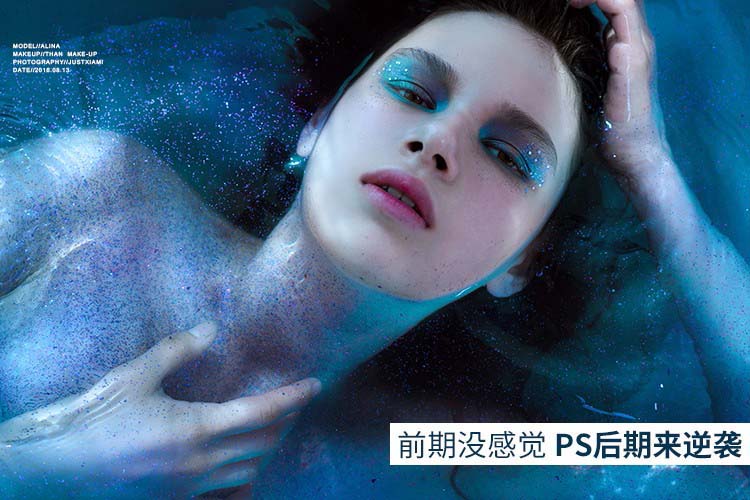
<p>ps给水中的模特调色成梦幻蓝的效果,PS特效调色教程</p>
2021-04-19 00:00:00想要给书中的模特图片添加一些特殊的效果,该怎么添加呢?下面我们就来看看详细的教程。 前期拍摄时,在水里加了蓝黑墨水和一些亮粉,想营造出闪亮的星河效果,可是原片中蓝色并不明显,光线偏暖,色彩很乱,照片看起来比较平淡。根据这些问题,后期主要是统一色调,增强质感和画面层次,强调星河效果。 第一步、LR整体调色 在LR里面调出大概色调 ,注意尽量不要破坏画面质感,要做到增加画面层次。我喜欢让画面欠曝一点,这样在后面的PS里调色时,宽容度会更大。具体参数如下: 第二步、PS磨皮液化 磨皮方法有很多种,我这里就不细说... -
ps给风景图片做后期调色,PS照片后期设色教程
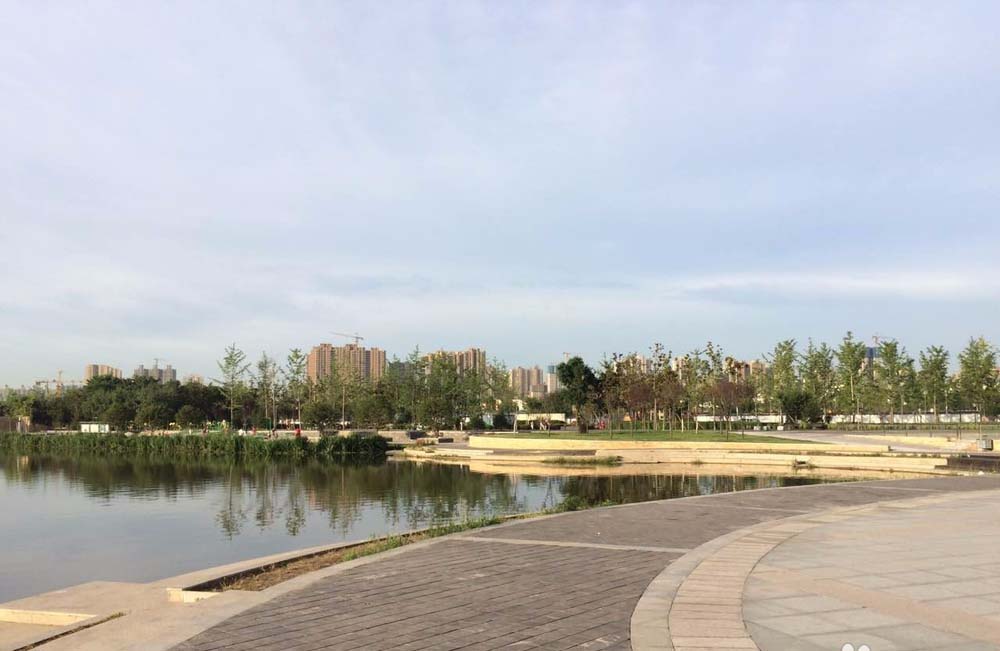
2021-04-19 00:00:00一张不好看的图片经过后期处理以后肯定效果就不错了,今天我们就来看看使用ps给风景图做后期处理的教程。 1、首先,我们需要用photoshop打开待处理图片,并且保证图片原本就是比较高清的文件。 2、接着,我们需要对风景图片进行观察, 看图片中的景色是否出现不水平或者角度不合适的情况 。一旦出现这样的情况,就需要用 编辑-图像旋转-任意角度 对图片的角度进行微调,保证后期处理结果的水平性。 3、然后,就需要对图片的色阶进行处理,需要用到 图像-调整- 色阶 选项命令。在弹出对话框中用鼠标拖动图中所示的小三角... -
ps快速给人物照片的眼睛换色?
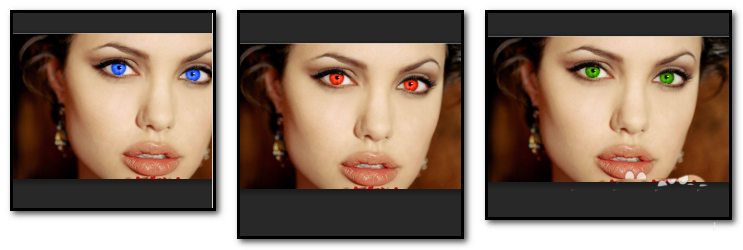
2021-04-19 00:00:00想要使用ps给人物照片的眼睛换颜色,该怎么操作呢?下面我们就来看看详细的教程。 1、在网上截了一张美女图片;把图片拖时PS操作界面中。 2、此时的美女眼睛是绿色的。我们现在,要换成其它的颜色,比如,紫色,网络小说里描述的主角拥有一双紫眸哈。我们把人物图层添加 图层蒙版 ;然后,再新建一个空白图层,并填充为紫色。 3、鼠标点下填充图层的蒙版缩略图,再按下键盘的 CTRL+I 进行反相操作。也可以在菜单这里,顺序点: 图像-调整-反相 4、这时,显示原来人物图像;选取 画笔工具 ,把前景色设置白色,背景色设置... -
ps兔子海报怎么做后期调色?ps兔子海报调色教程
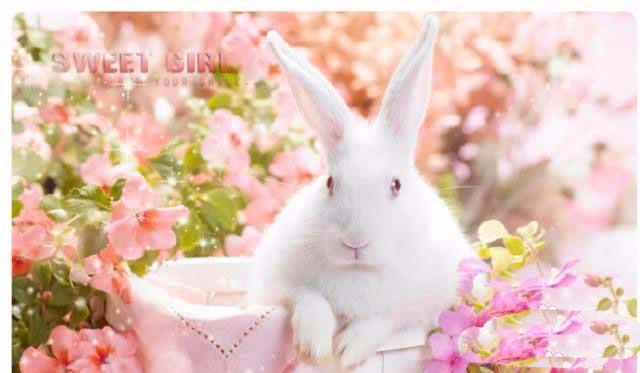
2021-04-19 00:00:00想要对兔子海报做一个精细的调色,该怎么做呢?下面我们就来看看详细的教程。 1、新建一个大小2000*1280像素的文档,然后导入素材文件,将其防止在界面中。执行 窗口调整 命令,打开 调整 命令之后,那么就新建一个色相/饱和度命令(可看到其色调明显变亮了)。 2、在新建了 色相/饱和度 命令之后,那么就要进行色调的调整,调整其 色相/饱和度 调整图层,调整 饱和度 为+34,并且创建新的 曲线 调整图层,然后调整好曲线的样式(其曲线可以自己进行调整,色彩方面越往上,暖色调就越亮),调整好曲线样式之后,可以... -
PS给风景图添加丁达尔效应效果
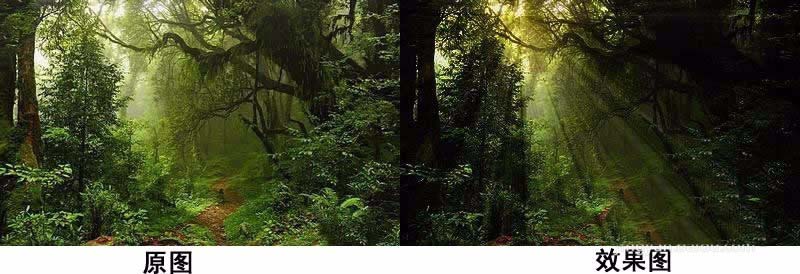
2021-04-19 00:00:00丁达尔效应效果就是制作阳光穿透的效果,该怎么制作呢?下面我们就就来看看详细的教程。 1、打开图片并复制一层 2、新建一个图层并选择 渐变工具 填充由透明到黑色的渐变,选择 柔光 3、选择 曲线工具 ,拉低,制造黑色的氛围 4、选择 渐变填充命令 ,选择黑白渐变并选择 角度样式 5、进入预设,渐变类型选 杂色 ,颜色模型选HSB并将S滑块拉到最左侧,确定 6、将混合模式改为 柔光 7、双击渐变填充,拉动渐变填充到一个合适的位置(必须先打开渐变填充,否则无法拉动) 8、新建一个图层,用 画笔工具 绘制一个柔边... -
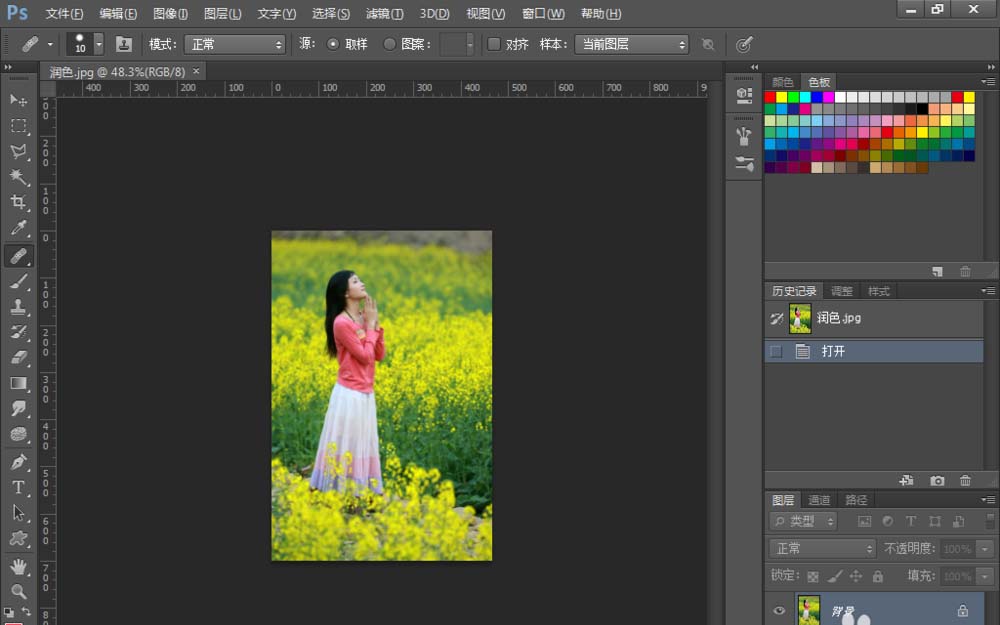
ps后期修图之图片调色过程
2021-04-19 00:00:00想要然照片的颜色更绚丽,我们可以对图片进行后期调色,下面我们就来看看详细的教程。 1、打开一张图片。 2、建立一个 色相/饱和度 调节图层。 3、建立新图层,更改其 混合模式为柔光 。 4、用 画笔工具 或 渐变工具 将需要润色的部分涂上颜色。 5、执行 滤镜 | 高斯模糊 。 6、适当降低不透明度,制作完成。 以上就是ps给图片调色的教程,希望大家喜欢,请继续关注57自学网。... -
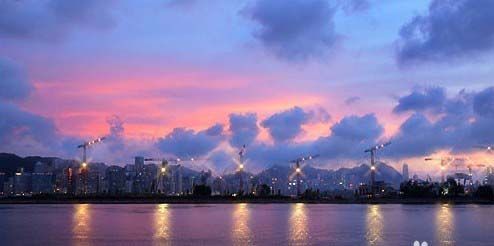
ps凸出海滨城市夜景灯光效果,PS夜景星光效果教程
2021-04-19 00:00:00ps中想要处理海滨城市夜景灯光图,该怎么处理呢?下面我们就来看看给夜景制作星光效果的教程。 1、启动Photoshop,打开素材图,复制背景图层。 2、再次复制图层,因为星光是成对角的。 3、对副本2图层执行: 滤镜 模糊 动感模糊 ,参数及效果如下图。 4、把副本2的混合模式都改为 变亮 ,如下图。 5、对背景副本执行: 滤镜 模糊 动感模糊 ,这次角度设置为-45度,距离为21不变,效果如下图。 6、对背景副本图层混合模式改为 变亮 ,效果如下图。 7、把背景副本及背景副本2图层合并,混 合模式改为变... -
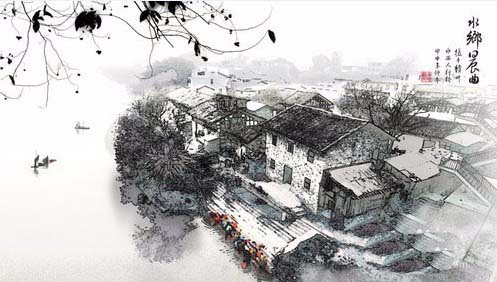
ps制作水墨画风格的江南风景图,PS水墨画教程
2021-04-19 00:00:00ps中想要将风景图做成水墨画效果,该怎么制作呢?下面我们就来看看详细的教程。 1、打开原图素材,把背景图层复制一层。 首先让 色阶 改变画面的基调,按 Ctrl + L 调出色阶面板,将设置白场的吸管点击水面的中灰部分,这样,原本灰蒙蒙的画面就提亮了许多;再将设置 黑场 的吸管点击瓦面暗部深灰的部分,于是反差大了,画面随之明快了起来。接下来,大幅度的减去了色饱和,这之前我抠下了码头洗衣的人群,为的是保留这部分的色彩,可以使画面活跃一些。 2、复制出一个图层,选菜单 滤镜 - 风格化 - 查找边 缘,得到一... -
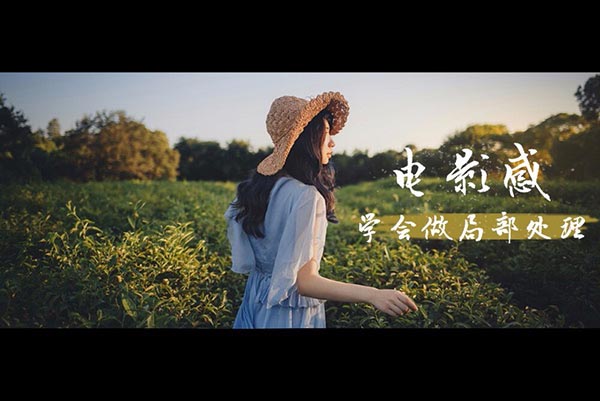
ps对图片局部调色做出电影主题效果教程,PS电影宣传图教程
2021-04-19 00:00:00看到电影的宣传图效果都不错,自己也想设计这种效果,该怎么设计呢?下面我们就来看看详细的教程。 首先看看成片和原片对比: 原片 成片 原片分析 : 明暗关系不突出,色彩灰暗,细节有待处理。其实本组照片更多是需要进行局部处理,比如绘制中轴线左侧的侧逆光,而现场确实也是这样的光位,只是由于云层的关系并不突出,我们就要通过后期来进一步渲染。 首先进入 ACR做如下调整 ,稍微提高色温数值,使画面偏暖。追回部分细节,加强颜色的饱和度,提高黄色明度使画面中茶和树木更突出。 再进行校正镜头, 可适当保留暗角 。提高蓝原... -

怎样用ps精修人像皮肤的质感,ps照片精修教程
2021-04-04 00:00:00大家都知道,摄影照片一般都要精修之后,才能达到摄影师的要求,本身的专业素养告诉我,能做到人物照片质感表达出来,就算完整了,那么怎样用ps精修人像皮肤的质感呢?下面就跟随便小编一起来来看看简单几步加强人物照片的质感方法吧。 效果图: 素材: 操作步骤 这张照片其实中规中矩,就是皮肤没什么质感,我们今天讲的工具,可以很直接的提高照片锐度,使照片增加质感。首先就是复制图层,然后在PS顶部菜单栏中,点击滤镜菜单,在下拉菜单中,找到其他,点击弹出二级菜单,选择高反差保留: 高反差保留所在位置 高反差保留的大概意思就... -

ps调出森林系小清新风格人像照片,婚纱照PS后期调色教程
2021-04-04 00:00:00大家都知道,婚纱照后期调色经常会用到森林日系小清新风格,如何利用ps调出森林系小清新人物照片呢?本篇教程就来给大家讲解一下,一起来看看吧! 效果图: 素材: 操作步骤 原片拍的就不错,构图中规中矩,我们将在Camera Raw插件中完成色彩调整,首先处理照片的曝光,在基本工具面板内,将高光压低,尽量提现出细节: 在Camera Raw插件中做曝光调整 我对照片增加了一点点曝光,让照片亮一点;大家知道,小清新风格的照片都是低反差,所以适当的降低了对比度,原片中人物肩膀部分和头纱已经曝光过度失去了细节,我们在... -

PS结合LR调出人像复古照片效果教程,ps把人像照片处理成复古照的方法
2021-04-04 00:00:00效果图: Lightroom定色定调 在Lightroom导入第一张原图的RAW格式,观察原图,发现原片有点过曝,整体偏灰,人物肤色暗沉。 基本参数调整 白平衡我用的是自动白平衡拍摄的,但是我感觉色温有点低,所以把原来的4650调高到4889,让整体偏黄偏暖。 为了体现更多细节,对比度降低了11;拉低高光,追回高光细节;通过加阴影和减黑色把暗部细节呈现出来。增加8清晰度,让整体增强质感。 HSL调整 橙色控制人物的肤色,减点色相,降低饱和度,提高明亮度,可以让人物肤色更加通透。 黄色控制环境色,减色相,减... -

ps给黑白照片上色操作步骤教程,ps把黑白照片做成彩色照片的方法
2021-04-04 00:00:00效果图: 原图: 操作步骤 1.这里我打开一张黑白照片素材 2.首先我们对照片先进行简单的分析,光线的角度是在左前方,下巴的和脸部的阴影我们尽量保持住,先进行合适的铺色即可。 这里我们先给人物的皮肤上个色,我们使用色彩平衡进行上色,色彩平衡是上色最常用的工具之一,用它上色会比较的自然,因为他的高光、阴影中间调正符合我们黑白图像的黑白灰。 3.人的脸一般都是黄里透红,所以此时,我们只需要把色彩平衡中的红色和黄色数值增大,色调自然会形成偏黄红色系。 匹配好颜色后,我们只需要用画笔在蒙版上进行涂抹即可,如下图 ... -

如何利用ps打造秋意十足的婚纱外景照片,婚纱后期处理教程
2021-04-04 00:00:00效果图: 原图: 操作步骤 1、将图片裁剪为合适大... -

lightroom结合Photoshop调出外景曝光不足的照片效果
2021-04-01 00:00:00本教程主要使用lightroom结合Photoshop调出外景曝光不足的美女照片小清新艺术效果,原图的颜色比较偏暗,没有层次,看起来画面比较脏,我们主要通过常用的调色工具来完成这种小清新的艺术效果,推荐给57自学网的朋友学习,希望大家可以喜欢。 原图和效果图: 原图: 原片问题分析: 1、欠曝,画面脏。 2、没有层次。 3、草帽的阴影遮住了眼睛。 4、蓝天不够蓝。 基础调节: 1、提高曝光和色温,降低对比度,降低高光,使得画面保持在一个亮度正常,偏暖且微偏灰的状态。 2、提高阴影,提亮眼部草帽导致的阴影。... -

PS后期调出美少女cosplay人像甜美粉嫩艺术效果教程
2021-04-01 00:00:00我西瓜又来了,一枚经常被别人误认为是妹摄的男摄影。常驻深圳和广州 视觉中国签约摄影师。最近几个月各种忙活,已经很久没更新过文章了,不过现在回来啦,会努力给大家带来更多干货的,五一漫展期刚过,相信喜欢二次元的小伙伴们还在努力地肝着场照,毕竟场照拍得好修得好,下次再约妹拍就简单很多。那么,应该怎么才能比较快地修出妹子们最喜欢的粉嫩嫩白皙皙的场照呢?那看这个教程就没错了。 首先,我是直接先跳过昏暗无光的场内篇,一般内场都是完全没有自然光只有展会各种奇怪的舞台灯顶灯,这种场地要拍就只能打灯了,虽然我一直推荐大家带... -

ps平如明镜湖泊怎么修的更通透?PS调整照片饱和度方法
2021-04-01 00:00:00ps中想要给湖泊图进行修图,该怎么调色修图呢?下面我们就来看看详细的教程。 1、打开图片,单击 调整 面板中的 自然饱和度 按钮,新建 自然饱和度1 调整图层, 将滑块向右到+80, 再把 饱和度 拖到+20位置 ,调整图像的色彩。 2、为了进一步提高图像的颜色饱和度,单击 调整 面板中的 色相/饱和度 按钮,新建 色相/饱和度1 调整图层, 调整饱和度+50 3、为了让湖泊边缘的山峰颜色与湖泊的蓝色形成更明显的 颜色反差 ,接下来对色彩进行调整。在属性面板中分别选择 红色和黄色 选项,调整对应的色相和饱... -

Photoshop后期调出暗调冷淡风室内照片,PS怎么调出冷淡风格效果
2021-04-01 00:00:00近几年,私房摄影已经成为人像摄影当中的热门主题。越来越多的女性愿意在自己人生中最美的时刻留下一组或青涩或性感的私房照,相信很多朋友也都拍过私房片,私房片有高调片,暗调片等等,接下来小编就给大家分享Photoshop后期调出令人惊艳的暗调冷淡风室内私房片的思路方法,希望大家喜欢! 效果图: 原图: 拍这组片子的时候没有用闪光灯因为忘记带了,当时房间其实是背光,不是顺光,房间没有阳光照进来,就用的自然光,自然是最美的。 我们先把照片导入进PS,因为我是使用RAW底片格式拍摄,所以放进PS里面直接打开Camer...
扫码关注微信公众号获取播放密码
