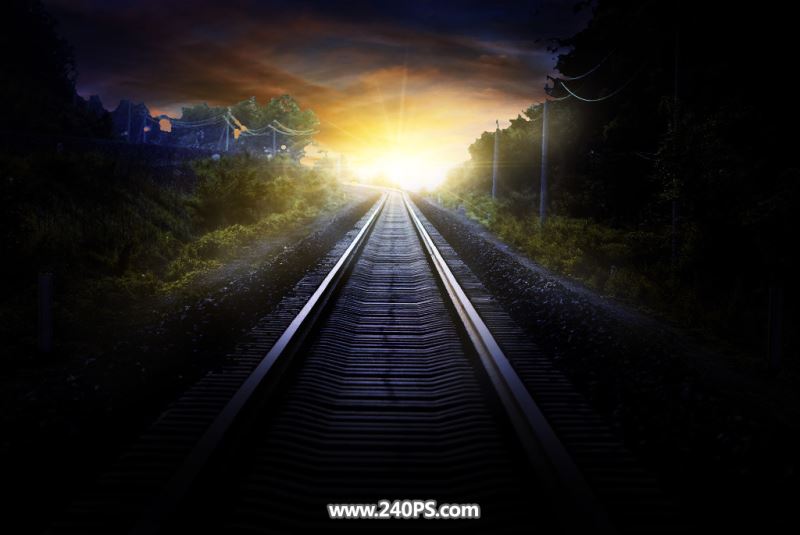
ps怎样把白天铁轨风景图调成日出晨曦的效果?运用PHOTOSHOP软件,可以很简单的制作大家想要的照片,下面和小编一起来看看具体步骤吧。
最终效果
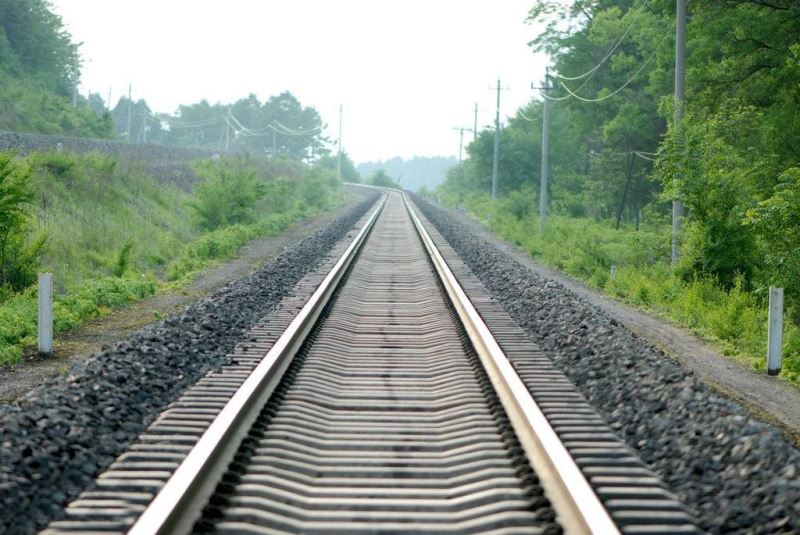
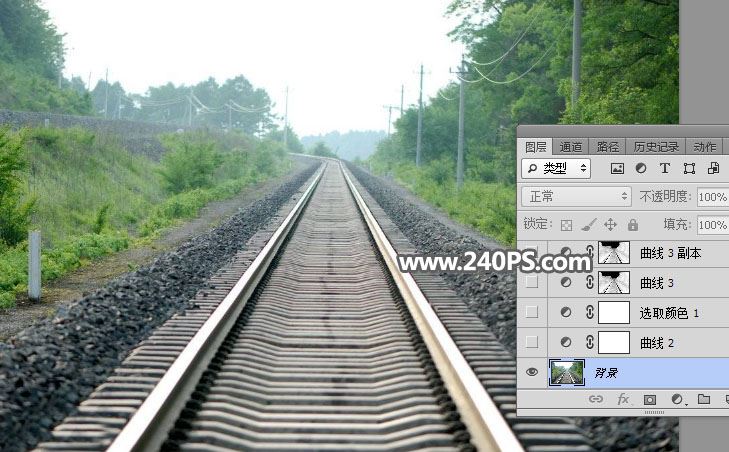
原图
具体步骤:
1、把原图素材保存到本机,打开PS软件后,再打开原图素材。
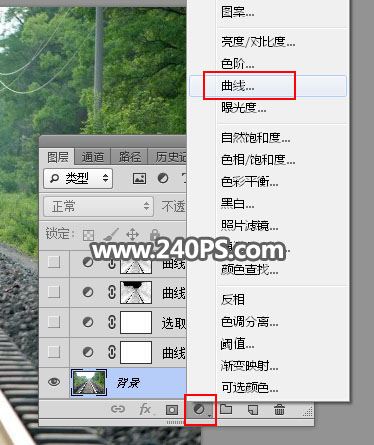
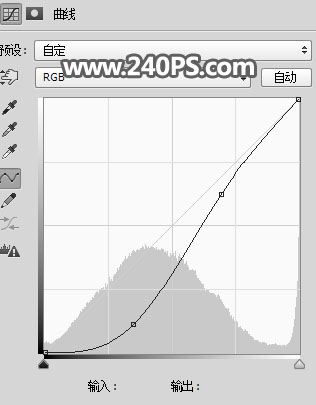
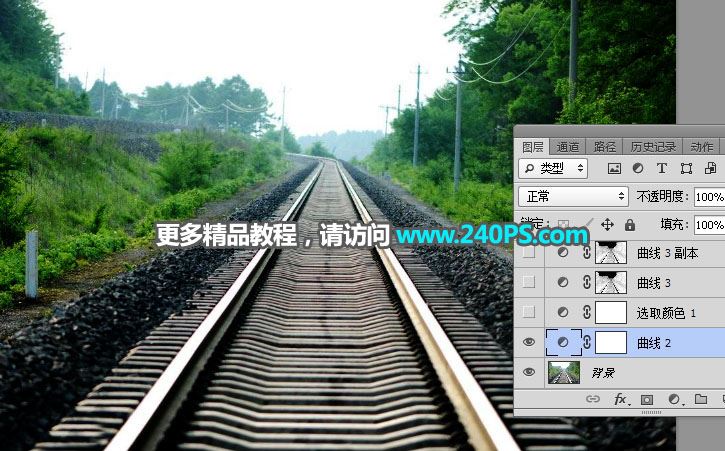
2、创建曲线调整图层,把RGB通道暗部大幅压暗,参数及效果如下图。
3、创建可选颜色调整图层,对黄色、绿色、青色进行调整,参数及效果如下图。
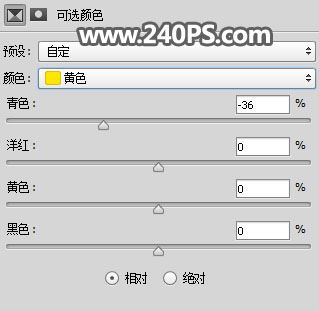
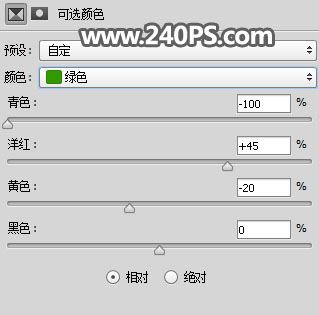
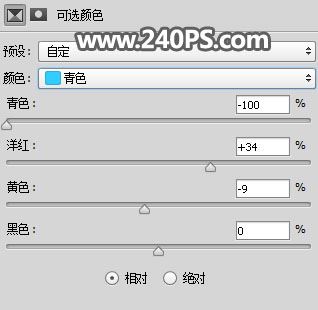
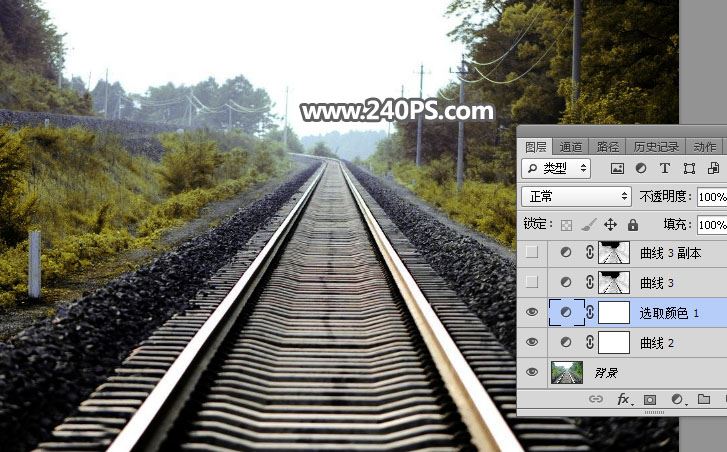
4、按Ctrl + Alt + 2 调出高光选区,按Ctrl + Shift + I 反选得到暗部选区,然后创建曲线调整图层,把RGB通道压暗,蓝色通道暗部稍微调亮,参数及效果如下图。
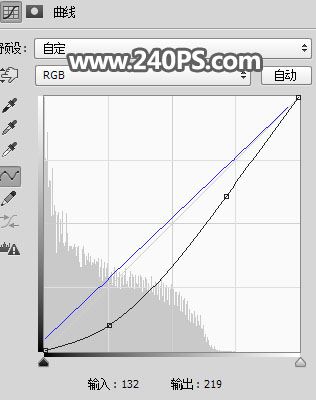
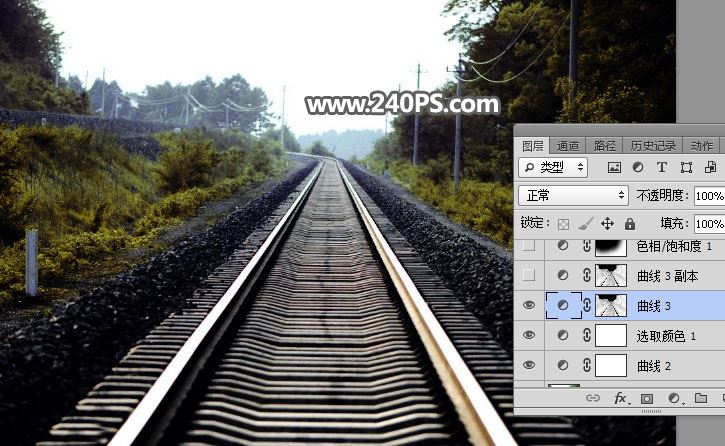
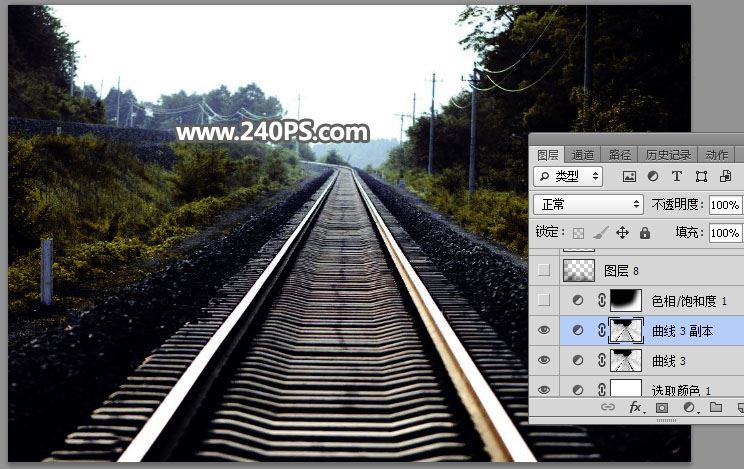
5、按Ctrl + J 把当前曲线调整图层复制一层,效果如下图。
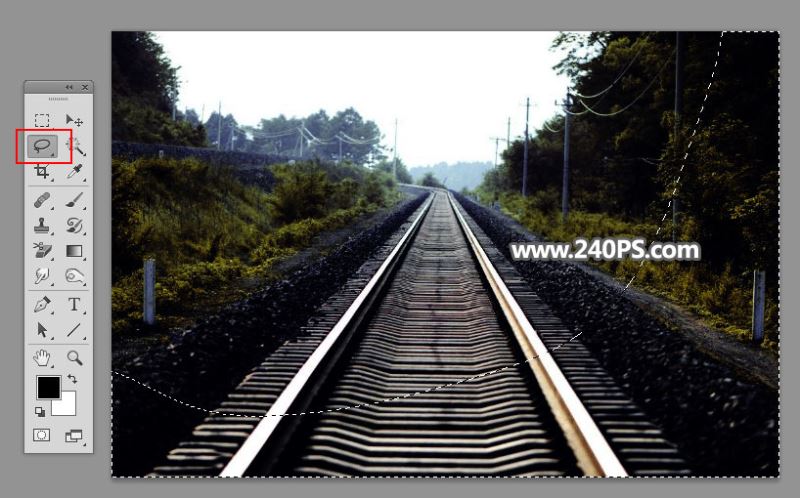
6、在工具箱选择套索工具,勾出右下角及底部区域选区,如下图。按Shift + F6 羽化55个像素。
7、创建色相/饱和度调整图层,降低全图明度,参数及效果如下图。

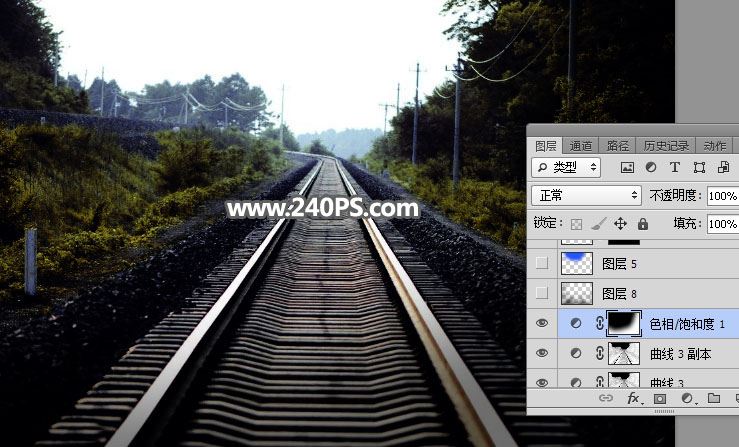
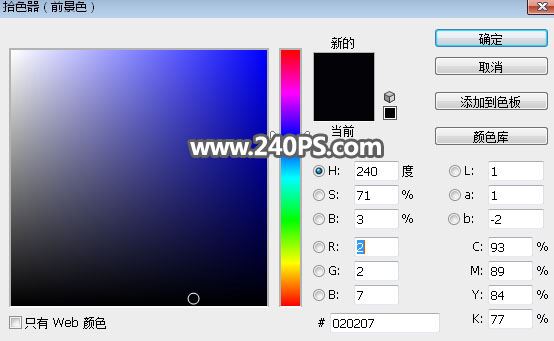
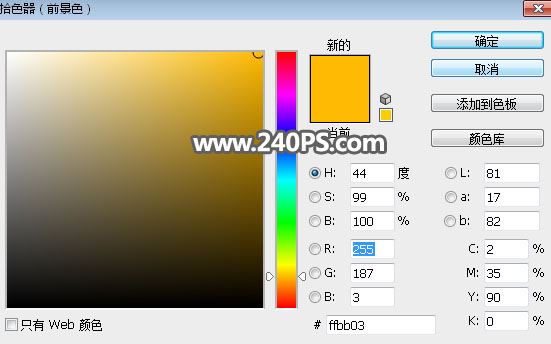
8、新建一个图层,把前景色设置为深蓝色,如下图。
9、用透明度为10%的柔边画笔把底部及左侧边缘稍微涂暗一点,如下图。
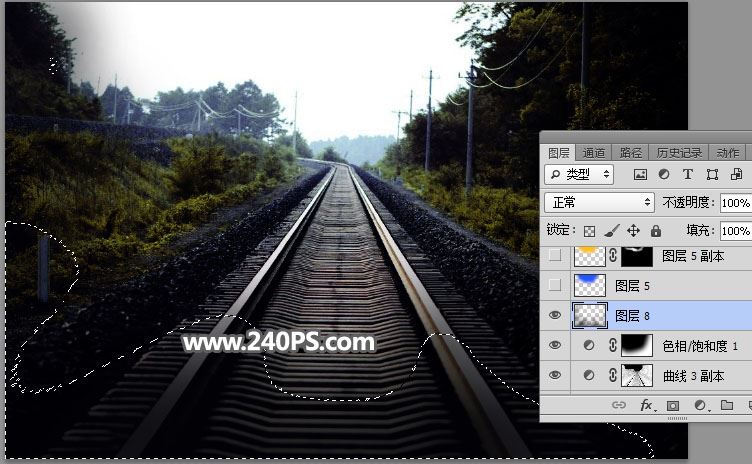
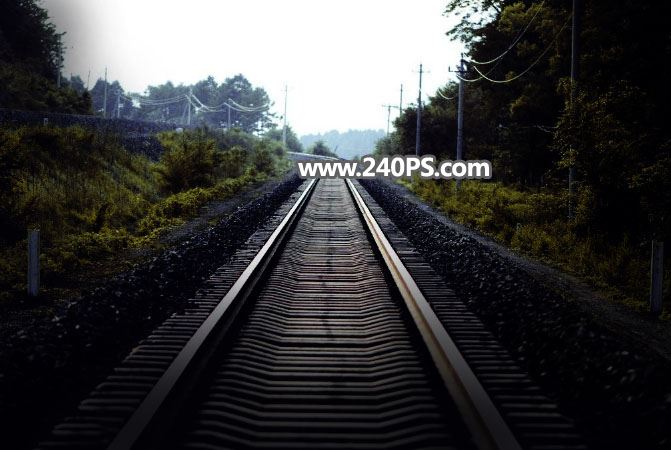
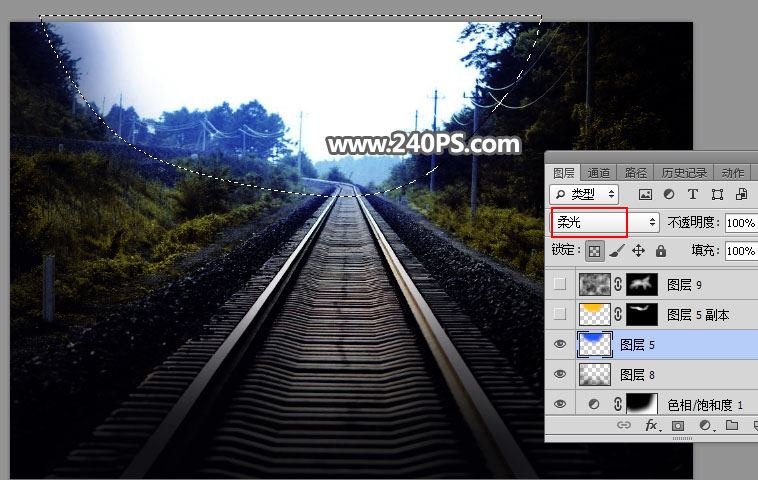
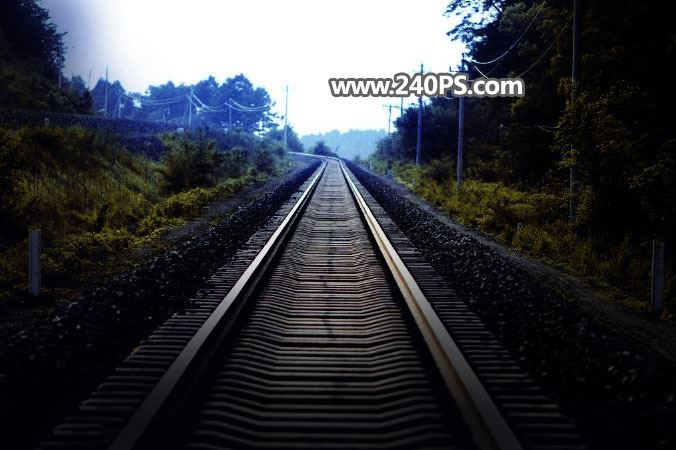
10、新建一个图层,用套索工具勾出下图所示的选区,羽化45个像素后填充蓝色,按Ctrl + D 取消选区,再把混合模式改为“柔光”,如下图。
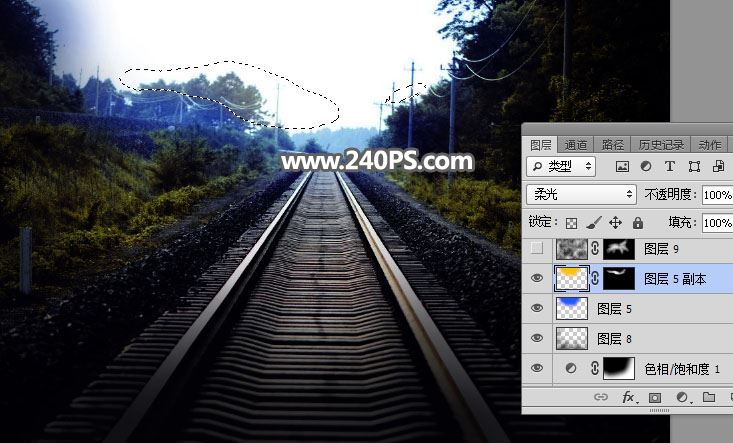
11、新建一个图层,用套索工具勾出下图所示的选区,羽化25个像素后填充橙黄色,取消选区后把混合模式改为“柔光”,如下图。
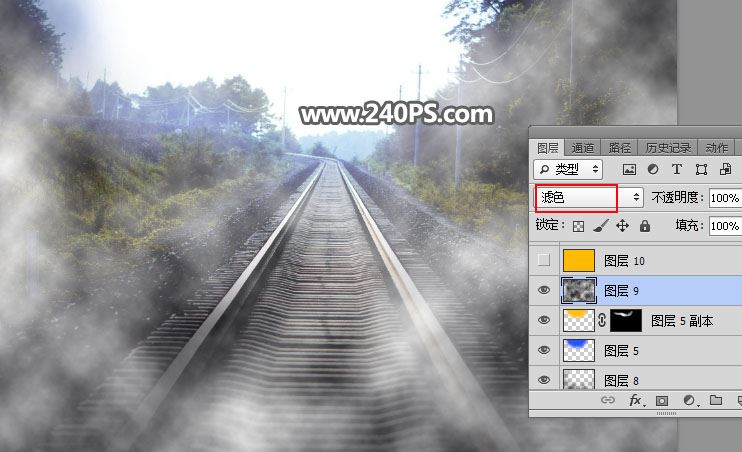
12、新建一个图层,按字母键“D”把前,背景颜色恢复到默认的黑白;然后选择菜单:滤镜 > 渲染 > 云彩,确定后把混合模式改为“滤色”。
13、给当前图层添加图层蒙版,再把蒙版填充黑色。
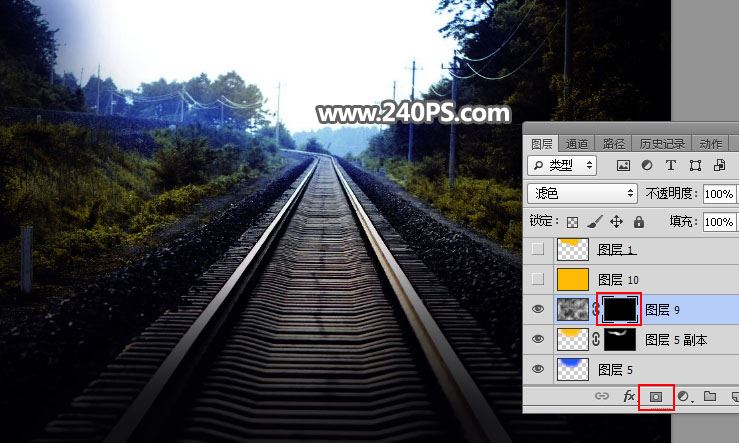
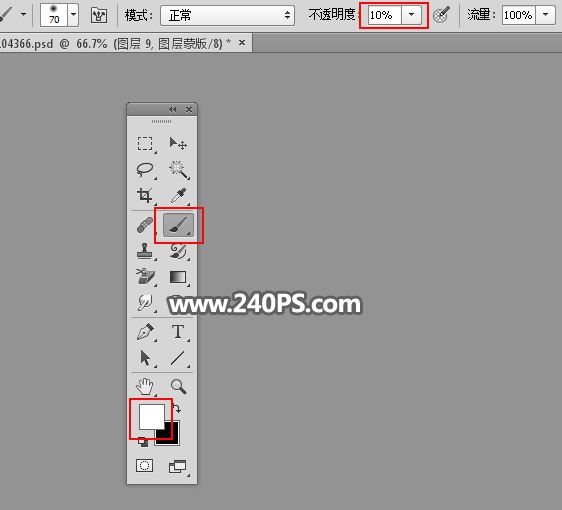
14、把前景色设置为白色,选择画笔工具,画笔不透明度设置为10%,如下图。
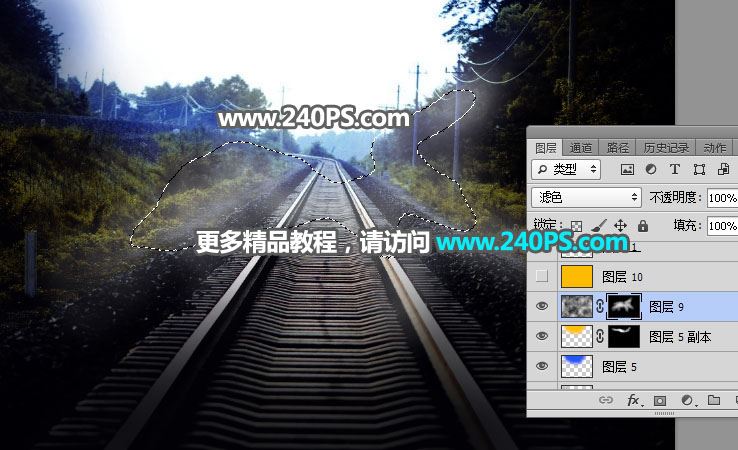
15、用画笔把中间局部区域涂亮一点,如下图。
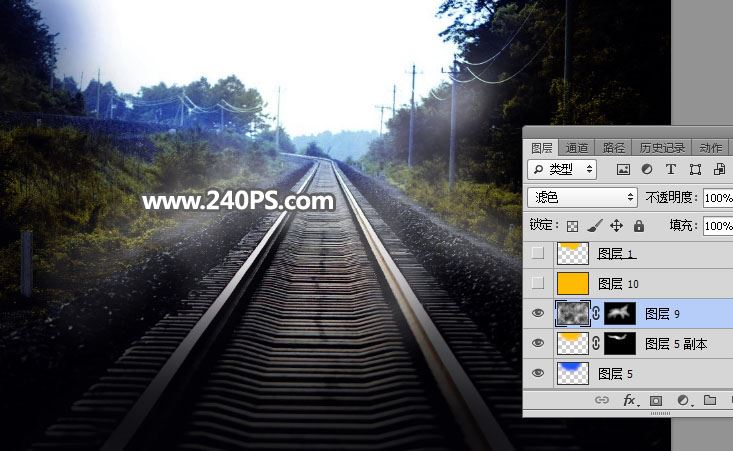
16、创建一个纯色填充图层,颜色设置为橙黄色,确定后按Ctrl + Alt + G 创建剪切蒙版,再把混合模式改为“柔光”,如下图。
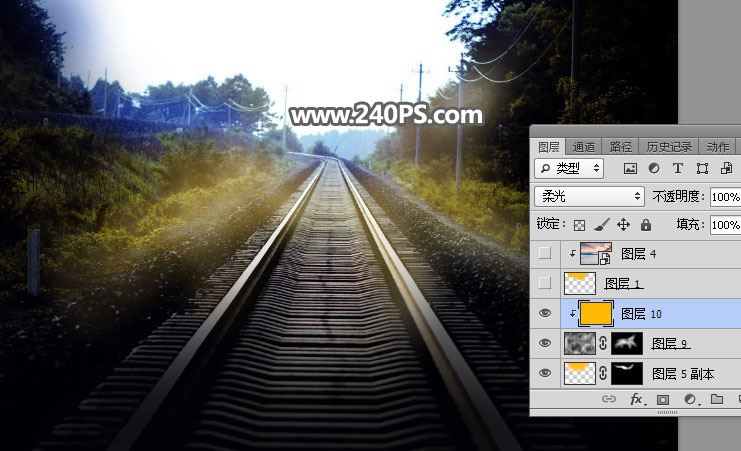
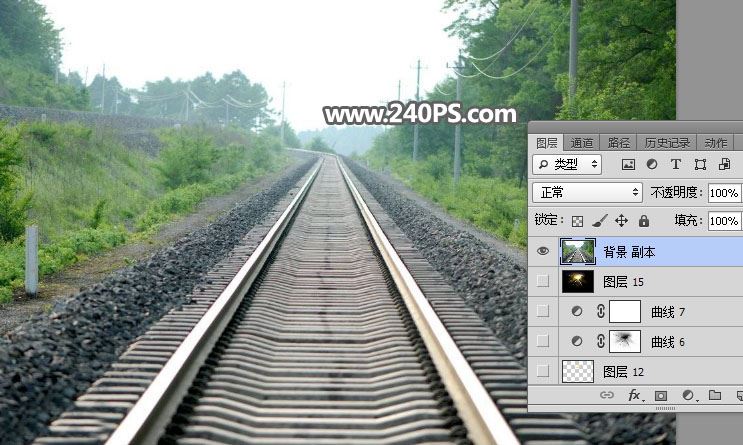
17、把背景图层复制一层,按Ctrl + Shift + ] 置顶,如下图。
18、进入通道面板,把红通道复制一份,然后用调色工具把天空以外的部分调成黑色,如下图。
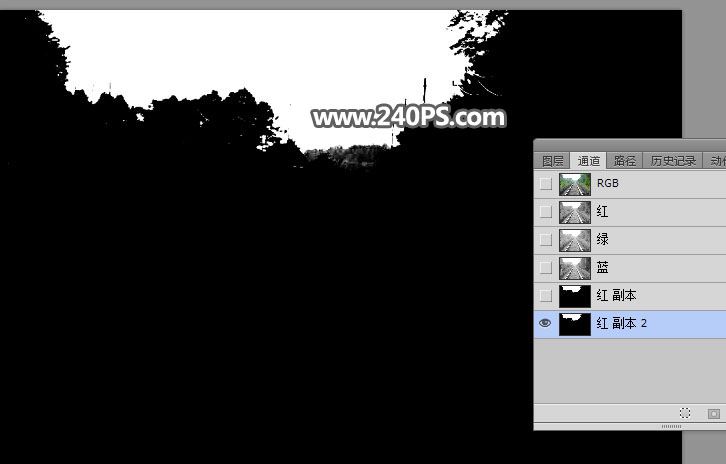
19、按住Ctrl键 + 鼠标左键点击蒙版缩略图载入选区,如下图。
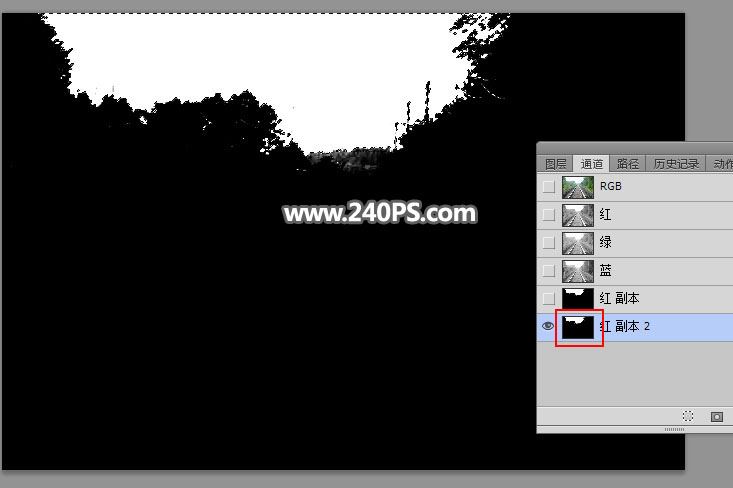
20、点一下RGB通道,然后回到图层面板。
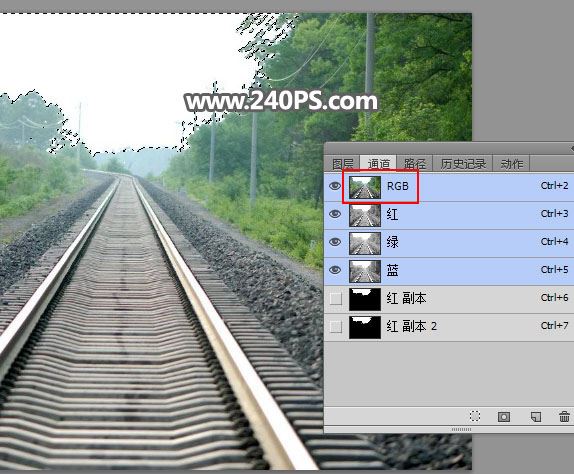
21、新建一个图层,把选区填充橙黄色,取消选区后把背景副本图层删除,如下图。
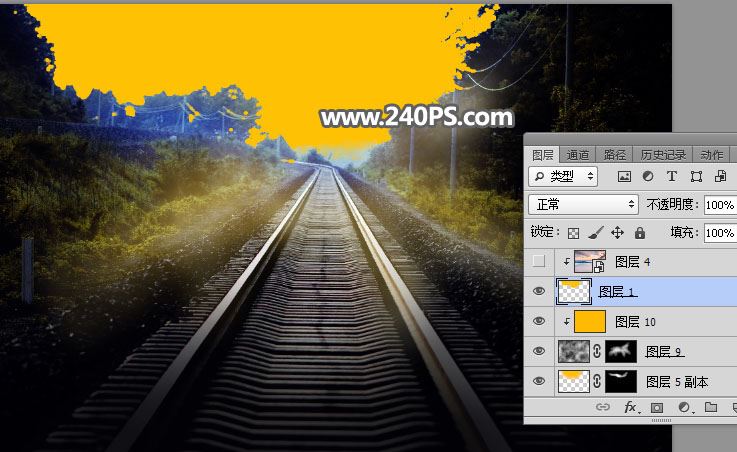
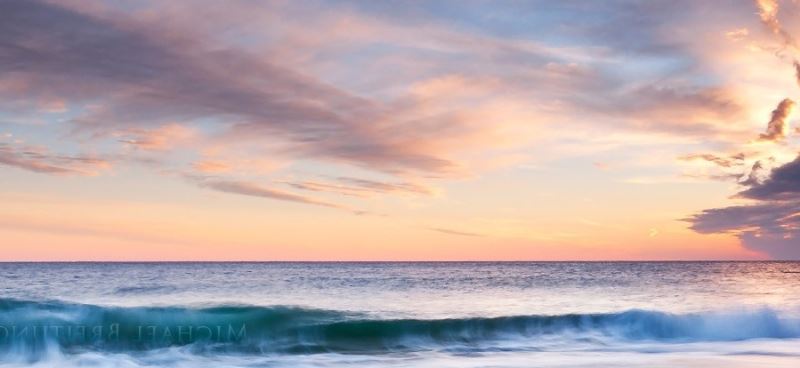
22、打开下图的天空素材,用移动工具拖进来,创建剪切蒙版后调整好位置。
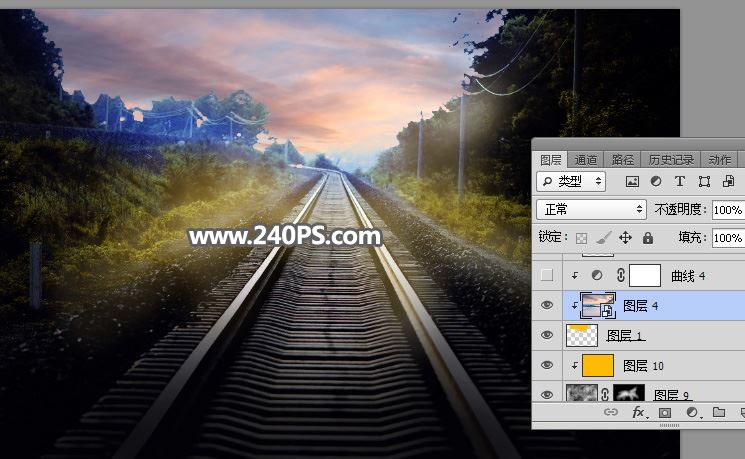
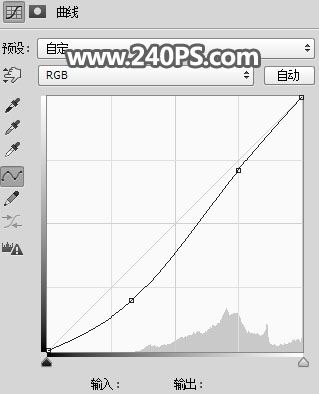
23、创建曲线调整图层,把RGB通道压暗一点,参数设置如下图,确定后创建剪切蒙版。
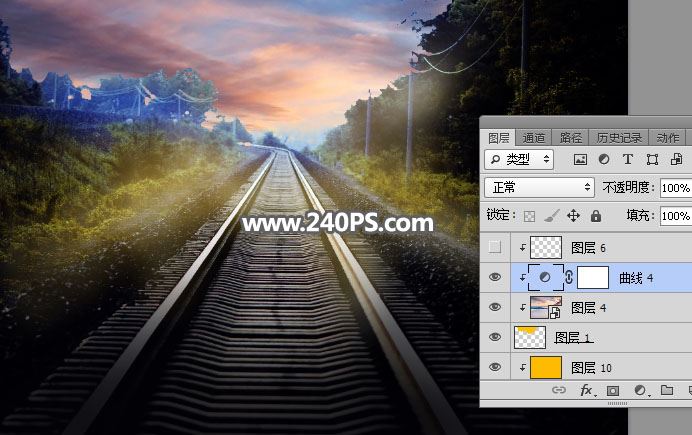
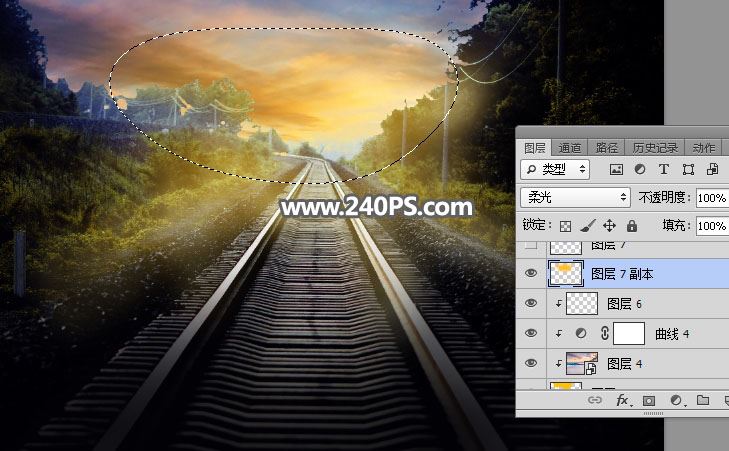
24、新建一个图层,用套索工具勾出下图所示的选区,羽化45个像素后填充橙黄色,取消选区后把混合模式改为“柔光”,如下图。
25、新建一个图层,用椭圆选框工具拉出下图所示的选区,羽化35个像素后填充蓝色,取消选区后把混合模式改为“柔光”。
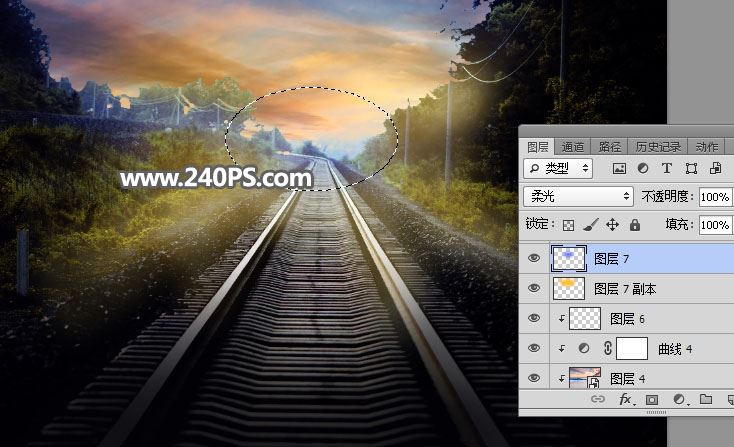
26、新建一个图层,用椭圆选框工具拉出下图所示的选区,羽化35个像素后填充橙黄色,取消选区后把混合模式改为“柔光”。
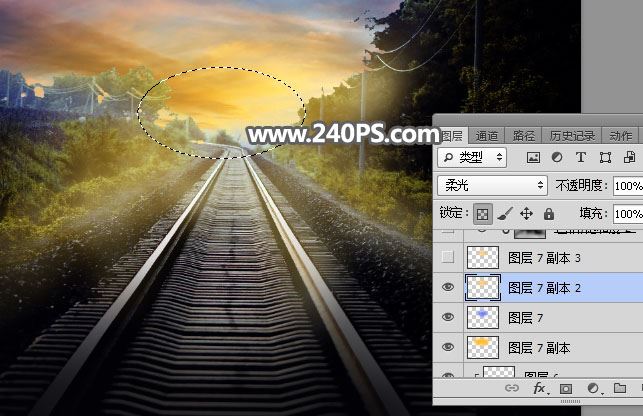
27、按Ctrl + J 把当前图层复制一层,混合模式改为“滤色”,效果如下图。
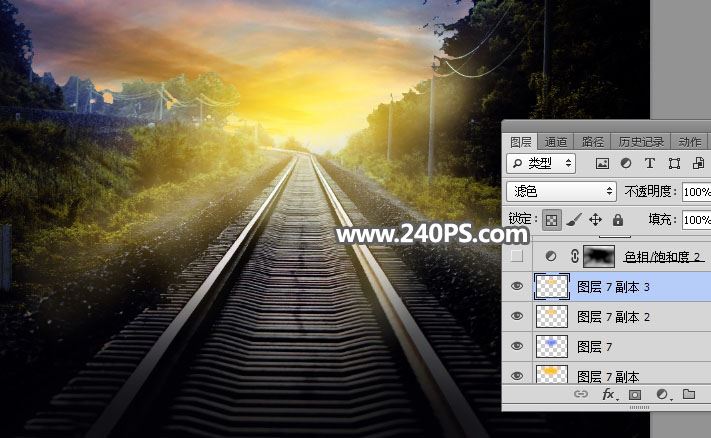
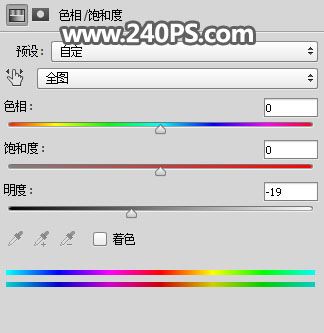
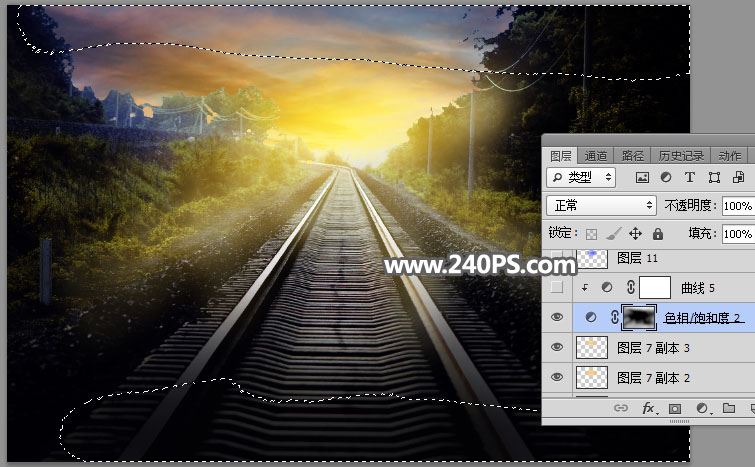
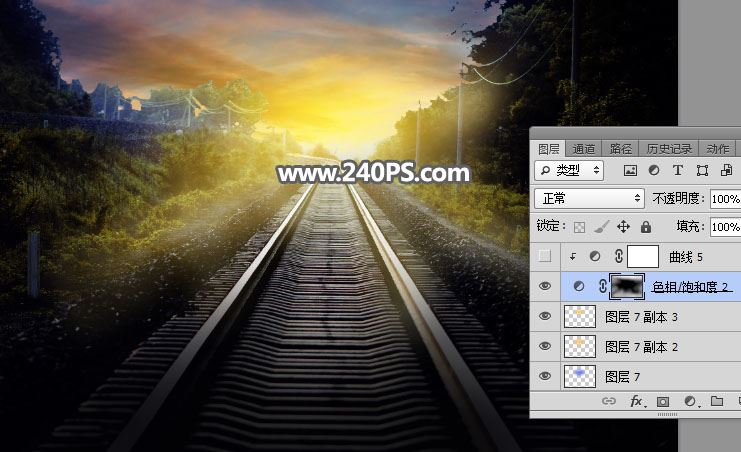
28、创建色相/饱和度调整图层,稍微降低全图明度,参数设置如下图;确定后把蒙版填充黑色,然后用透明度为10%的柔边白色画笔把图片顶部及底部区域涂暗一点,如下图。
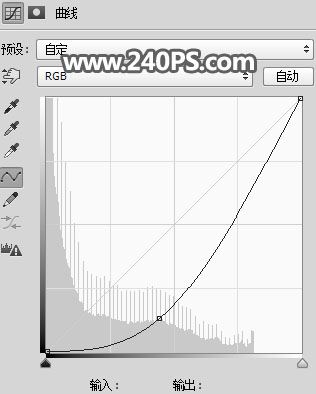
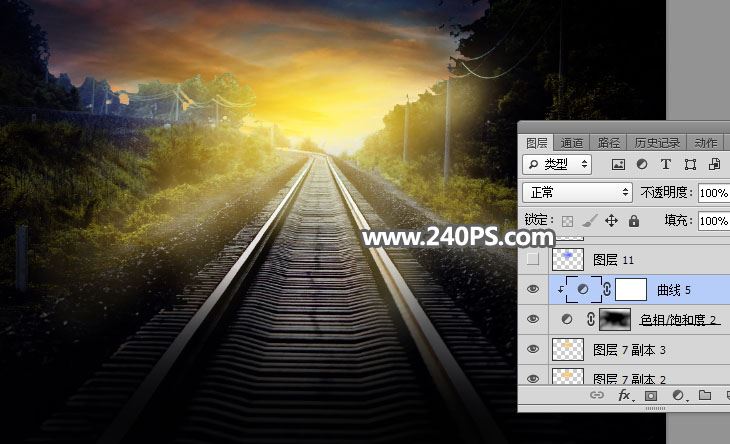
29、创建曲线调整图层,把RGB通道压暗一点,参数设置如下图,确定后创建剪切蒙版。
30、新建一个图层,用光晕笔刷加上光晕,效果如下图。

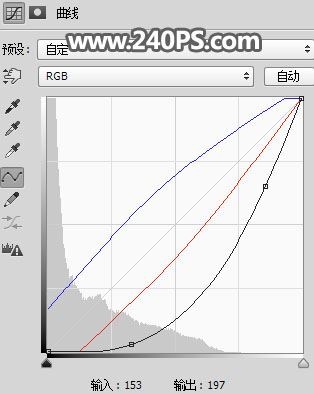
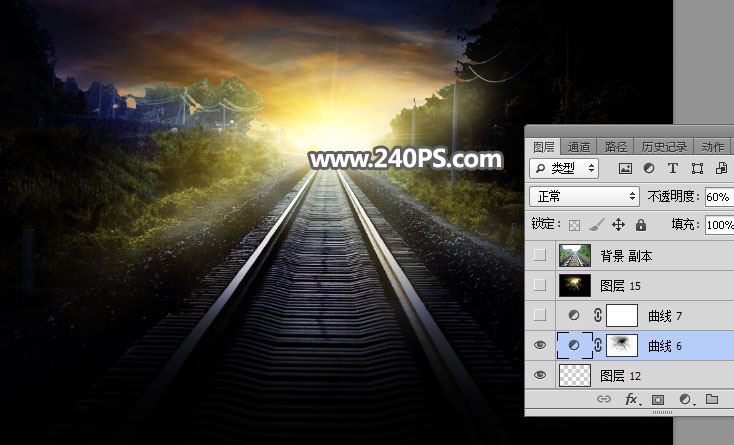
31、按Ctrl + Alt + 2 调出高光选区,按Ctrl + Shift + I 反选得到暗部选区,然后创建曲线调整图层,对RGB、红、蓝通道进行调整,参数设置如下图,确定后把图层不透明度改为60%,如下图。
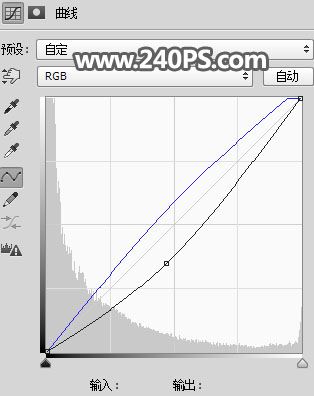
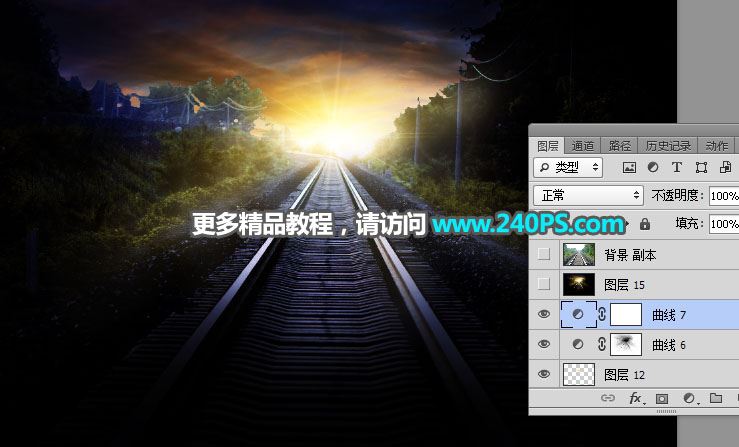
32、创建曲线调整图层,对RGB,蓝通道进行调整,参数及效果如下图。
最终效果:
教程到此结束,小伙伴是不是有所启发,何不自己动手尝试一下呢。
- lightroom结合Photoshop调出外景曝光不足的照片效果
- PS后期调出美少女cosplay人像甜美粉嫩艺术效果教程
- ps平如明镜湖泊怎么修的更通透?PS调整照片饱和度方法
- Photoshop后期调出暗调冷淡风室内照片,PS怎么调出冷淡风格效果
- PS修图教程,怎样用ps精修人像皮肤的质感
- 如何利用ps调出森林系小清新人物照片呢?
- PS结合LR调出人像复古照片效果教程
- S图片上色,如何用ps给黑白照片上色操作步骤教程
- 如何利用ps打造秋意十足的婚纱外景照片教程
- 用ps渐变工具和图层混合模式制作红蓝人像照片教程
- 如何用ps给夜景人物偏黄的照片调色操作步骤教程
- 用PS将暖色照片调成统一冷色色调教程
- ps后期调出清新唯美的秋季人像教程
- PS怎样制作阳光透过树林的光线效果 ps制作森林透射光束效果
- ps cc2020黑白烟雾怎么着色? ps给飘渺烟雾上色的技巧
- PS怎么在一个矩形里填充两种颜色 ps给矩形填充两种颜色的教程
- PS把昏暗的室内照片调出小清新色彩详细步骤教程
- PS给人物打造质感十足时尚美妆教程