

-

WPS如何自定义文档区域截图?
2021-05-24 00:00:00使用WPS Office打开文档,选择需要插入的位置。 依次点击“插入”--->“截屏”--->“自定义区域截图”。 根据提示选择截图区域进行截图即可。... -

WPS如何撤销批注?
2021-05-24 00:00:00以WPS为例,打开文档,鼠标定位至批注处,按撤回键(或者快捷键:Ctrl+Z)进行撤销批注即可。... -
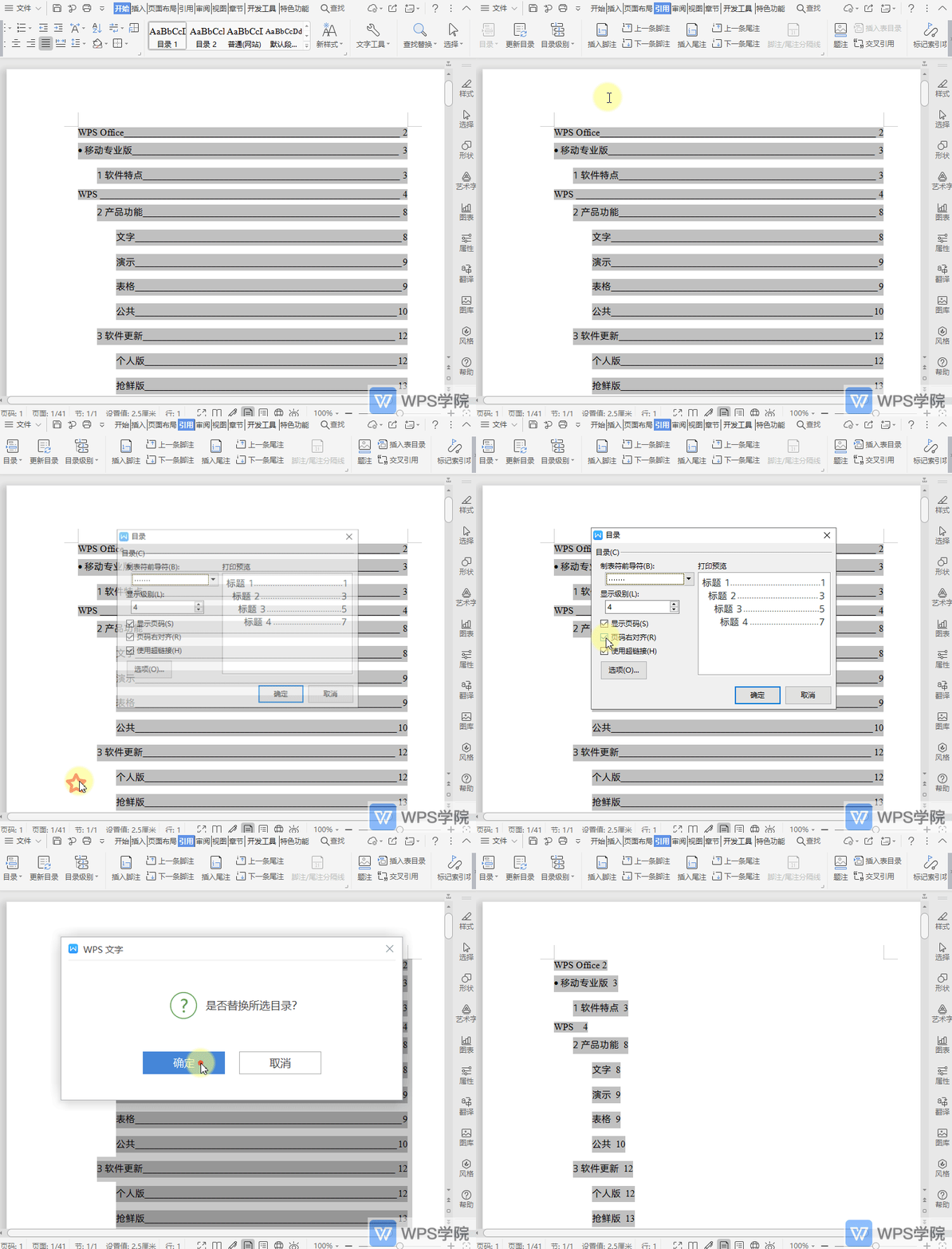
WPS如何将文档目录页码右对齐?
2021-05-24 00:00:00使用WPS Office打开文档,依次点击“引用”--->“目录”--->“自定义目录”。 取消勾... -

WPS如何自定义文档纸张大小?
2021-05-24 00:00:00使用WPS Office打开文档,依次点击“页面布局”--->“纸张大... -
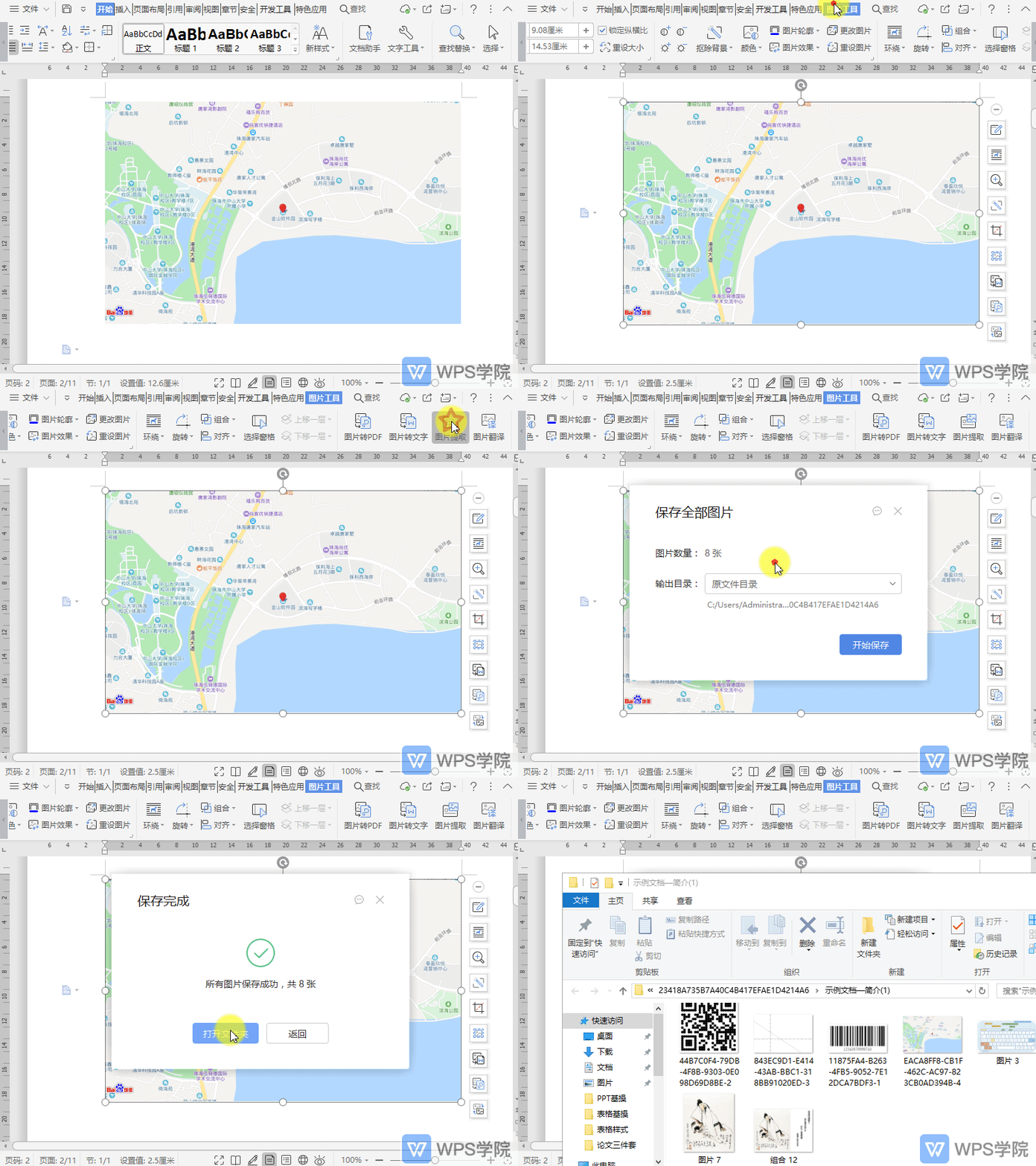
WPS如何提取文件中的所有图片?
2021-05-24 00:00:00使用WPS Office打开文档,选中文档中的图片。 进入到“图片工具”,点击“图片提... -
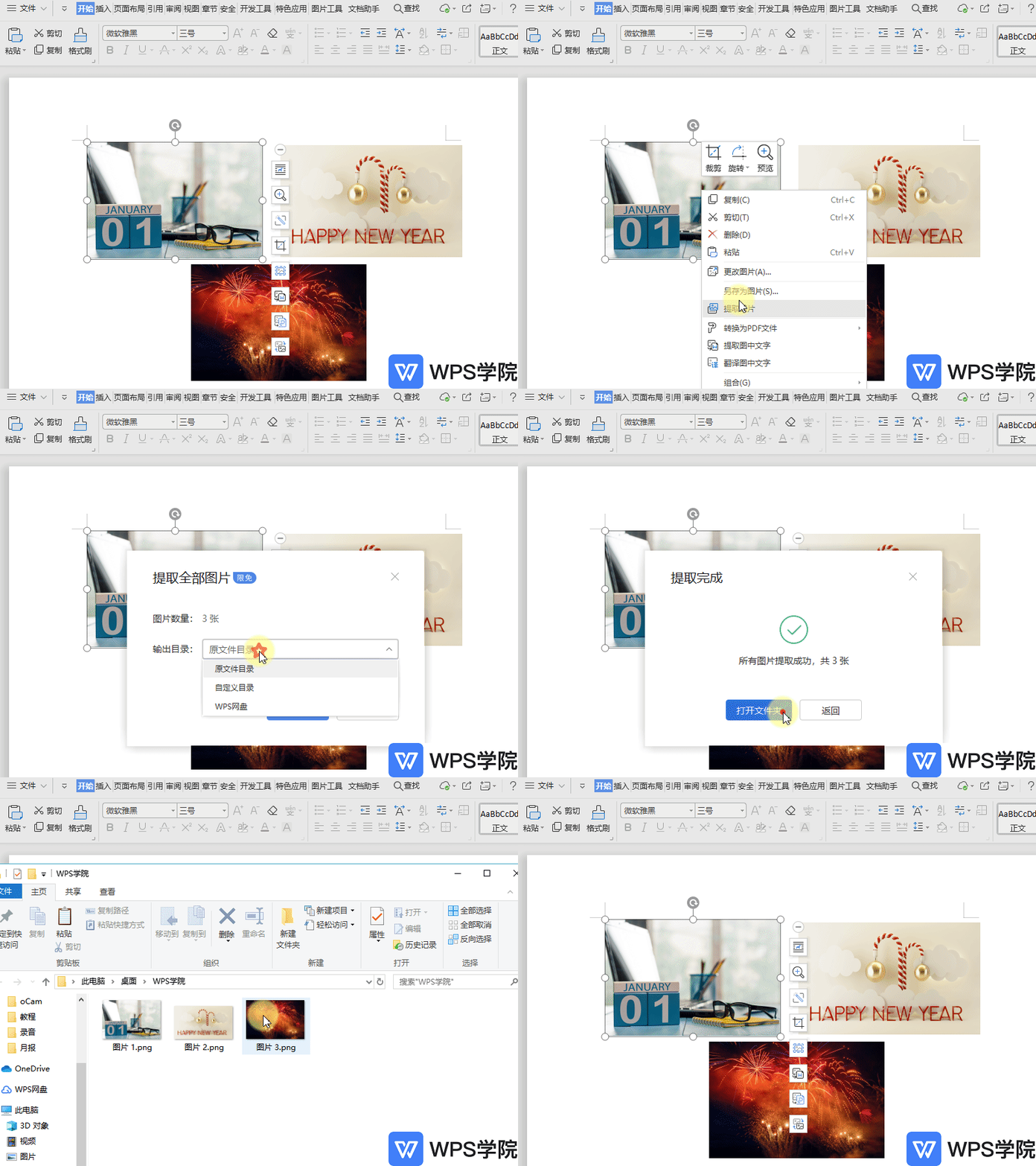
WPS如何批量提取文档中的图片?
2021-05-24 00:00:00使用WPS Office打开文档,选中图片,依次点击“图片工具”--->“提取图片”。 在弹出框进行相关设置后,点击“确定”即可。... -
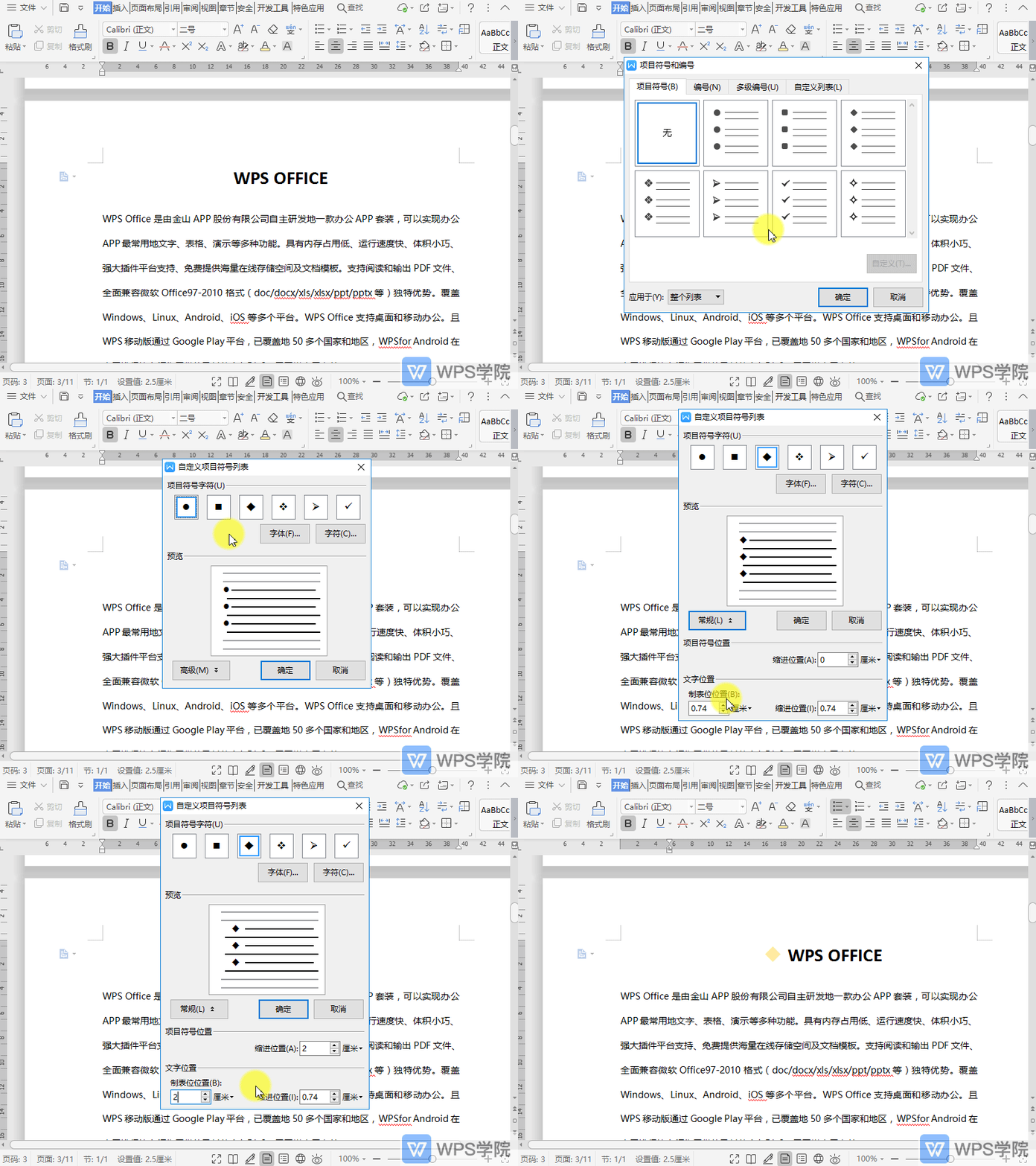
WPS如何自定义文档项目符号?
2021-05-24 00:00:00使用WPS Office打开文档,选中需要操作的内容。 依次点击“开始”--->“项目符号”。 点击“自定义项目符号”,在弹出框选取一个样式,点击“自定义”。 在“自定义项目符号”列表进行相关设置即可。... -
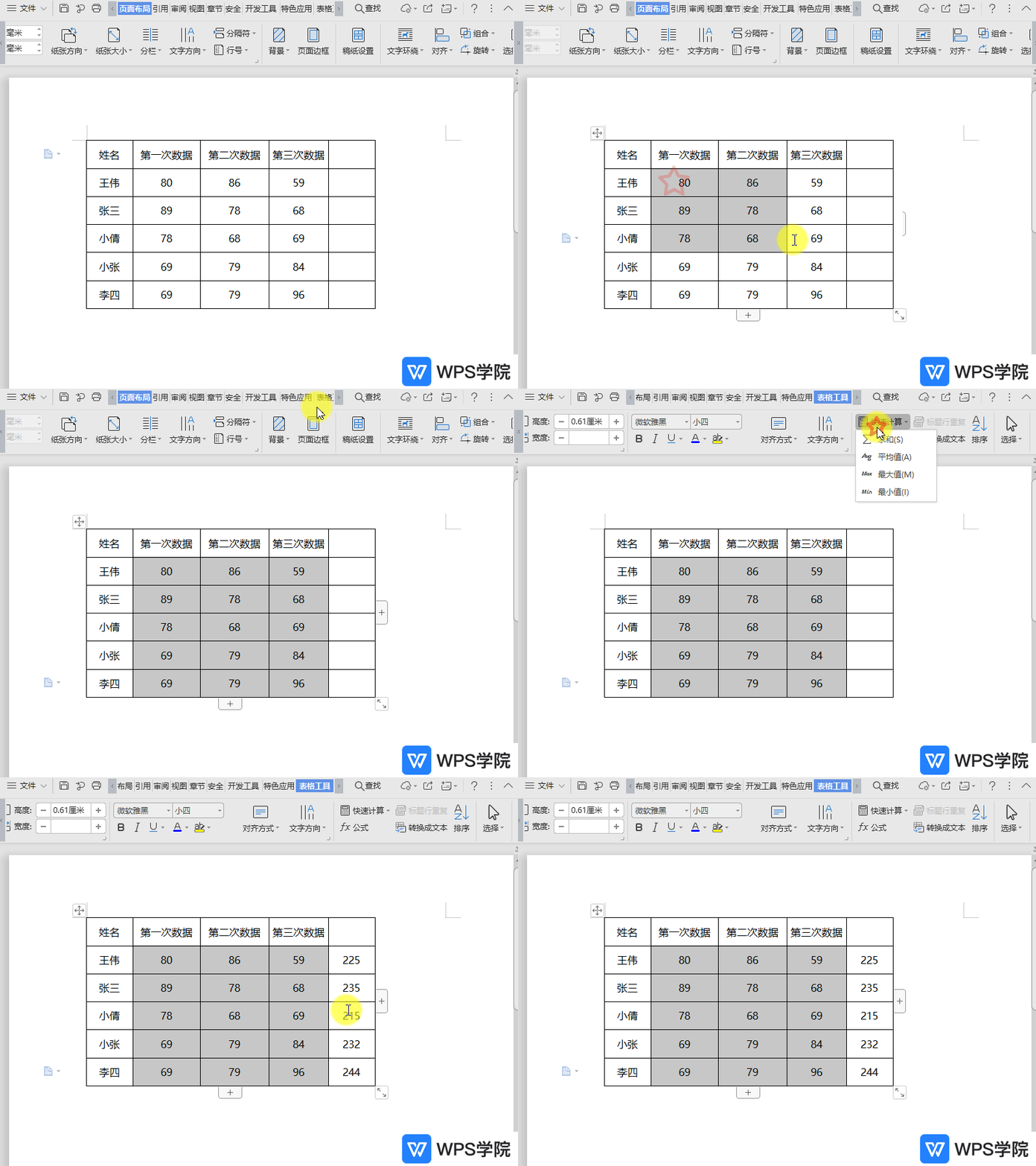
WPS如何将文档中的表格数据快速求和?
2021-05-24 00:00:00共有两种方法: 第一种方法: 以WPS为例,打开文档,选中求和的区域,依次点击“表格工具”--->“快速计算”--->“求和”。 第二种方法: 以WPS为例,打开文档,鼠标定位至需要求和的单元格,依次点击“表格工具”--->“公式”即为默认的求和状态。 核查公式无误后点击“确定”即可。... -
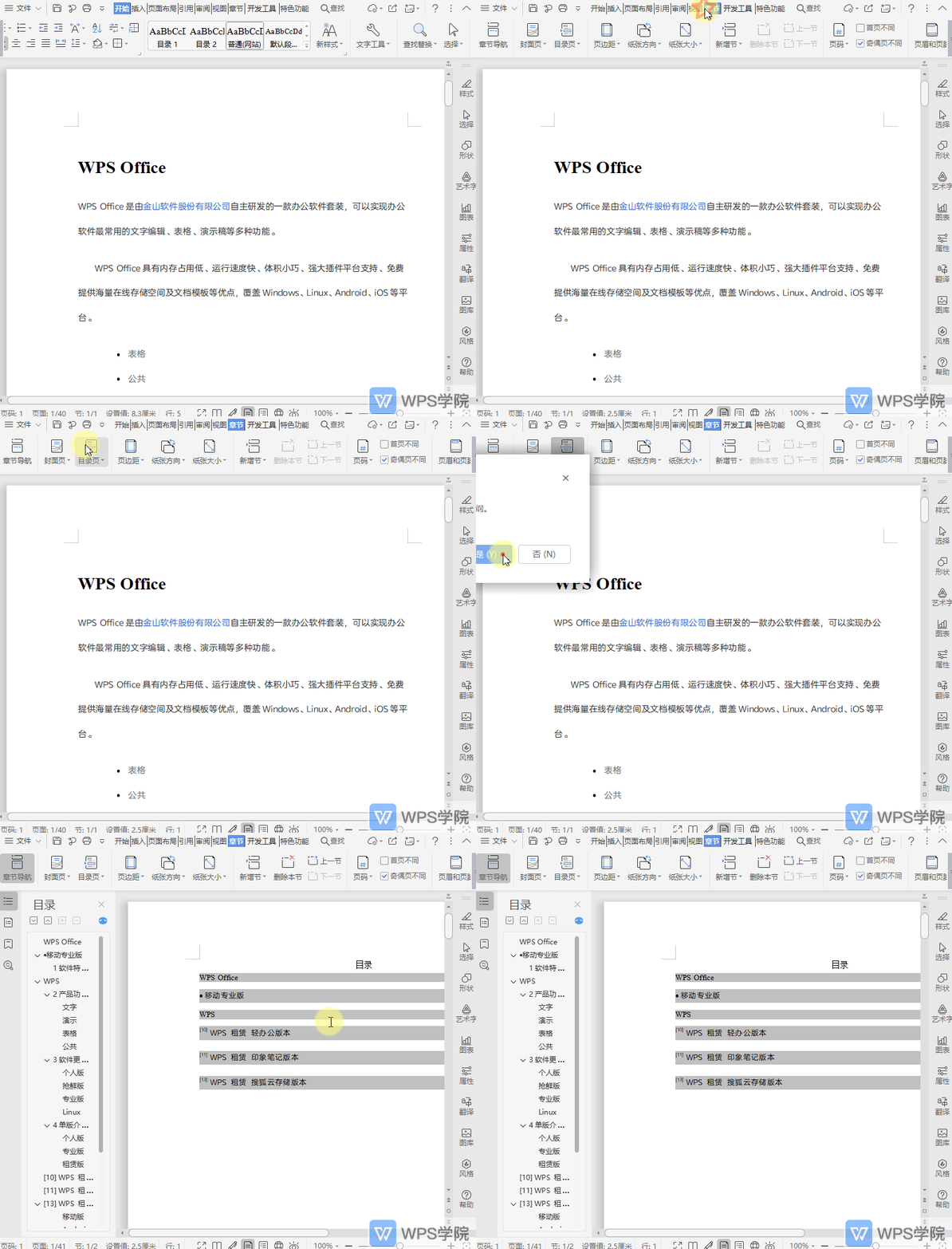
WPS如何快速插入目录,并显示一页?
2021-05-24 00:00:00使用WPS Office打开文档。 依次点击“章节”--->“目录页”,选择一种目录样式。 在目录页点击任意目录都是以单独页面显示。... -
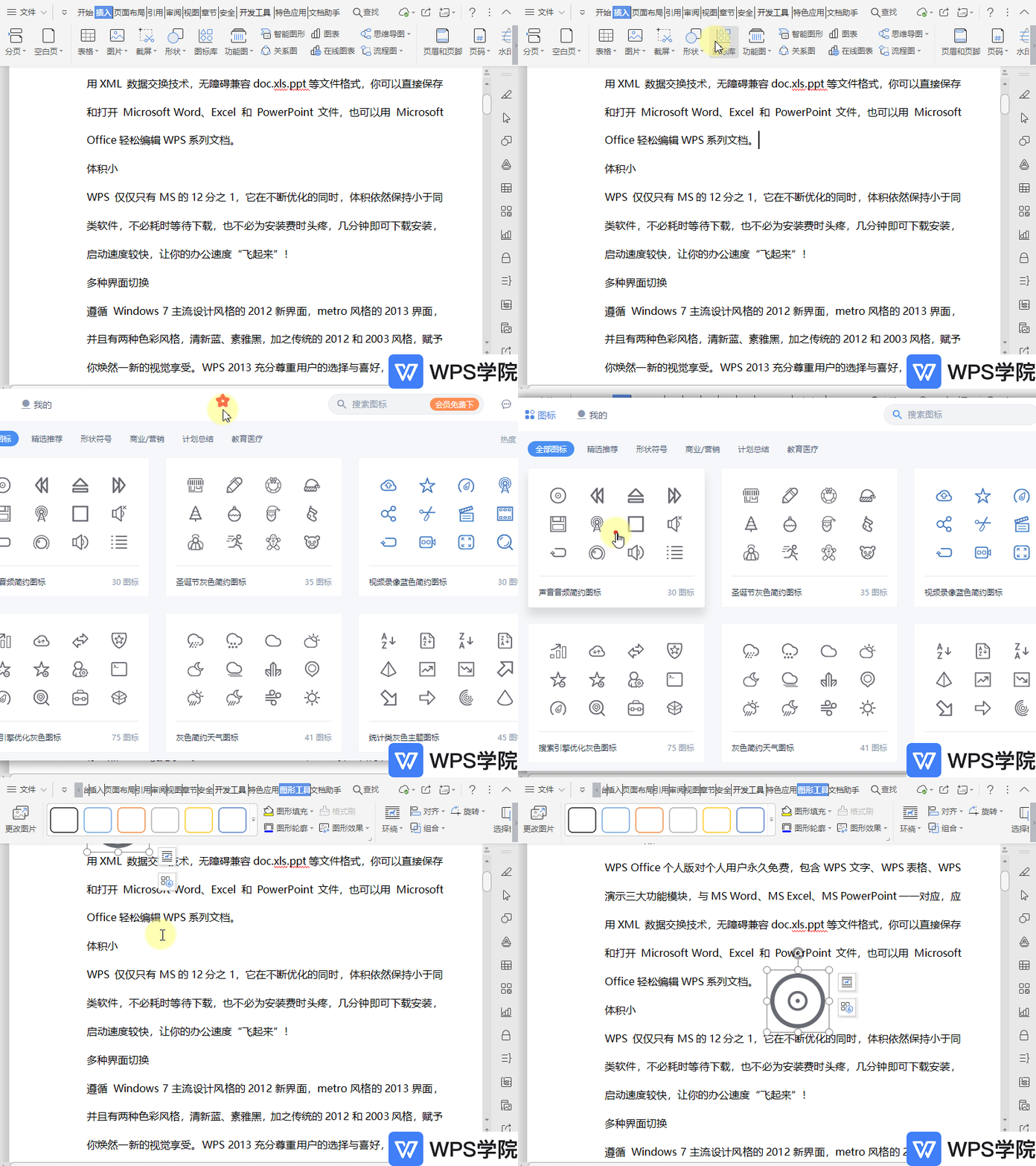
WPS如何在文档中插入图标?
2021-05-24 00:00:00使用WPS Office打开文档,依次点击“插入”--->“图标库”。 根据需要选择需要的图标插入即可。... -
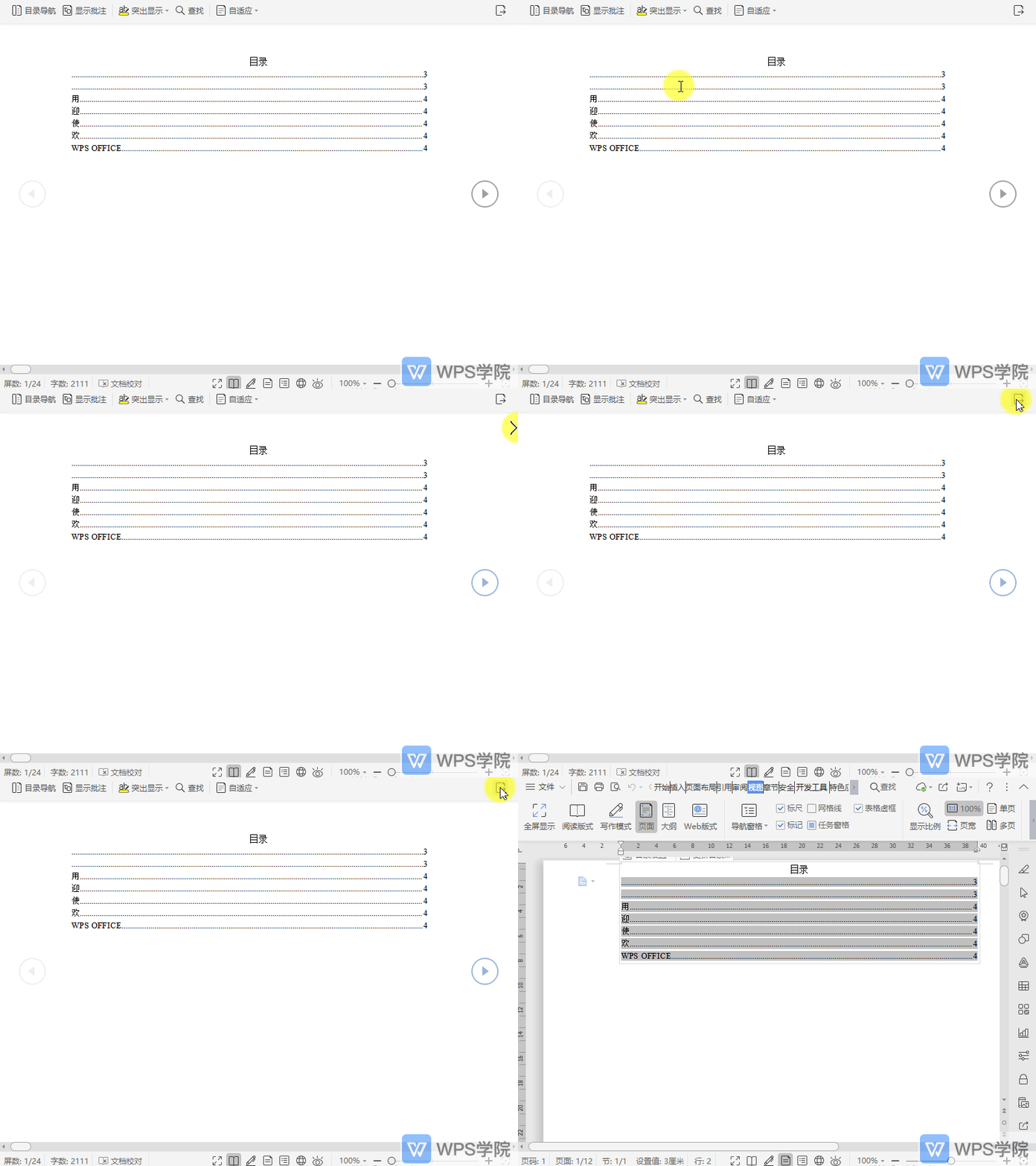
WPS如何退出文档全屏模式?
2021-05-24 00:00:00使用WPS Office打开文档,进入全屏模式后。 点击右上角退出按钮即可,或点击“Esc”键退出。... -

WPS如何添加页脚横线?
2021-05-24 00:00:00共有两种方法: 第一种方法: 打开文档,依次点击“插入”--->“页眉和页脚”,在页脚处点击“页面布局”--->“页面边框”。 在弹出的“边框和底纹”界面点击“边框”,选择所需线型、颜色、宽度,应用于“段落”。 设置好后点击“页眉和页脚”--->“关闭”。 第二种方法: 以WPS为例,打开文档,依次点击“插入”--->“页眉和页脚”。 在页脚处点击“插入”--->“形状”,选择直线,然后在页脚处按住shift+直线 划线即可。... -

WPS如何自定义文档页面边框?
2021-05-24 00:00:00使用WPS Office打开文档。 依次点击“页面布局”—“页面边框”,在弹出框选择“自定义”。 根据需要进行相关设置后,点击“确定”即可。... -

WPS如何将文件输出为PDF?
2021-05-24 00:00:00使用WPS Office打开文件(这里以文档为例)。 点击页面左上角“输出为PDF”图标。 在弹出框进行相关设置后,点击“开始输出”即可。... -
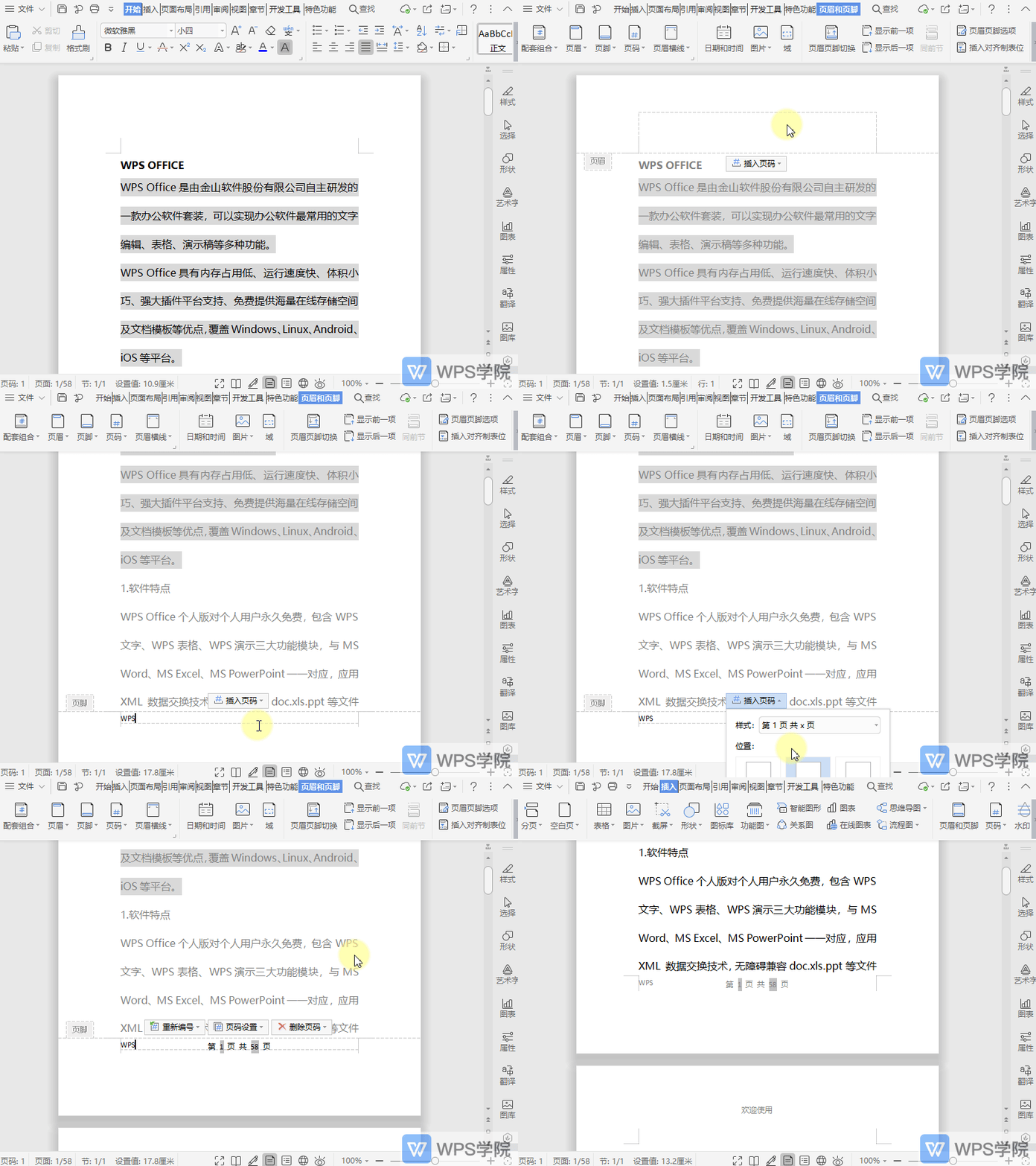
WPS如何插入文档页眉页脚,添加页码?
2021-05-24 00:00:00使用WPS Office打开文档。 依次点击“插入”--->“页眉和页脚”,在页眉页脚处输入内容。 点击上方出现的“插入页码”,选择样式,点击“确定”即可。... -

WPS如何在文档中插入附件?
2021-05-24 00:00:00使用WPS Office打开文档,依次点击“插入”--->“插入附件”。 选择需要插入的内容,确定即可。... -

WPS如何文档窗体域属性?
2021-05-24 00:00:00使用WPS Office打开文档,选择已插入的窗体域。 依次点击“插入”--->“窗体域属性”。 在弹出框进行相关设置后,点击“确定”即可。... -
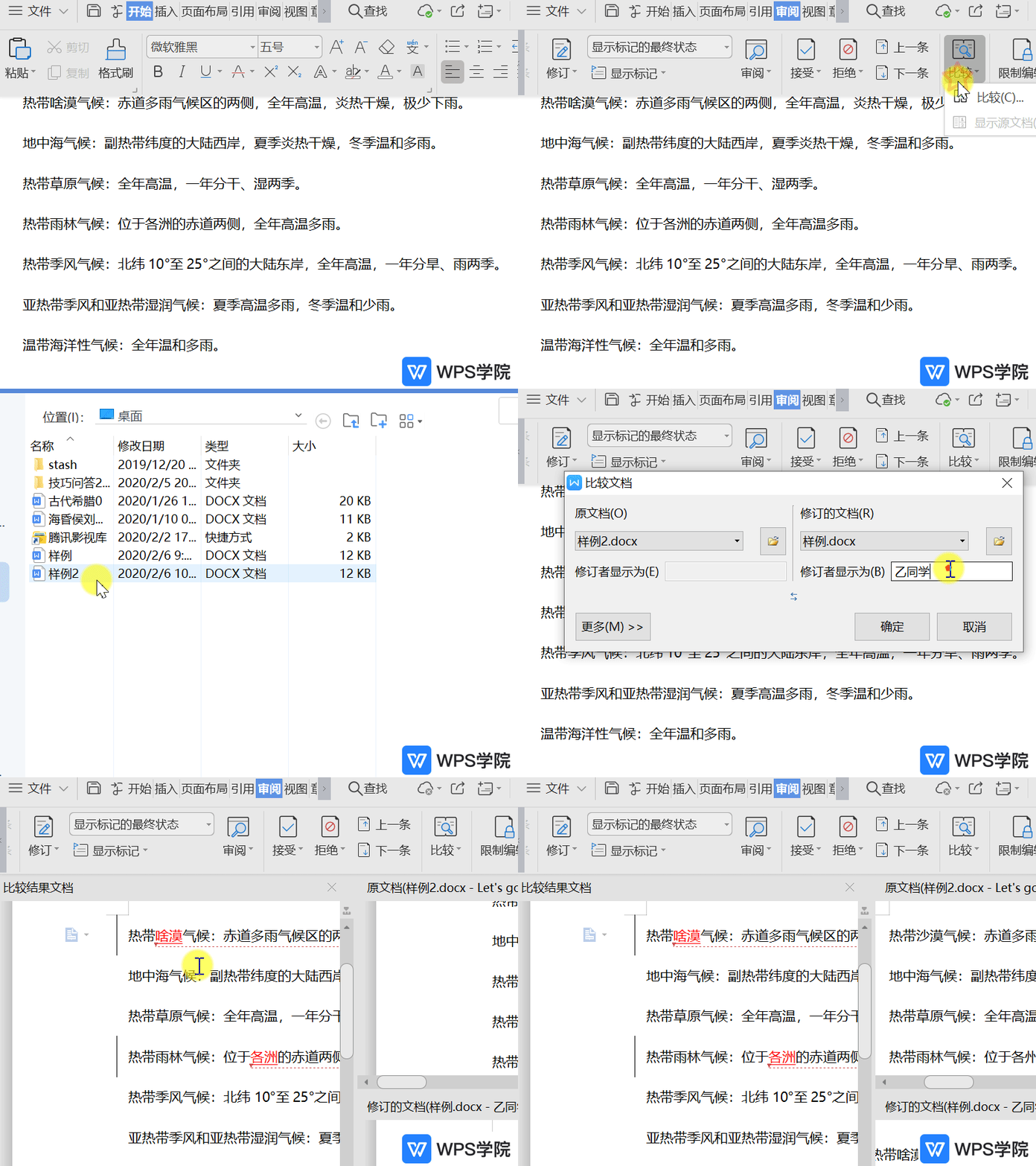
WPS如何对比两个文档的内容?
2021-05-24 00:00:00以WPS为例,打开文档,依次点击“审阅”--->“比较”。 在弹出的“比较文档”界面输入两个文档进行比较,再进行修改即可。... -
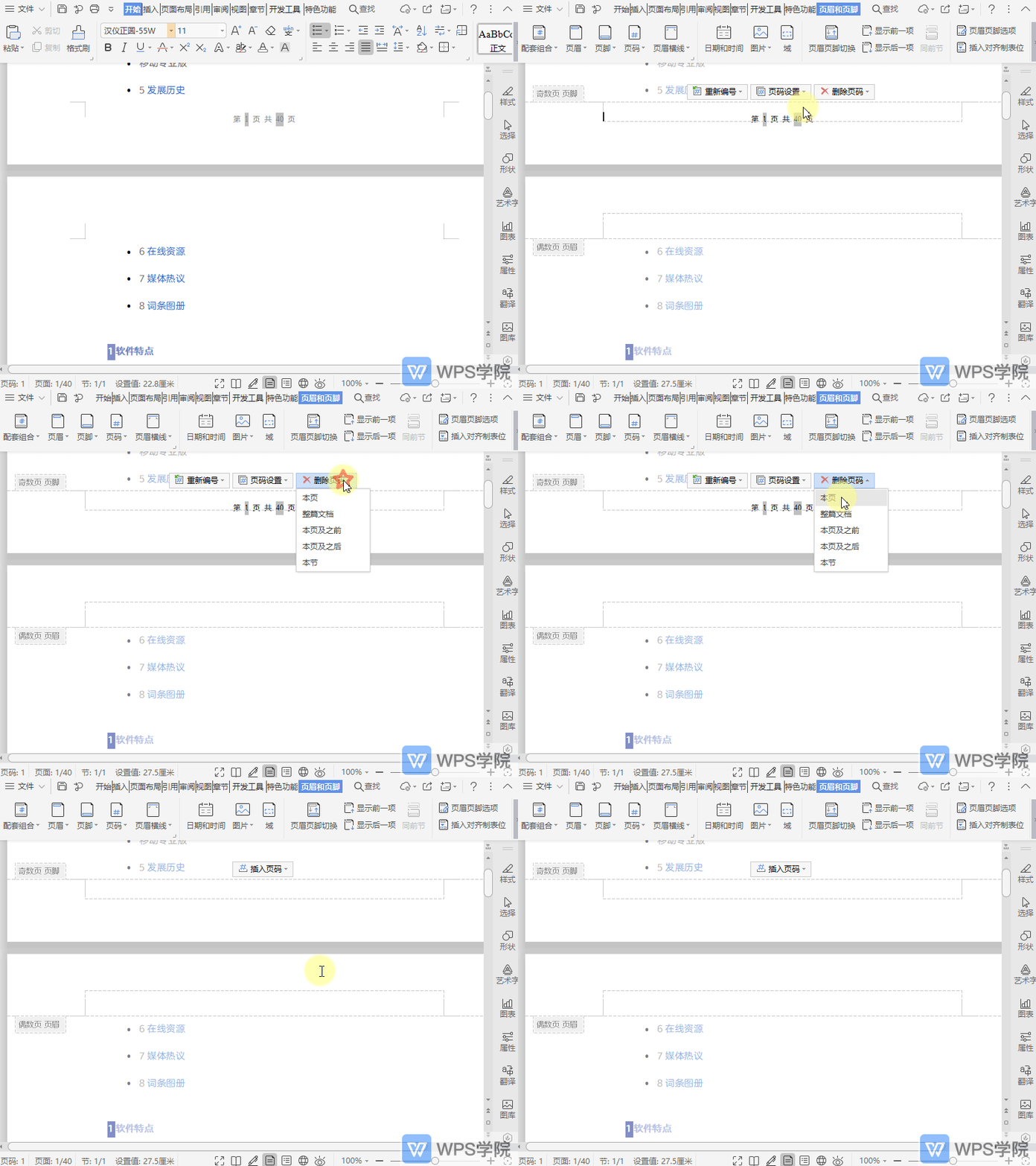
WPS如何删除文档页码?
2021-05-24 00:00:00使用WPS Office打开文档。 双击页码处,进入到“页眉和页脚”菜单栏。 点击“删除页码”,选择一种删除类型即可。... -

WPS如何在文档中输入跨行括号?
2021-05-24 00:00:00使用WPS Office打开文档。 依次点击“插入”--->“形状”--->“更多”。 在搜索框输入“跨行括号”或搜索其他关键词,选择一种点击即可插入。... -
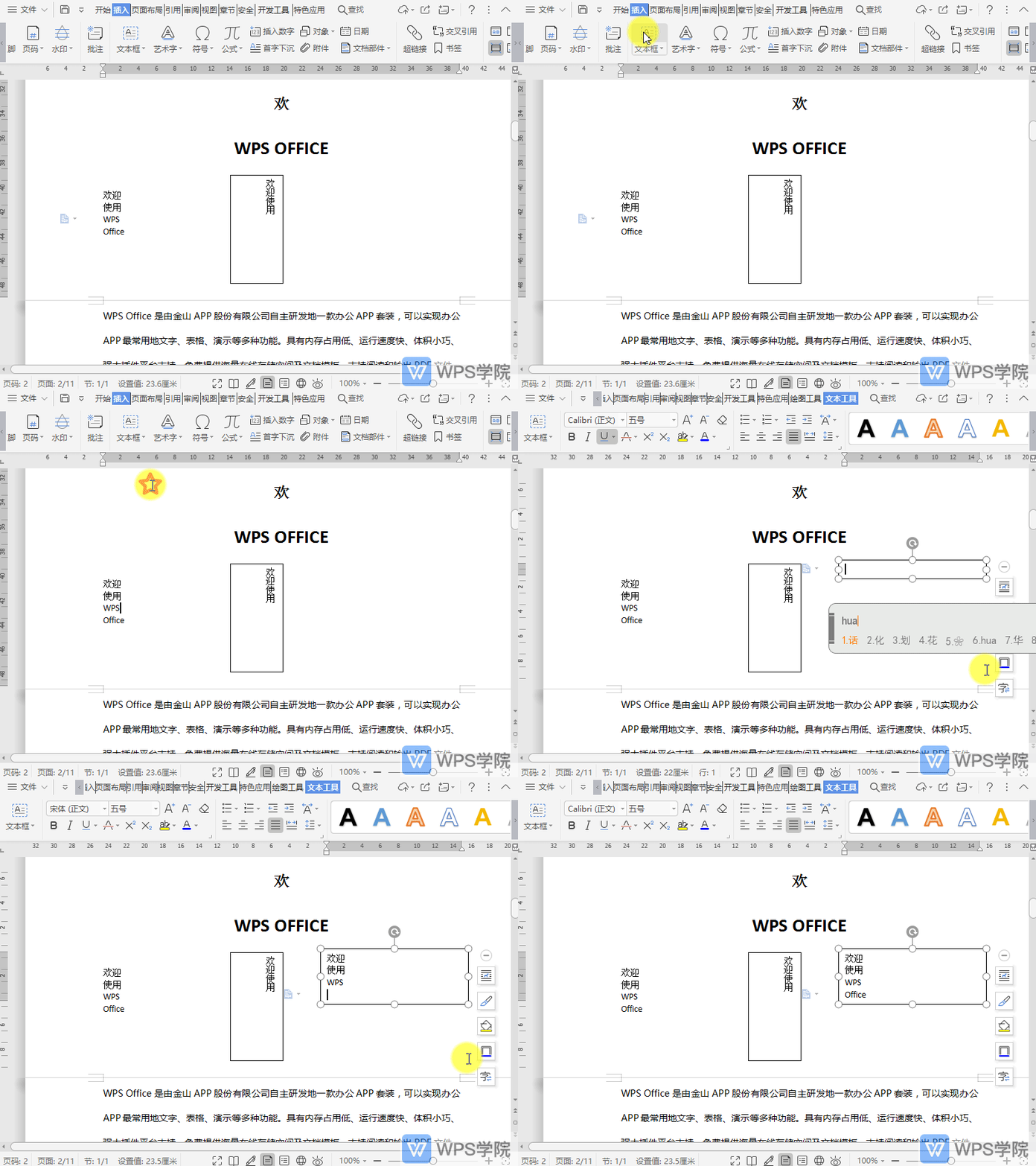
WPS如何在文档中插入多行文字类型的文本框?
2021-05-24 00:00:00使用WPS Office打开文档,选择需要插入的位置。 依次点击“插入”--->“文本框”--->“多行文字”。 绘制文本框即可。... -

WPS如何在文档中插入对象?
2021-05-24 00:00:00使用WPS Office打开文档,依次点击“插入”--->“对象”。 根据需要选择需要插入的对象,“确定”即可。... -

WPS如何调整文档视图为单页?
2021-05-24 00:00:00使用WPS Office打开文档。 依次点击“视图”--->“单页”即可。... -
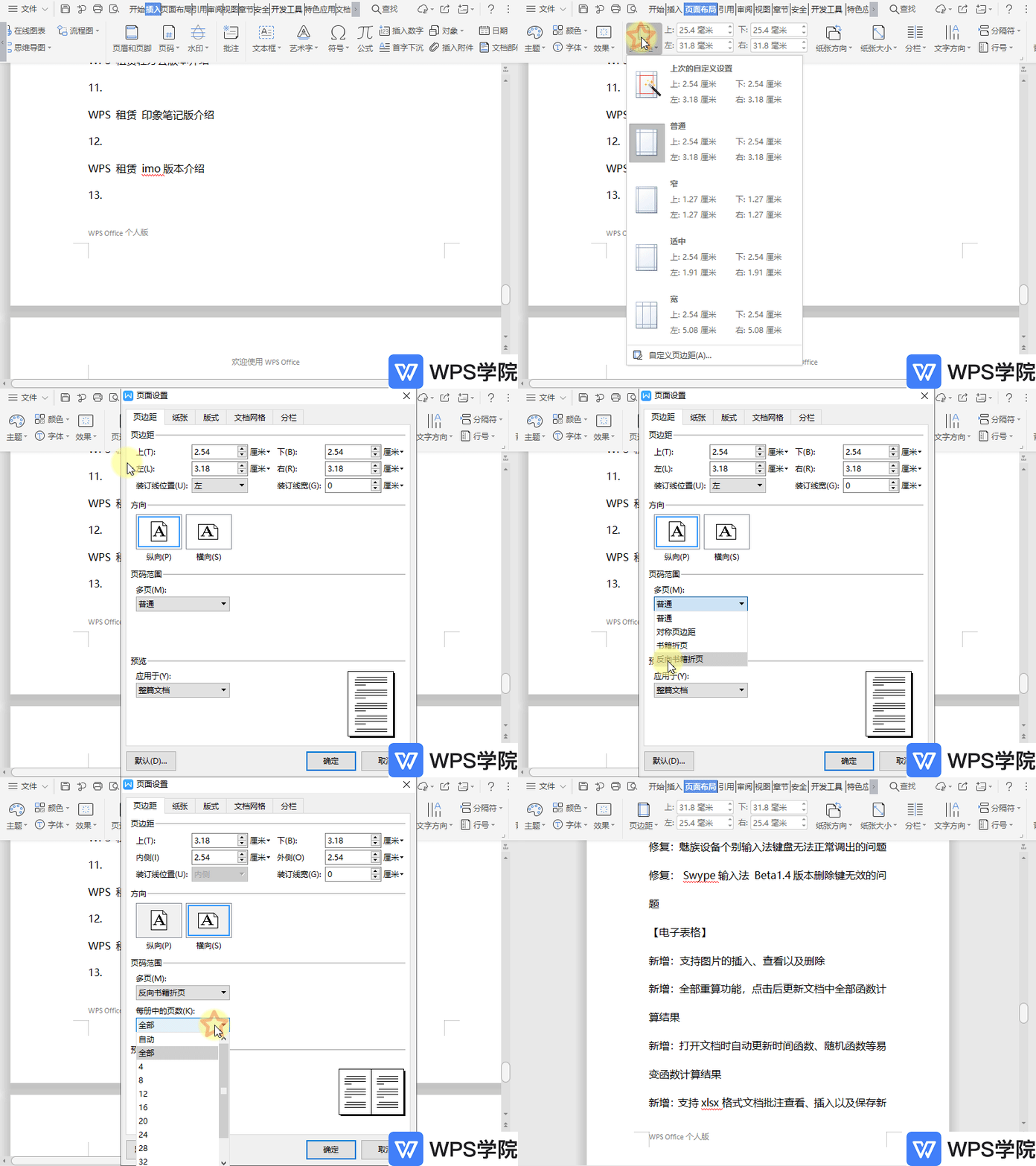
WPS如何设置文档反向书籍折页?
2021-05-24 00:00:00使用WPS Office打开文档。 依次点击“页面布局”--->“页边距”--->“自定义页边距”。 在弹出框中选择“页边距”,在“页码范围”选择“反向书籍折页”即可。... -

WPS如何在文档页眉中插入时间?
2021-05-24 00:00:00使用WPS Office打开文档,双击页眉处,进入到“页眉和页脚”菜单栏。 点击“时间和日期”,选择一种形式,并进行相关设置后,点击“确定”即可。...
扫码关注微信公众号获取播放密码
