

-

WPS如何取消文档孤行控制?
2021-05-24 00:00:00使用WPS Office打开文档。 鼠标右键选择“段落”。 在弹出框中选择“换行和分页”,取消勾... -
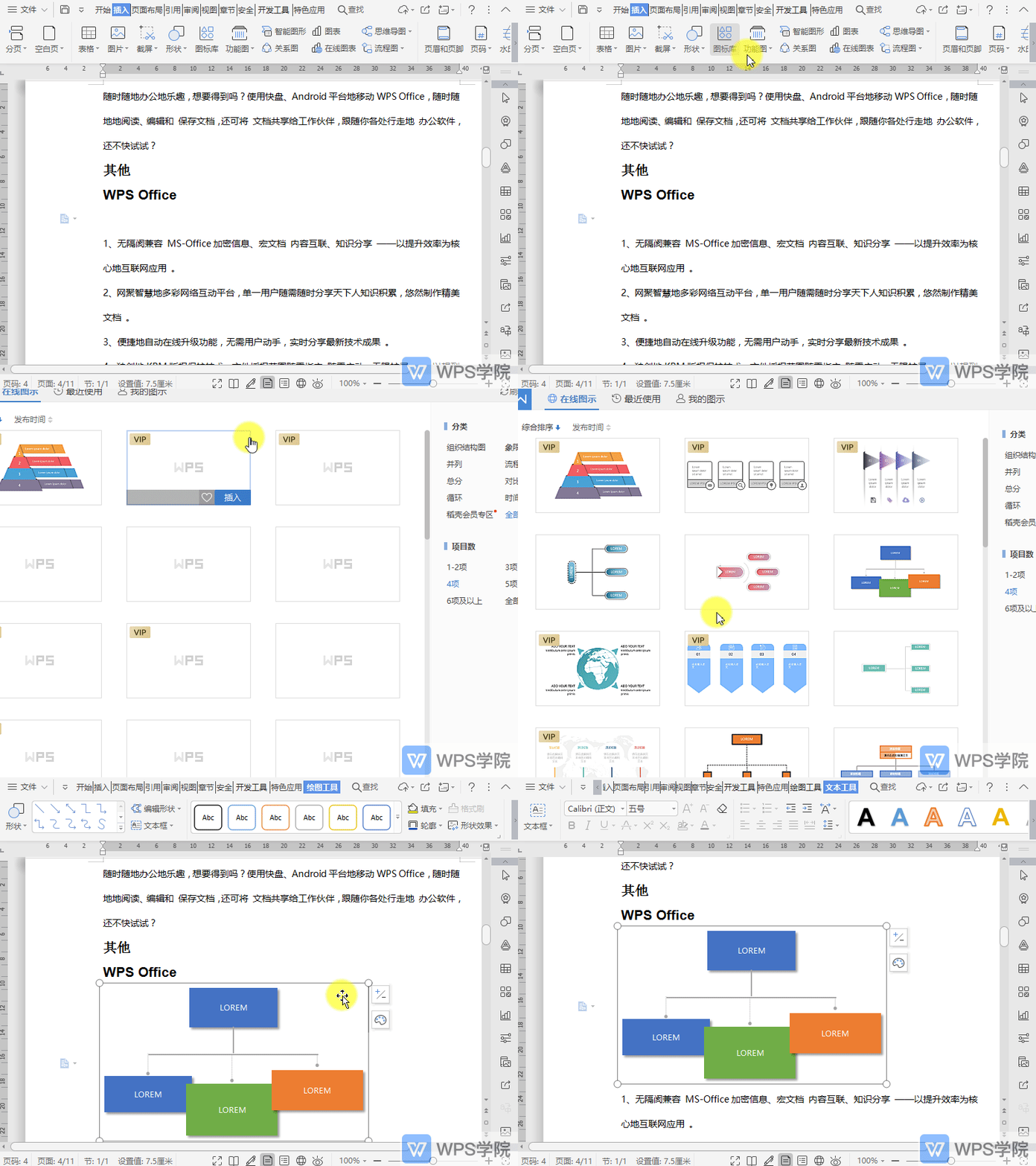
WPS如何在文档中插入关系图?
2021-05-24 00:00:00使用WPS Office打开文档,选择需要插入的位置。 依次点击“插入”--->“关系图”。 在弹出框选择样式后,点击“插入”即可。... -

WPS如何添加文档分隔符?
2021-05-24 00:00:00以WPS Office打开文档,依次点击“页面布局”--->“分隔符”,根据需要选择分隔方式即可。... -
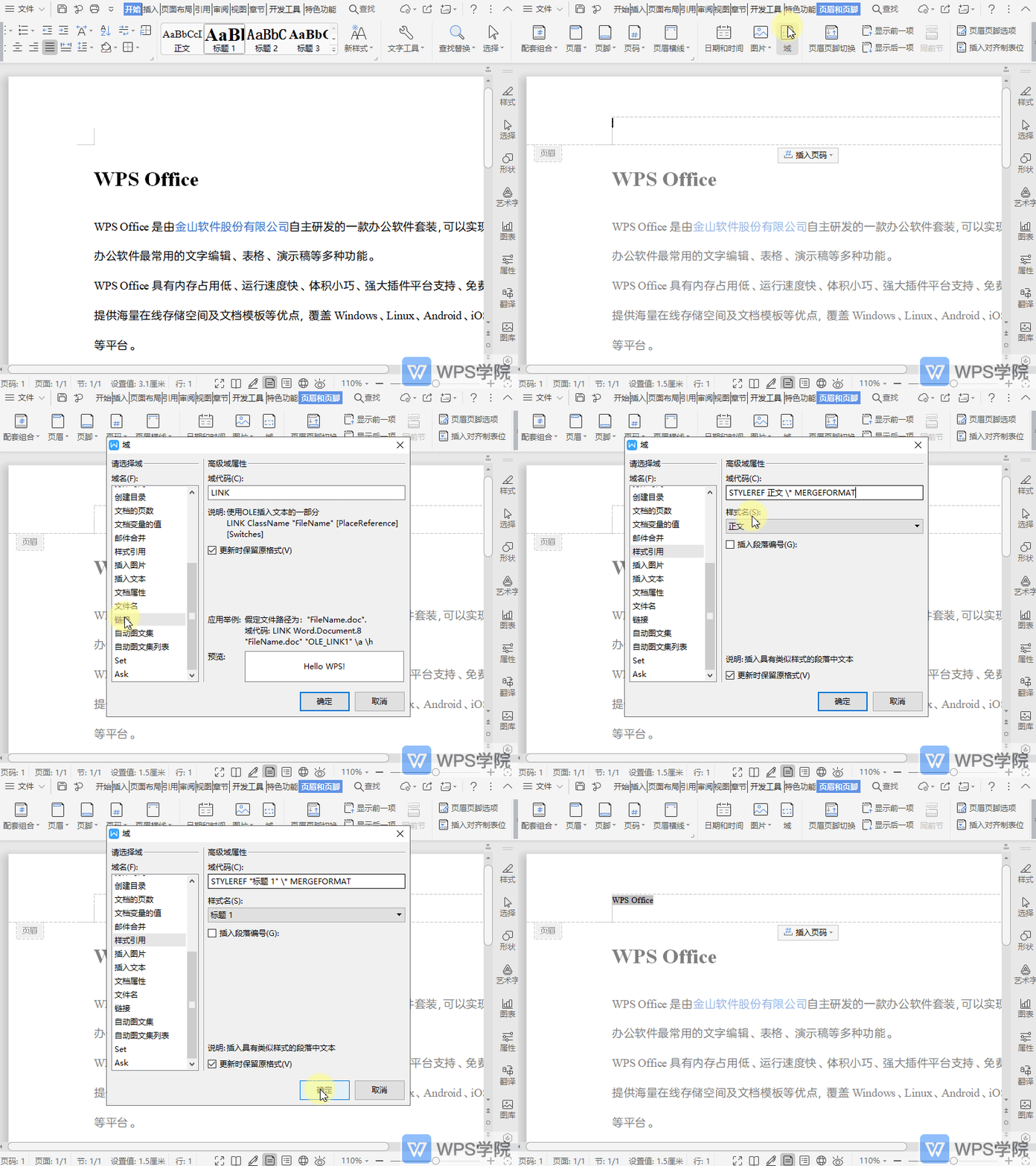
WPS文档页眉如何自动引用每页标题?
2021-05-24 00:00:00使用WPS Office打开文档,设置好标题样式,如“标题一”,双击页眉处进入到“页眉和页脚”编辑状态。 点击“域”,在弹出框中选择“链接”,在输入框中输入“StyleRef”,选择“标题一”,点击“确定”即可。... -

WPS如何批量更改图片环绕方式?
2021-05-24 00:00:00以WPS 2019版为例,打开文档,点击“文件”--->“选项”。 弹出的“选项”界面编辑处,在将图片插入/粘贴为(Z):选择所需环绕方式即可。... -

WPS如何调整文档视图为多页?
2021-05-24 00:00:00使用WPS Office打开文档。 依次点击“视图”--->“多页”即可。... -
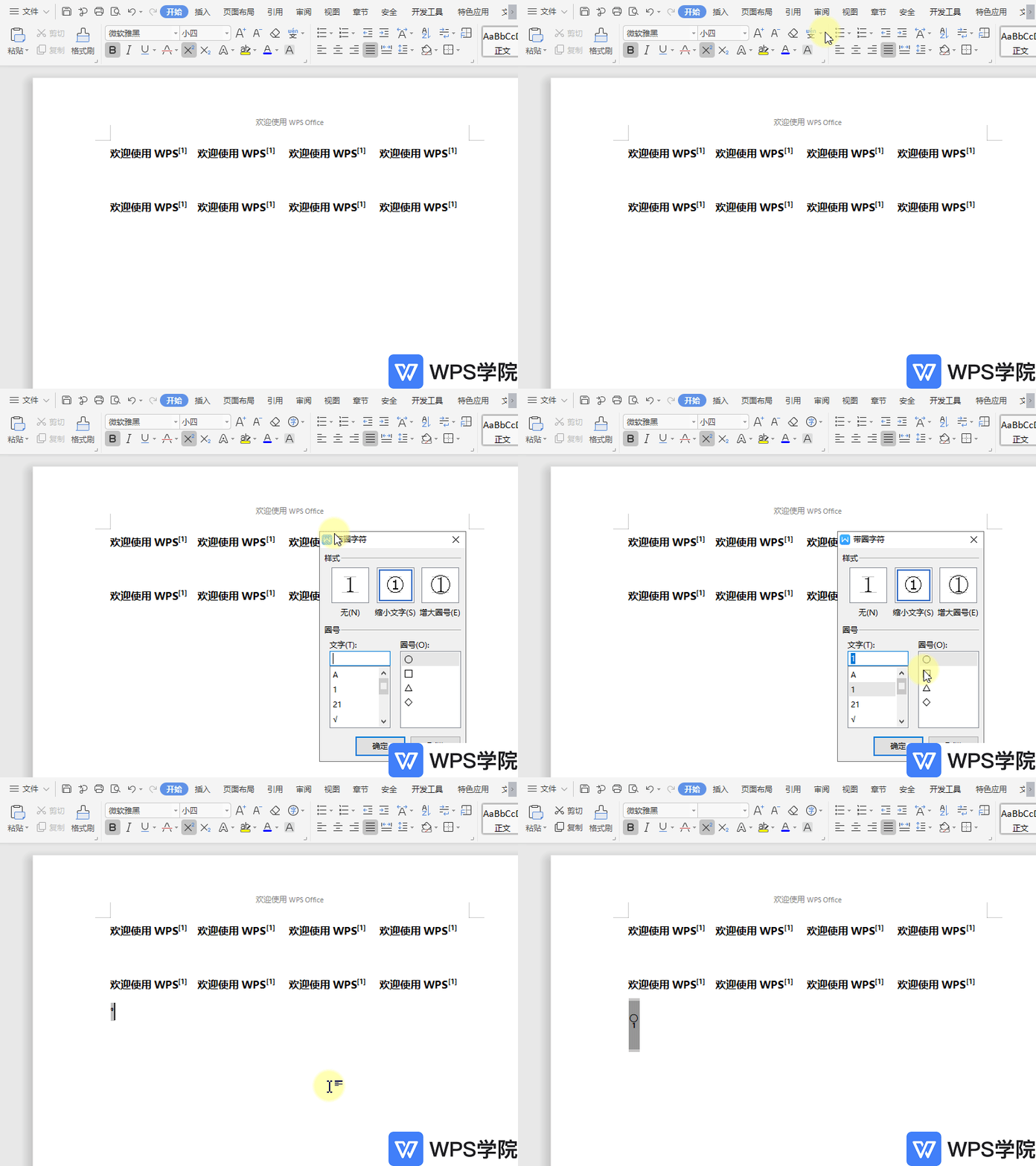
WPS如何添加带圈字符?
2021-05-24 00:00:00使用WPS Office打开文档,在“开始”菜单栏点击“拼音指南”右侧倒三角按钮,选择“带圈字符”。 在弹出框根据需要设置好“样式”及“圈号”,点击“确定”即可。... -

WPS如何在文档中插入横向空白页?
2021-05-24 00:00:00使用WPS Office打开文档,选择需要插入的位置。 依次点击“插入”--->“空白页”--->“横向”即可。... -
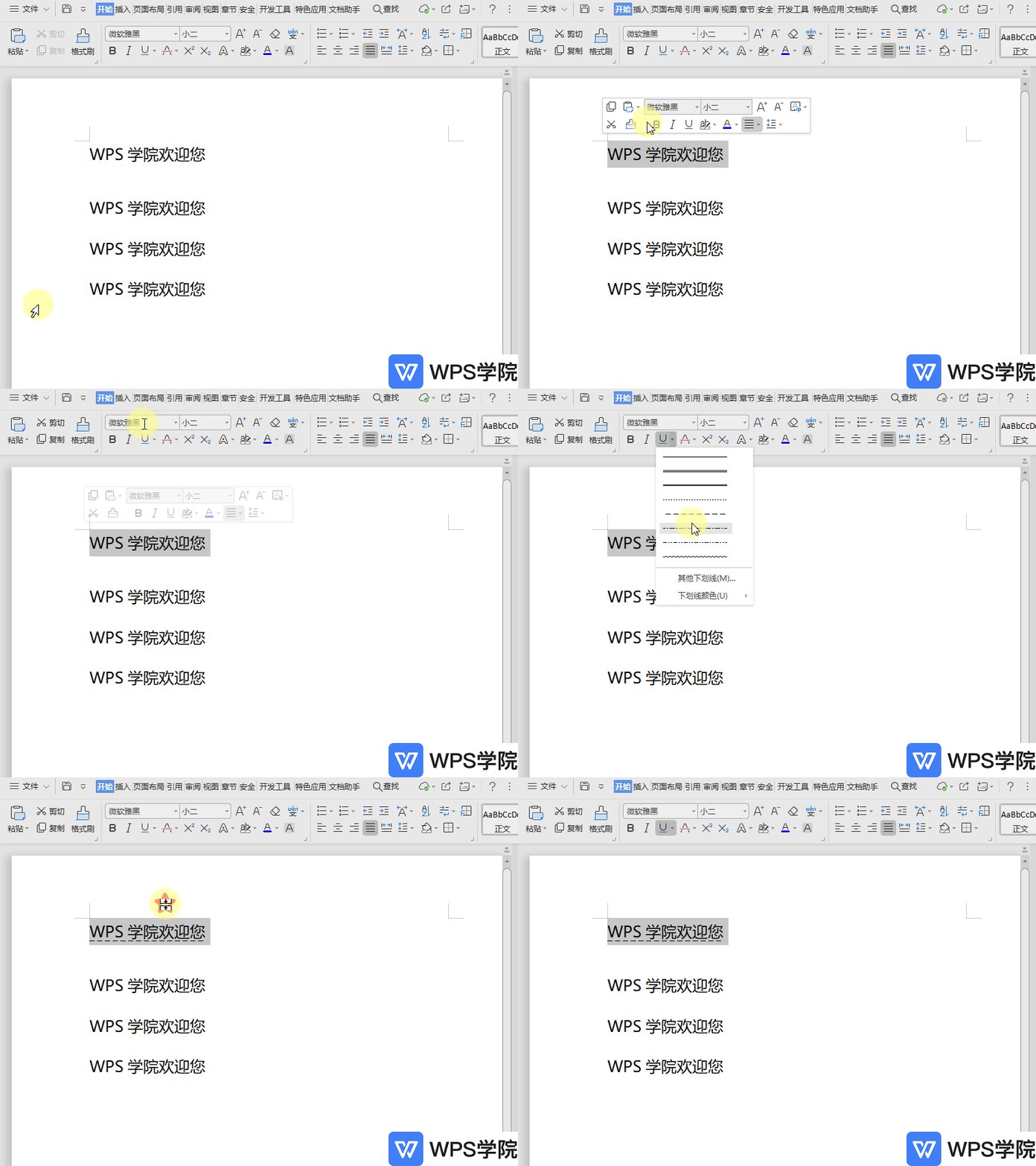
WPS文档中如何插入下划虚线?
2021-05-24 00:00:00以WPS 2019版为例,打开文档,在“开始”菜单栏中点击“下划线”,接着再选择虚线即可。... -

WPS如何在文档中快速插入日期和时间?
2021-05-24 00:00:00使用WPS Office打开文档,选择需要插入的位置。 依次点击“插入”--->“日期”。 在弹出框选择“格式”及“语言”并进行相关设置。 点击“确定”即可。... -
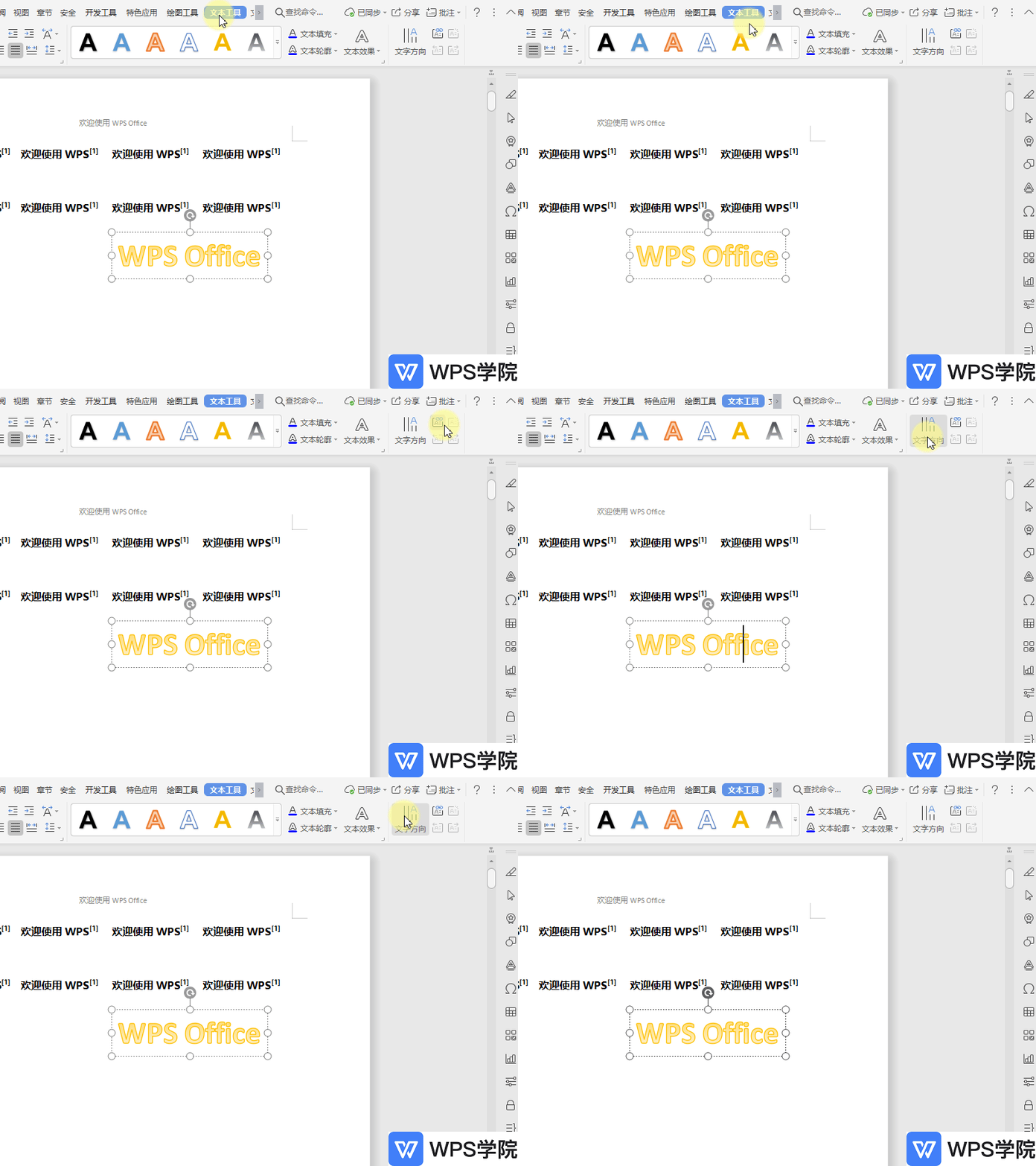
WPS如何设置艺术字文字方向?
2021-05-24 00:00:00使用WPS Office打开文档,选中需要设置的艺术字文本框,依次点击“文本工具”--->“文字方向”。 或选中插入的艺术字文本,点击右侧“属性”,选择“文本选项”--->“文本框”。 点击“文字方向”根据需要进行选择即可。... -

WPS如何调整文档图片对比度?
2021-05-24 00:00:00使用WPS Office打开文档,选中一张图片。 在“图片工具”菜单栏。 根据需要点击“增加对比度”和“降低对比度”即可。... -

WPS文档中的表格属性在哪?
2021-05-24 00:00:00以WPS 2019版为例,打开表格,依次点击“表格工具”--->“表格属性”即可查看表格属性。... -
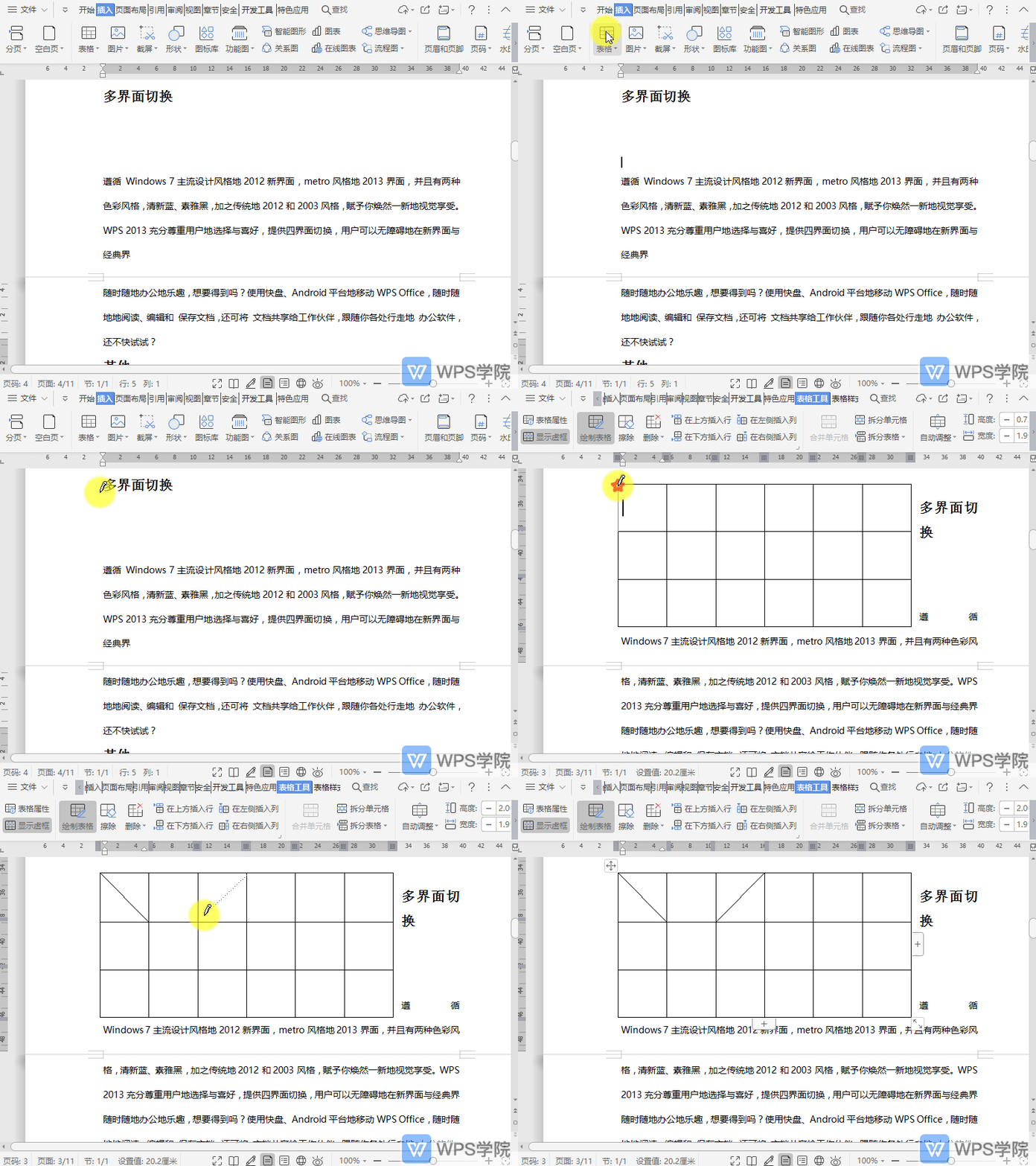
WPS如何在文档中绘制表格?
2021-05-24 00:00:00使用WPS Office打开文档,选择需要插入的位置。 依次点击“插入”--->“表格”--->“绘制表格”。 根据需要进行绘制即可。... -
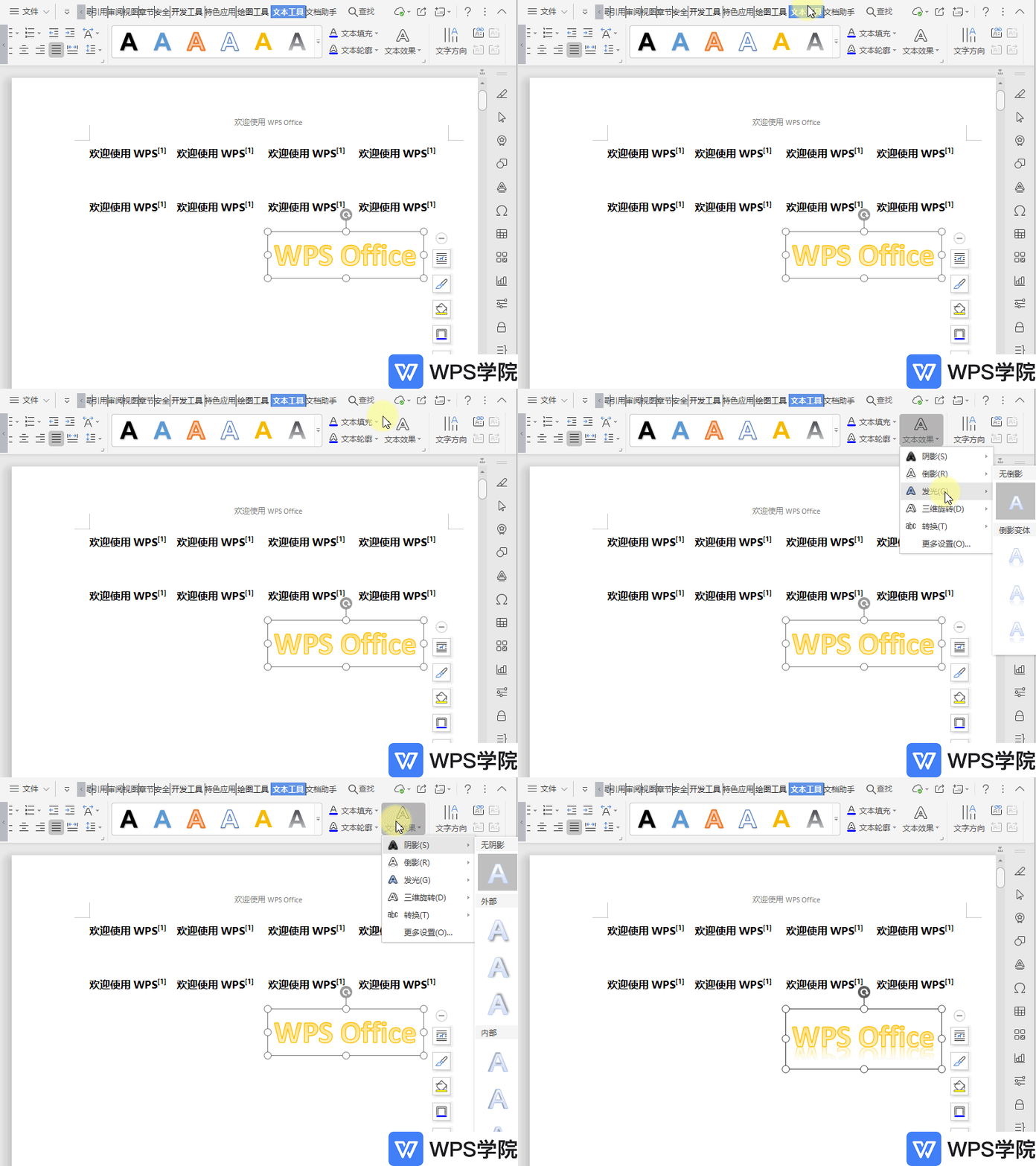
WPS如何设置艺术字文本效果?
2021-05-24 00:00:00使用WPS Office打开文档。 选中需要设置的艺术字,依次点击“文本工具”--->“文本效果”,根据需要选择需要的效果即可。 或在“文本效果”中选择“更多效果”,在右侧栏“属性”弹出菜单中选择“文本选项”--->“效果”,根据需要进行设置即可。... -

WPS如何调整文档中表格内容的对齐方式?
2021-05-24 00:00:00使用WPS Office打开文档,选中需要调整的单元格内容。 依次点击“表格工具”--->“对齐方式”,根据需要选择一种即可。... -

WPS如何在文档中插入表格?
2021-05-24 00:00:00使用WPS Offfice打开文档,依次点击“插入”--“表格”。 在弹出框可直接选择行列,即可插入到文档中。 或点击“插入表格”,根据需要进行设置后点击“确定”。 或点击“绘制表格”,按住鼠标左键进行绘制。 (注意:再次点击“表格”可取消绘制) 也可直接在复制做好的表格粘贴到文档中。... -

WPS如何调整文档图片亮度?
2021-05-24 00:00:00使用WPS Office打开文档,选中一张图片。 在“图片工具”菜单栏。 根据需要点击“增加亮度”和“降低亮度”即可。... -

WPS如何设置下划线颜色?
2021-05-24 00:00:00使用WPS Office打开文档,选中需要设置的内容。 在“开始”选项卡中点击“下划线”右下角倒三角按钮。 选择“下划线颜色”,根据需要选择一种颜色即可。... -

WPS如何使用WPS简历助手?
2021-05-24 00:00:00使用WPS Office打开文档。 依次点击“开始”--->“文档助手”。 进入“文档助手”菜单,点击“简历助手”。 根据需要选择“简历模板”及“牛人简历”进行制作即可。... -
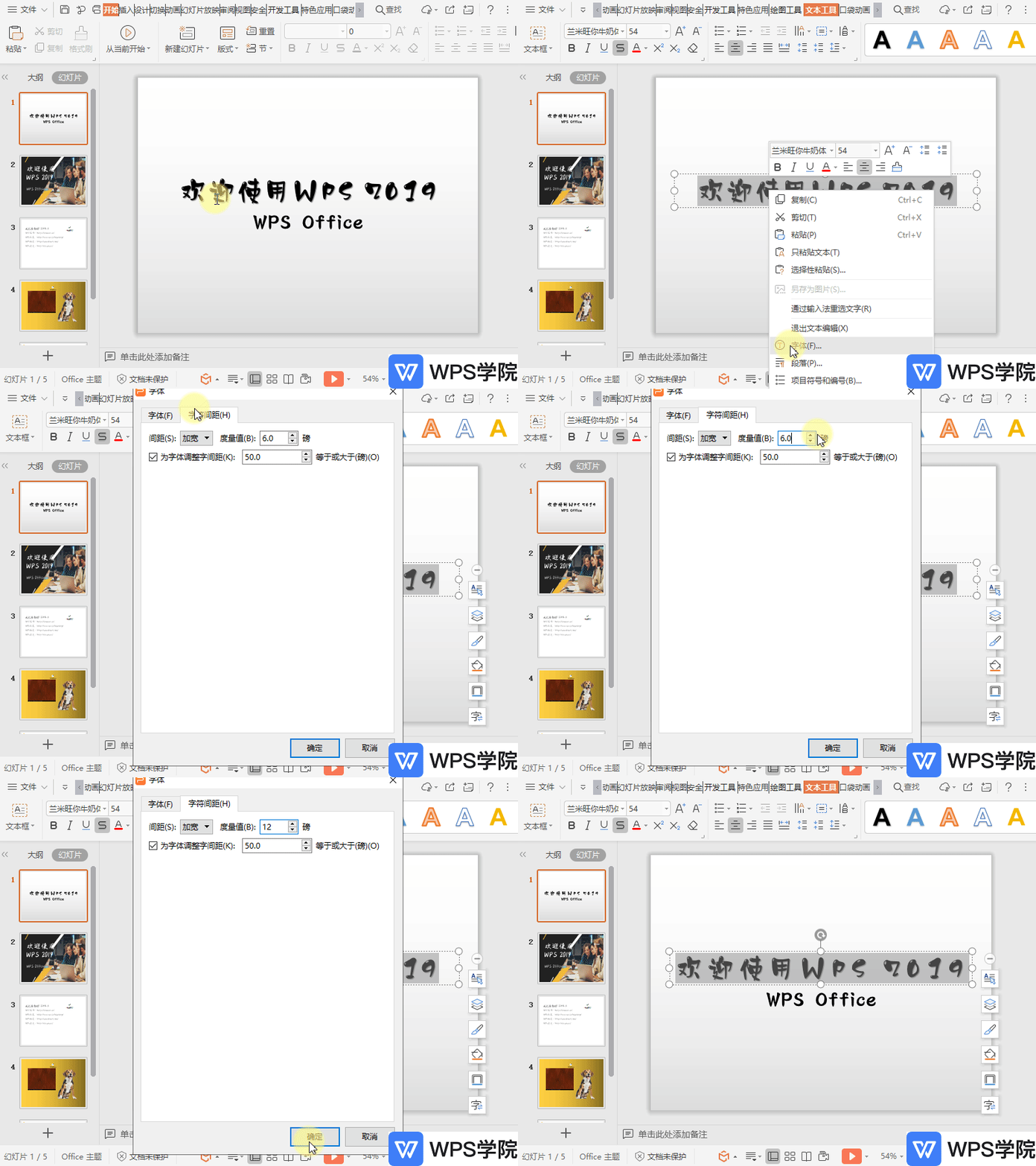
WPS如何调整幻灯片文字之间的字符间距?
2021-05-24 00:00:00使用WPS Office打开幻灯片,选中需要调整的文字。 鼠标右键选择“字体”。 在弹出框中选择“字符间距”,根据需要调整后点击“确定”即可。... -
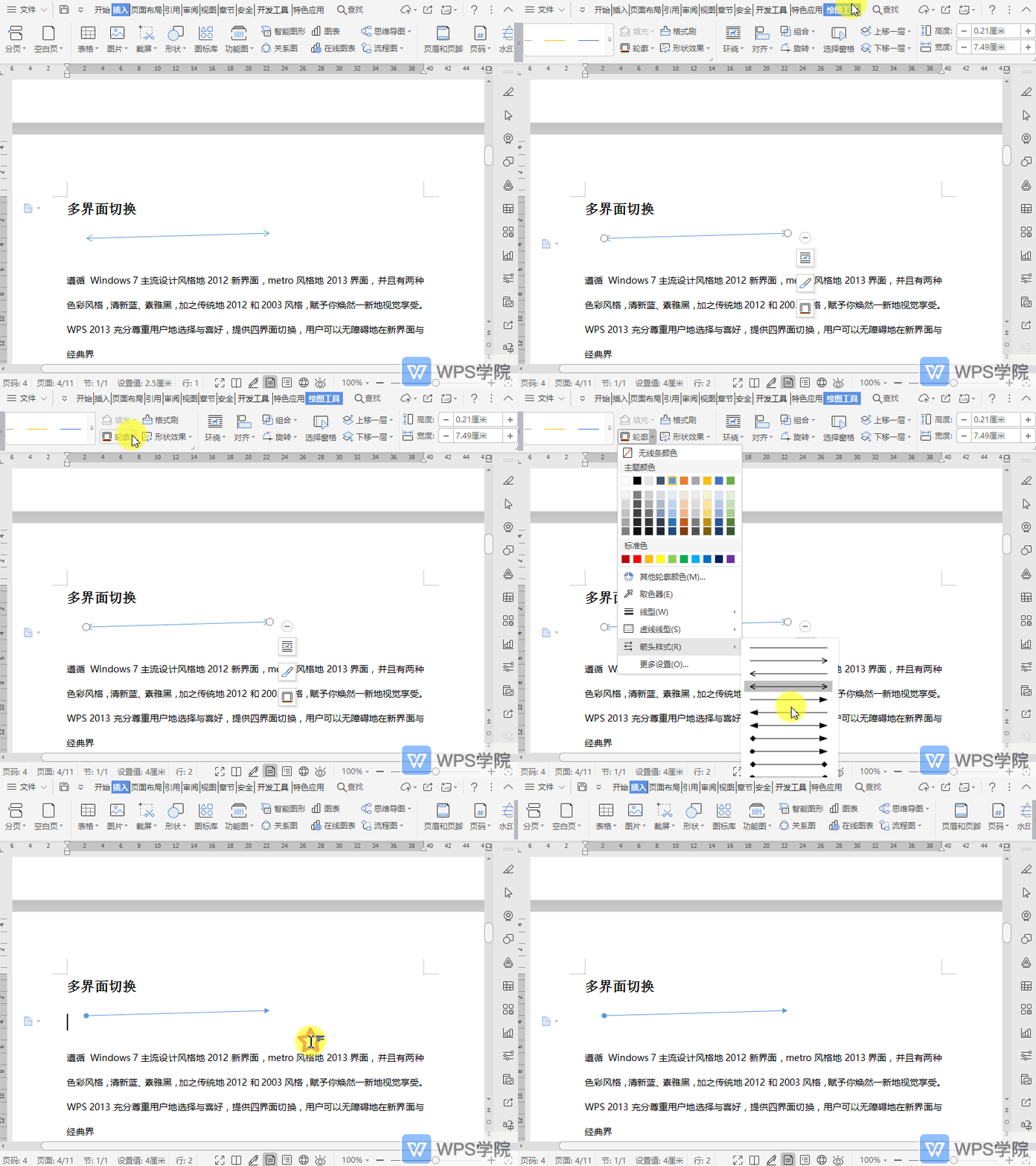
WPS如何调整文档中形状的箭头样式?
2021-05-24 00:00:00使用WPS Office打开文档,选中需要设置的箭头形状。 依次点击“绘图工具”--->“轮廓”--->“箭头样式”,选择一种样式即可。... -
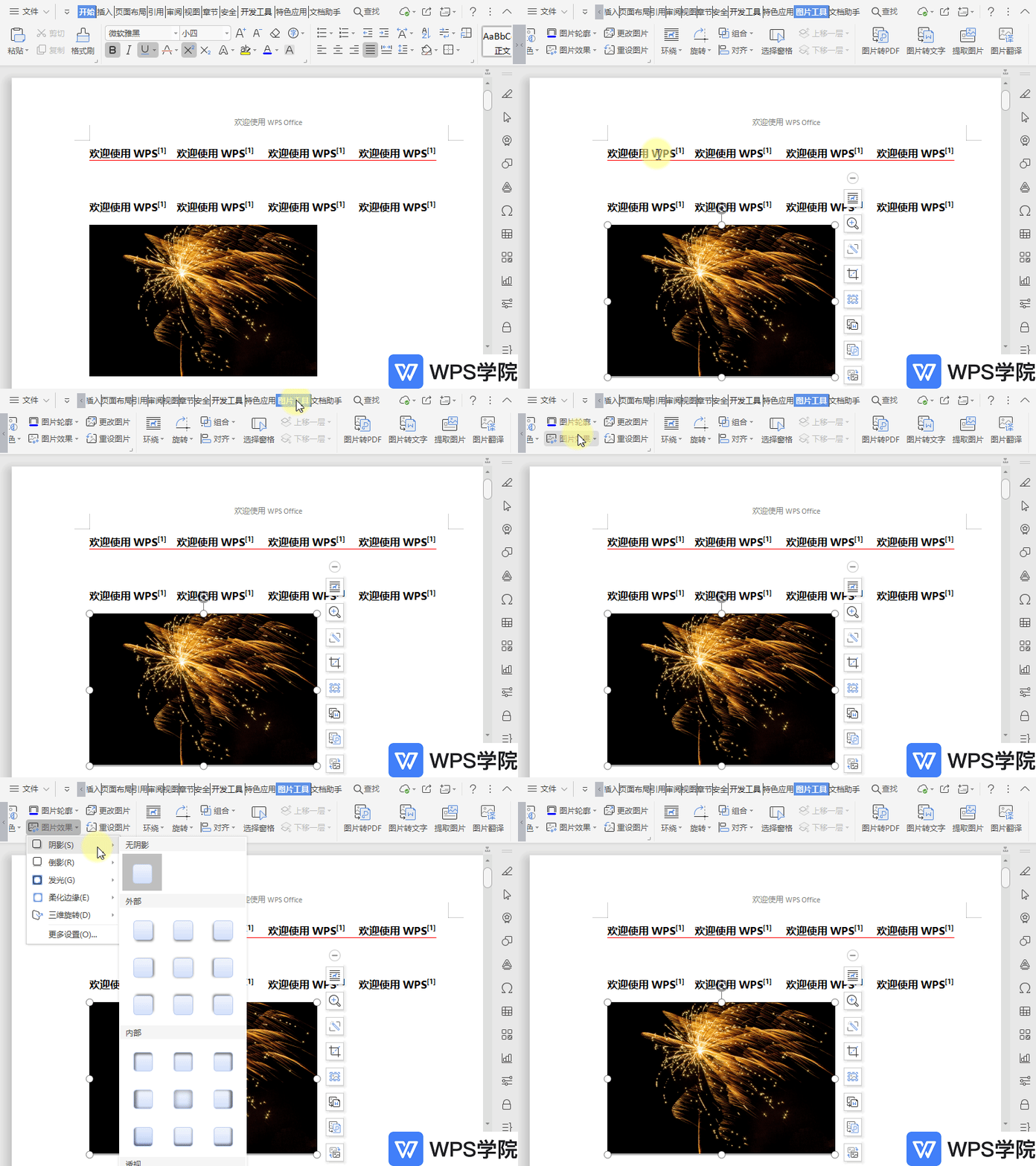
WPS如何设置文档图片效果?
2021-05-24 00:00:00使用WPS Office打开文档。 选中需要设置的图片,依次点击“图片工具”--->“图片效果”,根据需要选择一种效果即可。 或点击“图片效果”中的“更多效果”,在右侧栏“属性”弹出框中点击“效果”,根据需要进行相关设置即可。... -
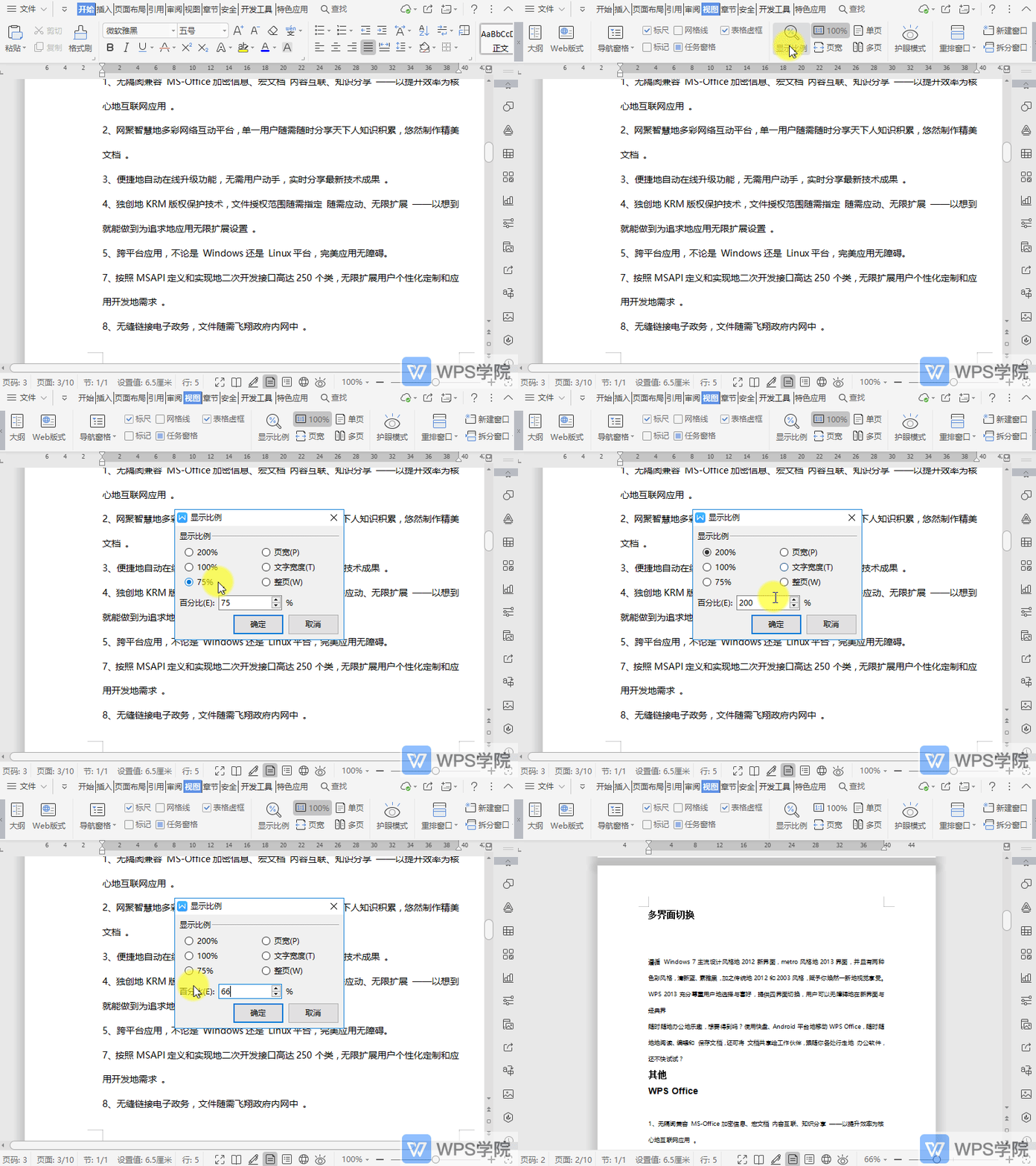
WPS如何调整文档显示比例?
2021-05-24 00:00:00使用WPS Office打开文档。 依次点击“视图”--->“显示比例”。 根据需要选择或设置一种显示比例,点击“确定”即可。... -
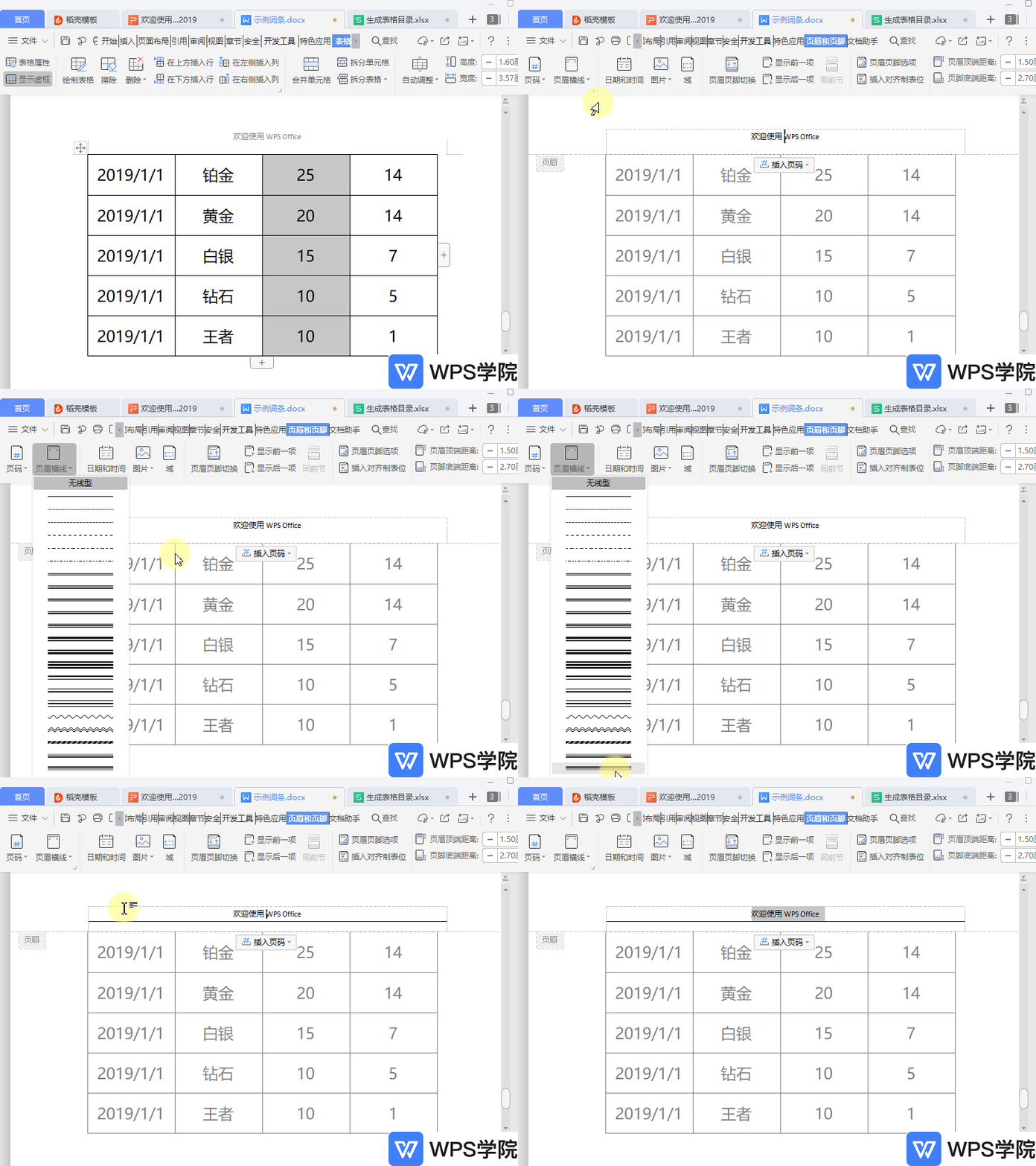
WPS如何添加页眉横线?
2021-05-24 00:00:00使用WPS Office打开文档,双击页脚处进入“页眉和页脚”编辑状态。 点击“页眉横线”,根据需要选择一种线型即可。...
扫码关注微信公众号获取播放密码
