

-
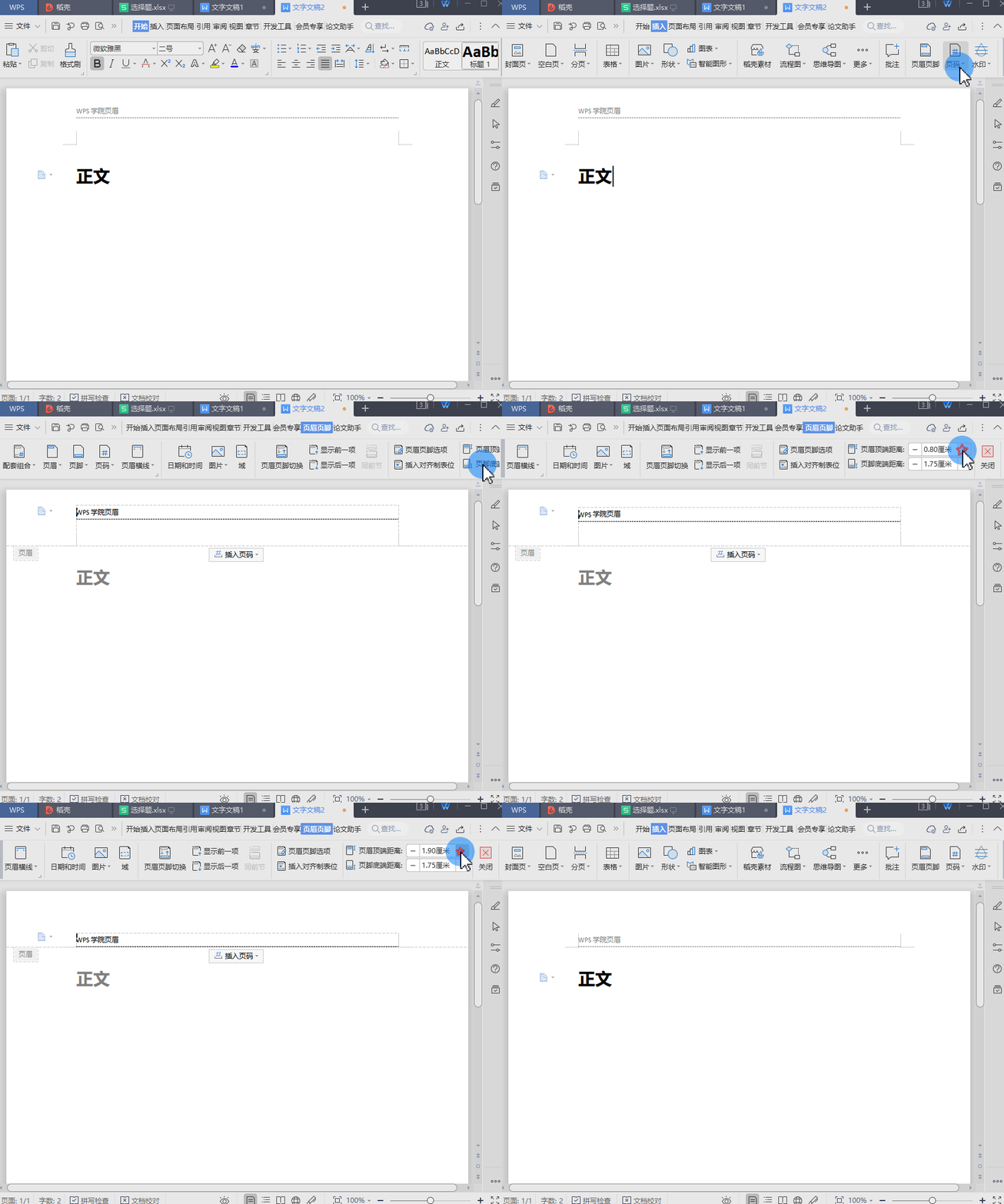
WPS如何调整页眉与下方正文的距离?
2021-06-17 00:00:00若我们想调整文档页眉与下方正文的距离,该怎么操作呢? 首先点击“插入”选项卡-“页眉页脚”按钮,进入页眉页脚编辑界面。 在“页眉页脚”选项卡中,找到“页眉顶端距离”,调整到合适距离后点击“关闭”按钮。 这样就可以调整文档的页眉与下方正文的距离。... -
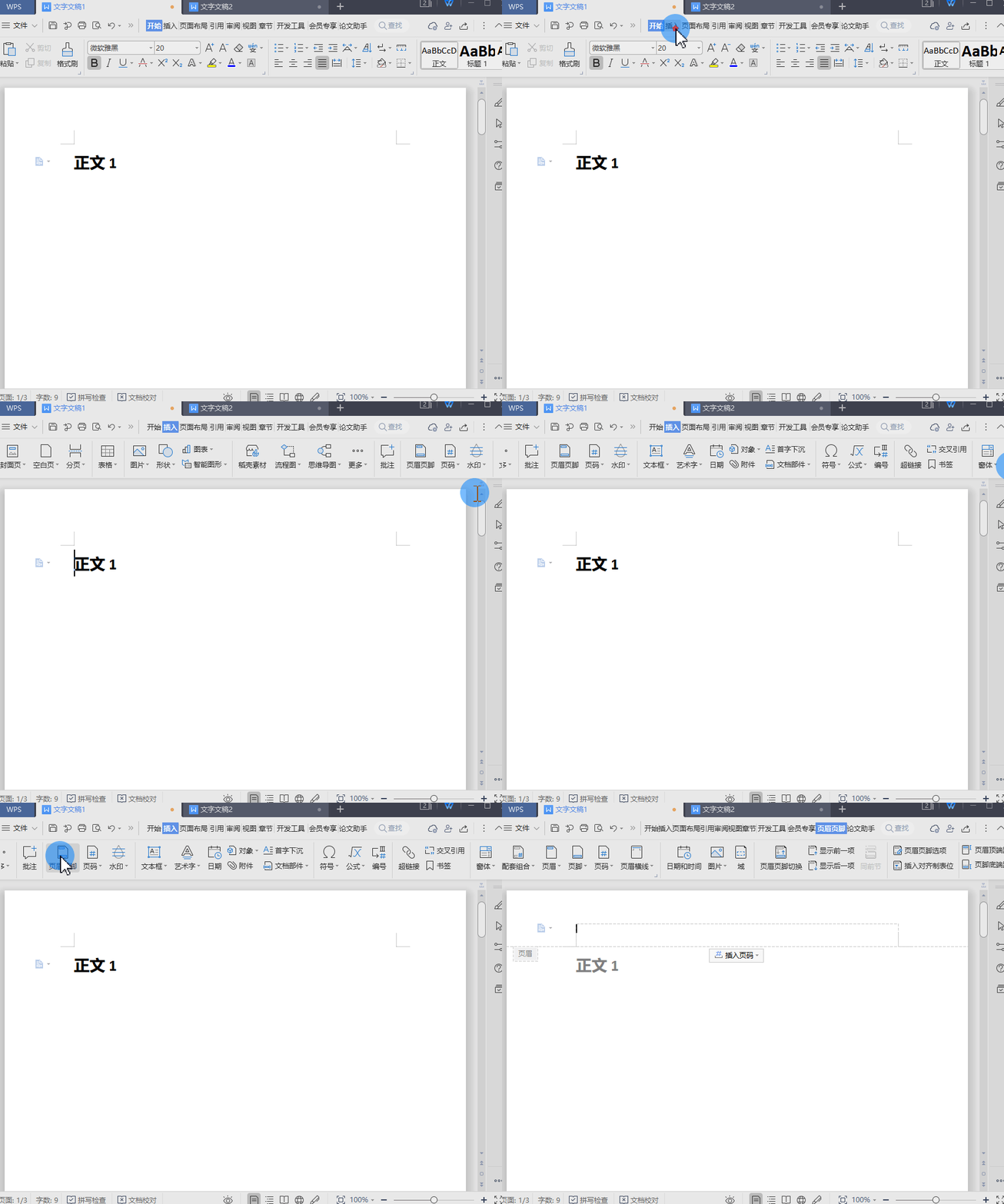
WPS怎么给页眉内容添加边框?
2021-06-17 00:00:00怎么给页眉内容添加边框? ?点击「插入」选项卡-「页眉页脚」按钮。 ?将光标放在页眉编辑处,点击「插入」选项卡-「文本框」,绘制一个文本框。在文本框中编写页眉内容,调整大小与位置。 ?点击「页眉页脚」选项卡-「关闭」按钮,保存页眉设置。... -

WPS文字(Word)插入图片如何单页显示单张图片?
2021-05-25 10:01:06以WPS 2019版为例,打开文档,点击上方菜单栏“插入”--->“图片”。 点击图片,右键点击“其他布局选项”,在弹出的选项对话框中选择高度和宽度的相对值即可。... -
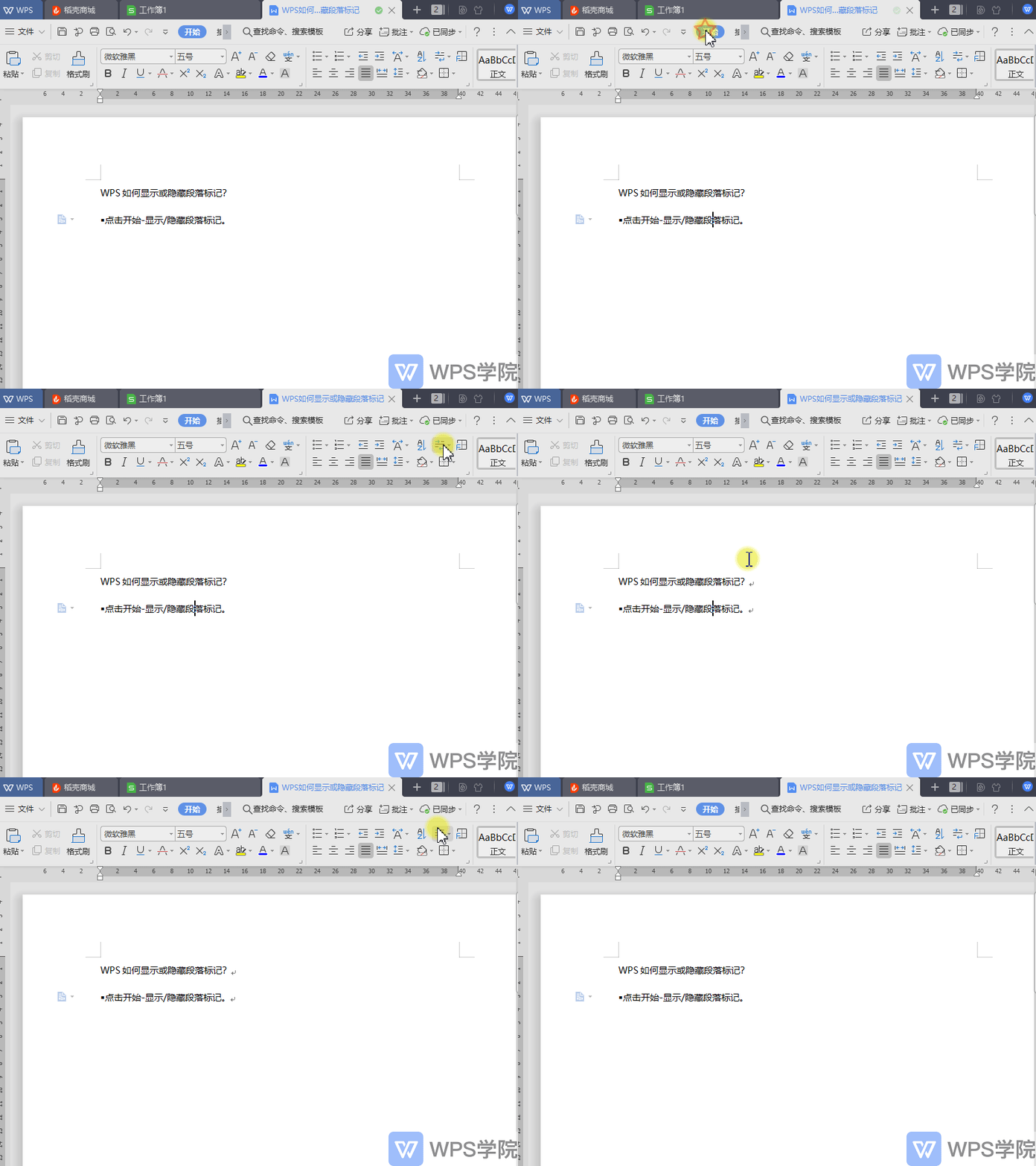
WPS 如何显示或隐藏段落标记
2021-05-25 10:00:47使用WPS Office打开文档,依次点击“开始”--->“显示/隐藏段落标记”。... -
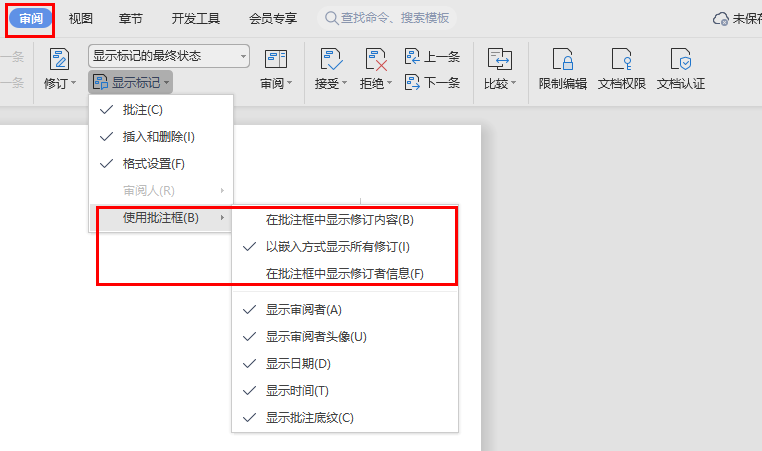
WPS文字批注框不显示该怎么解决?
2021-05-24 15:15:45当使用WPS文字的“批注”功能进行批注时,批注框不在编辑页面内显示,该怎么解决呢? 点击“审阅”选项卡,在“显示标记”处点击下拉按钮,选择“使用批注框”。 设置批注框的显示模式,这样就可以啦。... -

WPS如何将图片浮于文字上方?
2021-05-24 00:00:00使用WPS Office打开文档,选中已插入的图片。 点击“图片工具”--->“环绕”,选择“浮于文字上方”即可。... -

WPS如何插入空白脚注?
2021-05-24 00:00:00打开文档,鼠标定位至需要添加脚注的位置,接着点击“引用”--->“插入脚注”。 接着删除下面脚注中的数字即可。... -

WPS如何将图片衬于文字下方?
2021-05-24 00:00:00使用WPS Office打开文档,选中已插入的图片。 点击“图片工具”--->“环绕”,选择“衬于文字下方”即可。... -

WPS文档中如何设置超链接?
2021-05-24 00:00:00以WPS为例,打开文档,定位于需要插入超链接的区域,鼠标右键点击“超链接”进行设置即可。... -
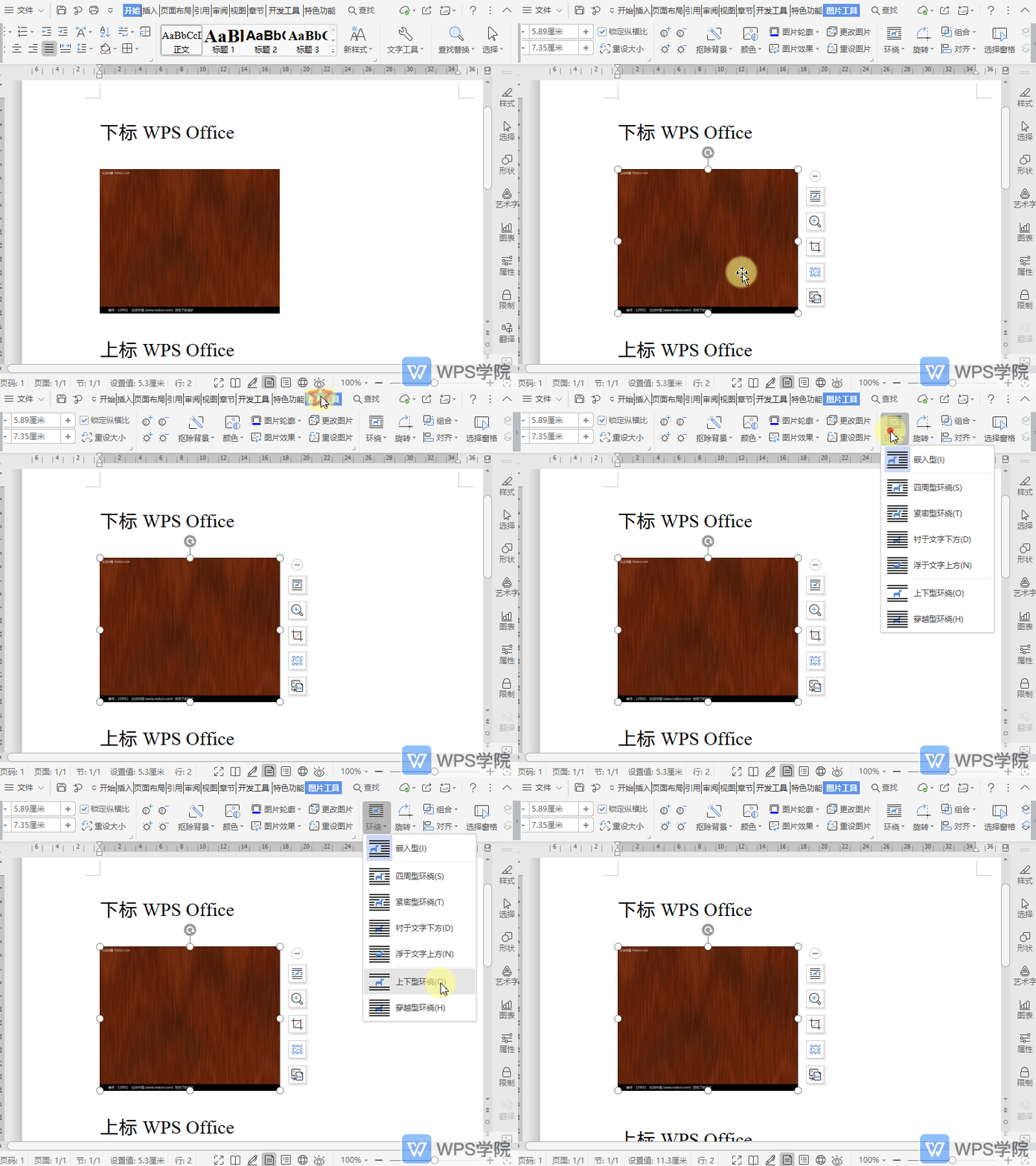
WPS如何将图片设置为上下环绕?
2021-05-24 00:00:00使用WPS Office打开文档,选中已插入的图片。 点击“图片工具”--->“环绕”,选择“上下型环绕”即可。... -
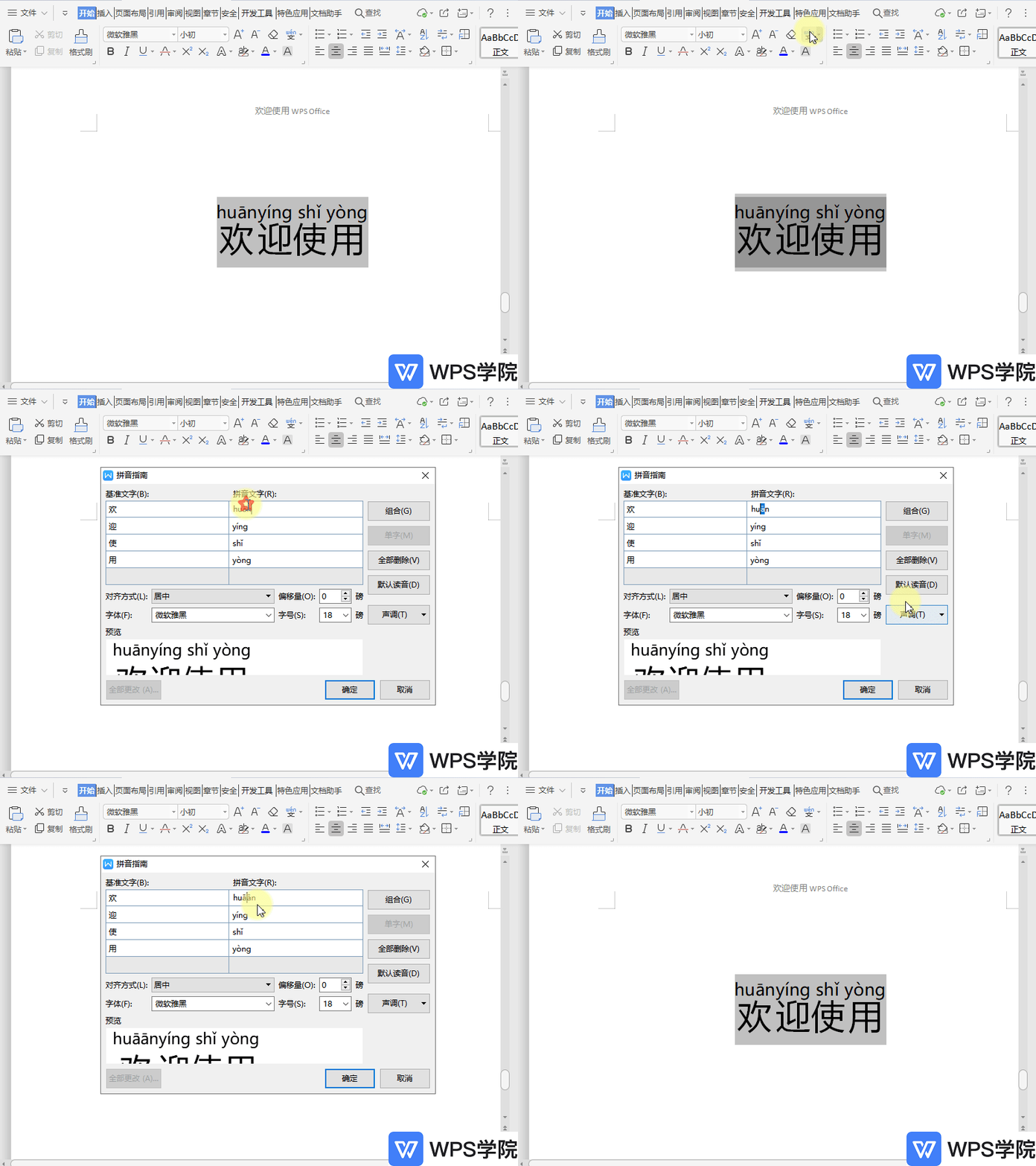
WPS如何修改文档拼音声调?
2021-05-24 00:00:00使用WPS Office打开文档,选中已生产拼音且需要修改声调的内容。 依次点击“开始”--->“拼音指南”。 在弹出框选中需要修改音调的内容,点击“音调”。 选择正确音调后进行调整,点击“确定”即可。... -

WPS如何自定义目录?
2021-05-24 00:00:00使用WPS Office打开文档。 依次点击“引用”--->“目录”--->“自定义目录”。 在弹出框进行相关设置后,点击“确定”即可。... -

WPS如何用WPS截屏?
2021-05-24 00:00:00以WPS为例,打开文档,依次点击“插入”--->“截屏”。 拖动截屏区域的四个点即可改变截图大小,截取完成后点击“完成”即可。... -

WPS如何在文档中搜索图片插入?
2021-05-24 00:00:00使用WPS Office打开文档,选择需要插入的位置。 依次点击“插入”--->“图片”。 在搜索框输入需要查找的图片,选择图片插入即可。... -

WPS如何设置页面颜色?
2021-05-24 00:00:00以WPS为例,打开文档,依次点击“页面布局”--->“背景”,选择所需背景色即可。... -
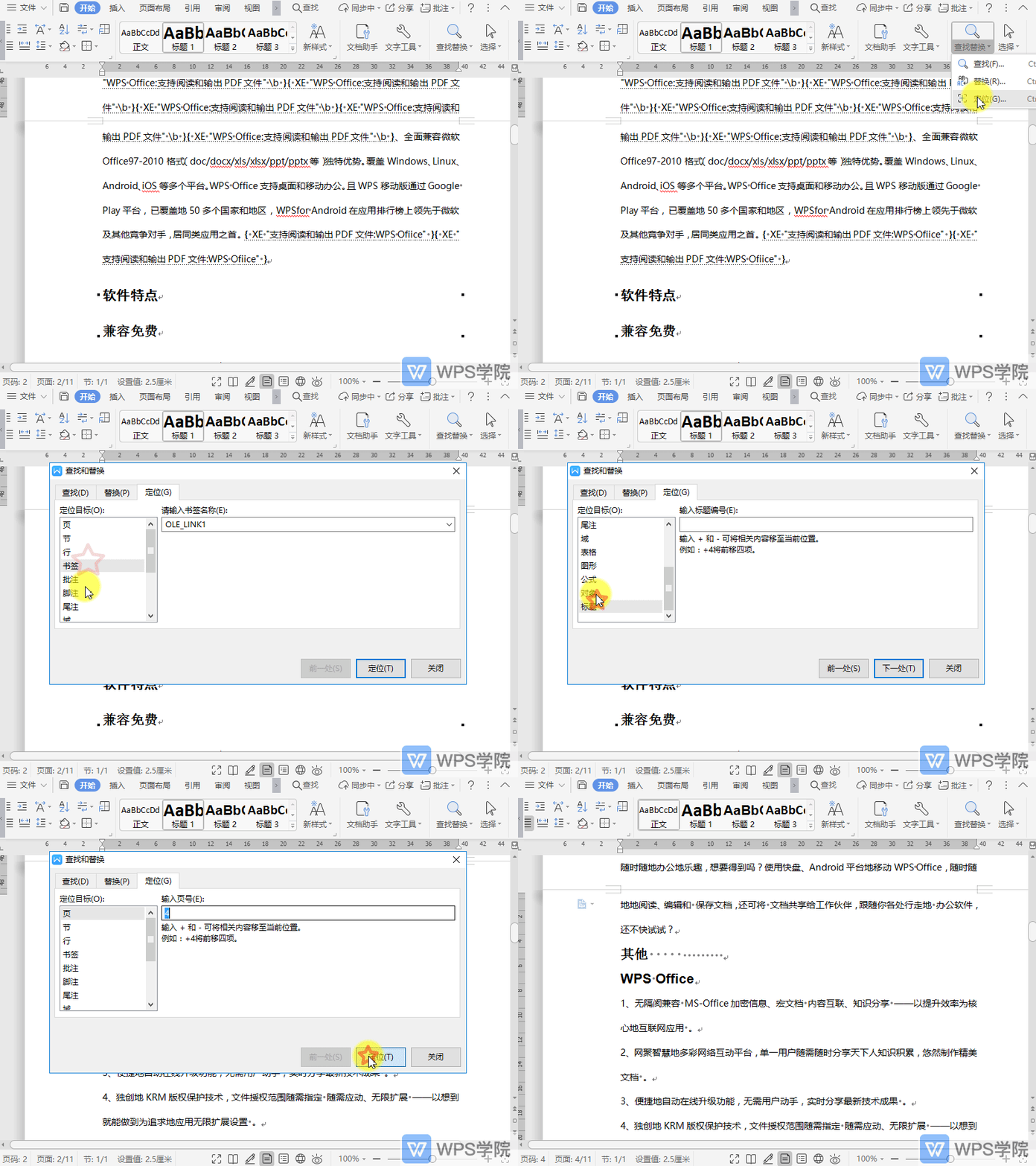
WPS如何使用文档定位?
2021-05-24 00:00:00使用WPS Office打开文档。 依次点击“开始”--->“查找替换”--->“定位”。 选择定位目标并输入定位选项,点击“定位”即可。... -
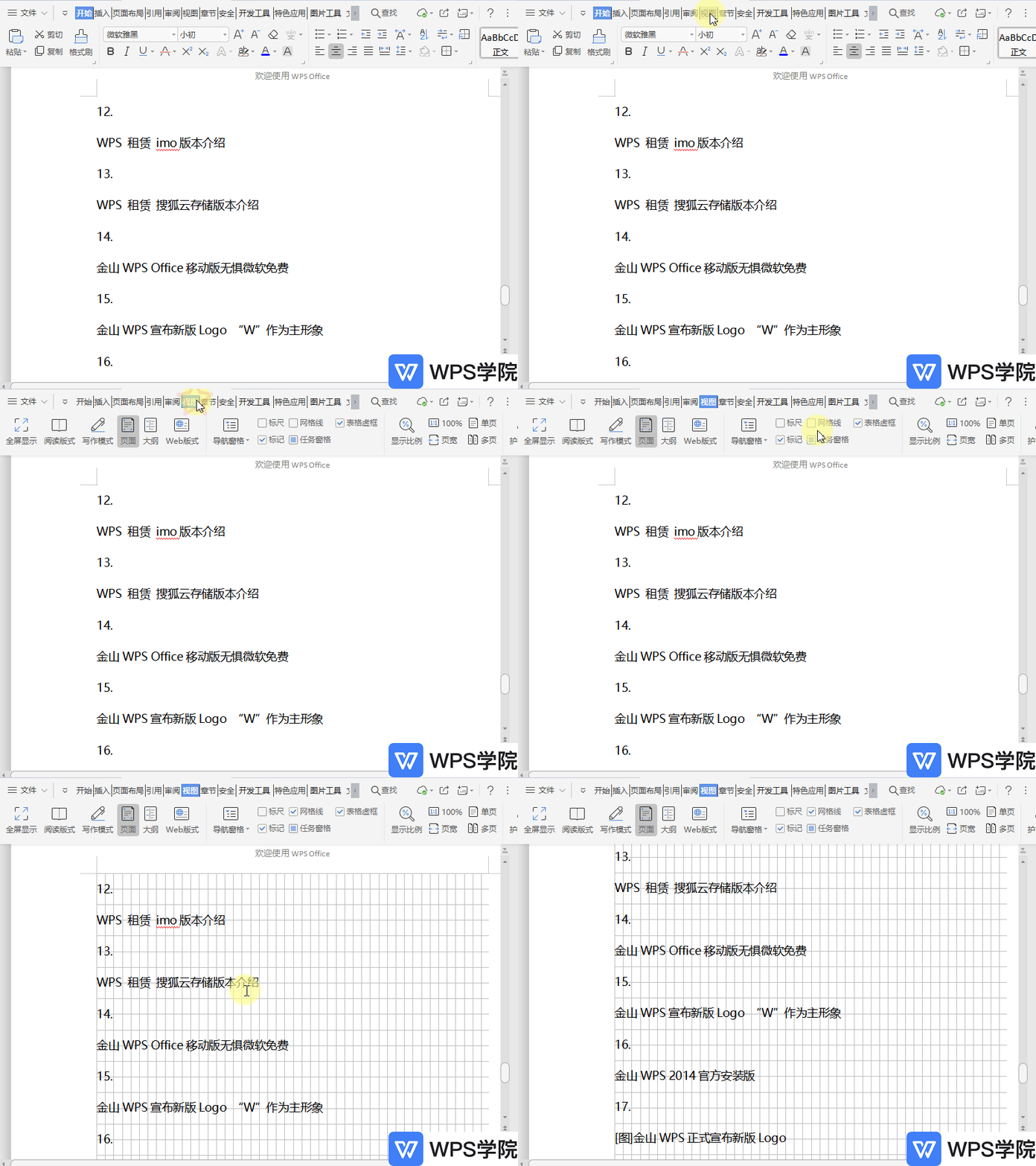
WPS如何设置文档网格线?
2021-05-24 00:00:00使用WPS Office打开文档。 在“视图”选项卡,勾... -

WPS如何设置目录级别?
2021-05-24 00:00:00使用WPS Office打开文档,选中需要操作的内容。 依次点击“引用”--->“目录级别”,选择需要设置的级别。 设置后更新目录即可发现目录已经更改完成。... -

WPS如何在文档中添加带有公司的logo?
2021-05-24 00:00:00以WPS为例,打开文档,依次点击“插入”--->页眉页脚”。 此时进入“页眉”,点击“页眉与页脚”--->“图片”,将公司LOGO插入即可。... -

WPS如何重置文档窗体域?
2021-05-24 00:00:00使用WPS Office打开文档,选择已插入的窗体域。 依次点击“插入”--->“重置窗体域”即可。... -
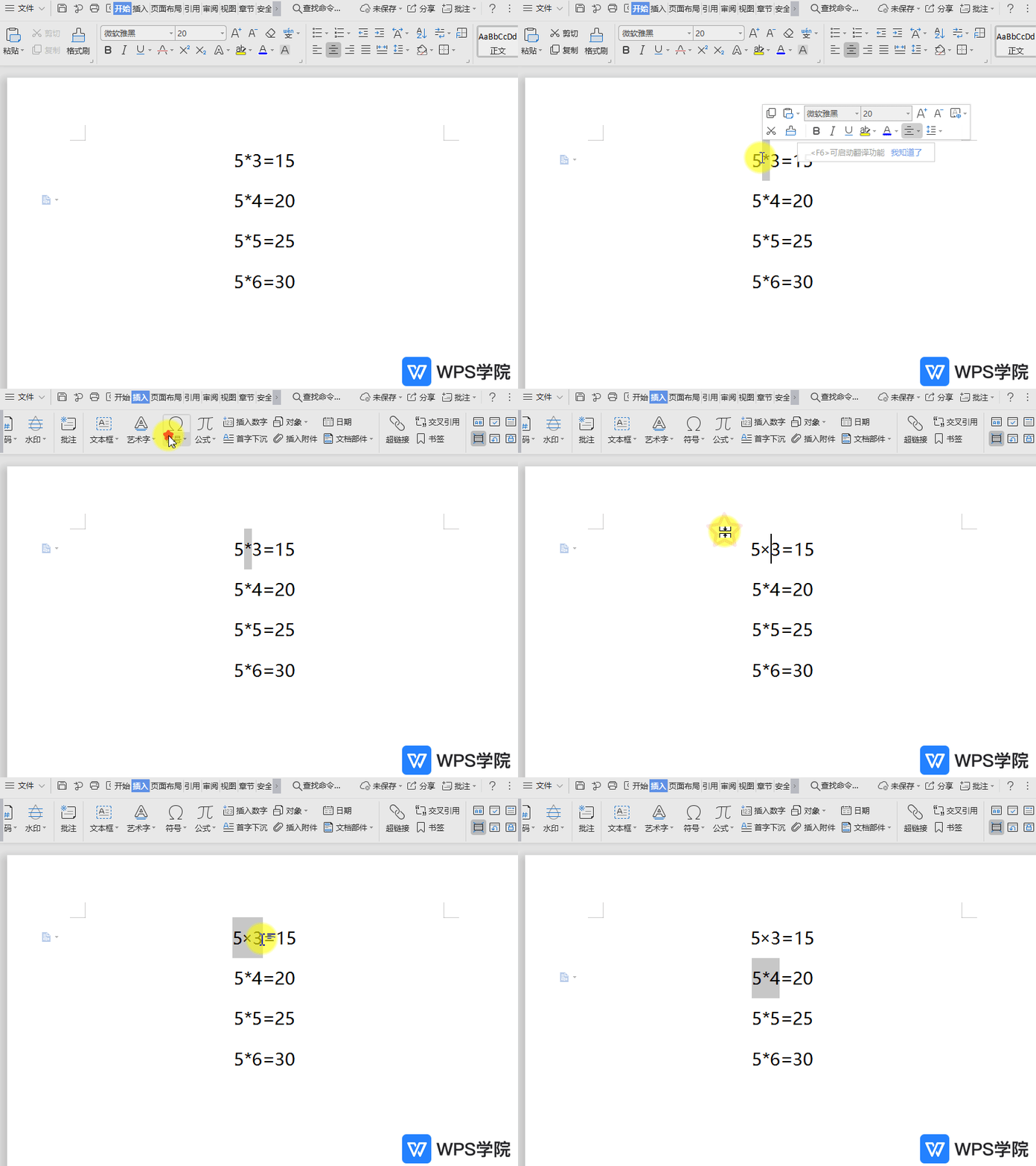
WPS如何在文档中打出乘号?
2021-05-24 00:00:00以WPS为例,打开文档,依次点击“插入”--->“符号”,根据需求选择符号即可。... -

WPS如何使用文档字体颜色取色器?
2021-05-24 00:00:00使用WPS Office打开文档。 依次点击“开始”—“字体颜色”,点击“取色器”。 点选需要取色的点即可完成取色,取色后可用于文字颜色。... -
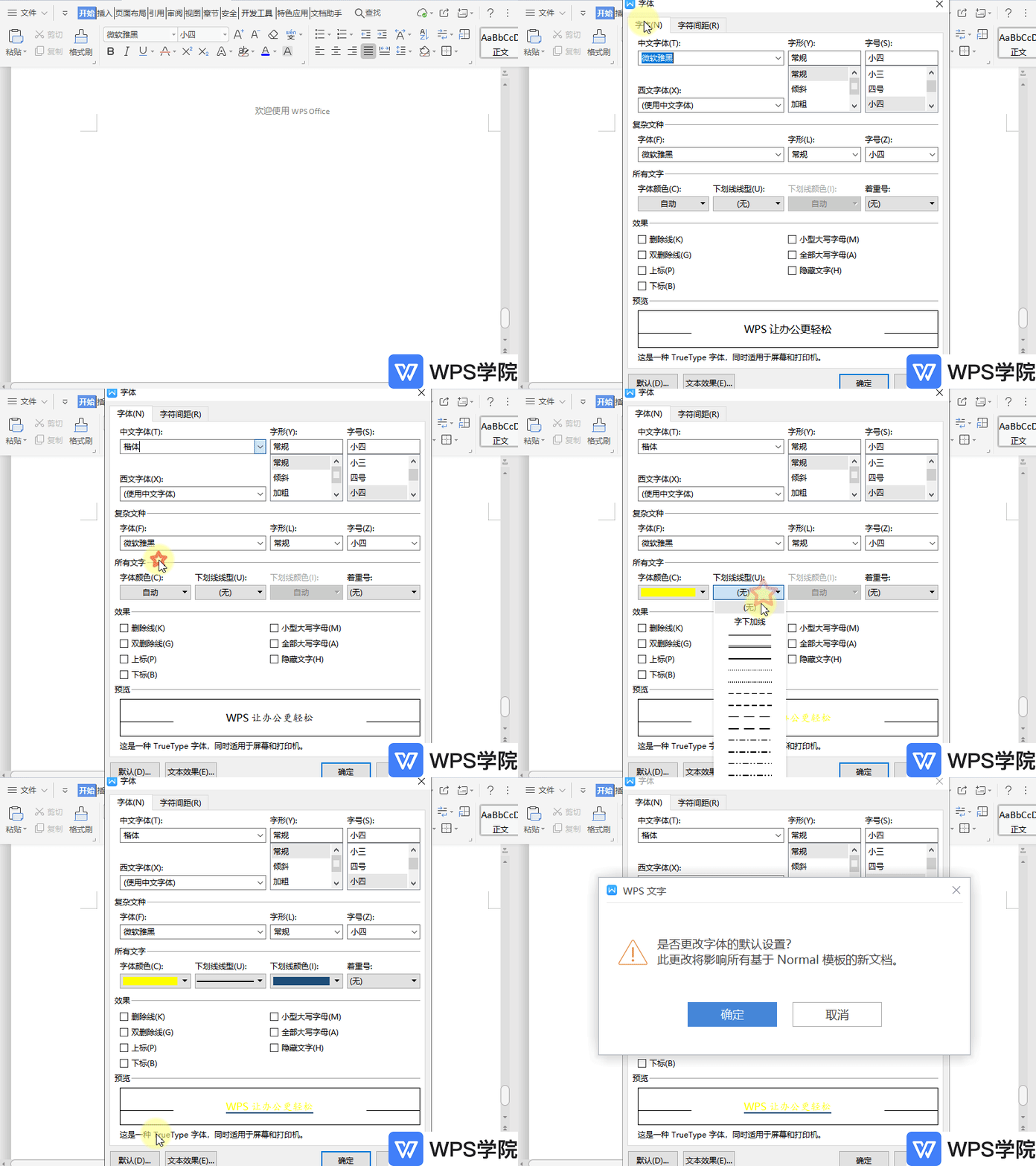
WPS如何设置文档默认字体?
2021-05-24 00:00:00使用WPS Office打开文档。 鼠标右键或快捷键“Ctrl+D”选择“字体”。 在弹出框中选择“字体”,根据需要在弹出框内调整后,点击“默认”即可。... -

WPS如何设置目录前导符?
2021-05-24 00:00:00使用WPS Office打开文档。 依次点击“引用”--->“目录”--->“自定义目录”。 点击“制表符前导符”,选择一种样式,点击“确定”即可。... -

WPS如何使用表格照相机?
2021-05-24 00:00:00使用WPS Office打开表格,选中需要操作的区域。 依次点击“插入”--->“照相机”。 打开另外一个表格(Sheet2),点击单元格,即可粘贴到该位置。 完成后,修改源数据,则表格照相机生成粘贴的内容也会随之修改。...
扫码关注微信公众号获取播放密码
