Win10系统开启AREO特效的方法
作者:佚名 来源:57自学网 时间:2026-07-24
Aero特效是Aero的缩写,有Authentic(真实)、Energetic(动态)、Reflective(反射)、Open(开放)。翻译过来其实就是磨砂玻璃的效果。这个效果非常漂亮。如果有些用户想要打开它,我会向你解释。
具体步骤:
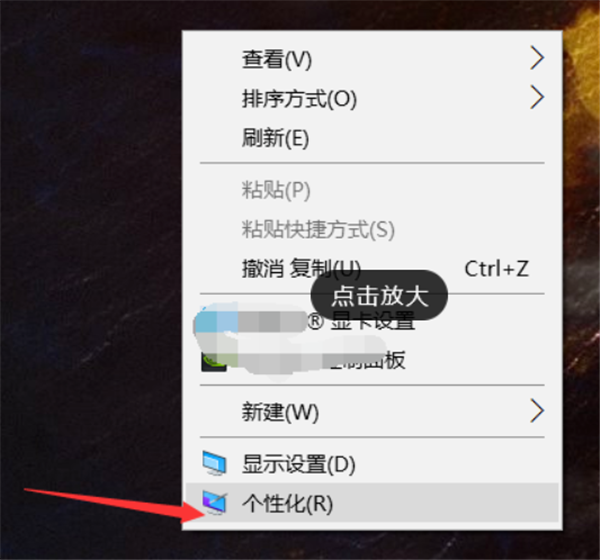
1、首先右键单击您的电脑桌面,然后在弹出的菜单对话框中,单击图标位置的“个性化”,进入系统个性化主题设置界面。
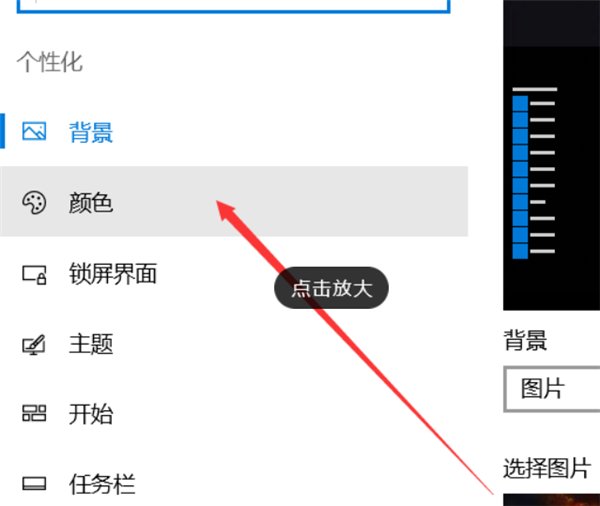
2、在系统个性化主题界面设置中,只需点击如图所示位置的“颜色”即可进入个性化“颜色”设置选项。您可以进入航空效果设置窗口。
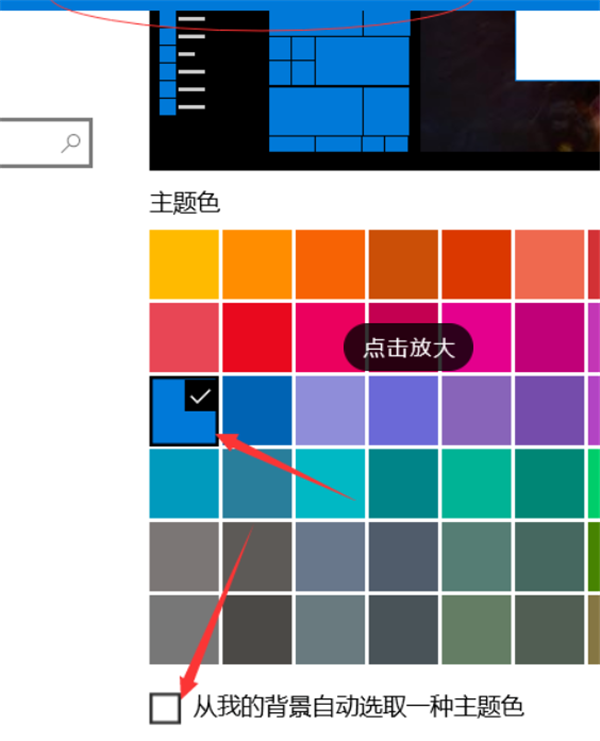
3.然后可以在左侧进行设置选择,如图所示。首先确定您要选择的主题的主色调。如图所示,您可以自己选择颜色,也可以点击下方勾选“自动从我的背景中选择主题颜色”。
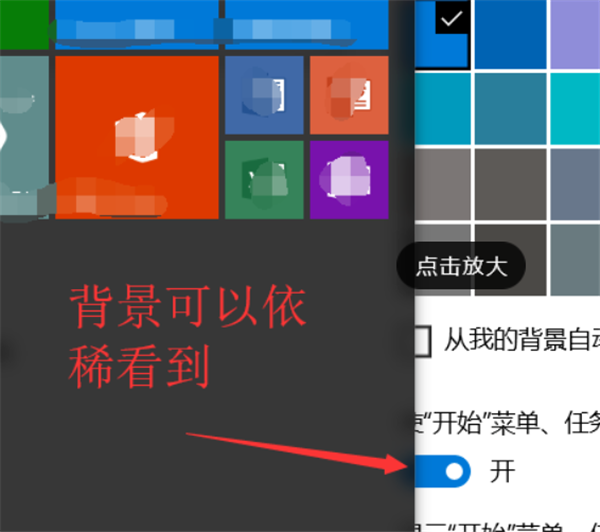
4、颜色选择成功后,可以点击打开下方的“使菜单、任务栏和操作中心透明”选项开关。打开之后可以发现可以看到菜单栏后面的东西了,而且这里的菜单栏已经变成透明的了。
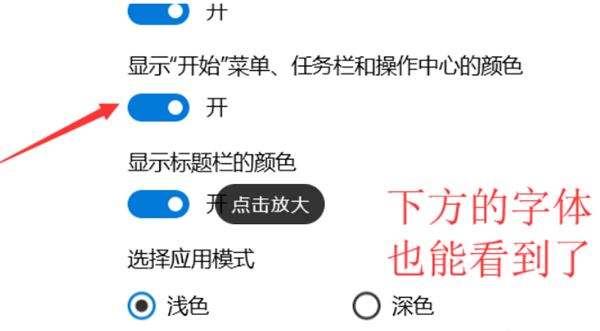
5、同样,您也可以打开“显示菜单、任务栏和操作中心的颜色”开关。开启后这三个地方就会变成你刚才设置的主题颜色。还可以设置任务栏颜色、深色和浅色等。
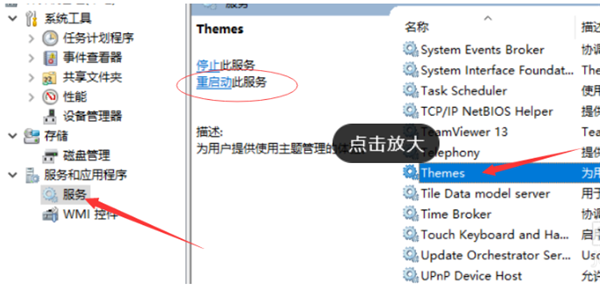
6、如果您的个性化主题打不开,可以如图操作,进入电脑系统的“服务和应用程序”界面设置,点击底部的“服务”,然后在窗口左侧的服务列表中,找到图标位置的“主题”,点击右上角的“重新启动此服务”或直接启用服务列表中的服务,检查该功能是否正常使用。
相关阅读
更多+大家都喜欢
-
 野蛮时代安卓下载野蛮时代安卓下载
 -
 荣耀商城手机版荣耀商城手机版
 -
 天翼办公app下载安装天翼办公app下载安装
 -
 毒液生存安卓最新下载毒液生存安卓最新下载
 -
 海淀驾校手机app海淀驾校手机app
 -
 襄阳吃喝玩乐下载安装最新版襄阳吃喝玩乐下载安装最新版
 -
 模拟建造3中文版最新2026安卓版模拟建造3中文版最新2026安卓版
 -
 隐藏应用图标软件正版隐藏应用图标软件正版
 -
 闽南建材商城app安卓版下载闽南建材商城app安卓版下载
 -
 丰收谷安卓版最新版丰收谷安卓版最新版
 -
 诺亚的瓶子安卓最新下载诺亚的瓶子安卓最新下载
 -
 起名字大师官方版安卓版起名字大师官方版安卓版
 -
 邮速运安卓下载2026邮速运安卓下载2026
 -
 我要去当兵手游最新版我要去当兵手游最新版
 -
 小彼恩app手机版小彼恩app手机版
 -
 医院污水处理app安卓版下载医院污水处理app安卓版下载