Win7纯净版系统如何分区?教你电脑快速分区Win7系统
作者:佚名 来源:57自学网 时间:2026-07-24
Win7纯净版系统如何分区?电脑分区可以很好的存储文件,让你的电脑运行更加流畅。如果电脑只有一个分区的话,分类文件会很麻烦或者需要重装系统。那么我们应该如何分区呢?下面小编就教大家Win7系统分区教程,一起来看看吧!
Win7系统电脑分区教程:
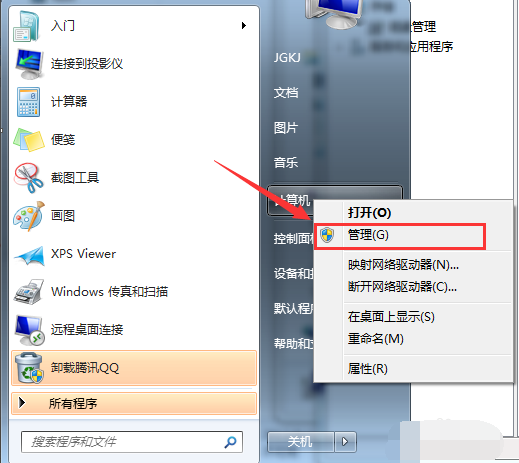
方法一:选择“我的电脑”,单击鼠标右键,选择“管理”,进入“计算机管理”页面。
然后您将进入“计算机管理”页面。
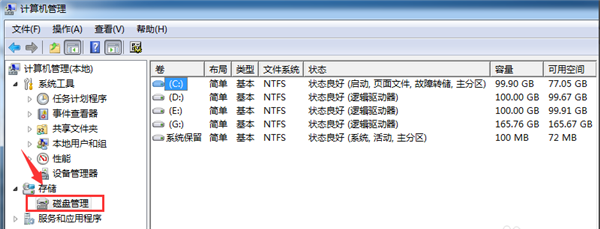
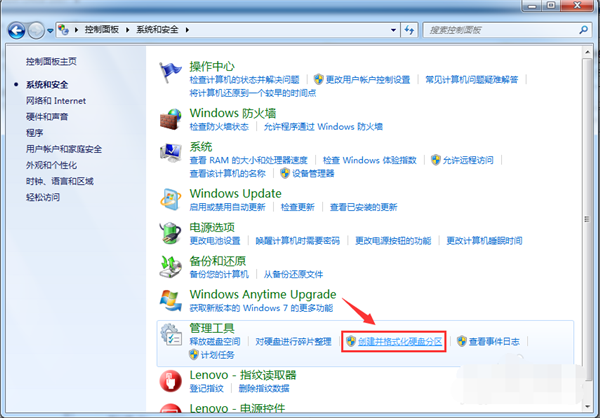
方法二: 1、您也可以进入控制面板-系统和安全,然后点击“创建并格式化硬盘分区”。
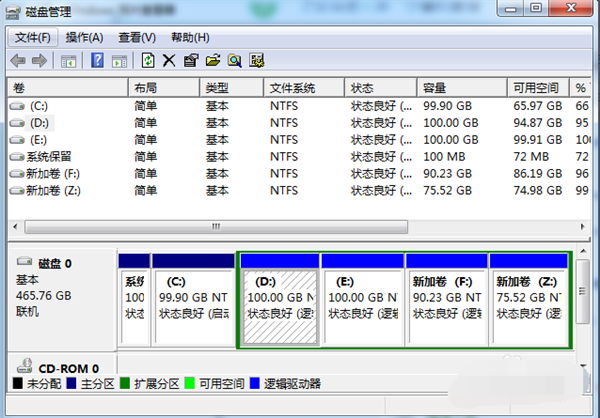
2. 然后您将进入“磁盘管理”页面。
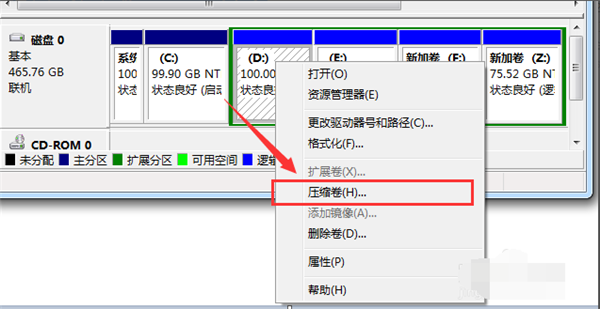
3、之后右键选择分区,通过菜单选择“压缩卷”即可调整分区大小。
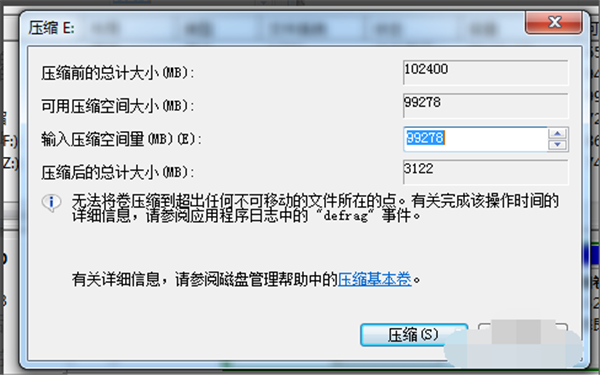
4、最后选择需要压缩的空间,点击“压缩”进行压缩。完成“调整分区大小”。
5、完成从一个分区到两个分区的转变后,需要将大分区划分为小分区。
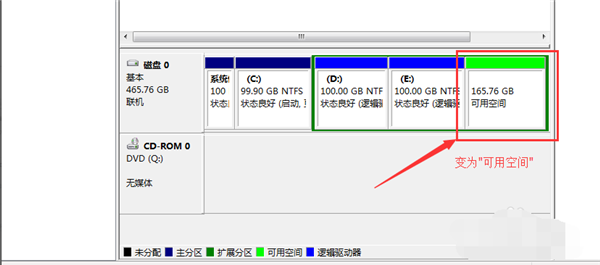
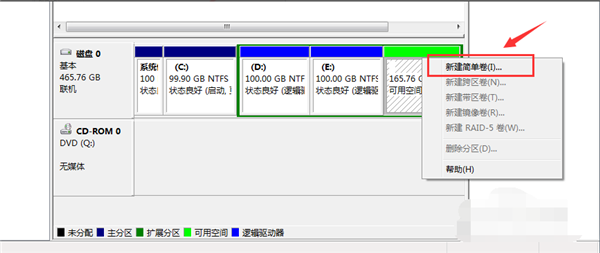
首先将其格式化为“可用空间”,然后右键单击并在“可用空间”选项中选择“新建简单卷”。
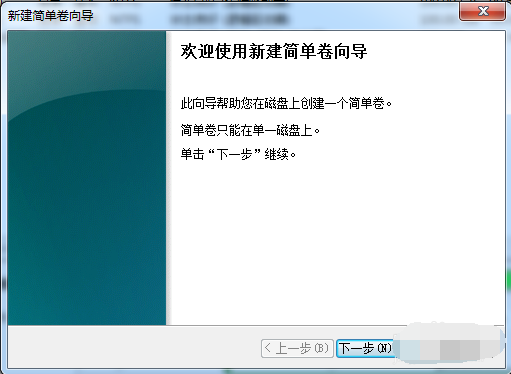
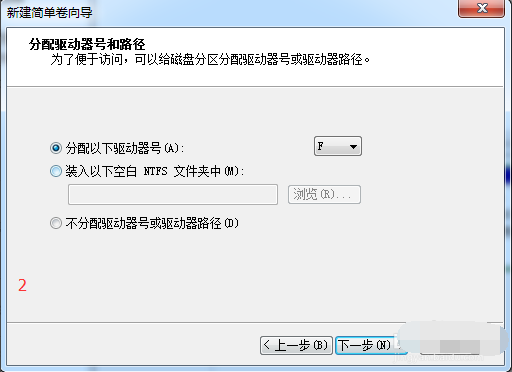
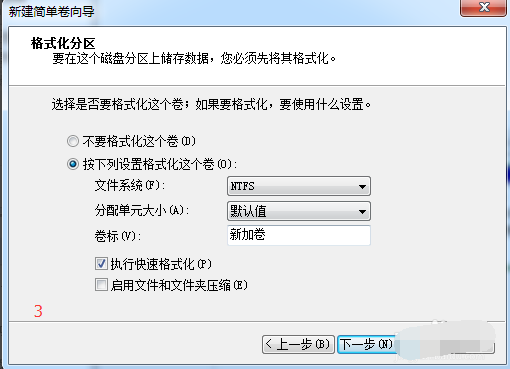
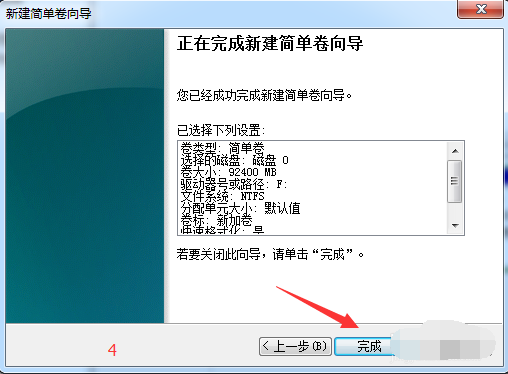
6、然后进入新建卷向导(图1),点击下一步,进入驱动器盘符选择(图2),然后进入“格式化”阶段(图3)。选择是否格式化后,点击“下一步”,最后点击“完成”(图4)。新分区完成。
- 上一篇:Win7系统如何使用dos命令添加静态路由?
- 下一篇:最后一页
相关阅读
更多+大家都喜欢
-
 模拟建造3中文版最新2026安卓版模拟建造3中文版最新2026安卓版
 -
 隐藏应用图标软件正版隐藏应用图标软件正版
 -
 闽南建材商城app安卓版下载闽南建材商城app安卓版下载
 -
 丰收谷安卓版最新版丰收谷安卓版最新版
 -
 诺亚的瓶子安卓最新下载诺亚的瓶子安卓最新下载
 -
 起名字大师官方版安卓版起名字大师官方版安卓版
 -
 邮速运安卓下载2026邮速运安卓下载2026
 -
 我要去当兵手游最新版我要去当兵手游最新版
 -
 小彼恩app手机版小彼恩app手机版
 -
 医院污水处理app安卓版下载医院污水处理app安卓版下载
 -
 开局一仙人游戏下载最新app开局一仙人游戏下载最新app
 -
 麦德龙网上商城安卓版麦德龙网上商城安卓版
 -
 厝边生活安卓版厝边生活安卓版
 -
 美人传手游2026安卓最新版美人传手游2026安卓最新版
 -
 番茄免费小说app番茄免费小说app
 -
 老板管店2026下载安卓老板管店2026下载安卓