Windows11桌面没有图标怎么办?Windows11桌面没有图标处理方法
作者:佚名 来源:57自学网 时间:2026-07-24
很多用户已经从Win10升级到了Win11。由于是新系统,很多用户遇到问题不知道如何解决。很多用户都会遇到桌面没有图标的问题。具体如何处理。这里介绍一下Win11桌面无图标问题的解决方法。如果您有需要,可以阅读下面的文章。
解决办法如下
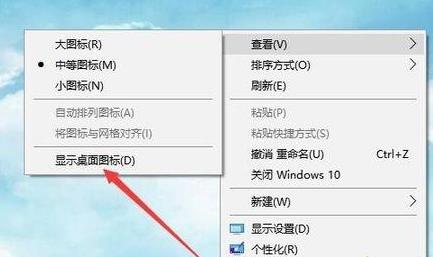
1、首先,右键单击桌面空白处,在弹出菜单中选择“查看/显示桌面图标”项。一般情况下都可以显示。
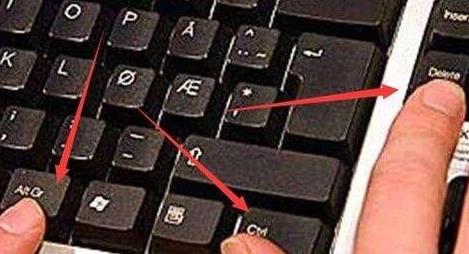
2、如果任务栏不再显示,可以同时按下“Ctrl+Del+Alt”快捷键。
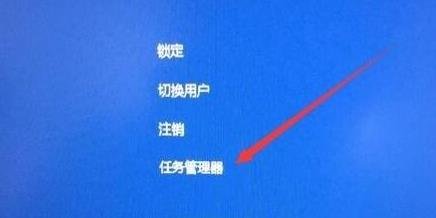
3. 在打开的窗口中选择“任务管理器”菜单。
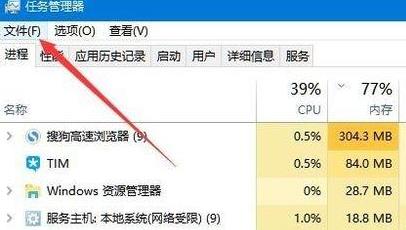
4. 在打开的任务管理器中,单击左上角的文件菜单。
5. 在“文件”菜单中,单击“运行新任务”项。
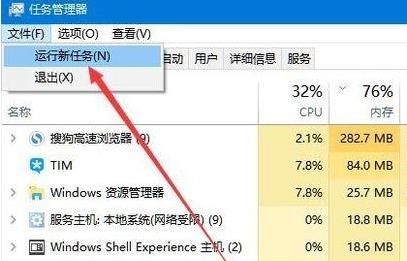
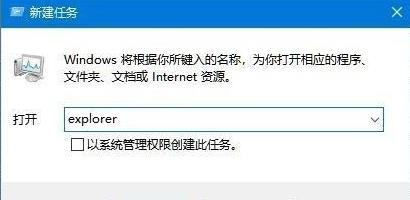
6、最后在新的任务窗口中输入:explorer,点击确定,然后重建文件资源管理器就完成了一切。
以上就是win11桌面无图标问题的解决方法。希望对大家有帮助!
- 上一篇:Win7纯净版系统如何分区?教你电脑快速分区Win7系统
- 下一篇:最后一页
相关阅读
更多+大家都喜欢
-
 毒液生存安卓最新下载毒液生存安卓最新下载
 -
 海淀驾校手机app海淀驾校手机app
 -
 襄阳吃喝玩乐下载安装最新版襄阳吃喝玩乐下载安装最新版
 -
 模拟建造3中文版最新2026安卓版模拟建造3中文版最新2026安卓版
 -
 隐藏应用图标软件正版隐藏应用图标软件正版
 -
 闽南建材商城app安卓版下载闽南建材商城app安卓版下载
 -
 丰收谷安卓版最新版丰收谷安卓版最新版
 -
 诺亚的瓶子安卓最新下载诺亚的瓶子安卓最新下载
 -
 起名字大师官方版安卓版起名字大师官方版安卓版
 -
 邮速运安卓下载2026邮速运安卓下载2026
 -
 我要去当兵手游最新版我要去当兵手游最新版
 -
 小彼恩app手机版小彼恩app手机版
 -
 医院污水处理app安卓版下载医院污水处理app安卓版下载
 -
 开局一仙人游戏下载最新app开局一仙人游戏下载最新app
 -
 麦德龙网上商城安卓版麦德龙网上商城安卓版
 -
 厝边生活安卓版厝边生活安卓版