AirPods怎么连接Win10电脑?苹果AirPods连接电脑教程
作者:佚名 来源:57自学网 时间:2026-07-24
AirPods是苹果公司推出的一款无线蓝牙耳机。由于其精美的外观设计和良好的用户体验,受到了众多用户的青睐。如果用户想将耳机连接到电脑上,该如何操作呢?小编给大家分享最详细的图文教程。
苹果AirPods与电脑连接教程
蓝牙耳机有一个按钮可以激活配对,苹果的AirPods 也不例外。如下图所示,AirPods背面有一个启动配对的按钮。
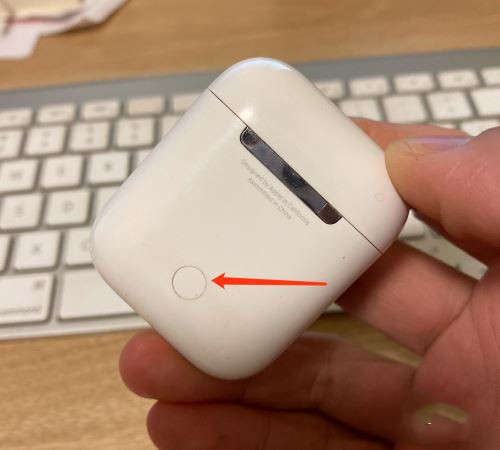
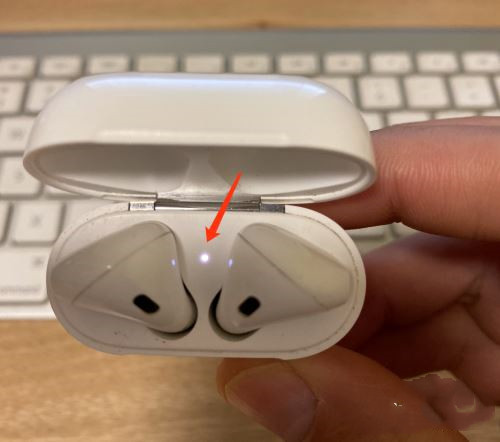
先打开AirPods充电盒顶盖,然后长按返回键约三秒即可进入配对模式。
接下来,在Win10电脑上,您可以直接单击屏幕底部任务栏中的“蓝牙”图标,然后选择“添加蓝牙设备”选项。
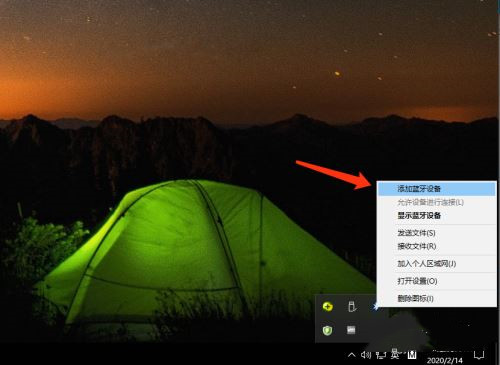
如果在屏幕底部找不到蓝牙图标,您还可以从系统的“设备”中找到蓝牙并添加新耳机。

然后就会在Win10电脑的蓝牙列表中检测到当前处于配对模式的AirPods耳机,如下图,点击进行配对。
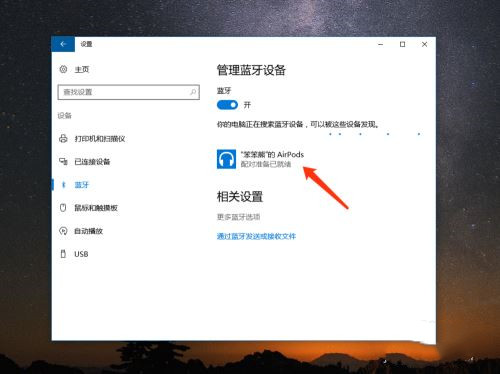
稍等片刻,电脑就会成功连接AirPods,如图,目前显示“已连接”。


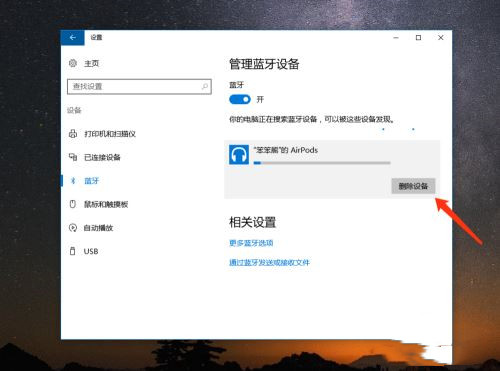
如果以后想从Win10中删除AirPods耳机,也可以进入蓝牙列表,然后选择当前连接的AirPods耳机,然后点击“删除设备”。
将AirPods 耳机连接到您的Apple 电脑
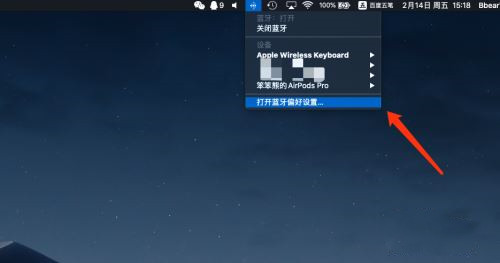
同样,首先将AirPods 耳机置于配对模式。然后单击Apple Mac 计算机上的“蓝牙”图标,然后单击“打开蓝牙首选项”选项。
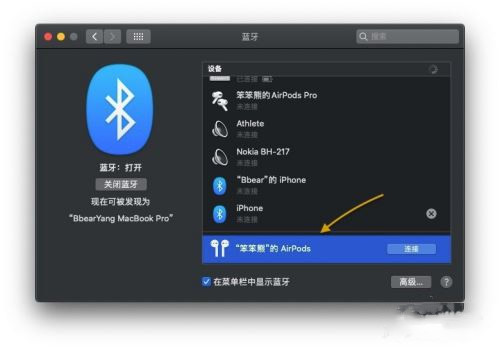
然后在蓝牙窗口列表下方即可检测到AirPods耳机,点击连接。
- 上一篇:Win7电脑怎么设置开机自动密码登录?
- 下一篇:最后一页
相关阅读
更多+- AirPods怎么连接Win10电脑?苹果AirPods连接电脑教程
- Win7电脑怎么设置开机自动密码登录?
- Win11能兼容Win10的软件吗?Win11兼容性介绍
- Windows11右下角出现评估副本水印怎么回事?Win11水印怎么去除?
- win10声音怎么增强?Win10声音太小增强音质的详细方法
- Win7系统任务栏平铺怎么设置?Win7电脑任务栏如何纵向平铺窗口?
- Dev升级Win11会保留文件吗?Dev升级Win11会不会保留文件详情介绍
- Win11如何查看隐藏文件?Win11查看隐藏文件的方法
- Win11插入耳机没声音怎么回事?win11耳机没声音的解决方法
- Win10系统更新出现0x80070002错误代码怎么解决?
大家都喜欢
-
 开局一仙人游戏下载最新app开局一仙人游戏下载最新app
 -
 麦德龙网上商城安卓版麦德龙网上商城安卓版
 -
 厝边生活安卓版厝边生活安卓版
 -
 美人传手游2026安卓最新版美人传手游2026安卓最新版
 -
 番茄免费小说app番茄免费小说app
 -
 老板管店2026下载安卓老板管店2026下载安卓
 -
 动物之森口袋露营安卓下载安装动物之森口袋露营安卓下载安装
 -
 全名k歌最新版全名k歌最新版
 -
 后室绝境最新下载2026版后室绝境最新下载2026版
 -
 报考大学官方版安卓版报考大学官方版安卓版
 -
 二手汇2026版本下载安装二手汇2026版本下载安装
 -
 咚咚健康管家app安卓版咚咚健康管家app安卓版
 -
 诡秘医院下载安装安卓版本诡秘医院下载安装安卓版本
 -
 人人装修网安卓app下载人人装修网安卓app下载
 -
 三国赵云传安卓版app三国赵云传安卓版app
 -
 上汽奥迪app安卓版上汽奥迪app安卓版