本教程是向57自学网的朋友介绍利用Photoshop制作颜色对半透明风格的网页导航条按钮过程,教程制作出来的导航条和普通的不太一样,它是两种颜色,却分成两种风格。教程很不错,推荐过来,一起来学习吧!
首先声明,这个透明的导航不是我发明的,我是借鉴和学习,其次,我在做的过程中遇到很多问题,是前辈们没有讲出来的。是通过我一点点研究出来的成果,所以解决的问题是原创,最后,希望把东西分享给更多的人,让大家少走弯路,多进步。
先发一组模拟的效果图
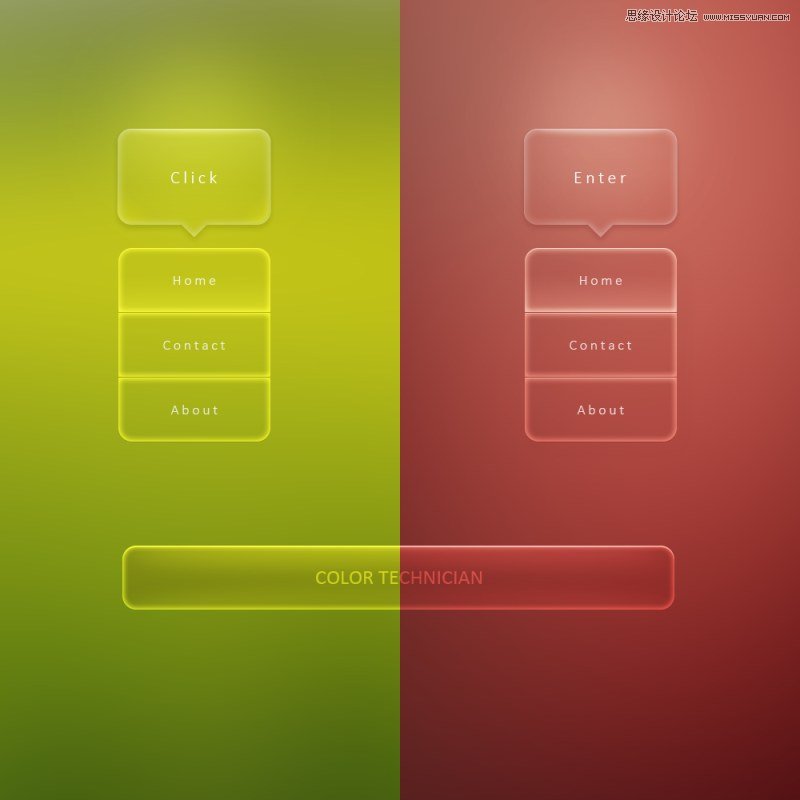
那么接下来我们开始吧
1.

新建一个画布(我的是1000*1000px,新手可以效仿)
背景颜色(个人喜好,我的背景是图片模糊处理过的,我会在专门发一篇关于背景的,这次先添加颜色就好)
新建一个你认为合适的导航,我这里是圆角为17px / 600*80px 的圆角矩形。
2.

首先
填充为( 0 ) ,内发光(颜色:#ffffff - 效果:叠加 - 不透明度90% - 大小12px )其余不用设置;内阴影 (颜色:#e5e5e5 - 效果:叠加 - 不透明度45% - 距离1px 其余为0 全局光全为90度)

接下来是投影,颜色:#4c4c4c 效果:叠加 不透明度:50% 距离:2px 大小:3px 扩展:0

好,那么问题要来了

这里画一个椭圆【做高光用】,蒙版羽化16.8PX。

效果:叠加 不透明度35% 剪切蒙版 看一下效果

椭圆并未显示,因为这个:

我们把椭圆要剪切进去的圆角矩形,将内部效果混合成组勾上,将剪贴图层混合成组取消勾选,看一下效果

椭圆的效果有了,但是圆角矩形本身的内发光效果没了。别着急,其实很简单,只是不想大家走进误区,所以把这个做出来。
我们回到这步:

椭圆的羽化调好后
右键 - 栅格化图层

然后点击圆角矩形,调出选区【Ctrl+鼠标左键】,点击 ,然后ctrl+shift+I 反选,在点击椭圆图层,按Delete,看下效果吧

然后ctrl+d 取消选区,效果:叠加 不透明度:35%
效果如下:


要不要给自己点掌声,解决了一个别人不知道的难题,别着急,还有俩图层就好啦。坚持就是胜利,再次画一个椭圆

做法同上一个椭圆,蒙版羽化:3px - 栅格化 - 调选区 - 反选 - 删除 - 效果:叠加 - 不透明度15%,然后给这个椭圆加一个蒙版
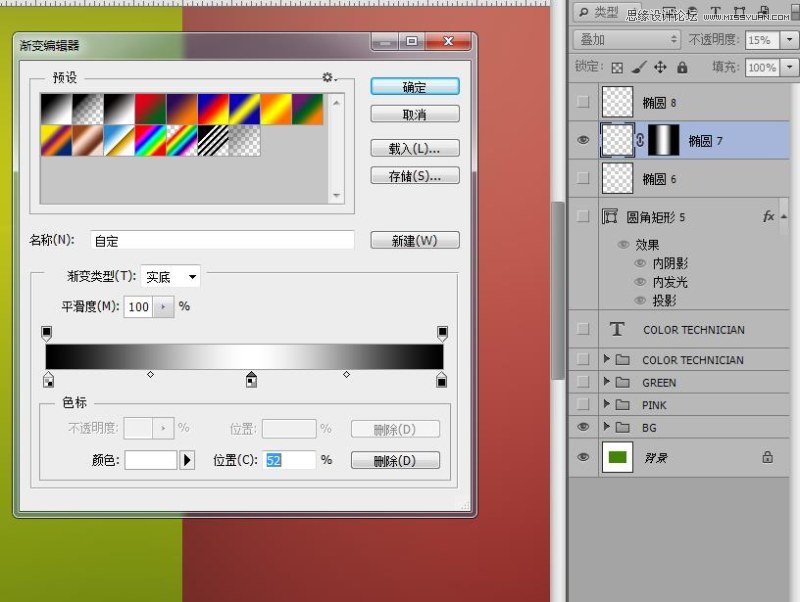
效果是这样

最后一层终于到啦,还是画椭圆,这次是在下方。

蒙版羽化 18px左右,效果还是叠加不透明度15%,效果如下:

看一下成果,美美哒有木有
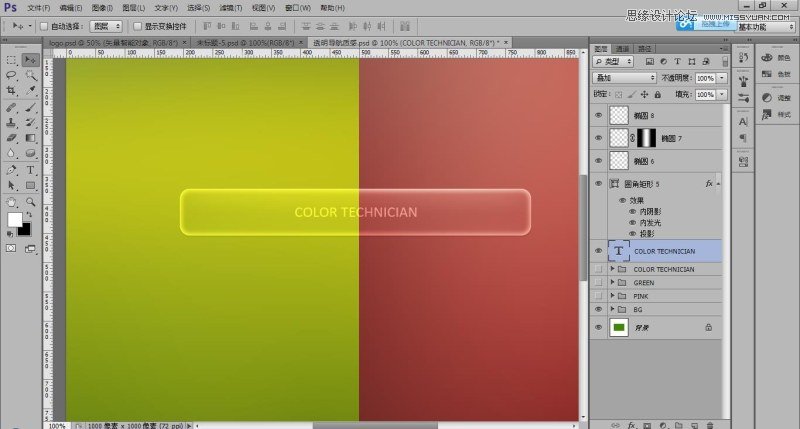
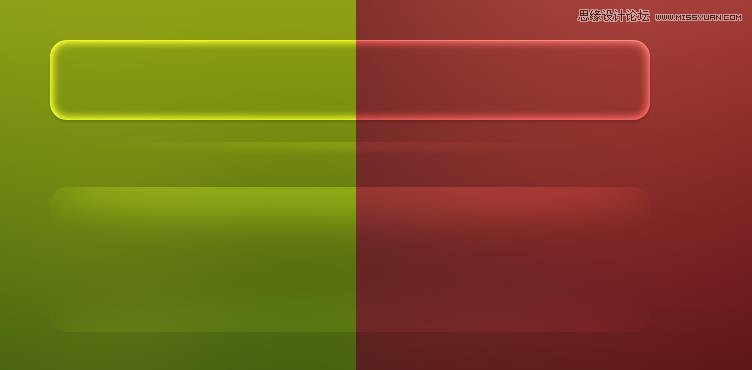
 、
、
以上就是Photoshop制作颜色对半透明风格的网页导航条按钮教程,希望大家喜欢本教程!
- ps中想要设计漂亮的玻璃按钮
- 怎么用PS制作按钮形状效果?
- 利用PS绘制非常有质感的立体按钮过程
- 使用PS快速绘制清新绿色的扁平化按钮
- PS鼠绘教程:绘制超精致《今日头条》立体图标
- 教你用Photoshop设计立体质感的盒子图标
- 用photoshop打造高光橘色水晶RSS按钮
- 教你用photoshop制作一款小巧的红色点击按钮
- 教你用photoshop制作一个浅蓝色高光按钮,ps高光按钮制作
- photoshop文件夹图标教程,ps电脑文件图标制作
- Photoshop简单制作漂亮质感的中国风按钮
- photoshop制作Itunes10图标,ps音乐图标教程
- 用PS制作简洁大气质感的圆形开关按钮图标的方法.ps开关按钮制作
- photoshop制作出逼真的动感雷达图标效果
- Photoshop制作颜色对半透明风格的网页导航条按钮过程
- photoshop利用钢笔和图层样式制作出护士图标效果
- PS路径和钢笔工具制作扁平化图标方法详解
- photoshop制作出黑色高光三维质感按钮