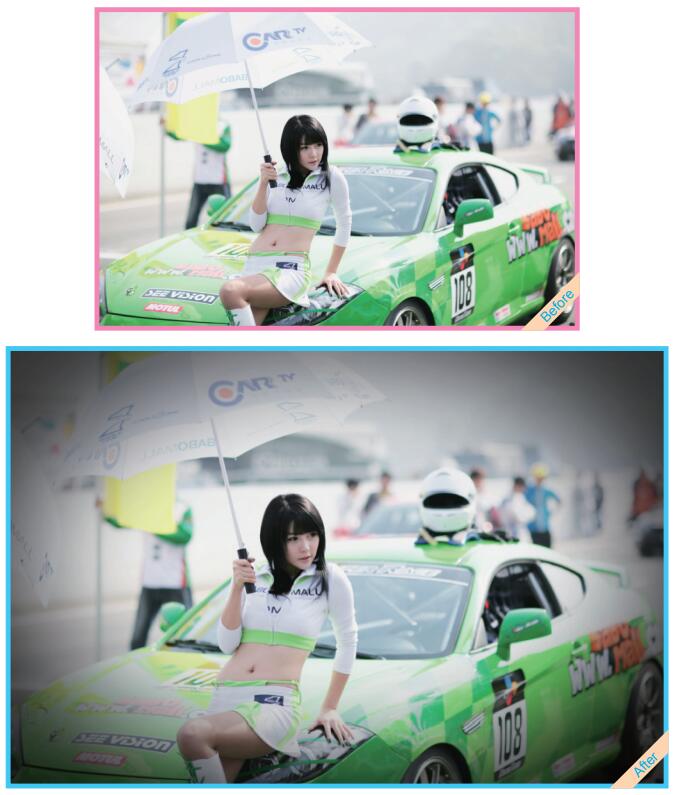
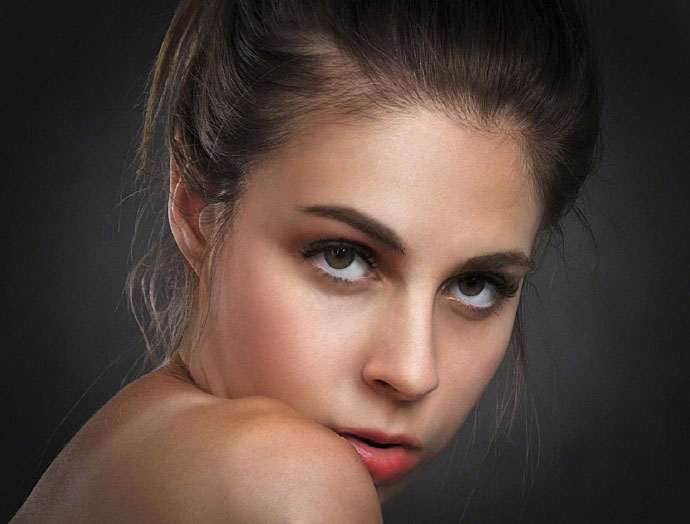
双曲线磨皮是什么?PS双曲线磨皮优势是什么?所谓的PS双曲线磨皮技术是国外修图师最常用的一种修图方法~这种方法的核心就是dodge&burn 基本上脱胎于以前的计算磨皮,不过这个把计算选区的工作交给制作者本人了,不一定是非要曲线达到dodge&burn的要求,色阶或混合模式变化什么的都可以,这个算是个完整的升级版,尤其是两个黑色图层的应用,能让细节突出,更容易修饰。
但还是只能说这个方法很麻烦 很麻烦 很有细节 很有细节。一张普通的妆面 用鼠标 没几个小时根本修不出来,前提是还需要很好的鼠标。在商业高端的修图上,皮肤处理占了很大的时间比例。D&B技术是经常被采用一个环节,它的特点就是基本不改变皮肤的质感,对皮肤色斑和色块不均匀有很好疗效,相当于“洗面奶”。高手们修一张图有时10几小时,在干吗?答案很明显。影楼客户和一般摄影爱好者对图片要求不是很高的话一般不采用此法,ps自动一点会省去很多时间。但机器总归是机器,他没有人聪明,呵呵~也有人称之为:双曲线磨皮法~
photoshop双曲线磨皮的方法
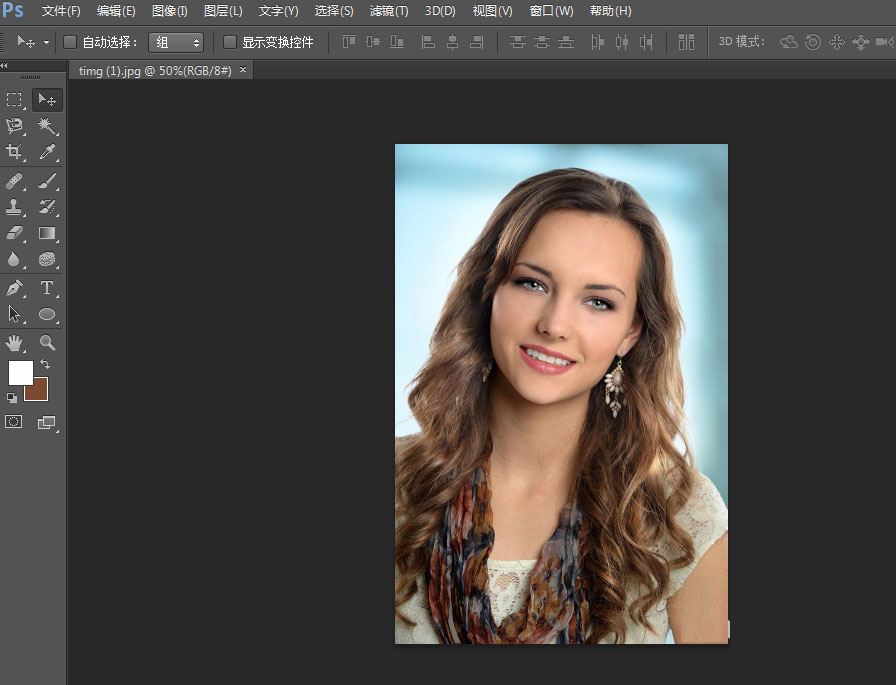
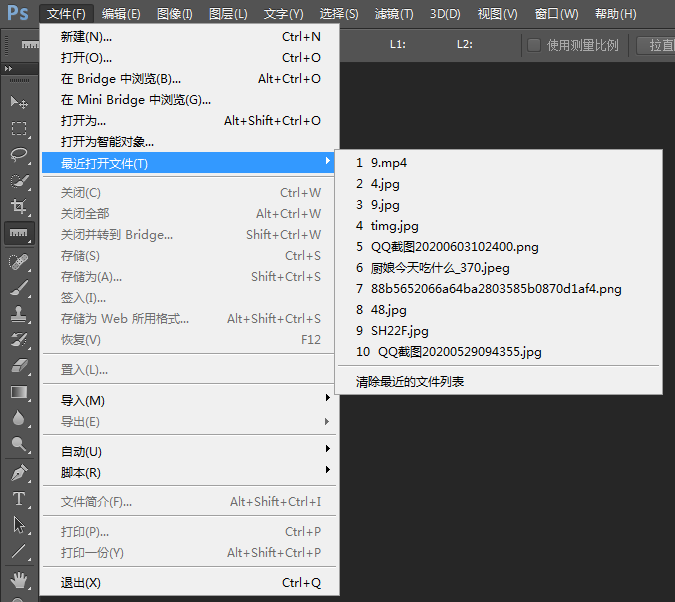
1、打开photoshop,打开图片,ctrl+j复制一层,新建一空白图层填充黑色,混合模式为颜色(这只是起观察作用的观察层)。


2、点击曲线,建立曲线调整层,向上调整半格左右。选择蒙板填充黑色,黑色蒙板的作用是把曲线提亮的效果隐藏起来。


3、再建立一个曲线调整层,向下调半格左右,蒙板填充黑色。

4、画笔的流量和透明度调低,选择在调亮的调节层蒙板上,用白色画笔在暗斑上涂抹,白色画笔可以把提亮的效果显示出来。

5、在压暗的调节层蒙板上,用白色画笔,在有白斑的地方涂抹,把压暗的效果显示出来。
6、一点一点的涂抹,直到皮肤效果好了,点一下观察层的小眼睛(隐藏),ctrl+shift+alt+e盖印一层,完成。
- 使用文字蒙版工具创建无颜色填充的选区
- 在Photoshop CS6切换屏幕模式的方法
- Photoshop CS6路径面板功能的认识
- Photoshop“查找和替换文本”功能的使用教程
- Photoshop CS6中进行变形文字输入高级操作
- 的PS中选择地将图层样式进行复制、隐藏、修改和清除等操作
- 使用PS“涂抹工具”可以模拟手指涂抹绘制的效果
- 使用Photoshop CS6对编辑过的图像文件进行保存
- 用Photoshop在单调的照片中加入背景/云朵的方法
- 利用“斜面和浮雕”样式调整立体轮廓添加纹理特效
- 用Photoshop把照片调整成黑白照的方法
- 在Photoshop CS6中怎么实现图像的排列方式
- Photoshop CS6“变换选区”对选区边界进行调整的方法
- Photoshop.CS6反选与取消选区的使用教程
- Photoshop分离和合并通道操作教程
- Photoshop选区的编辑技巧讲解
- 用Photoshop CS6裁剪图像和移动图像的方法
- PhotoshopCS6智能滤镜随意调整滤镜参数和效果的方法