ps后期处理制作好看的大光圈风景照镜头模糊虚化背景教程
发布时间:2021-01-14 编辑:√無∑情— 内容来源:收集于网络
ps怎样制作好看的大光圈风景照镜头模糊虚化背景?运用PHOTOSHOP软件,可以很简单的制作大家想要的照片,下面和小编一起来看看具体步骤吧。
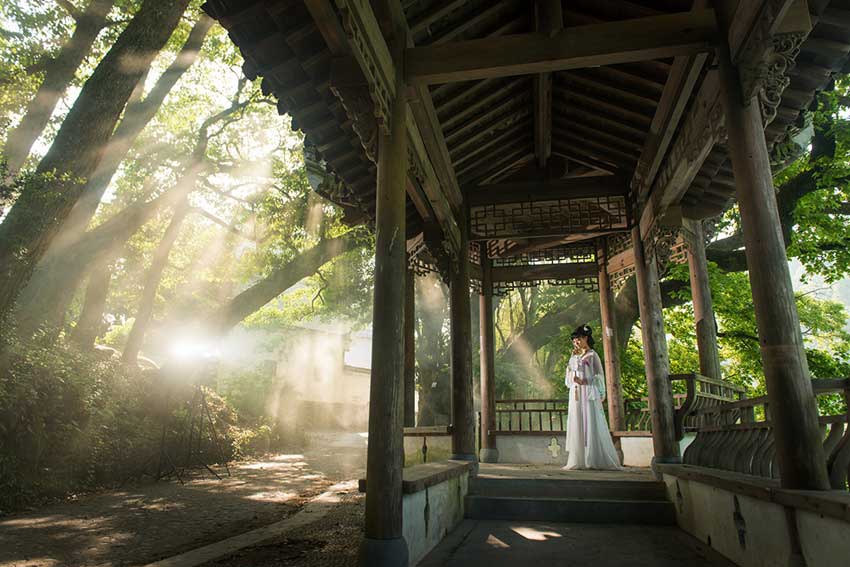
最终效果
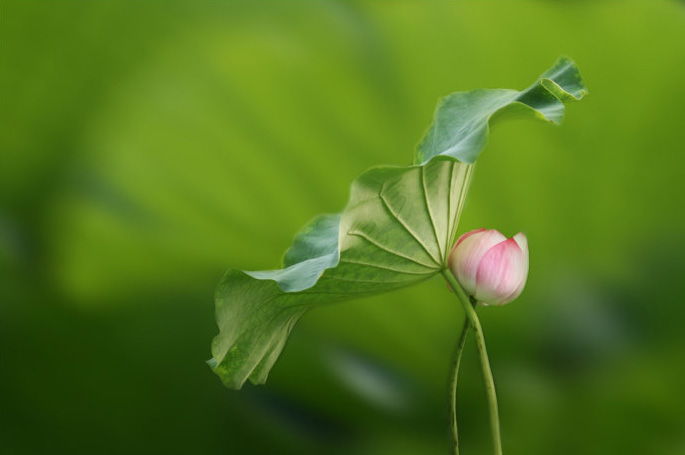
原图
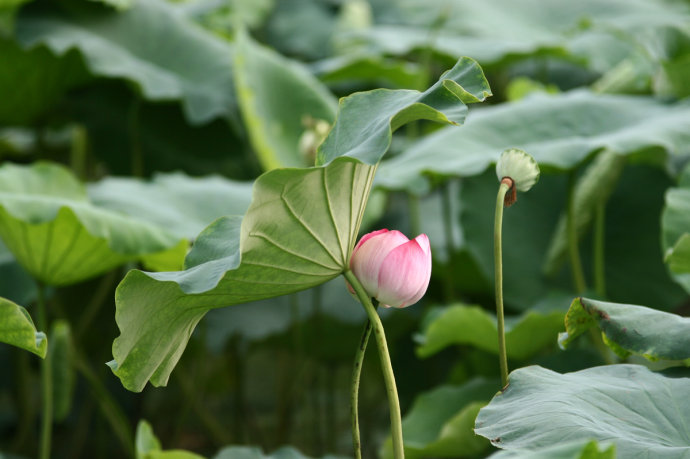
具体步骤:
1、打开原图,复制背景得到背景副本图层。
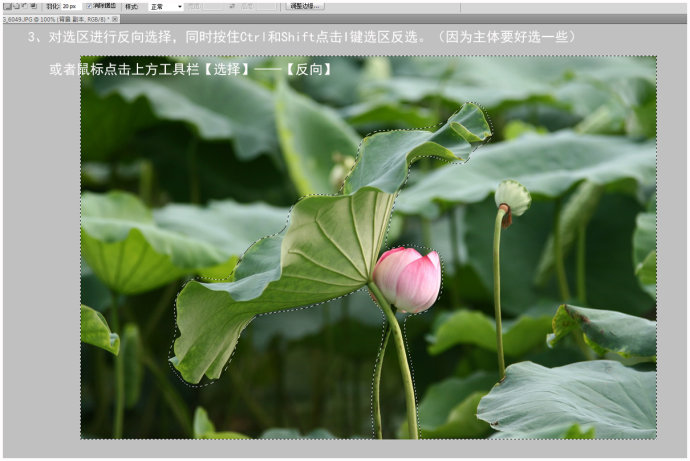
2、用椭圆选框工具建立需要抠图部分选区也可用钢笔或其它工具勾出所需的荷叶,羽化20个像素。

3、对选区进行反相选区,同时按住Ctrl和Shift点击I键反选。
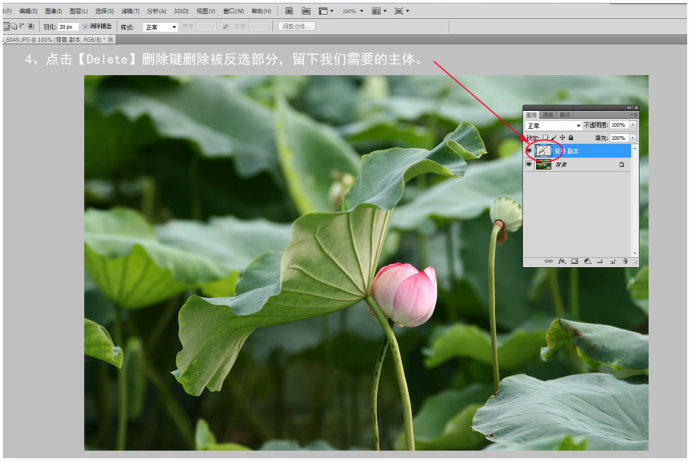
4、点Delete键删除不需要的部分。
5、另找一张合适换背景的图片,最好是原图大小不压缩。
6、用移动工具将这张图拖进要制作的图片里。
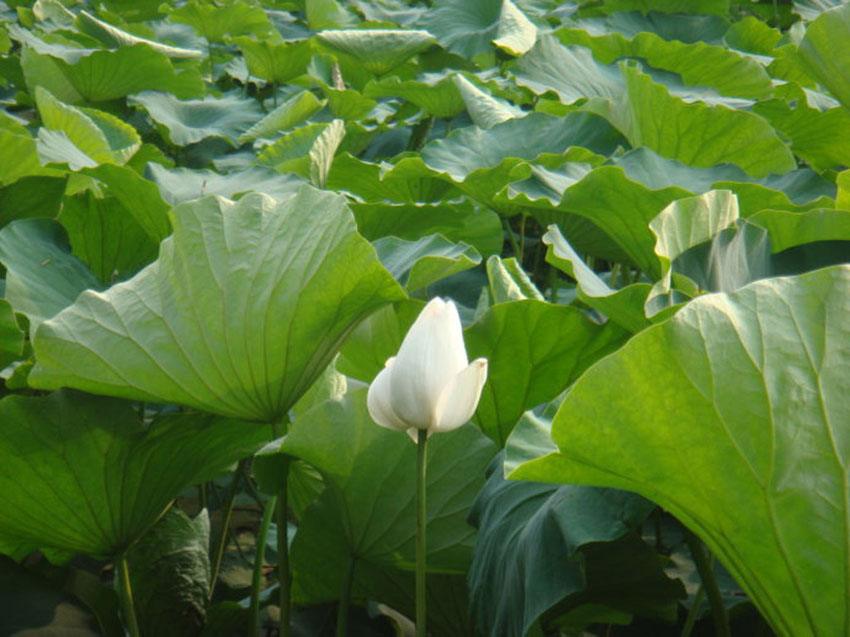
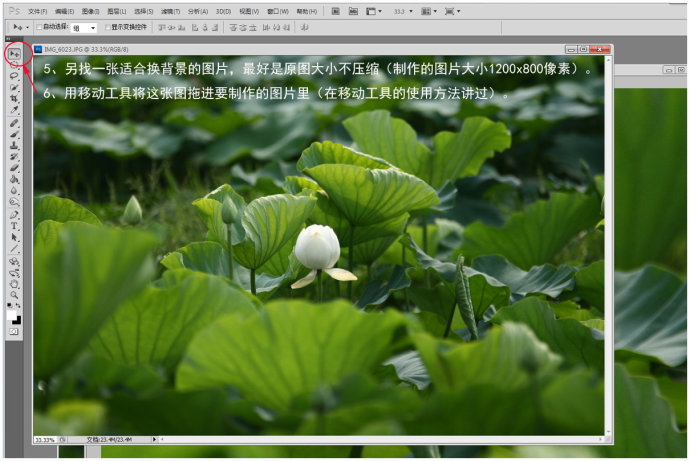
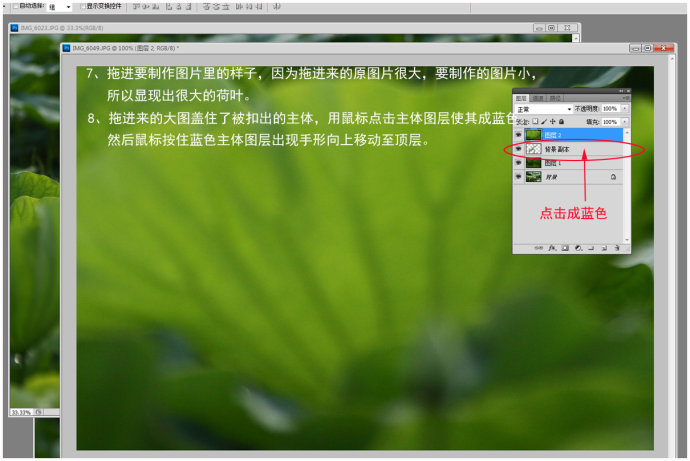
7、图层参数如下图。
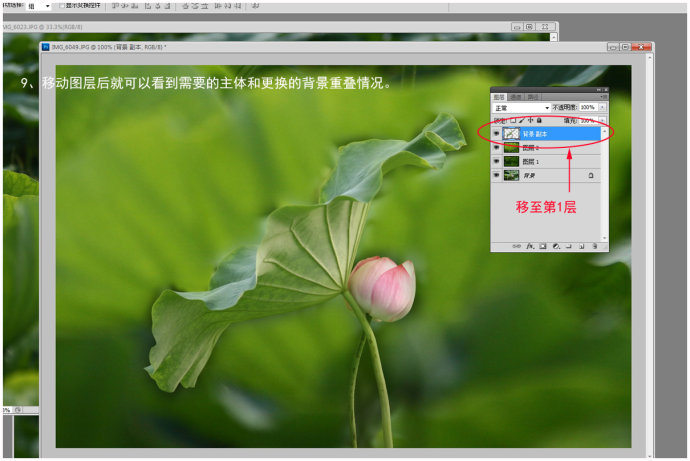
8、拖进来的大图盖住了主体,用鼠标点击主体层选择图层,然后移动图层的最上面。
9、移动图层后就可以看到需要的主体和更换的背景。
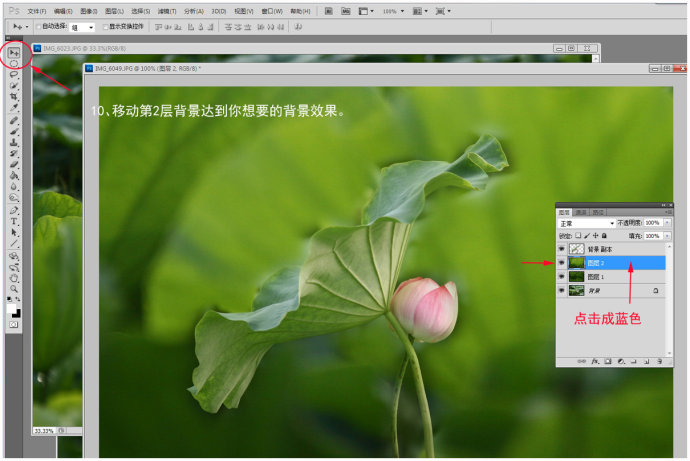
10、移动第二层背景,取一个比较合理的位置。
11、点击第一个图层及抠出的荷花图层,用曲线适当对荷花荷叶调整对比度。
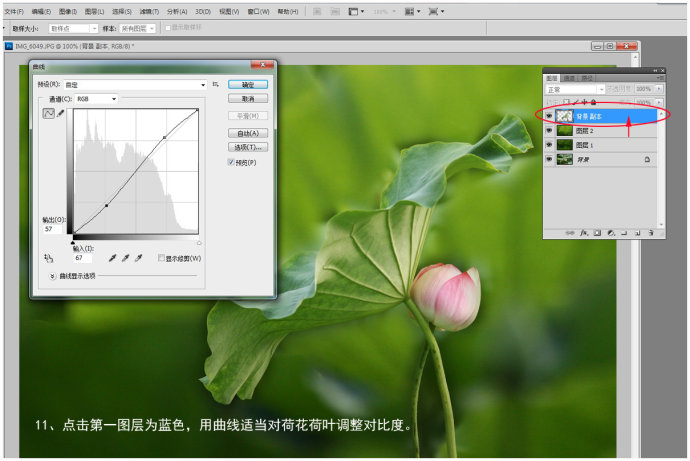
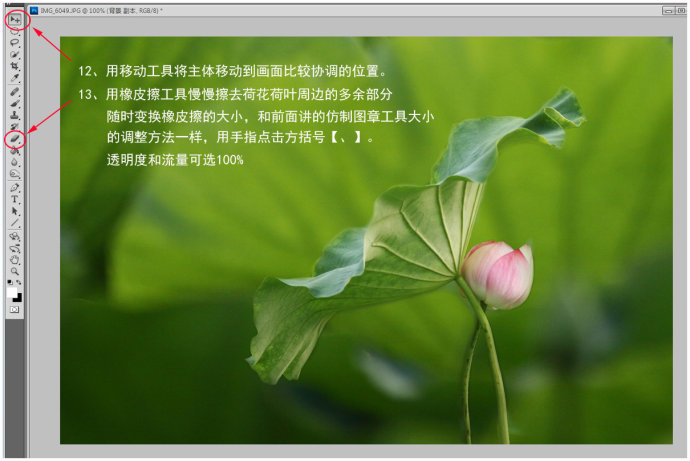
12、用移动工具将主体移动画笔比较合适位置。
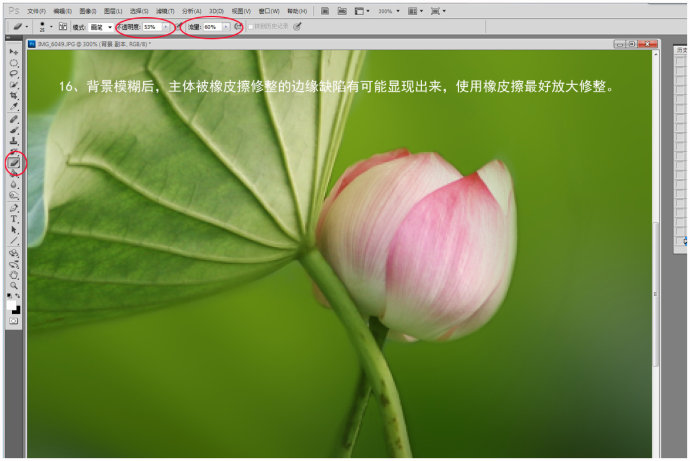
13、用橡皮擦工具慢慢擦去荷花荷叶周边的多余部分,随时变化橡皮大小。
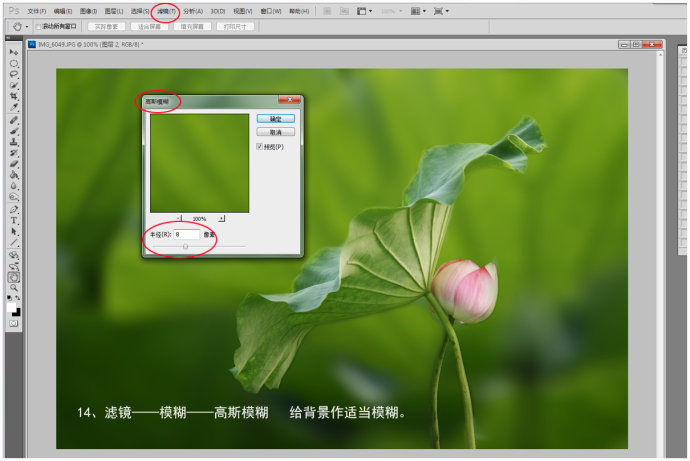
14、对图层2执行:滤镜 > 模糊 > 高斯模糊,数值自定。
15、还可以做适当的动感模糊。
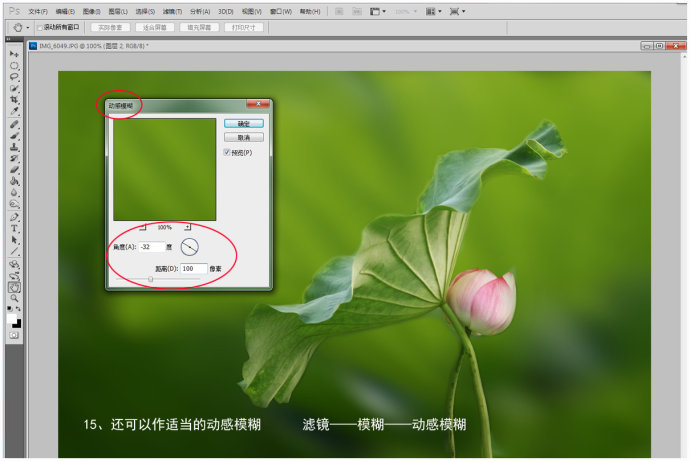
16、再适当调整主体部分。
最终效果:
照片处理教程分类
热门教程
- 使用文字蒙版工具创建无颜色填充的选区
- 在Photoshop CS6切换屏幕模式的方法
- Photoshop CS6路径面板功能的认识
- Photoshop“查找和替换文本”功能的使用教程
- Photoshop CS6中进行变形文字输入高级操作
- 的PS中选择地将图层样式进行复制、隐藏、修改和清除等操作
- 使用PS“涂抹工具”可以模拟手指涂抹绘制的效果
- 使用Photoshop CS6对编辑过的图像文件进行保存
- 用Photoshop在单调的照片中加入背景/云朵的方法
- 利用“斜面和浮雕”样式调整立体轮廓添加纹理特效
- 用Photoshop把照片调整成黑白照的方法
- 在Photoshop CS6中怎么实现图像的排列方式
- Photoshop CS6“变换选区”对选区边界进行调整的方法
- Photoshop.CS6反选与取消选区的使用教程
- Photoshop分离和合并通道操作教程
- Photoshop选区的编辑技巧讲解
- 用Photoshop CS6裁剪图像和移动图像的方法
- PhotoshopCS6智能滤镜随意调整滤镜参数和效果的方法