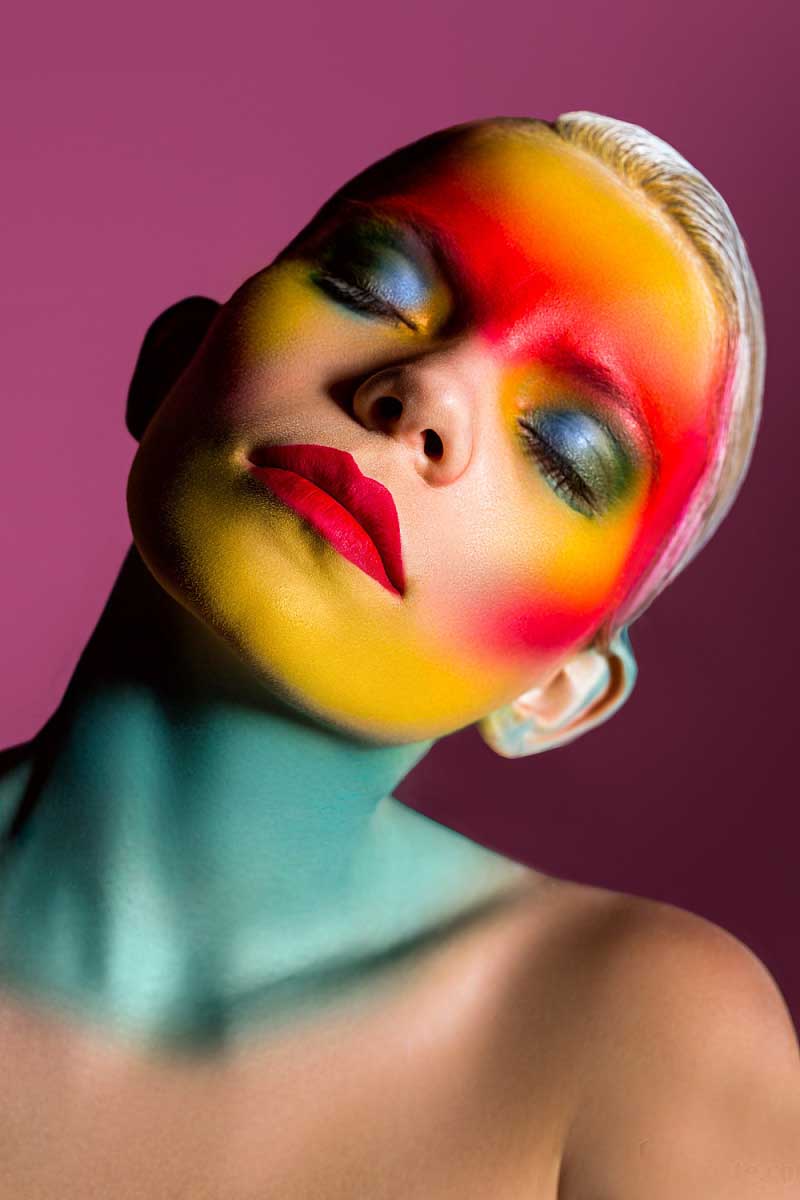
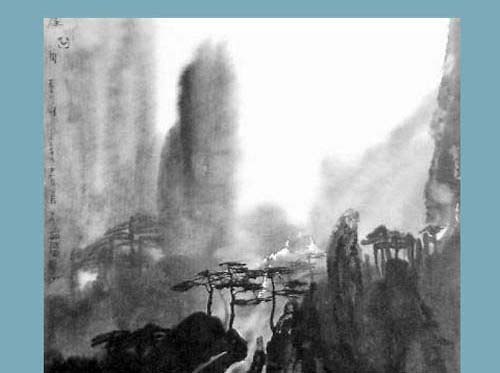
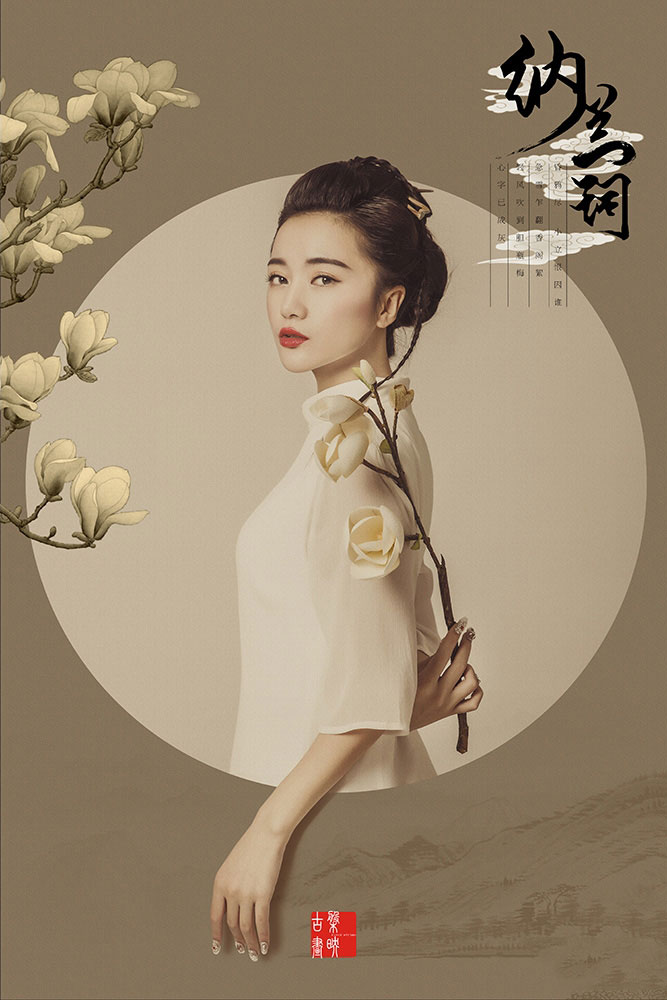
工笔画效果的教程网络上有很多种,很少有人能把孙郡的照片的精髓抓住,而且效果并不好;这种片子的效果,整体层次,服装层次,色彩层次等都有鲜明的特点;把握好后,就可以做出大师级别的效果。
最终效果:
具体的制作步骤如下:
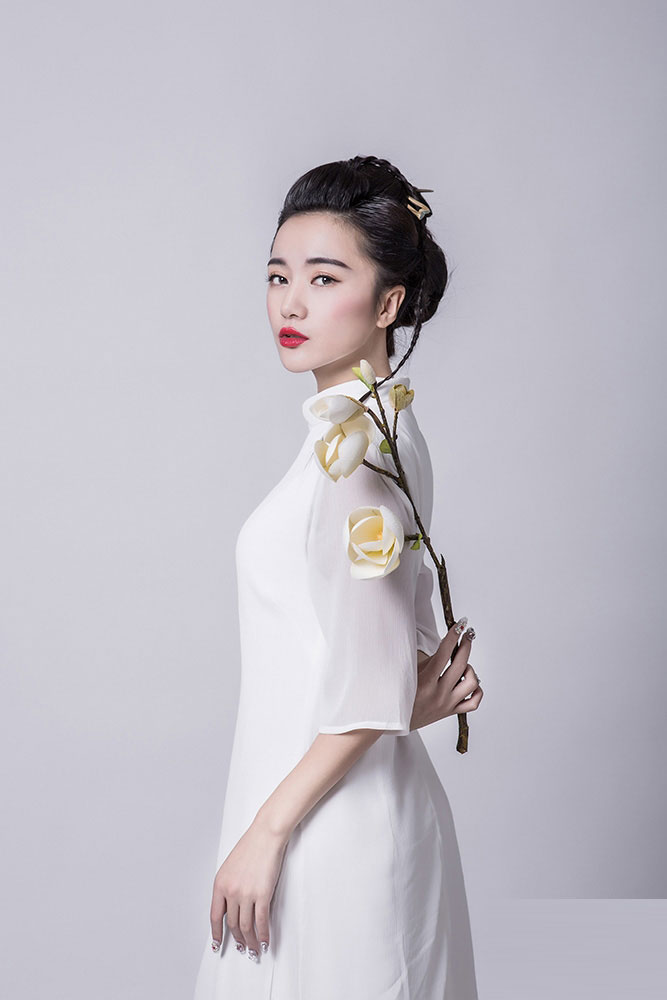
1、打开人物素材,然后抓回高光和暗部的细节!做好修调,然后我们进入工笔风调色。
2、新建一个图层,上色,RGB数值我选到的是 R:174 G:157 B:129;然后,正片叠底,我们会得出这样效果的片子,这样可以整体让照片都能得到一个偏色的效果。
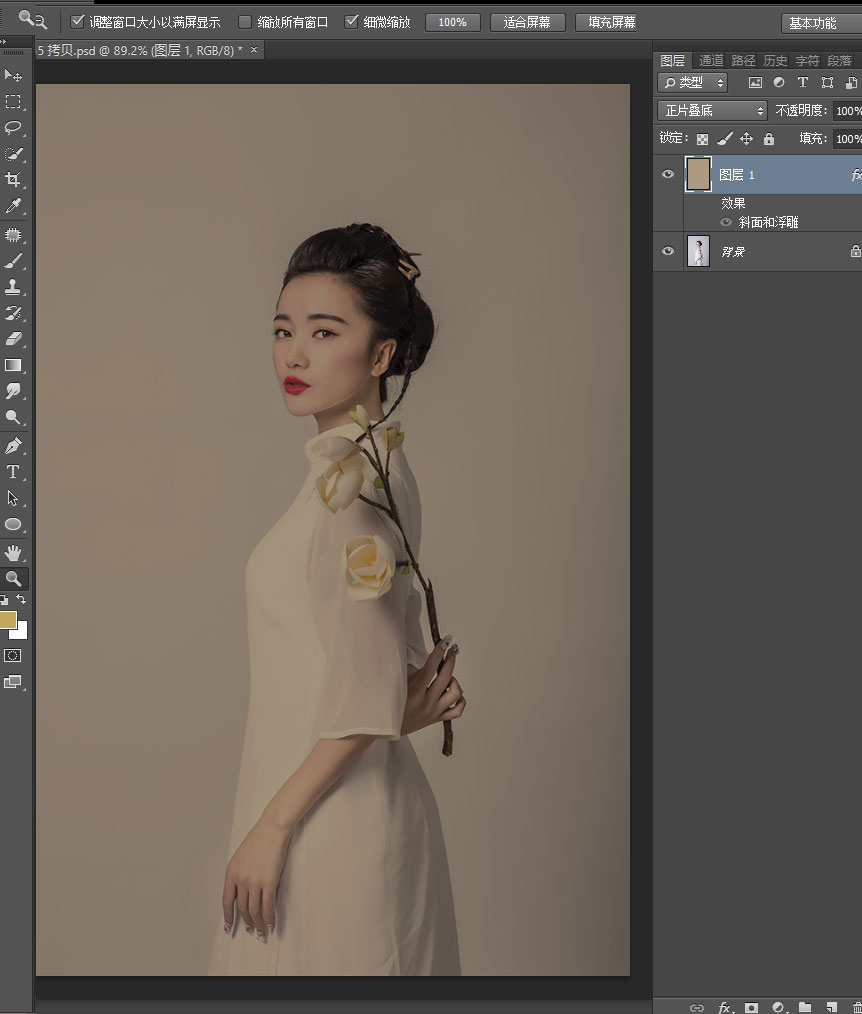
3、由于第二步整体上色因为用到的是正片叠底,让照片变得比较暗。
我们会复制上一层的正片叠底,然后改为滤色,把照片的明度提高,特别是把暗部区域层次提高,让照片暗部达到中性灰以下,这个图层的透明度为40%。而且我们可以就在这个层上面做到纹理效果。
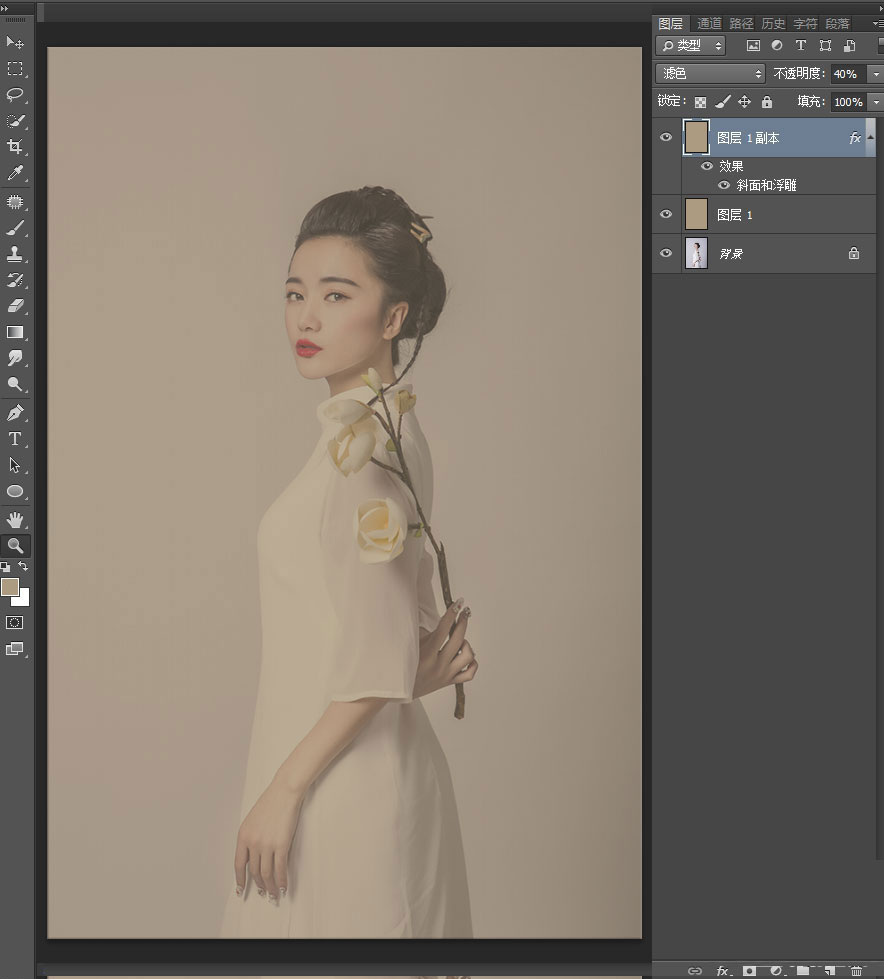
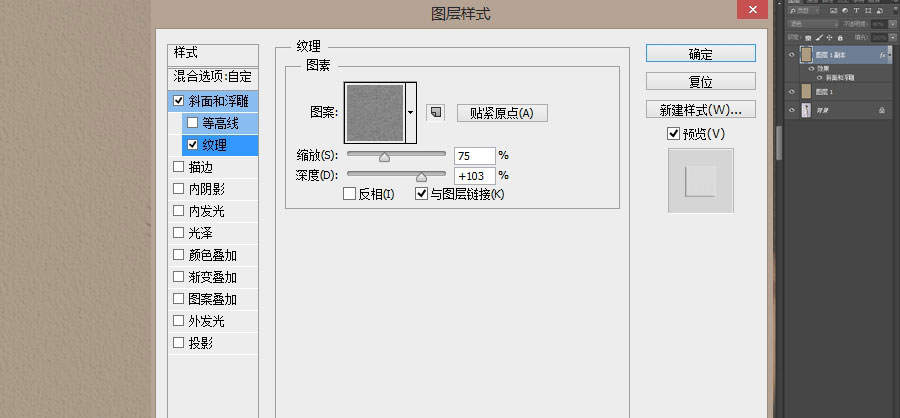
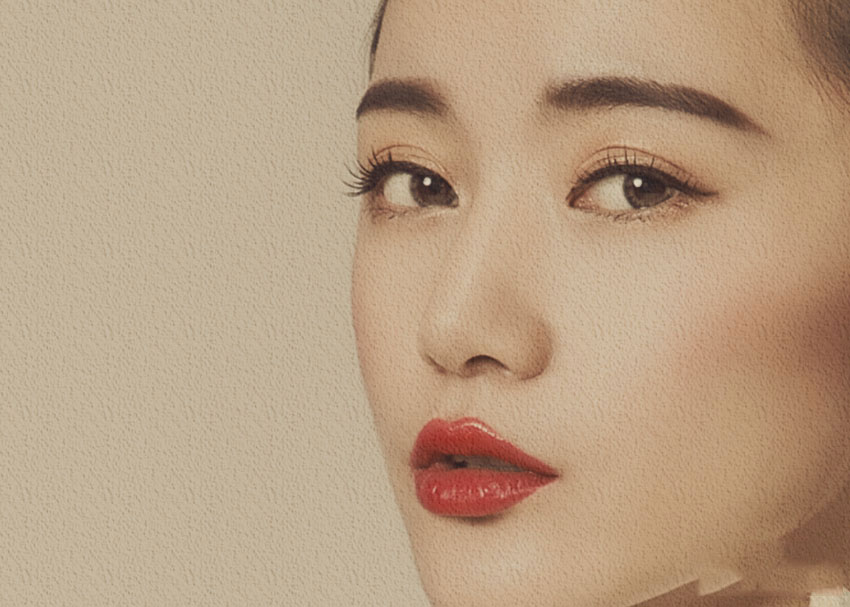
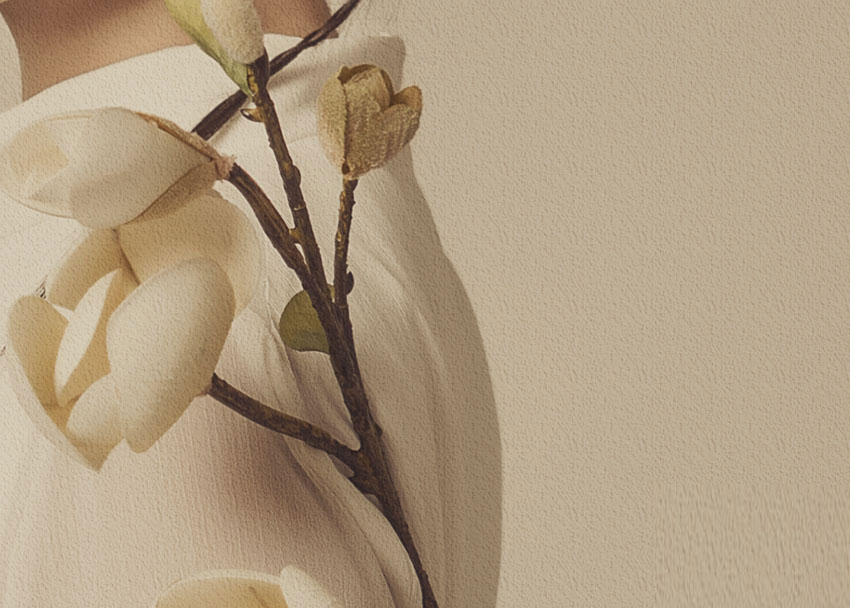
4、用到图层工具栏下面的混合选项,然后在斜面和浮雕选项里面找到纹理,然后选择一个纹理效果,通过缩小和深度来调整纹理在照片里出现的感觉。
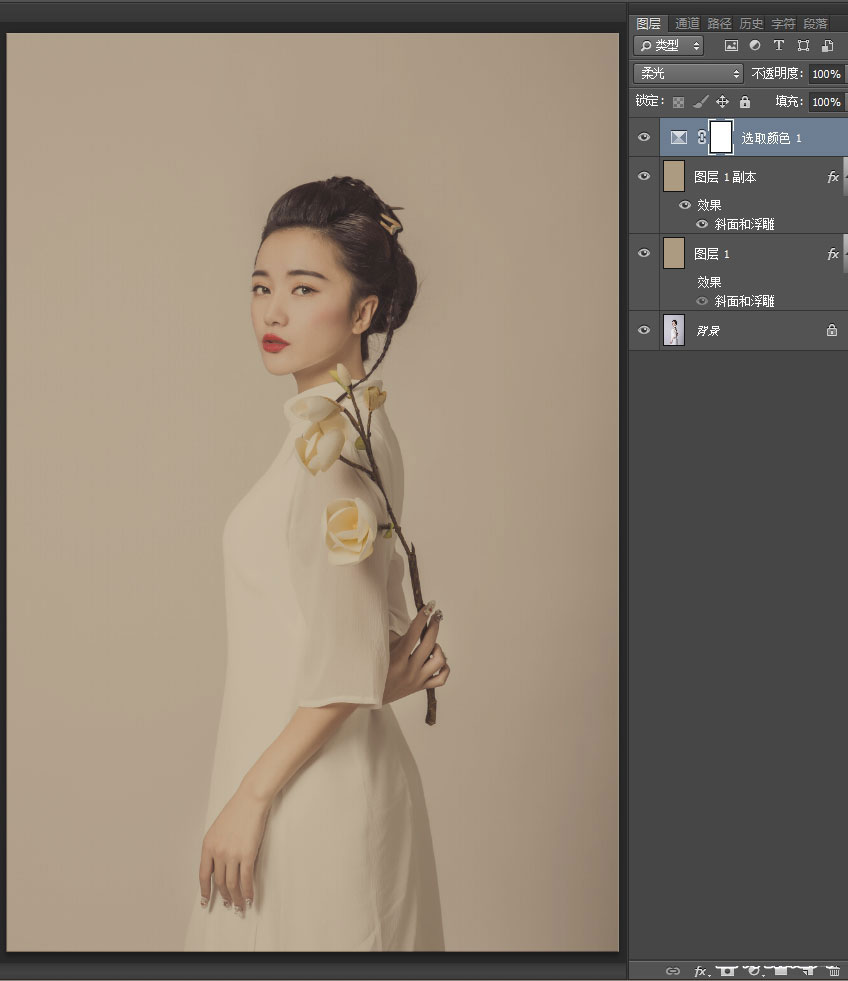
5、让照片纹理上了过后,照片还是比较发灰,前面我们分析了孙郡的照片核心有一点是整体溶图,人物又能透出来,所以。我们建立一个可选颜色的调色图层,也在图层工具栏下面,建立了可选颜色,我们不动它,直接把混合模式改为柔光。就能得到此图的效果。
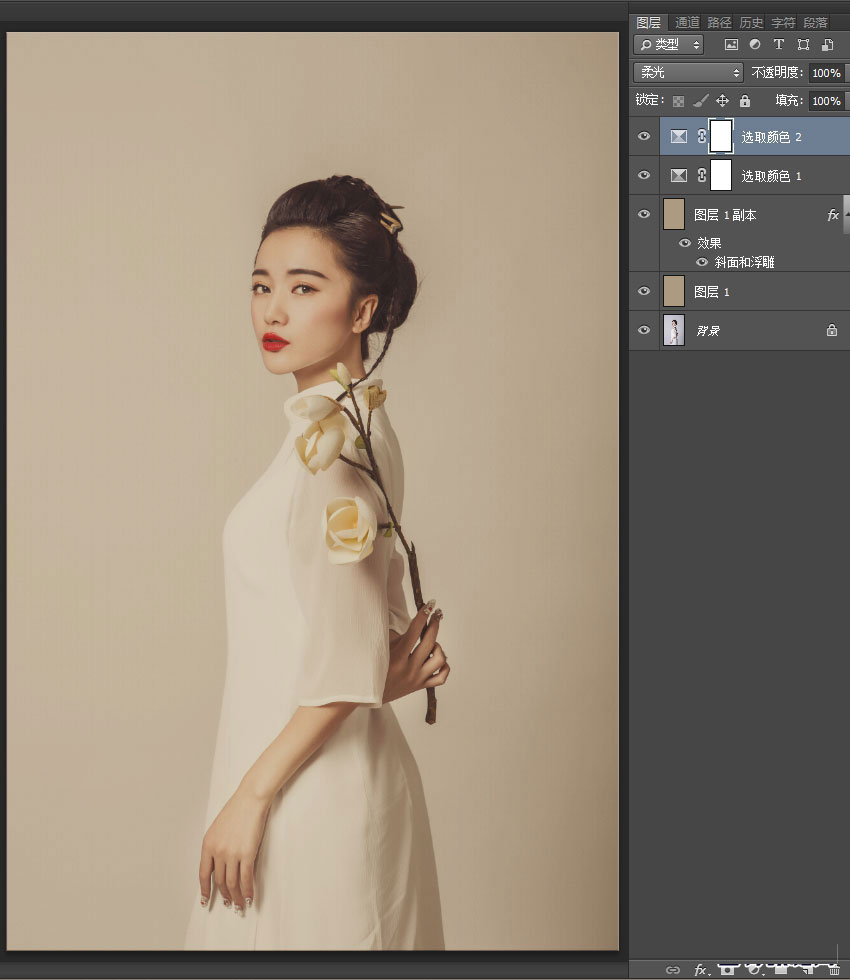
6、继续复制一个可选颜色,柔光。这样就能达到一个人物通透而且暗部有细节,而且头发不死黑。这一步就是让照片人物再透出来的效果。但是弊端是,背景色彩合适,但是人物色彩过多。
7、在原图上面建立一个色相饱和度,全图降低饱和度 -29。完成工笔风色调的效果。
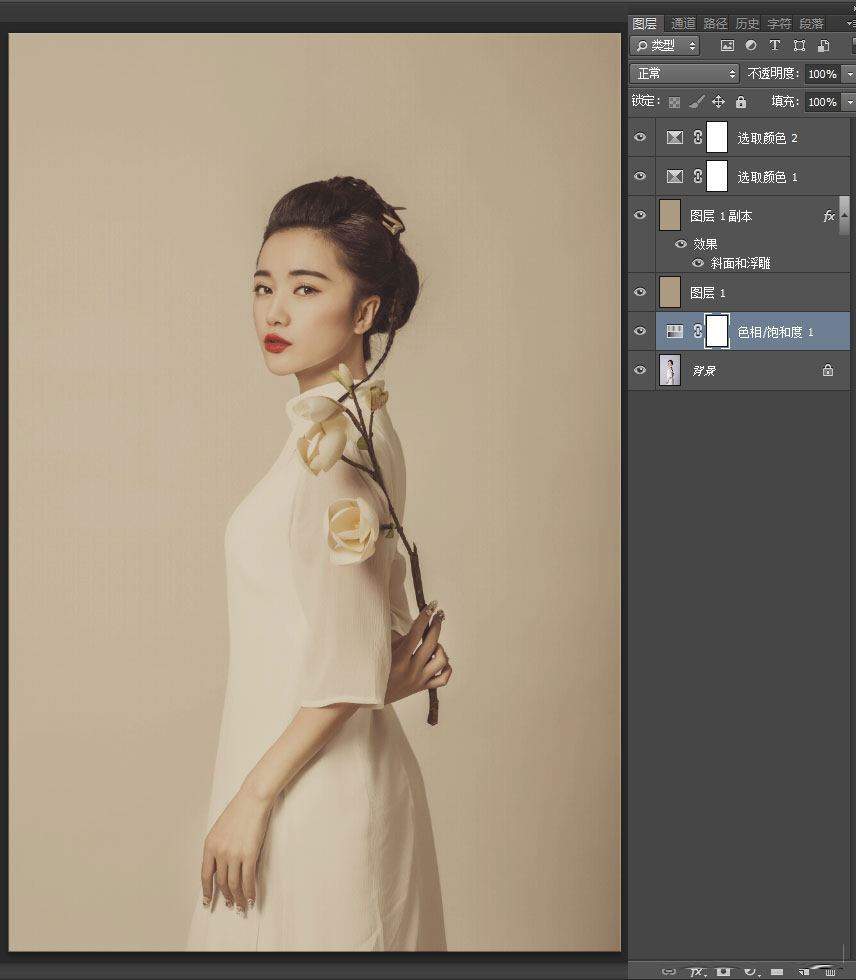
大家可以看一下,人物皮肤和背景的融合度。
服装和背景的融合度。
最后结合照片的效果加上素材,完成最终效果。
教程结束,以上就是PS把现代人物照片制作成孙郡风格的复古工笔画效果教程的全部内容,希望大家喜欢!
- 使用文字蒙版工具创建无颜色填充的选区
- 在Photoshop CS6切换屏幕模式的方法
- Photoshop CS6路径面板功能的认识
- Photoshop“查找和替换文本”功能的使用教程
- Photoshop CS6中进行变形文字输入高级操作
- 的PS中选择地将图层样式进行复制、隐藏、修改和清除等操作
- 使用PS“涂抹工具”可以模拟手指涂抹绘制的效果
- 使用Photoshop CS6对编辑过的图像文件进行保存
- 用Photoshop在单调的照片中加入背景/云朵的方法
- 利用“斜面和浮雕”样式调整立体轮廓添加纹理特效
- 用Photoshop把照片调整成黑白照的方法
- 在Photoshop CS6中怎么实现图像的排列方式
- Photoshop CS6“变换选区”对选区边界进行调整的方法
- Photoshop.CS6反选与取消选区的使用教程
- Photoshop分离和合并通道操作教程
- Photoshop选区的编辑技巧讲解
- 用Photoshop CS6裁剪图像和移动图像的方法
- PhotoshopCS6智能滤镜随意调整滤镜参数和效果的方法