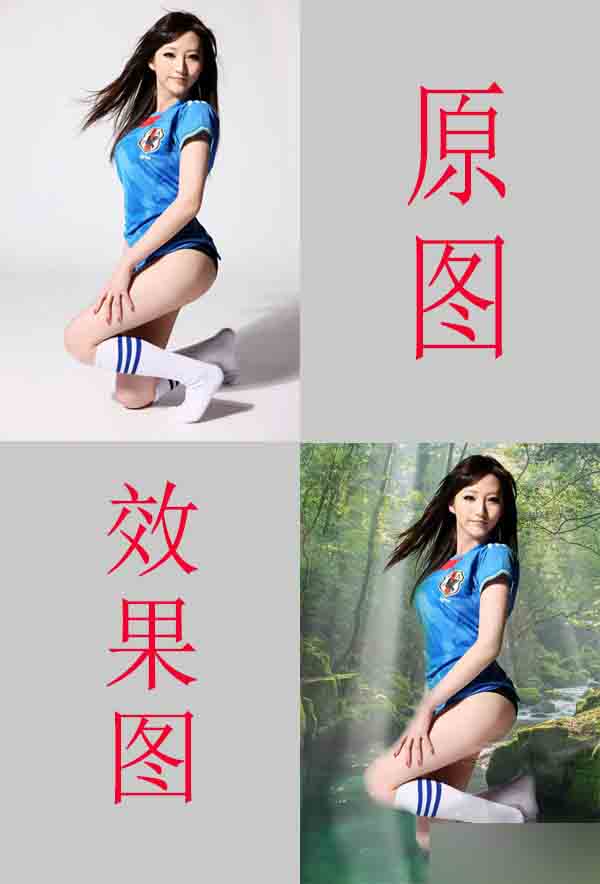
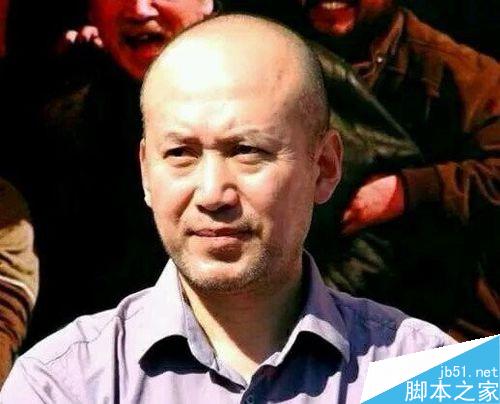
怎样制作打散特效人像照片的PS方法?通过PS制作人物被打散的效果,整个效果制作起来比较简单,有的朋友可能还不太清楚过程,今天,小编为大家带来了PS制作人像打散海报实例教程。感兴趣的朋友快来了解一下吧。
软件名称:Adobe Photoshop CC 2019 20.0 简体中文安装版 32/64位软件大小:1.73GB更新时间:2019-12-04立即下载
PS制作人像打散海报实例教程
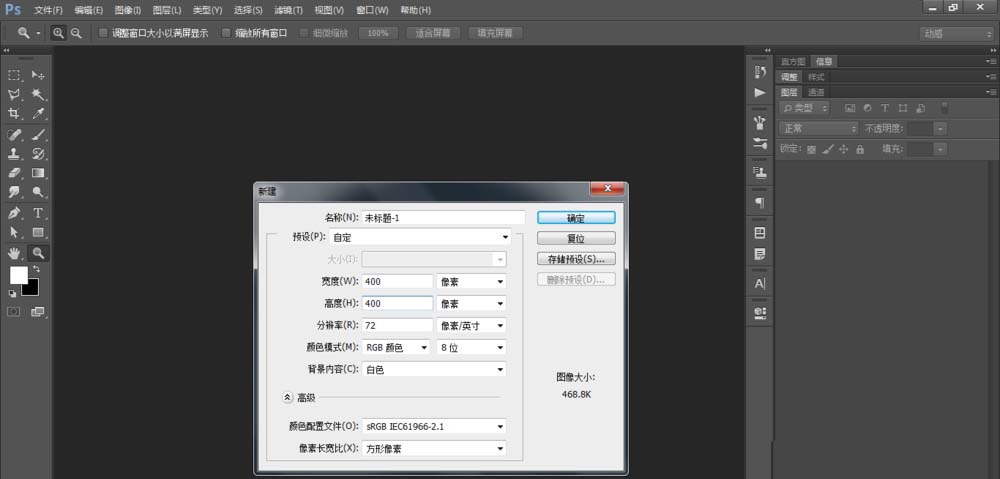
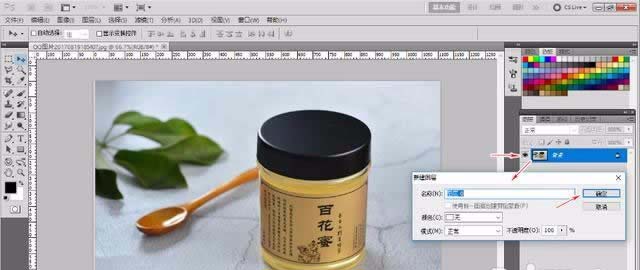
打开ps,把人物素材拖进去,ctrl+j复制一层得到人物 拷贝图层

将人物图层隐藏,作为备份文件,现在我们开始抠图。利用快速选择工具,得到人物大致一个选取

这时我们选择上方的选择并遮住功能,进行抠图的细化处理

此时我们进入到抠图界面,选择左方工具

得到满意选取后,ctrl+j拷贝选区,得到图层1

先暂时隐藏图层1,选择人物 拷贝图层,并按住ctrl键点击该图层缩略图,为其创建选区,执行编辑-填充

内容选择内容识别,其余保持默认就好了,如图

PS的强大不容小视,一两秒的功夫就将人物部分去除掉了,但是还有部分残留着,需要我们处理下

选择仿制图章工具,将画面修整一下,具体操作我就不讲述了。影子就不必处理了,不会妨碍效果

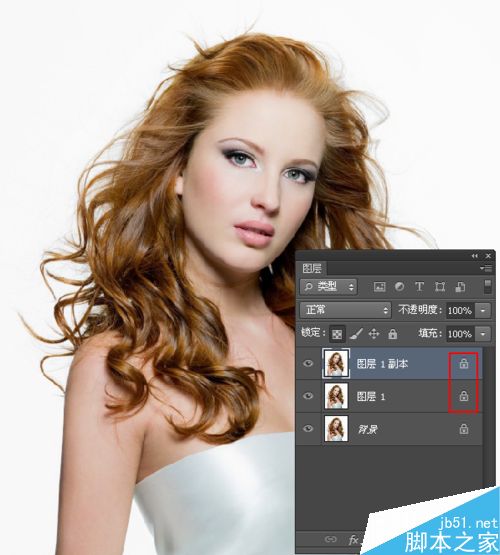
现在我们对人物进行处理。显示图层一,并拷贝一份,得到图层1 拷贝图层。选择图层一,执行滤镜—液化

选择涂抹工具,进行如下液化处理

给上方的图层1 拷贝图层添加白色蒙版,下方图层1图层按住alt键添加黑色蒙版

调出碎片画笔工具,素材包里已经提供了

设置画笔笔尖形状,形状动态参数如下,其余的你也可以尝试下

选择黑色蒙版,前景色设置为白色,进行点击式涂抹,得到下图效果

同样,选择白色蒙版,前景色设置为黑色,进行点击式涂抹,得到下图效果

大功告成

以上便是57自学网小编为大家分享的"ps打散人物特效怎么做 PS制作人像打散海报实例教程"的全部内容,希望能够帮到你,57自学网持续发布更多资讯,欢迎大家的关注。
- ps图层蒙版快速抠冰块教程
- PS抠取动物毛发的实用技巧
- PS快速抠取婚纱的教程
- PS复杂的背景中抠取烟雾? ps烟雾抠图教程
- ps将图片里的狮子狗抠出来
- ps通道来快速完成抠图蒲公英的方法
- 如何在ps中抠出透明的玻璃酒杯 ps抠玻璃酒杯教程
- ps通道抠出婚纱照片实例教程
- ps裁剪工具制作证件照教程,照片换背景底色方法
- ps九种抠图方法分享(附实例教程)
- ps抠出图书馆人物照片操作步骤教程
- ps抠出在校园树林里看书的人物教程
- 微信公众号二维码怎么抠出来 ps抠二维码的技巧
- ps都有哪些抠图方法?5种Photoshop抠图方法技巧详解
- pscs6调整边缘抠取复杂头发丝图文教程
- ps矩形选框工具怎么抠烟雾?ps抠烟雾教程
- 通过PS实例来讲解抠图中的一些技巧
- PS通道抠取繁密的树枝抠图的方法