如何使用PS设计绿色渐变立体风格的旋转式播放按钮?教程主要分为底座、外圆、内圆三个部分,其它问题都不大,主要是外圆部分,大部分的地区需要用到多个图层来绘制线条,然后使用图层样式来完成,对有些小伙伴来说可能有些难度,不过,试过才知道,下面让我们开始制作这个播放按钮吧!
最终效果:

主要过程:

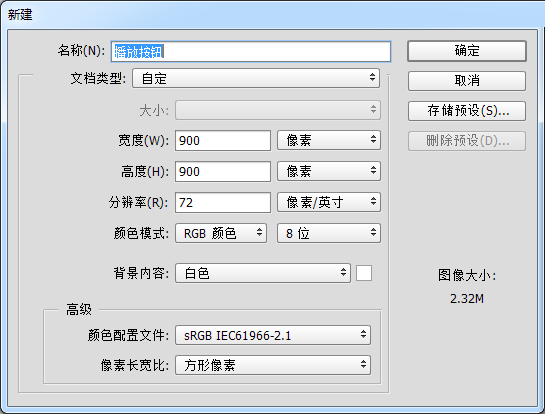
步骤一:首先新建画布900px*900px画布,命名为播放按钮,为背景添加颜色#3d3835。

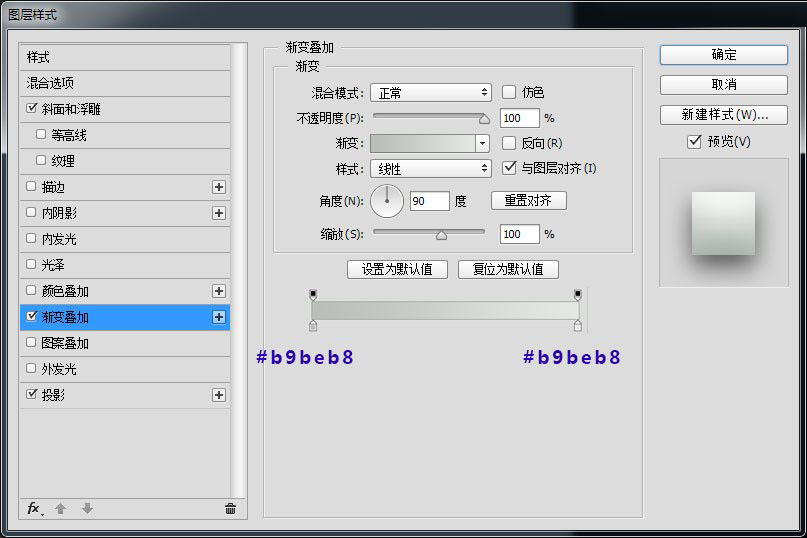
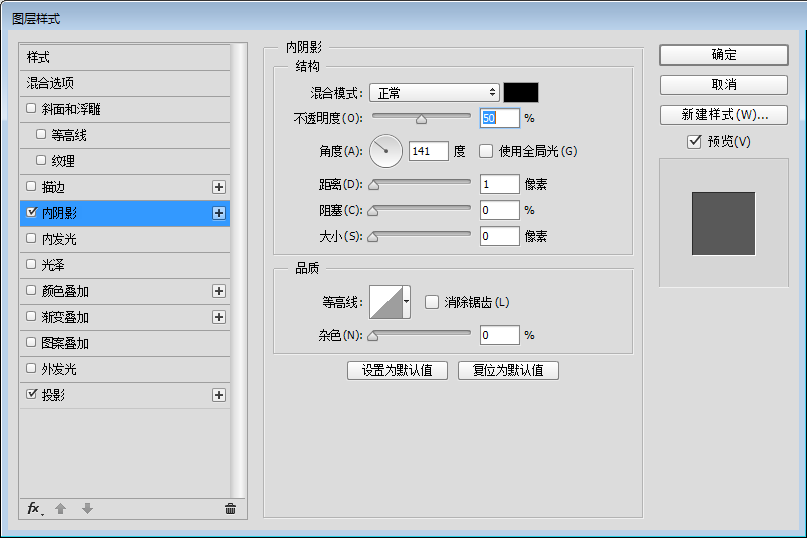
步骤二:使用圆角矩形工具、绘制一个615px*615px圆角半径为90px底座,并为它添加图层样式。



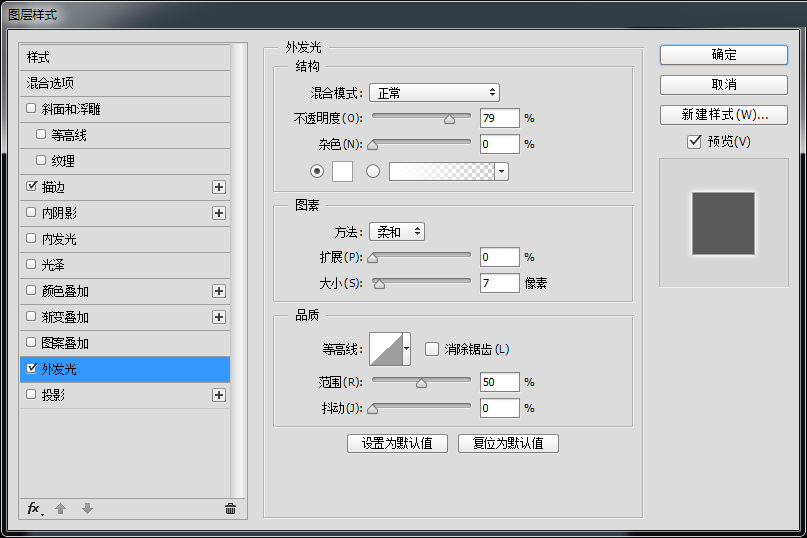
步骤三:接下来继续使用椭圆工具、绘制一个400px的正圆,并为它添加图层样式。


步骤四:在绘制一下底座的线条吧,选择直线工具绘制一条长度30px粗细1px的直线吧,颜色为#818181。

步骤五:复制直线执行自由变换命令,调整中心点至画布中心,旋转15度,并执行重复上一命令并复制操作shift+ctrl+alt+t复制出另外余下的直线段,并添加一下图层样式吧。




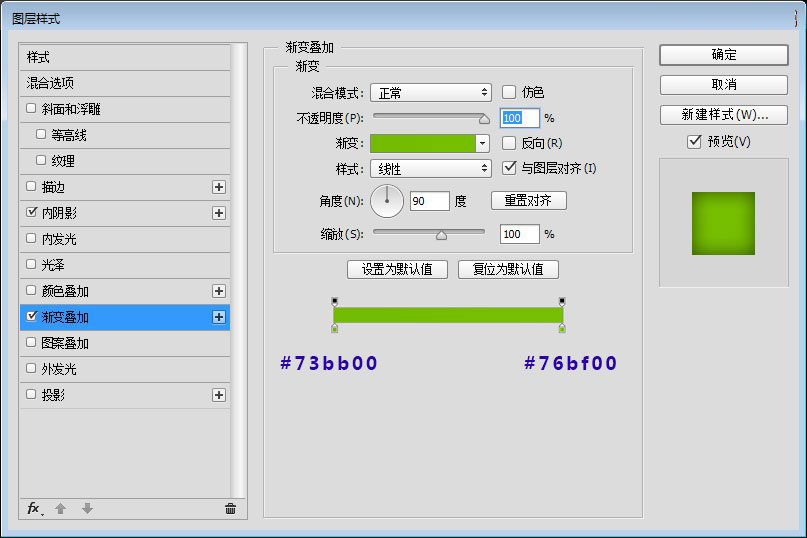
步骤六:接下来使用椭圆工具、绘制一个330px*330px的正圆,并为它添加图层样式。


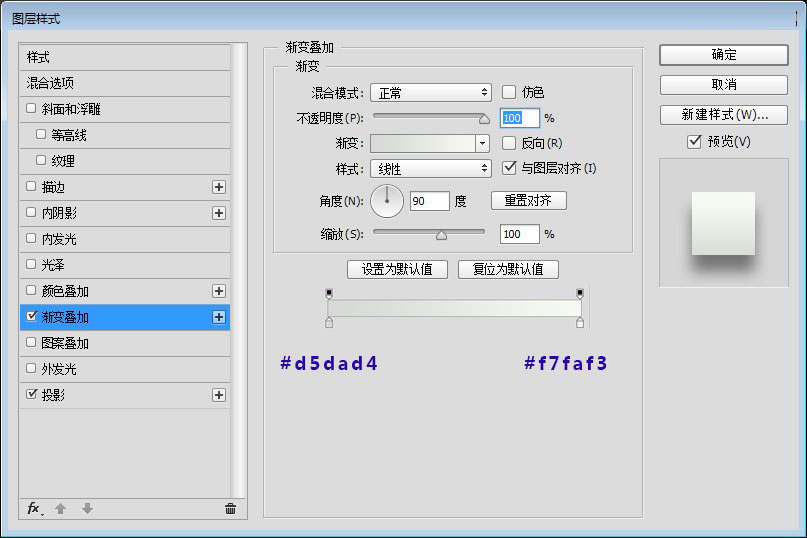
步骤七:我们继续使用椭圆工具、绘制一个260px的正圆,并为它添加图层式。
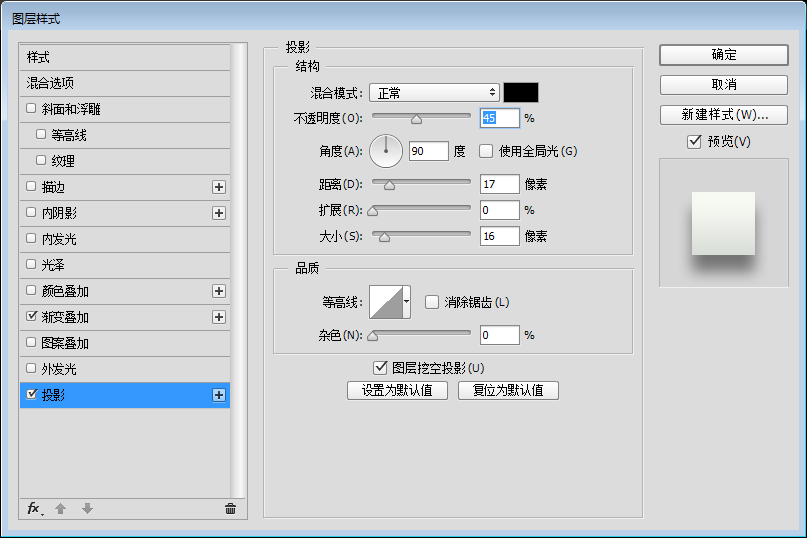

步骤八:现在继续绘制一下底座的线条吧,选择直线工具绘制一条长度8px粗细1px的直线吧,颜色为#898989。

步骤九:复制直线执行自由变换命令,调整中心点至画布中心,旋转15度,并执行重复上一命令并复制操作shift+ctrl+alt+t复制出另外余下的直线段。

步骤十:重复上面步骤绘制长度32px粗细1px的直线吧,颜色为#898989,并复制旋转90度。

步骤十一:现在我们来绘制内圆的部分,用椭圆工具、绘制一个170px*170px的正圆,并为它添加图层样式。
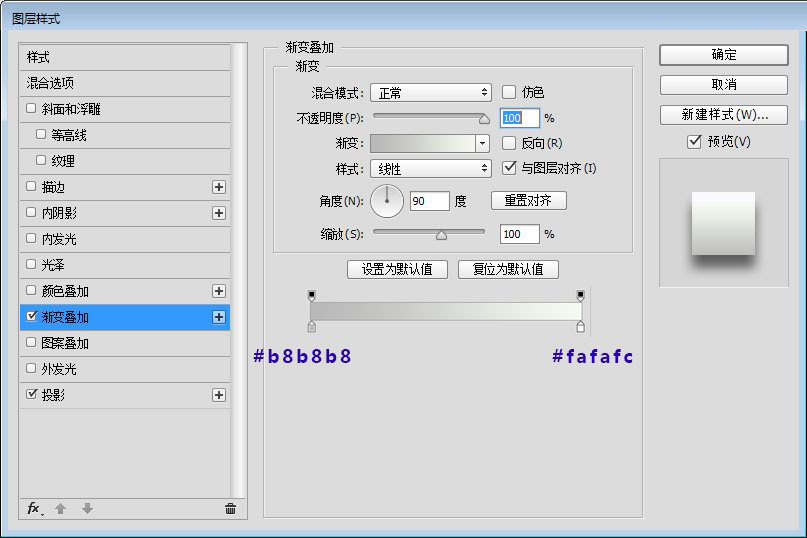
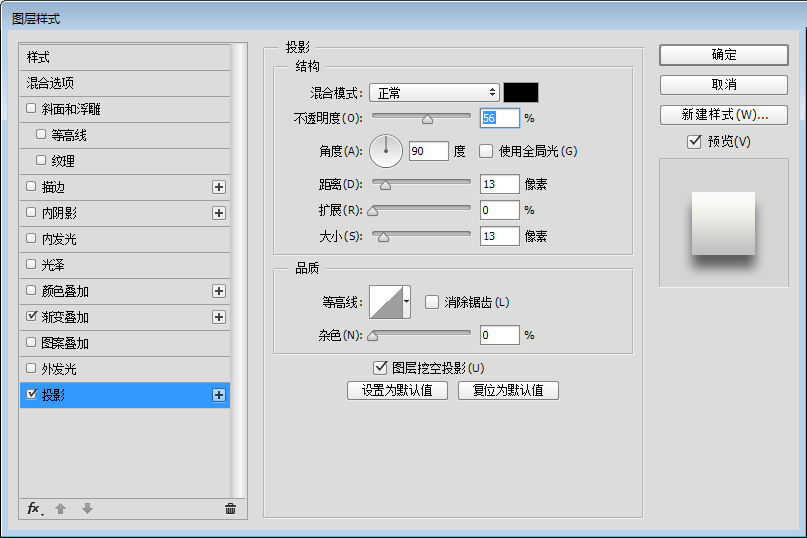

步骤十二:继续绘制内圆的部分,用椭圆工具、绘制一个130px*130px的正圆,并为它添加图层样式。
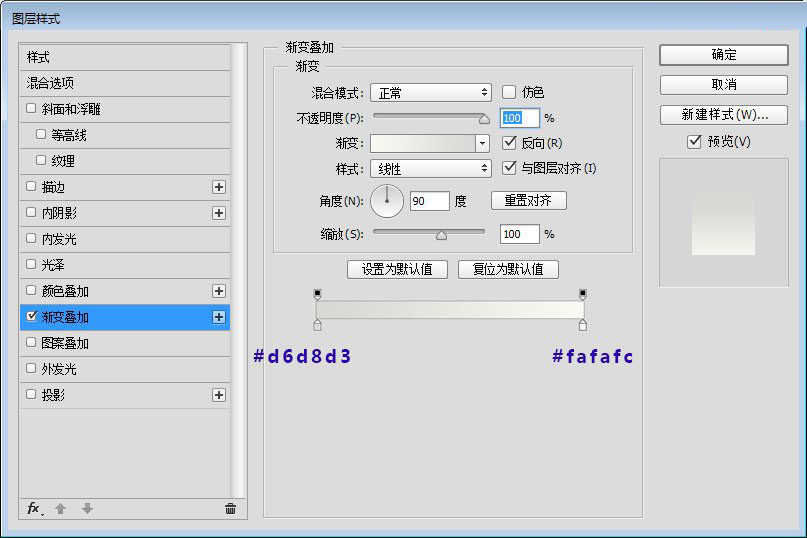

步骤十三:
现在我们来绘制最后一个小圆吧,用椭圆工具、绘制一个15px*15px的正圆,颜色为#60a500并为它添加图层样式,复制小圆,将颜色改为#fe0000,放到合适的位置就完成这个案例了哦。



教程结束,以上就是PS设计绿色渐变立体风格的旋转式播放按钮教程的全部内容,希望大家喜欢!
- ps图层蒙版快速抠冰块教程
- PS抠取动物毛发的实用技巧
- PS快速抠取婚纱的教程
- PS复杂的背景中抠取烟雾? ps烟雾抠图教程
- ps将图片里的狮子狗抠出来
- ps通道来快速完成抠图蒲公英的方法
- 如何在ps中抠出透明的玻璃酒杯 ps抠玻璃酒杯教程
- ps通道抠出婚纱照片实例教程
- ps裁剪工具制作证件照教程,照片换背景底色方法
- ps九种抠图方法分享(附实例教程)
- ps抠出图书馆人物照片操作步骤教程
- ps抠出在校园树林里看书的人物教程
- 微信公众号二维码怎么抠出来 ps抠二维码的技巧
- ps都有哪些抠图方法?5种Photoshop抠图方法技巧详解
- pscs6调整边缘抠取复杂头发丝图文教程
- ps矩形选框工具怎么抠烟雾?ps抠烟雾教程
- 通过PS实例来讲解抠图中的一些技巧
- PS通道抠取繁密的树枝抠图的方法