今天这节教程不仅介绍了PS通道抠图的过程,同时还介绍了一些细节的处理方法,快来快来,围观起来吧。如抠出的婚片带有很多环境色,如果婚纱是白色的就直接用减淡工具涂白。
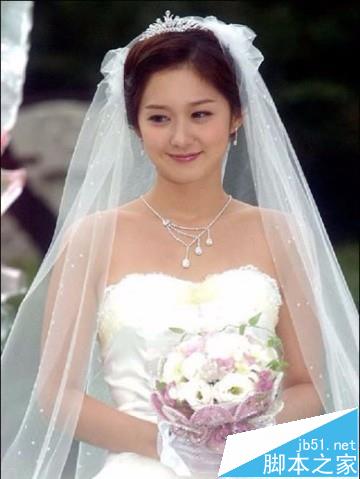
原图及最终效果:
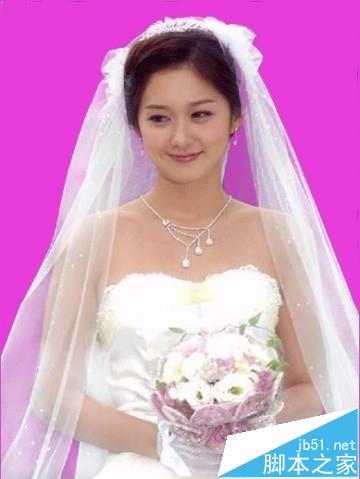
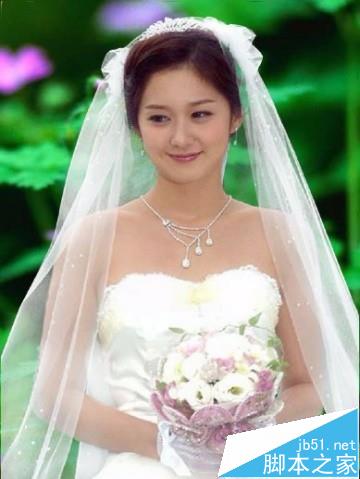
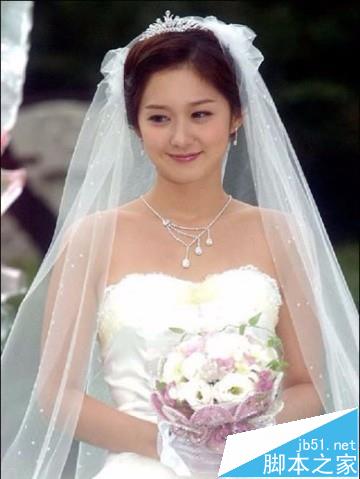
1、这张图像的特点是婚纱四周界限分明,可以用磁性套索工具选取;难点是怎样抠出半透明婚纱。用通道抠图可以抠出半透明的效果。
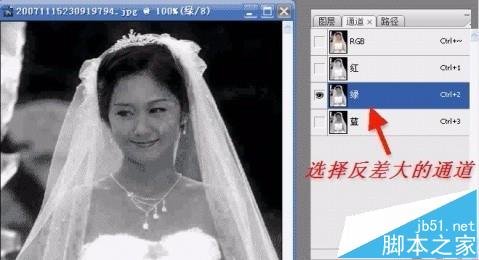
2、打开通道面板,选择反差最大的通道,这里是绿色通道。
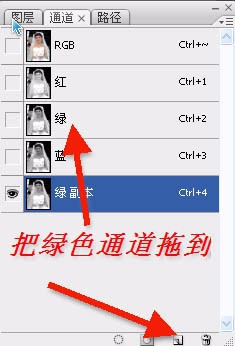
3、复制一个绿色通道。
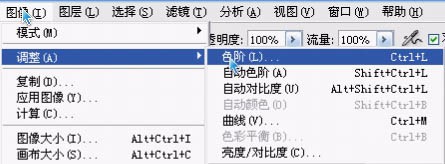
4、为了增加颜色反差,点击图像-调整-色阶。
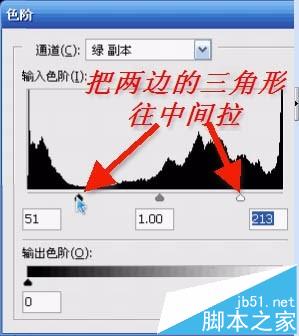
5、打开色阶面板,把两边的三角形往中间拉。
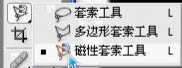
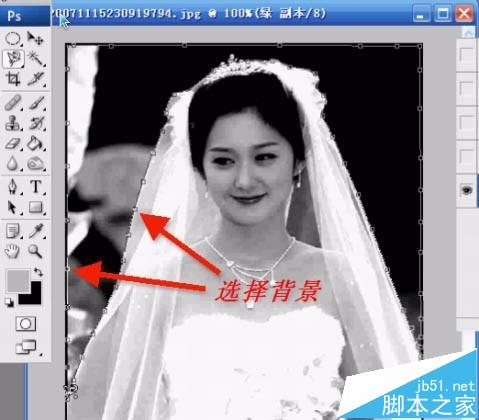
6、用磁性套索工具沿着婚纱的边缘让它自动选择背景,当然也可以选择婚纱,然后点击选择-反向。
7、用油漆桶将背景填充成黑色,或点击编辑-填充-黑色。上面已经讲过,黑色是透明,所以要将背景涂成黑色。
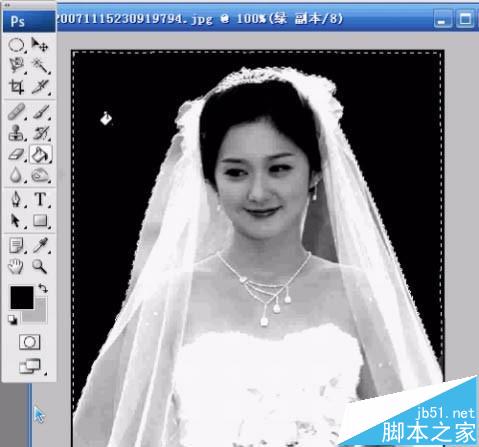
8、因为白色是不透明,所以要将图像中不透明的地方涂成白色。点击选择-反向,把图像选定,这样可以防止涂抹到背景上,然后将画笔调成白色,沿着人体不透明的地方涂抹,首先把画笔调小,沿着边缘涂抹。
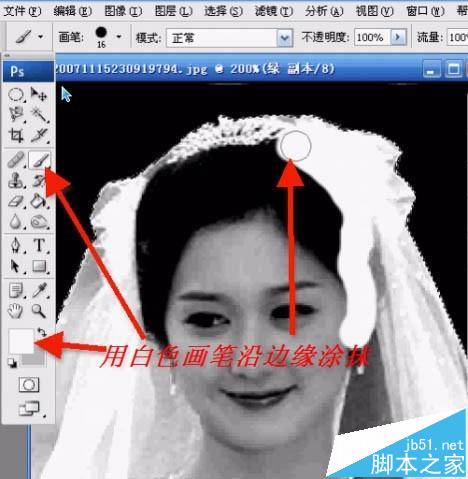
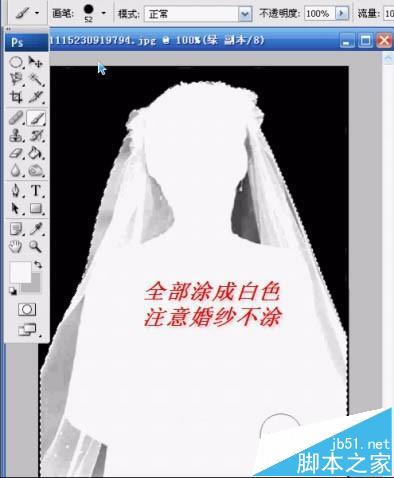
9、然后再将画笔调大,把不透明的地方全部涂成白色,注意透明的婚纱一定不能涂。
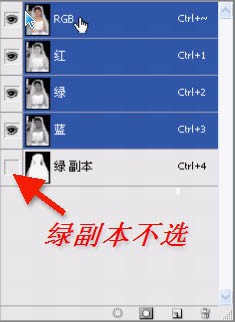
10、选定RGB通道,而绿副本不选。
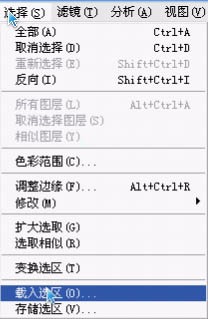
11、回到图层面板,点击选择-载入选区。
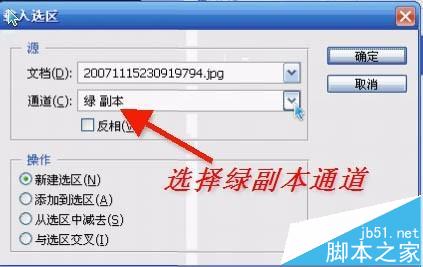
12、选择绿副本通道。
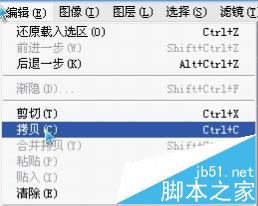
13、点击编辑-拷贝,也就是复制选区。
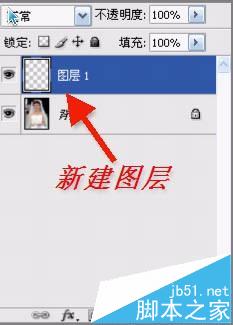
14、新建一个图层。
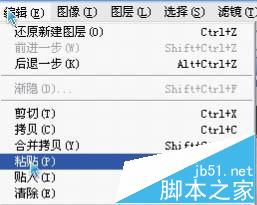
15、点击编辑-粘贴。
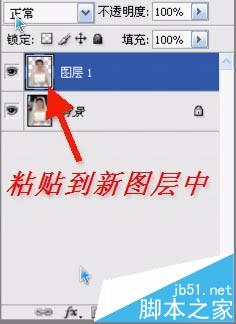
16、将选区粘贴到新图层中。
17、为了看得更清楚,可以添加一个背景层。
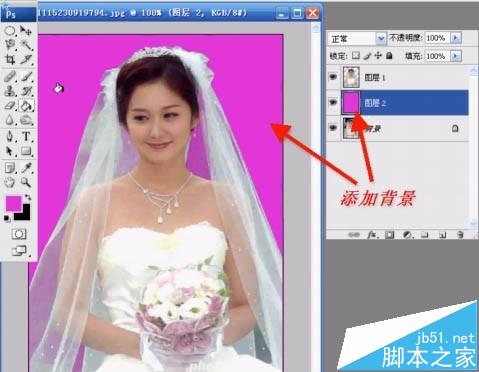
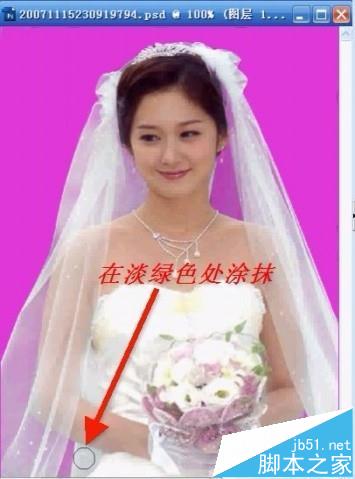
18、如果还有一些缺陷,可以用Photoshop的橡皮擦、加深、减淡等工具来修饰图片。仔细看,这张图片的不足主要是半透明婚纱中可以看到原图像中的绿色,可以用减淡工具来解决。
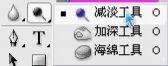
19、将减淡工具的画笔硬度调到100,在有淡绿色的婚纱处涂抹。
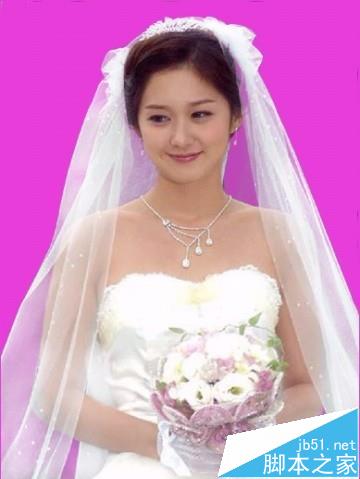
20、原来的淡绿色背景色也看不到了。
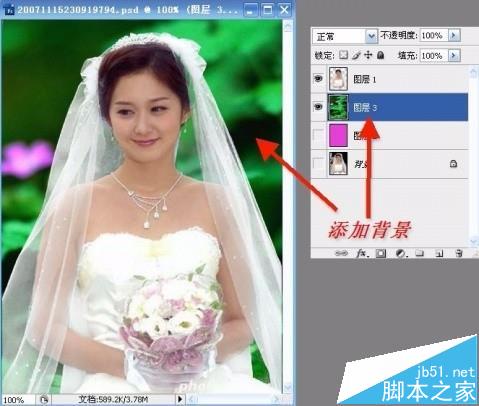
21、可以打开一张背景图片,双击解锁后用移动工具拖到图像的最底层,按Ctrl+T键将背景图片大小调整到布满全屏。
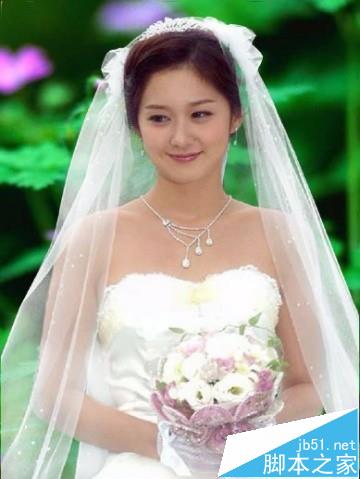
22、PS最终效果图:
- ps图层蒙版快速抠冰块教程
- PS抠取动物毛发的实用技巧
- PS快速抠取婚纱的教程
- PS复杂的背景中抠取烟雾? ps烟雾抠图教程
- ps将图片里的狮子狗抠出来
- ps通道来快速完成抠图蒲公英的方法
- 如何在ps中抠出透明的玻璃酒杯 ps抠玻璃酒杯教程
- ps通道抠出婚纱照片实例教程
- ps裁剪工具制作证件照教程,照片换背景底色方法
- ps九种抠图方法分享(附实例教程)
- ps抠出图书馆人物照片操作步骤教程
- ps抠出在校园树林里看书的人物教程
- 微信公众号二维码怎么抠出来 ps抠二维码的技巧
- ps都有哪些抠图方法?5种Photoshop抠图方法技巧详解
- pscs6调整边缘抠取复杂头发丝图文教程
- ps矩形选框工具怎么抠烟雾?ps抠烟雾教程
- 通过PS实例来讲解抠图中的一些技巧
- PS通道抠取繁密的树枝抠图的方法