

-

WPS如何在PDF文档中插入直线?
2021-06-10 00:00:00使用WPS Office打开PDF文档。 在“插入”菜单点击“形状批注”下方的倒三角按钮。 选择“直线”,即可进入到“绘图工具”编辑状态。 按住鼠标左键进行绘制即可。... -

WPS如何修改PDF文档中文本框内容的字体?
2021-06-10 00:00:00使用WPS Office打开PDF文件,插入文本框注释内容后。 选中文本框内容后,进入到“文本工具”编辑状态。 点击“字体”,根据需要进行选择即可。... -
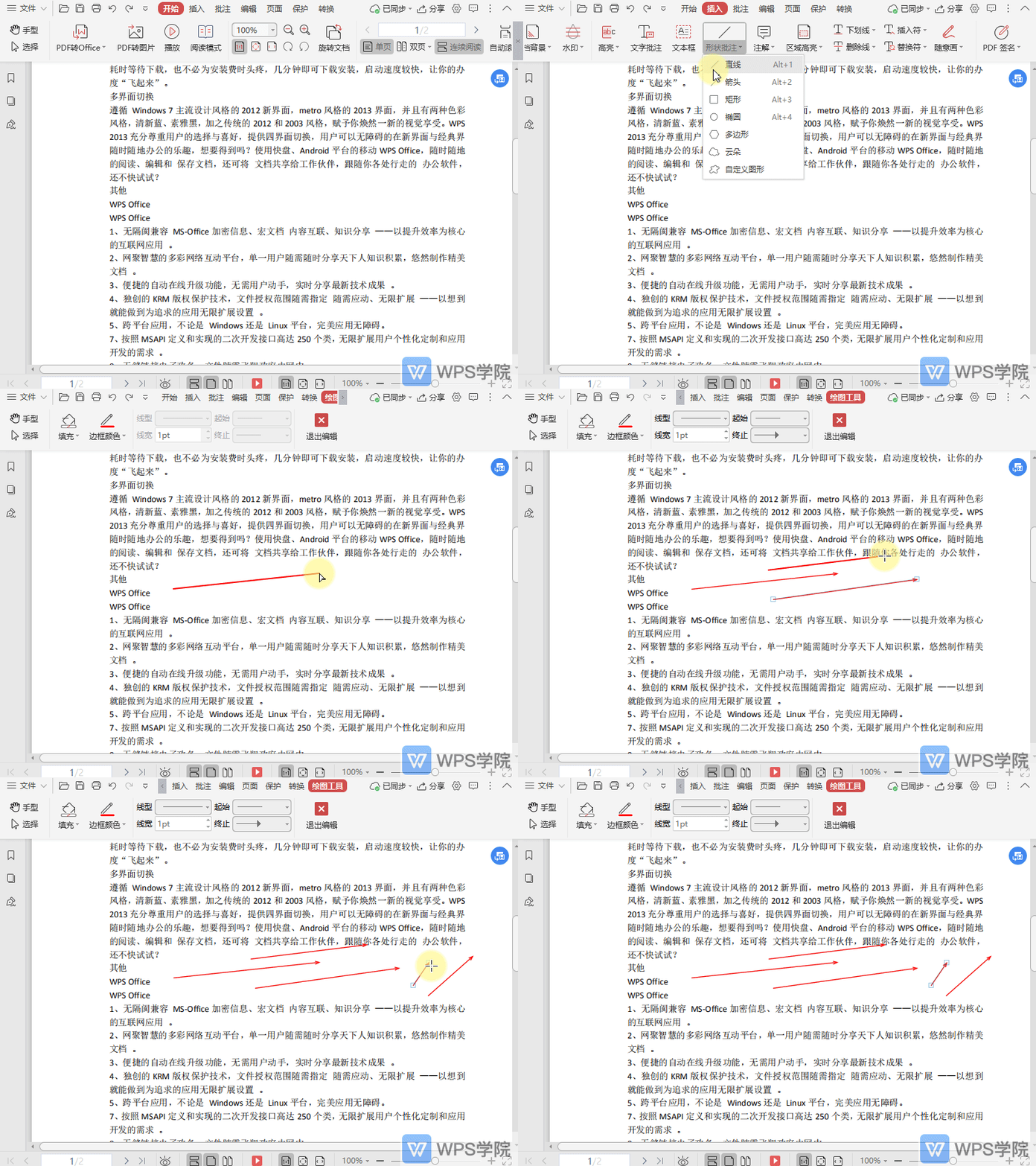
WPS如何在PDF文档中插入箭头?
2021-06-10 00:00:00使用WPS Office打开PDF文档。 在“插入”菜单点击“形状批注”下方的倒三角按钮。 选择“箭头”,即可进入到“绘图工具”编辑状态。 按住鼠标左键进行绘制即可。... -
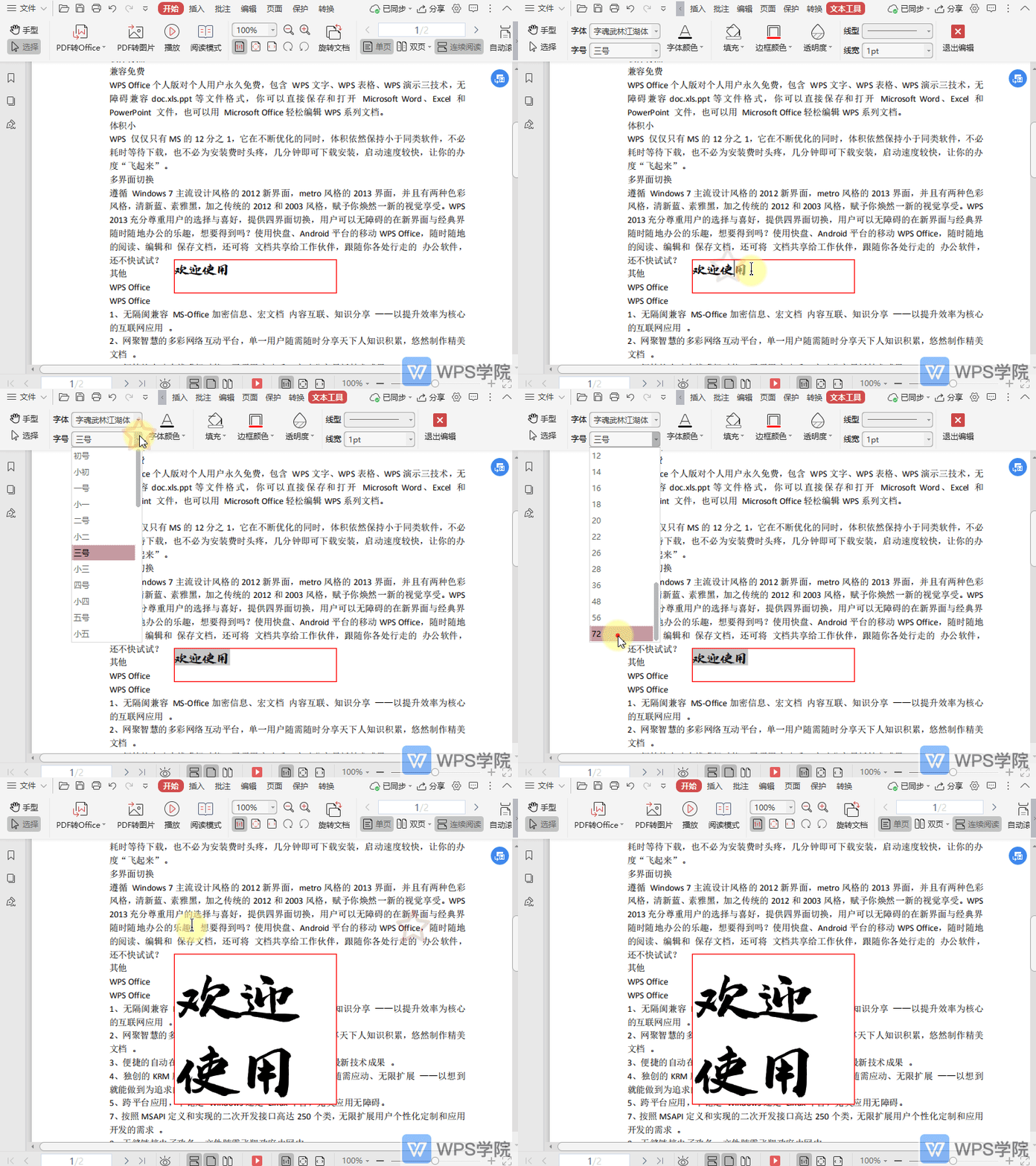
WPS如何修改PDF文档中文本框内容的字号?
2021-06-10 00:00:00使用WPS Office打开PDF文件,插入文本框注释内容后。 选中文本框内容后,进入到“文本工具”编辑状态。 点击“字号”,根据需要进行选择即可。... -
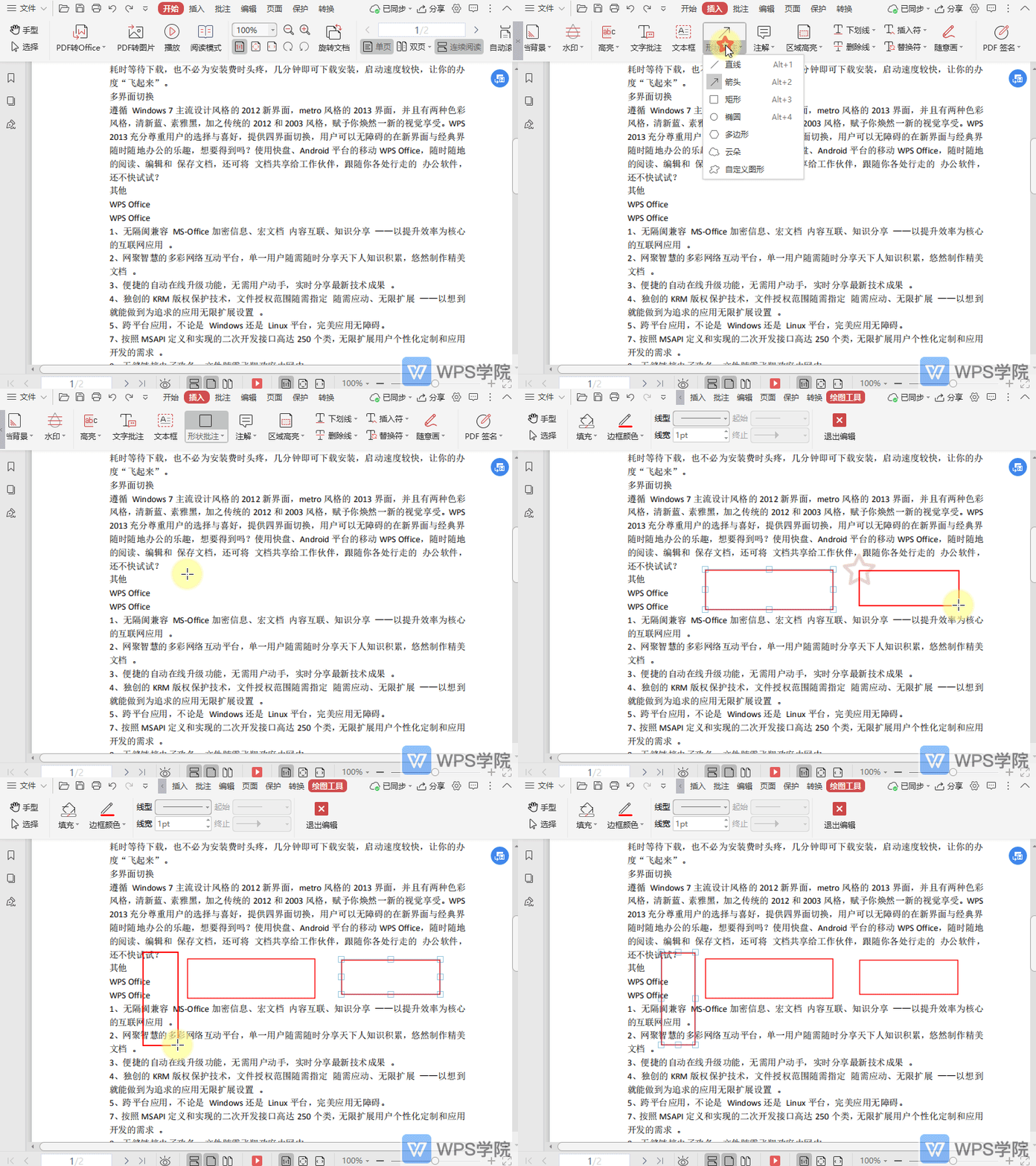
WPS如何在PDF文档绘制矩形?
2021-06-10 00:00:00使用WPS Office打开PDF文档。 在“插入”菜单点击“形状批注”下方的倒三角按钮。 选择“矩形”,即可进入到“绘图工具”编辑状态。 按住鼠标左键进行绘制即可。... -
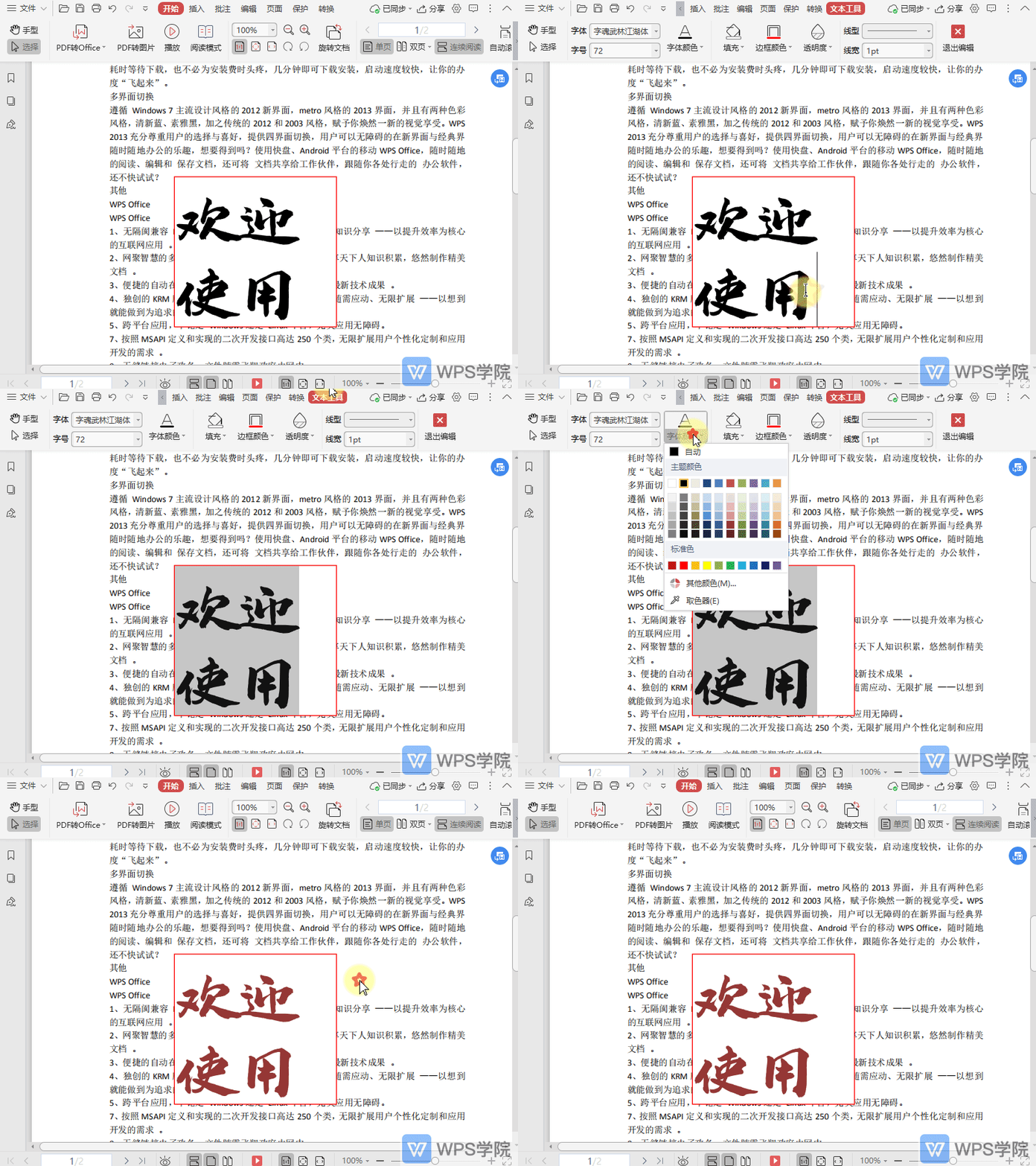
WPS如何修改PDF文档中文本框内容的字体颜色?
2021-06-10 00:00:00使用WPS Office打开PDF文件,插入文本框注释内容后。 选中文本框内容后,进入到“文本工具”编辑状态。 点击“字体颜色”,根据需要进行选择即可。... -
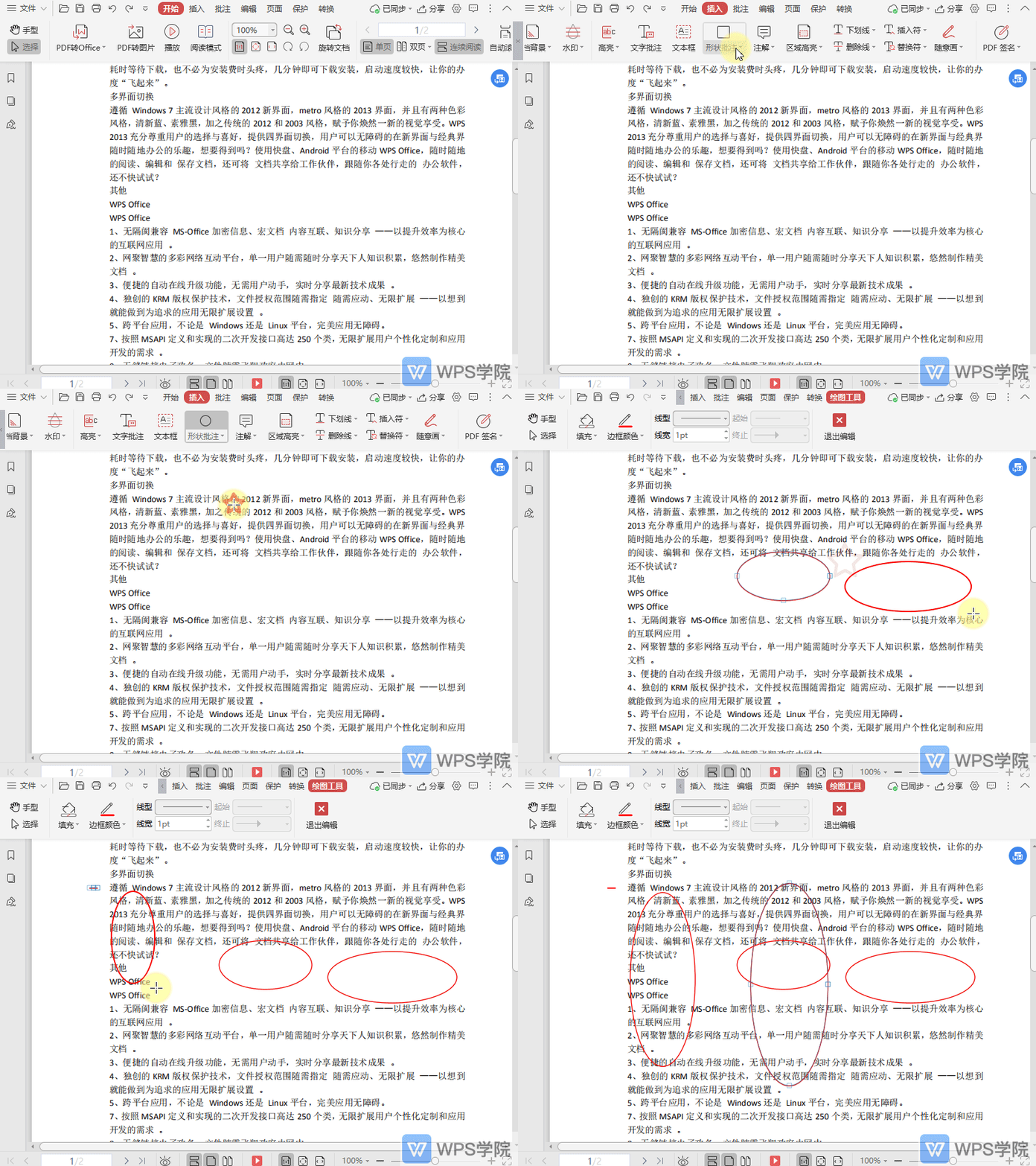
WPS如何在PDF文档中绘制椭圆形?
2021-06-10 00:00:00使用WPS Office打开PDF文档。 在“插入”菜单点击“形状批注”下方的倒三角按钮。 选择“椭圆形”,即可进入到“绘图工具”编辑状态。 按住鼠标左键进行绘制即可。... -

WPS如何在PDF文档中插入多边形?
2021-06-10 00:00:00使用WPS Office打开PDF文档。 在“插入”菜单点击“形状批注”下方的倒三角按钮。 选择“多边形”,即可进入到“绘图工具”编辑状态。 单击鼠标左键确认好起始点,再根据需要,确认多边形的各个顶点。 确认后各个顶点后,点击起始点的矩形图标,即可生成多边形形状。... -

WPS如何删除PDF文档中的文本框?
2021-06-10 00:00:00使用WPS Office打开PDF文件。 选中已经要操作的文本框。 点击“Delete”键即可删除文本框。... -
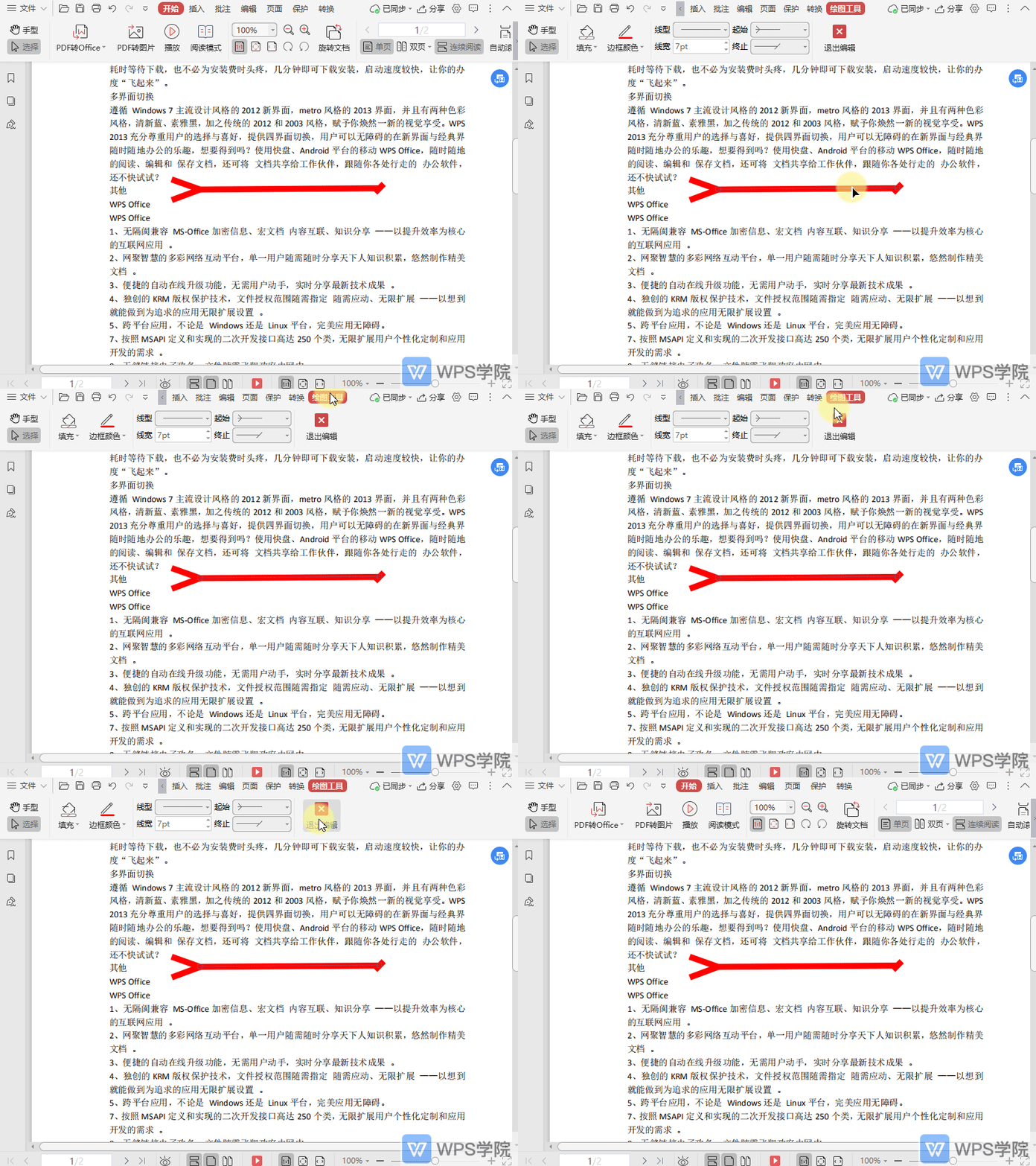
WPS如何退出PDF文档中的形状编辑状态?
2021-06-10 00:00:00使用WPS Office打开PDF文件。 选择形状进入到“绘图工具”菜单后,点击右侧的“退出编辑”即可。... -
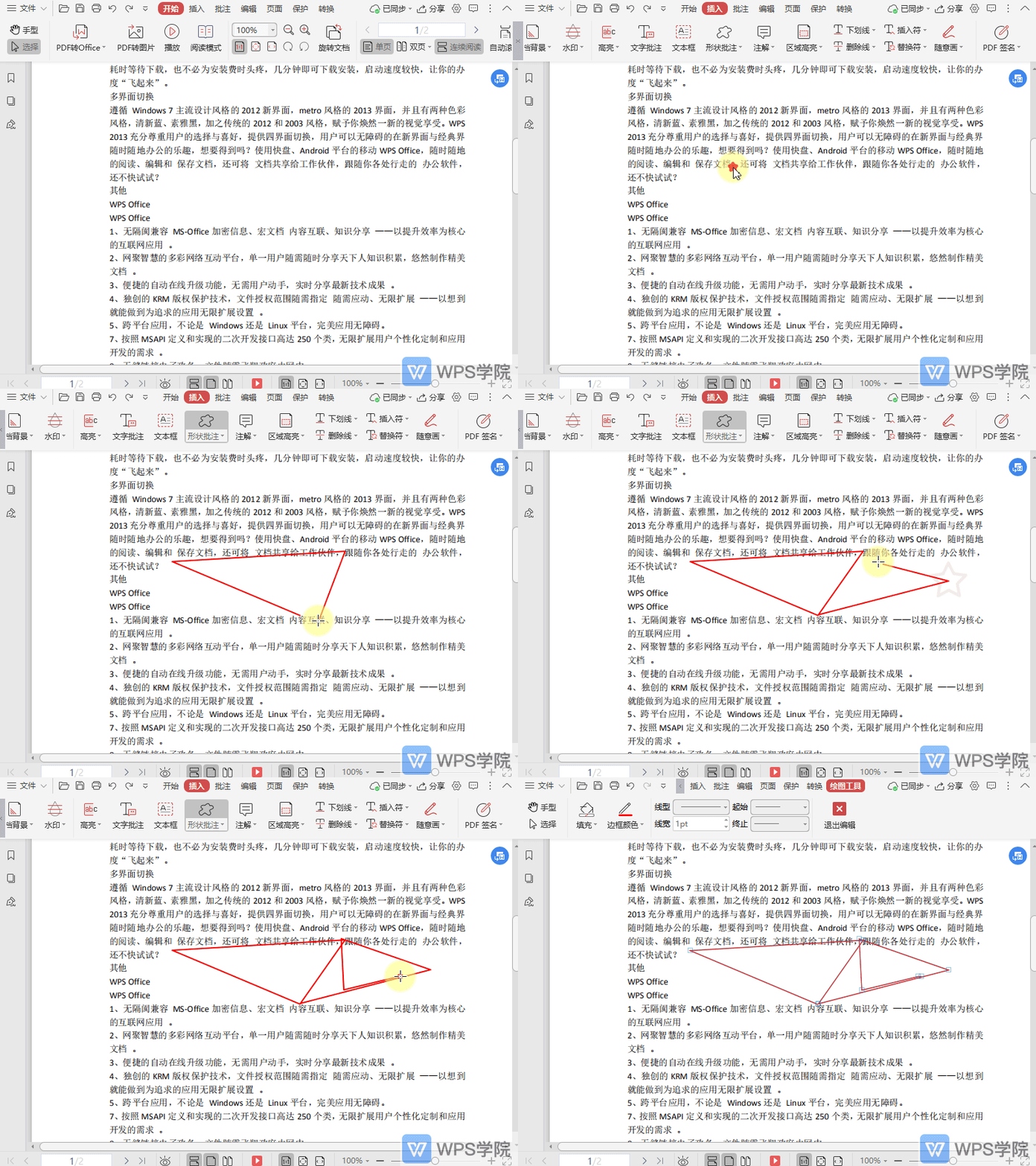
WPS如何在PDF文档中自定义形状批注?
2021-06-10 00:00:00使用WPS Office打开PDF文档。 在“插入”菜单点击“形状批注”下方的倒三角按钮。 选择“自定义图形”,即可进入到“绘图工具”编辑状态。 按住鼠标左键进行绘制即可。... -

WPS如何设置PDF文档的区域高亮颜色?
2021-06-10 00:00:00使用WPS Office打开PDF文档,选择设置了高亮的区域。 在“插入”菜单点击“区域高亮”下的倒三角按钮。 根据需要选择一种颜色即可。... -
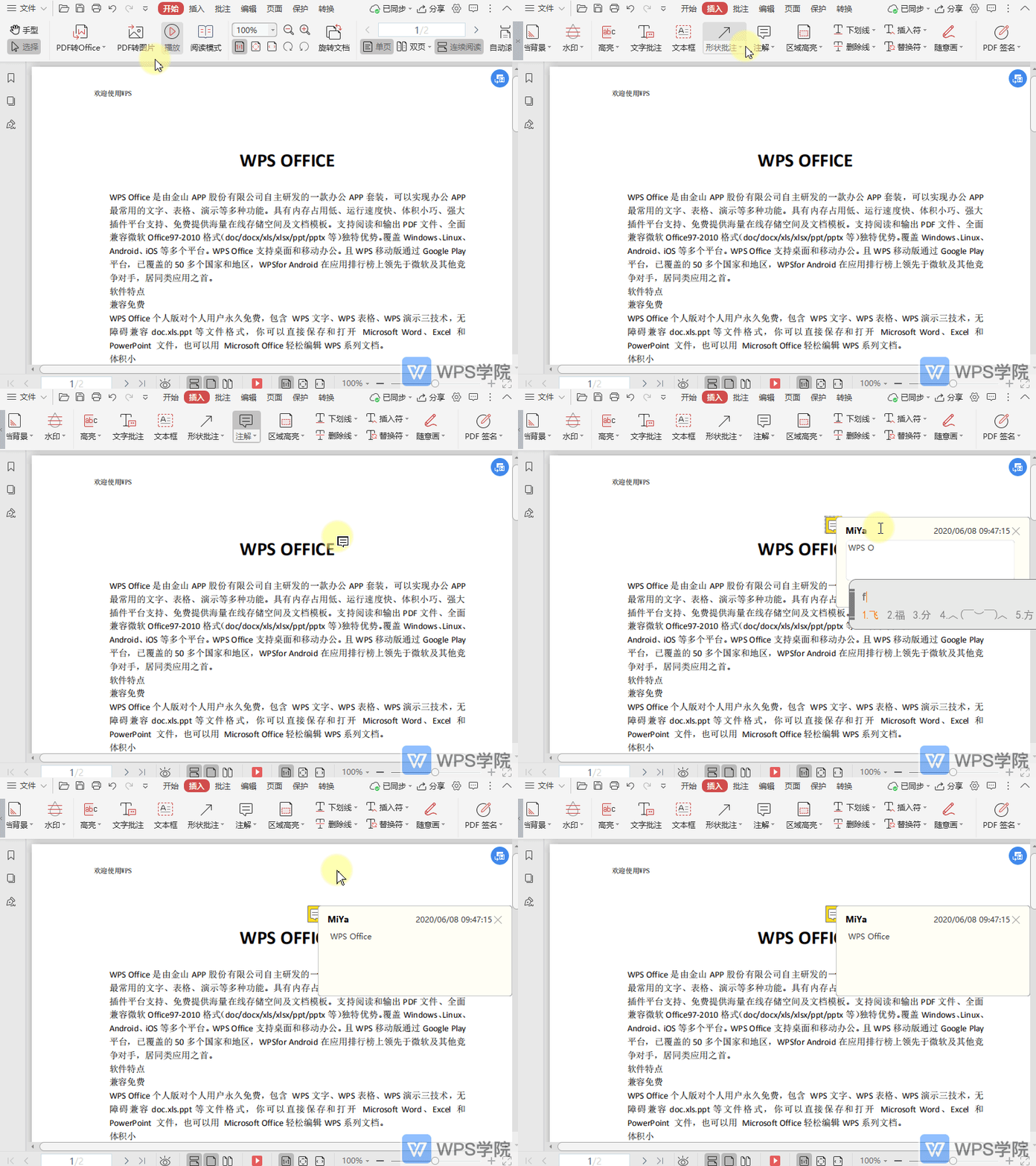
WPS如何在PDF文档中插入注解?
2021-06-10 00:00:00使用WPS Office打开PDF文档。 依次点击“插入”--->“注解”。 鼠标左键点击注解的位置,在输入框中输入注解内容即可。... -
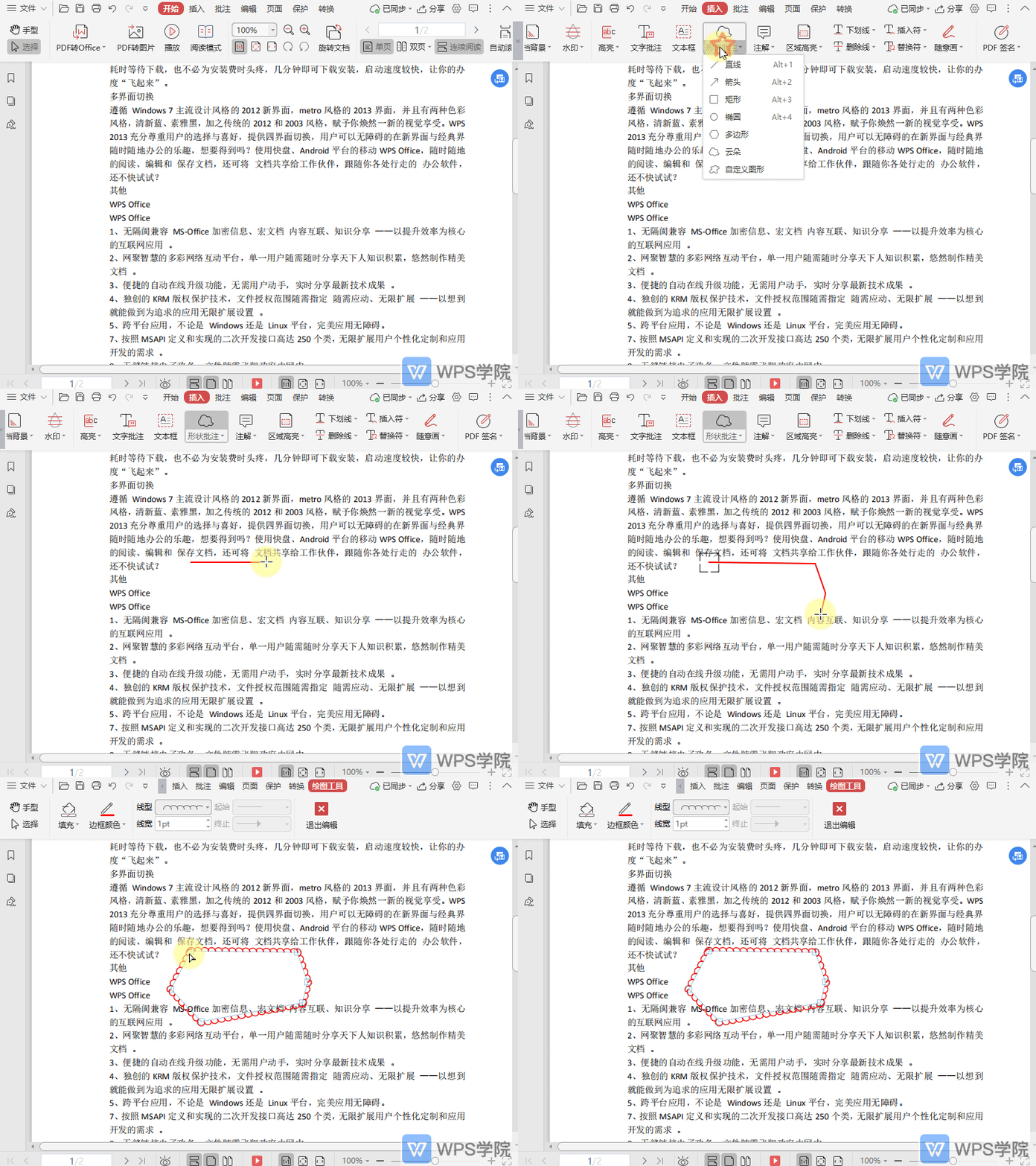
WPS如何在PDF文档中插入云朵形状?
2021-06-10 00:00:00使用WPS Office打开PDF文档。 在“插入”菜单点击“形状批注”下方的倒三角按钮。 选择“云朵”,即可进入到“绘图工具”编辑状态。 鼠标左键依次点击云朵图形的相关位置。 再点击起始点的矩形图标,即可生成云朵形状。... -
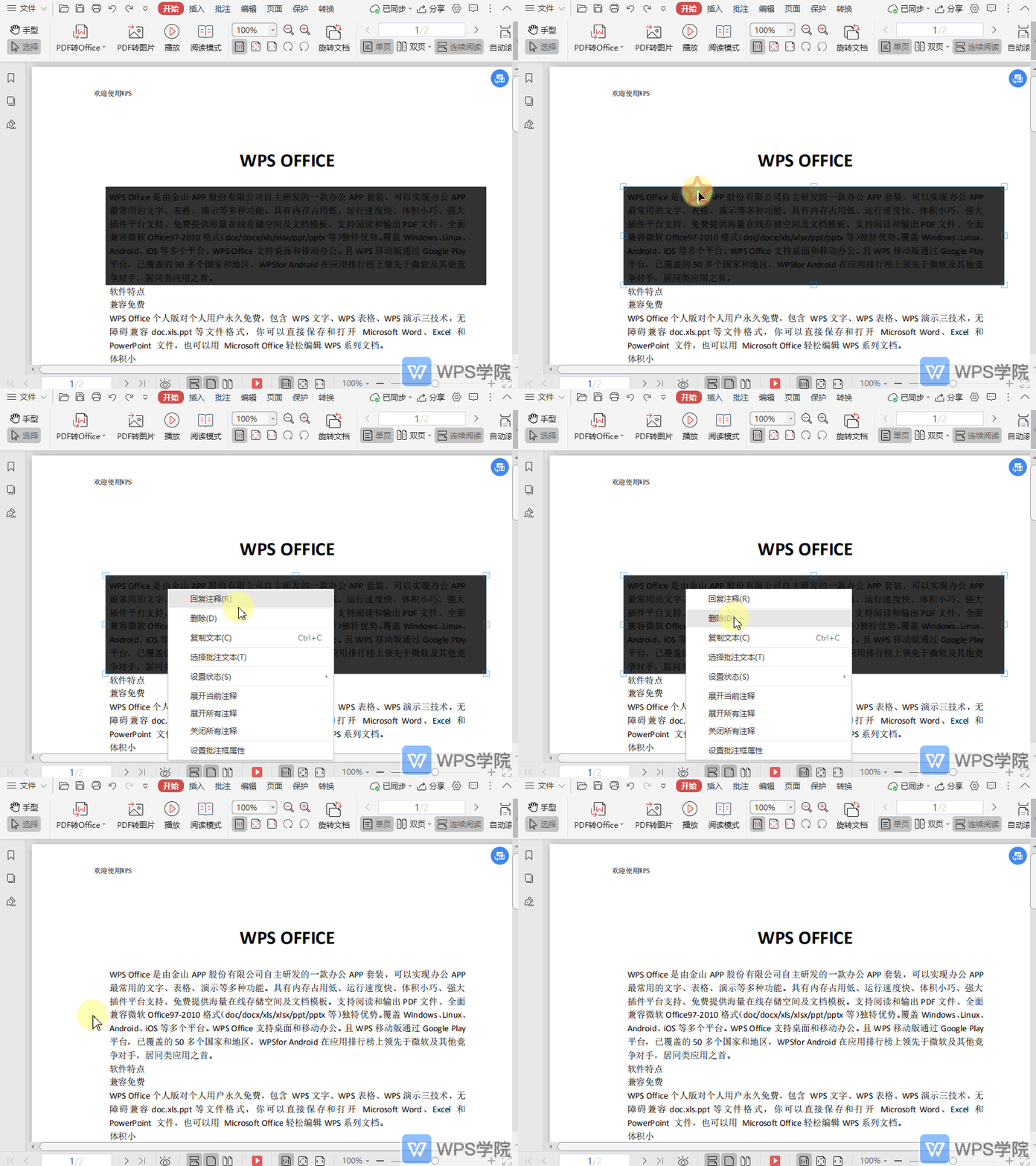
WPS如何删除PDF文档中的区域高亮?
2021-06-10 00:00:00使用WPS Office打开PDF文档,选中设置的区域高亮。 鼠标右键选择“删除”即可。... -
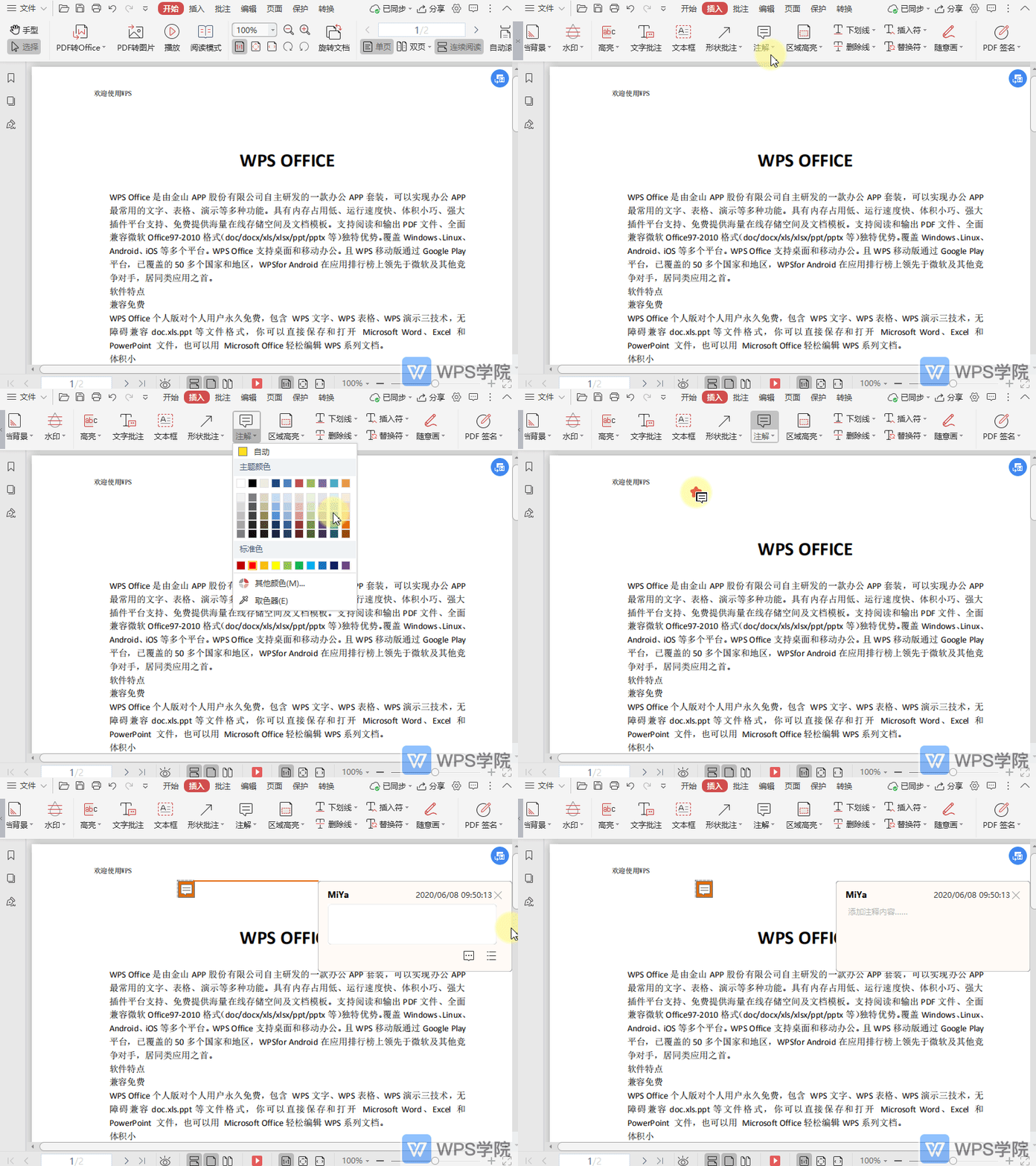
WPS如何设置PDF文档的注解颜色?
2021-06-10 00:00:00使用WPS Office打开PDF文档。 在“插入”菜单里点击“注解”下方的倒三角按钮。 根据需要选择一种颜色即可进行使用。... -
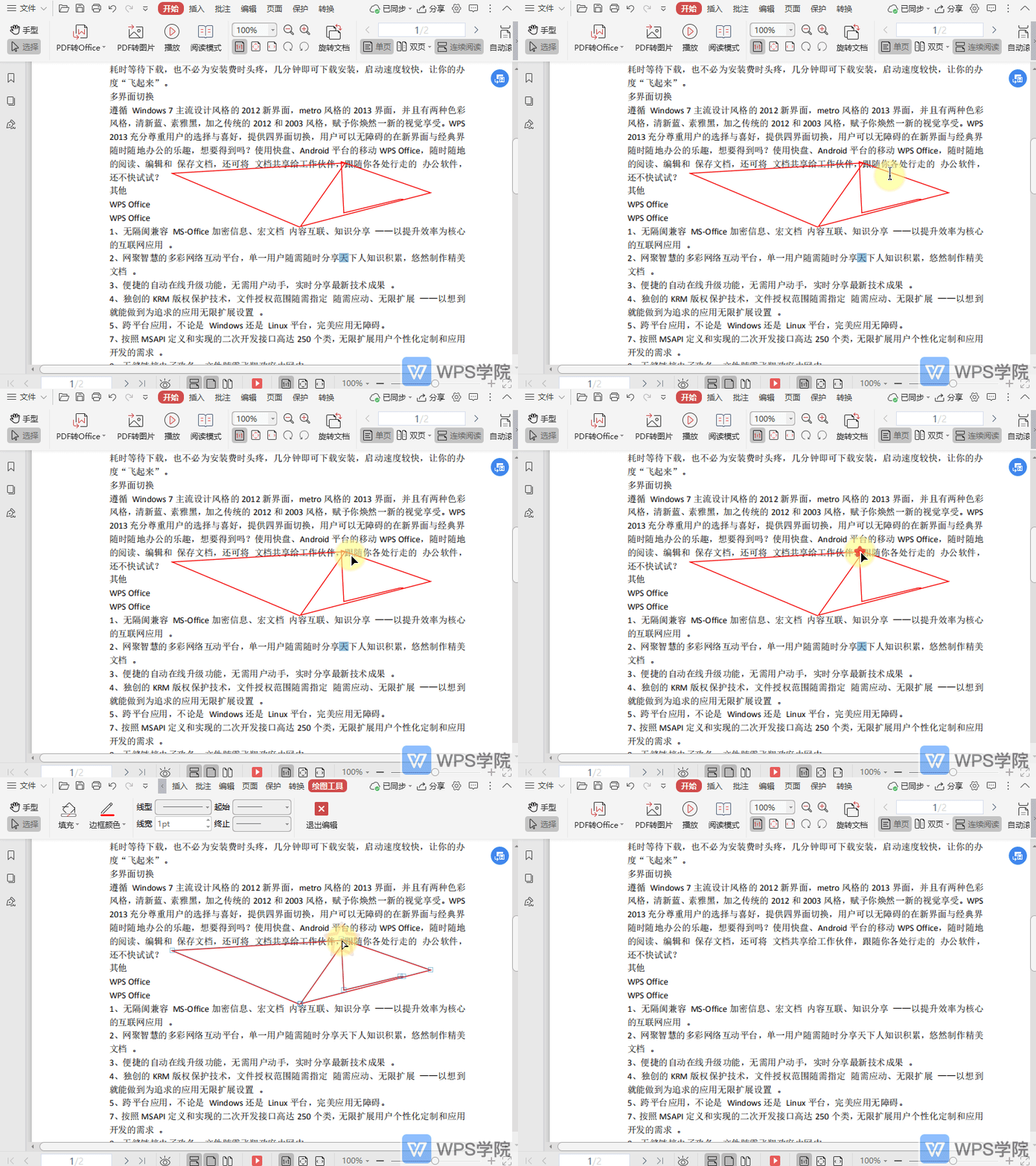
WPS如何删除PDF文档中的形状?
2021-06-10 00:00:00使用WPS Office打开PDF文件。 选中已经要操作的形状。 点击“Delete”键即可删除。... -
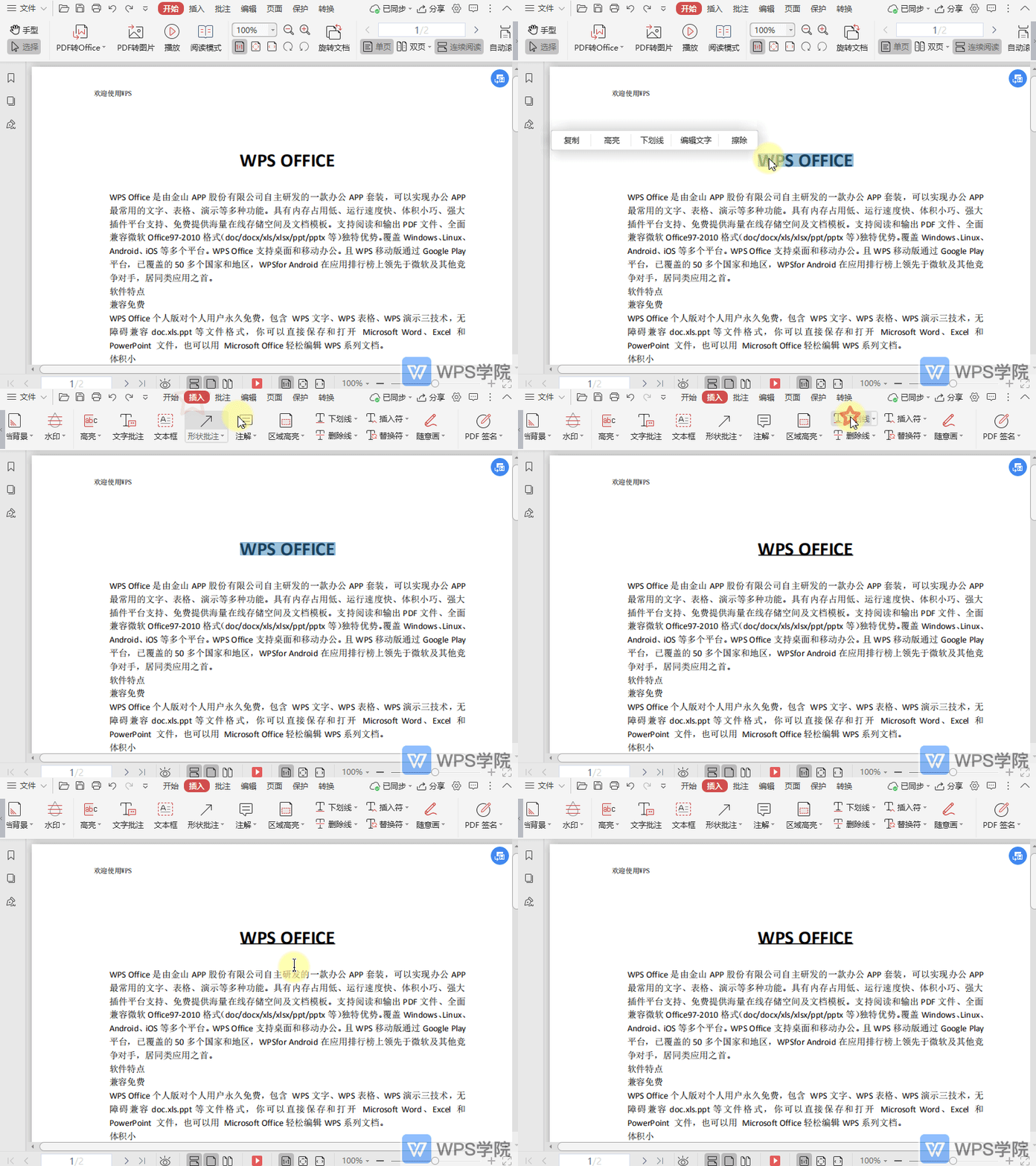
WPS如何在PDF文档中插入下划线?
2021-06-10 00:00:00使用WPS Office打开PDF文档,选中要插入下划线的内容。 依次点击“插入”--->“下划线”即可。... -
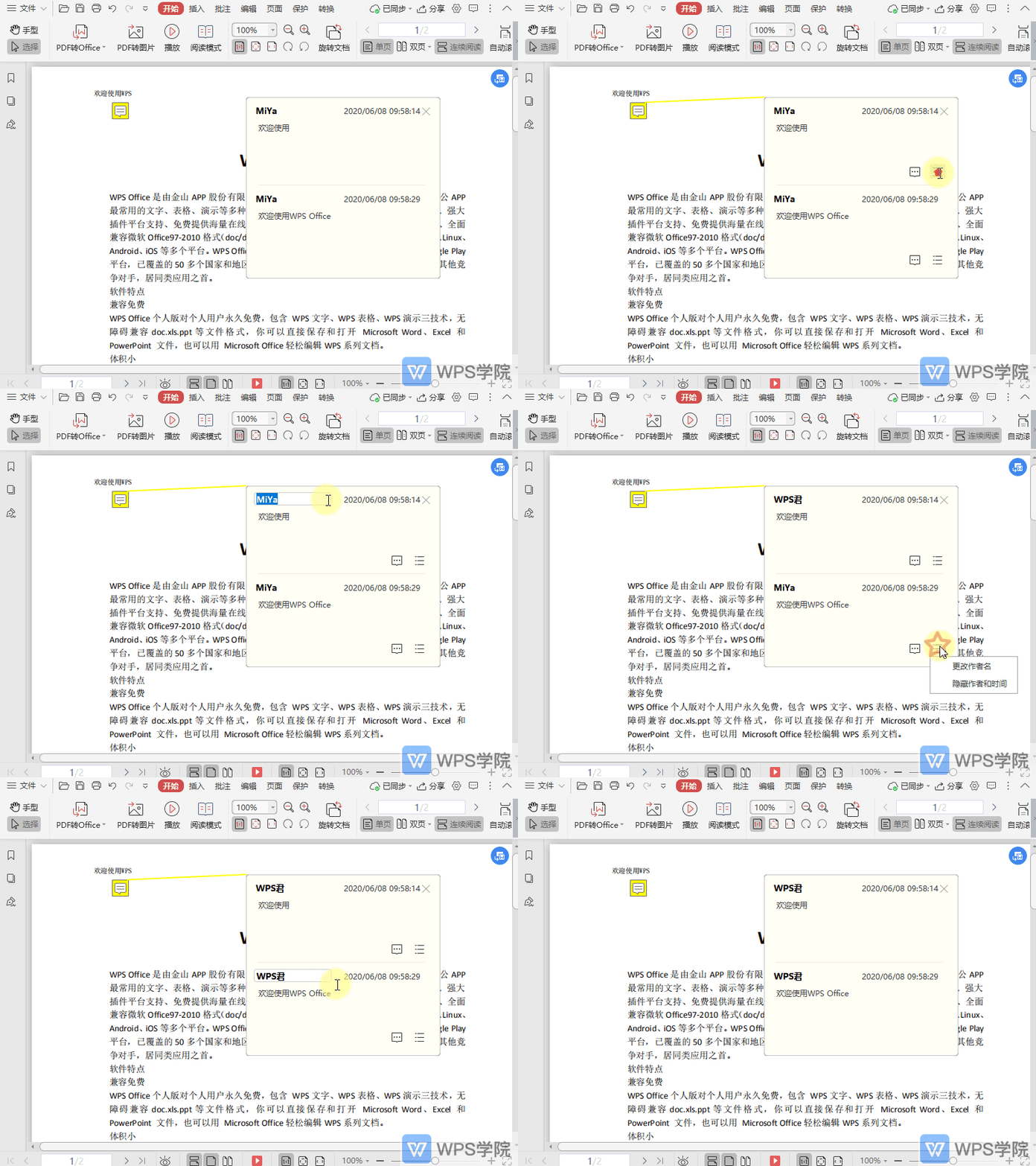
WPS如何更改PDF文档中注解的作者名?
2021-06-10 00:00:00使用WPS Office打开PDF文档,点击已经插入的注解内容框。 选择“更多操作”--->“更改作者名”。 根据需要进行修改即可。... -
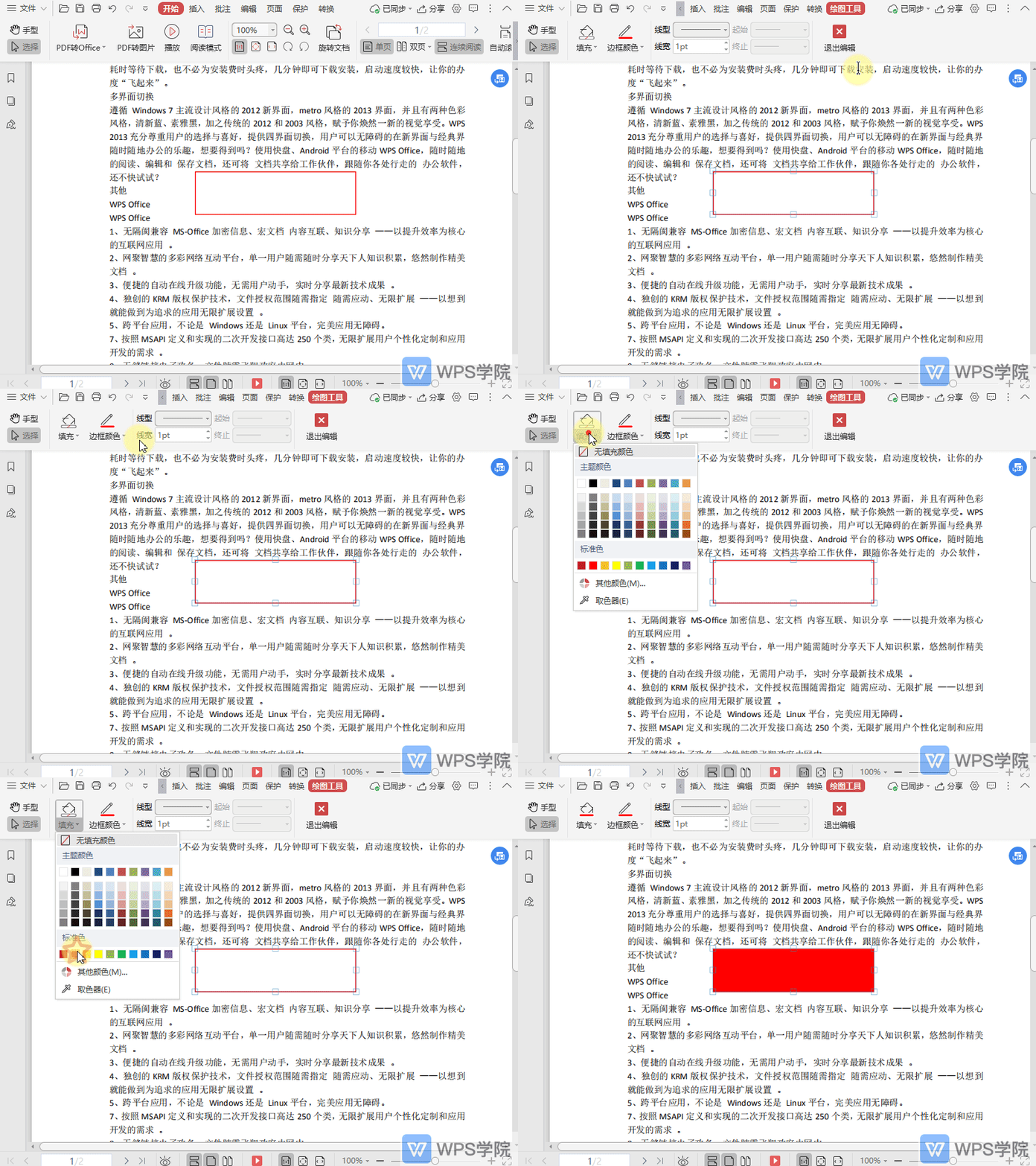
WPS如何给PDF中的形状填充颜色?
2021-06-10 00:00:00使用WPS Office打开PDF文件。 选中PDF文档中的形状,即可进入到“绘图工具”菜单。 点击“填充”下方的倒三角按钮,根据需要选择一种颜色即可。... -
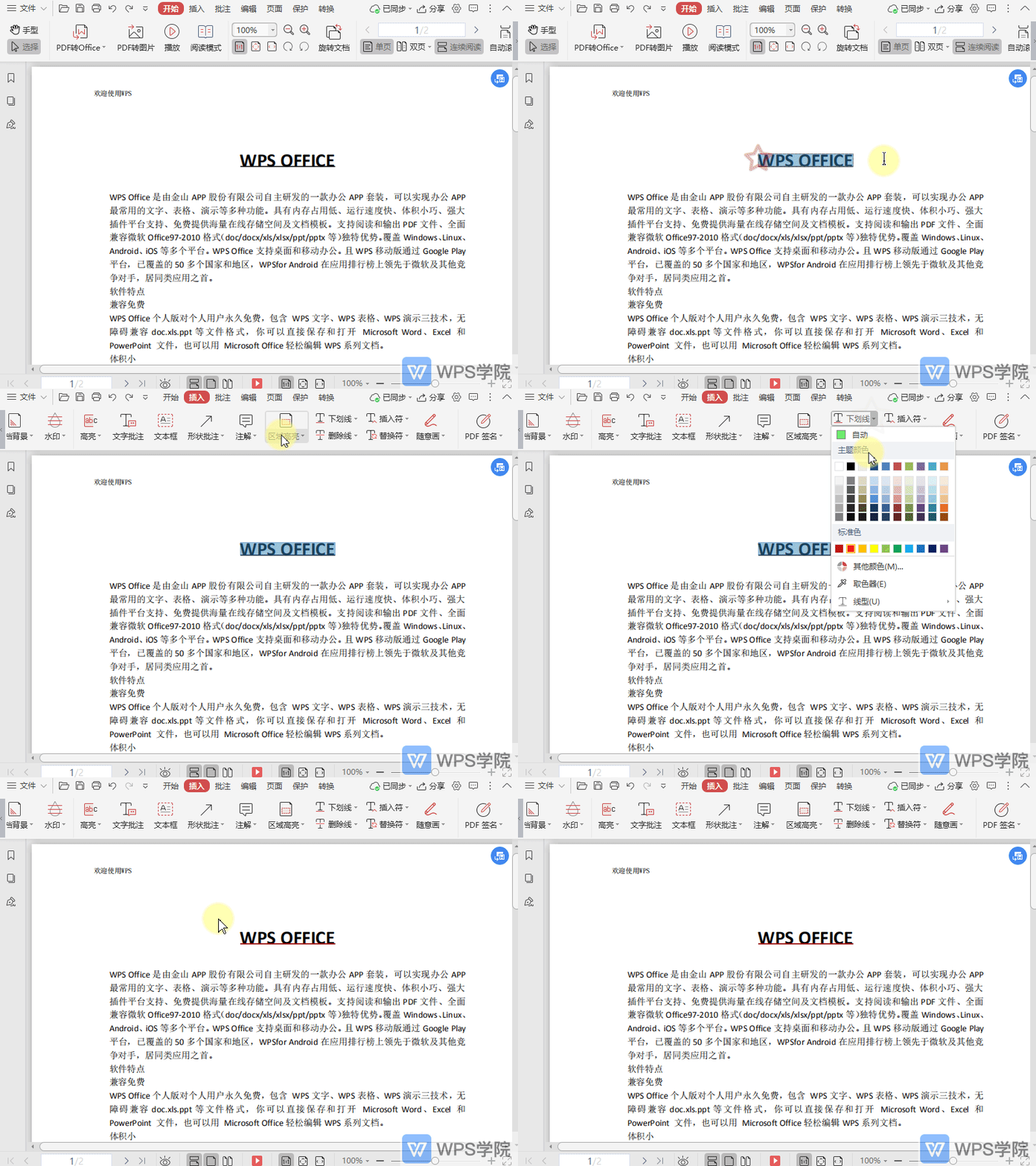
WPS如何设置PDF文档中的下划线颜色?
2021-06-10 00:00:00使用WPS Office打开PDF文档,选中要操作的内容。 在“插入”菜单点击“下划线”右方的倒三角按钮。 根据需要选择一种下划线颜色即可。... -
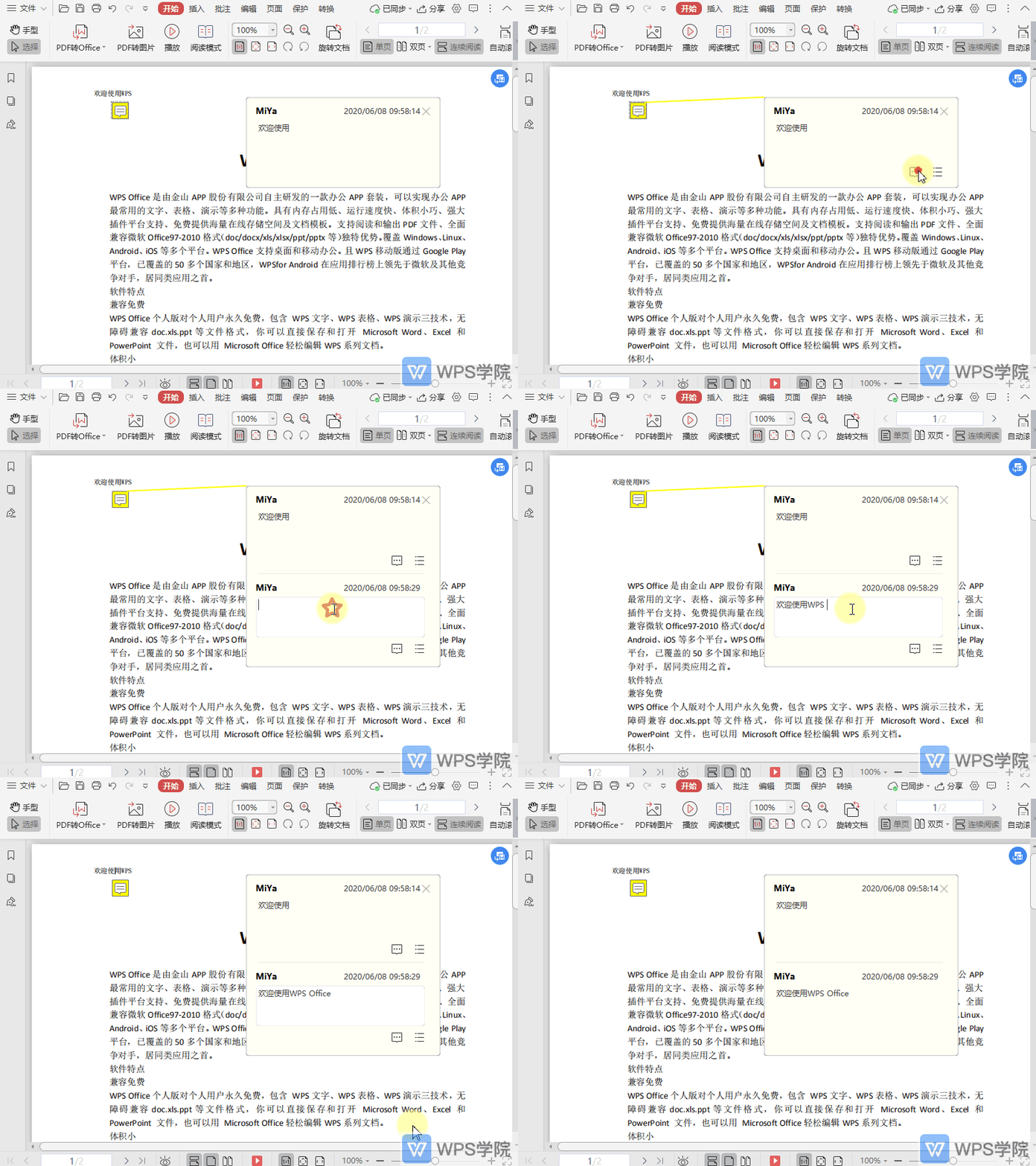
WPS如何在PDF文档中回复注解?
2021-06-10 00:00:00使用WPS Office打开PDF文档。 点击已经插入的注解内容框,选择“回复当前注释”。 根据需要输入要回复的注释内容即可。... -

WPS如何调整PDF中形状的边框颜色?
2021-06-10 00:00:00使用WPS Office打开PDF文件。 选中PDF文档中的形状,即可进入到“绘图工具”菜单。 点击“边框颜色”下方的倒三角按钮,根据需要选择一种颜色即可。... -
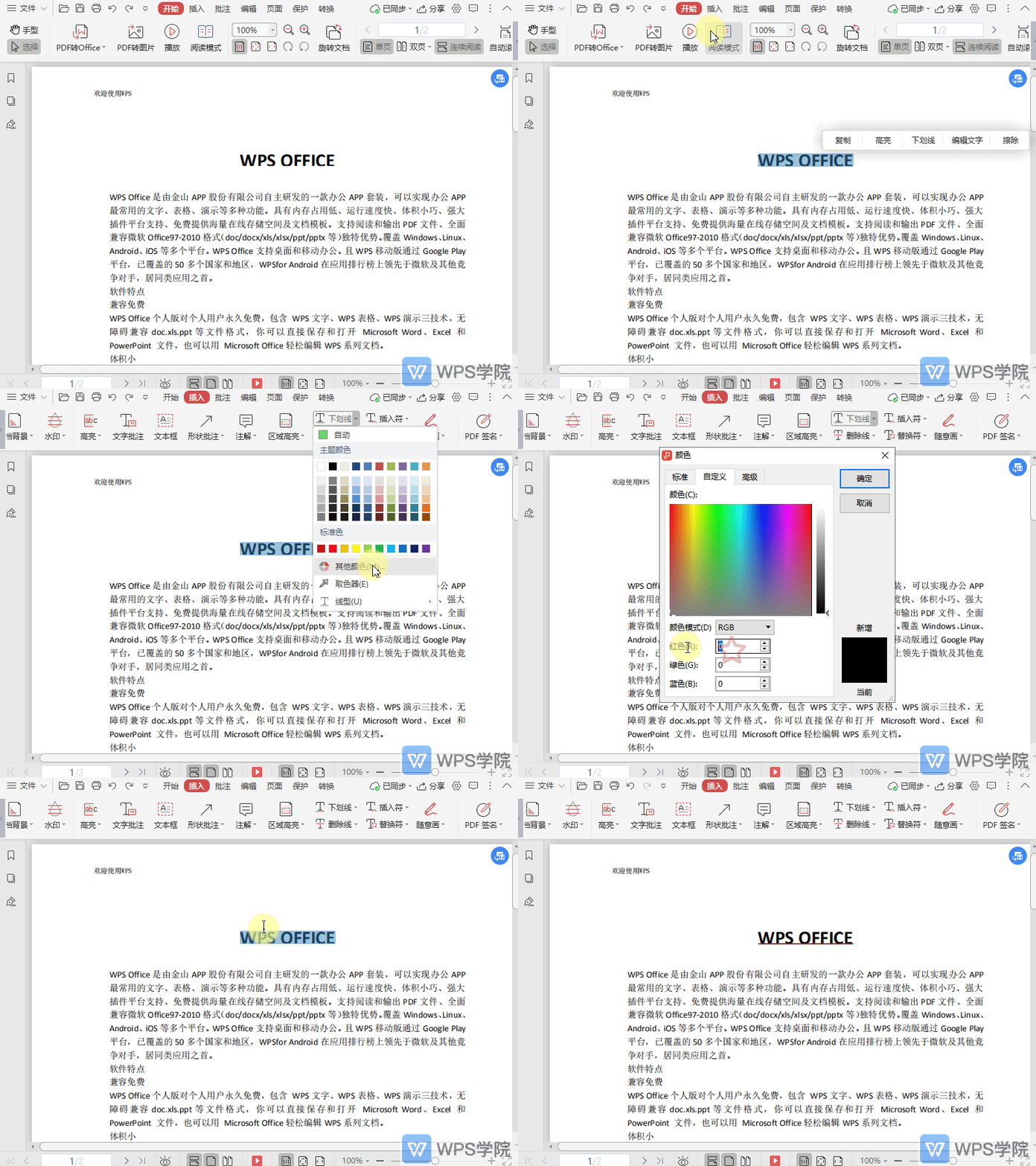
WPS如何自定义PDF文档中的下划线颜色?
2021-06-10 00:00:00使用WPS Office打开PDF文档。 在“插入”菜单点击“下划线”右方的倒三角按钮。 点击“其他颜色”,选择“自定义”。 根据需要设置需要的颜色,再选中内容,点击“下划线”即可。... -
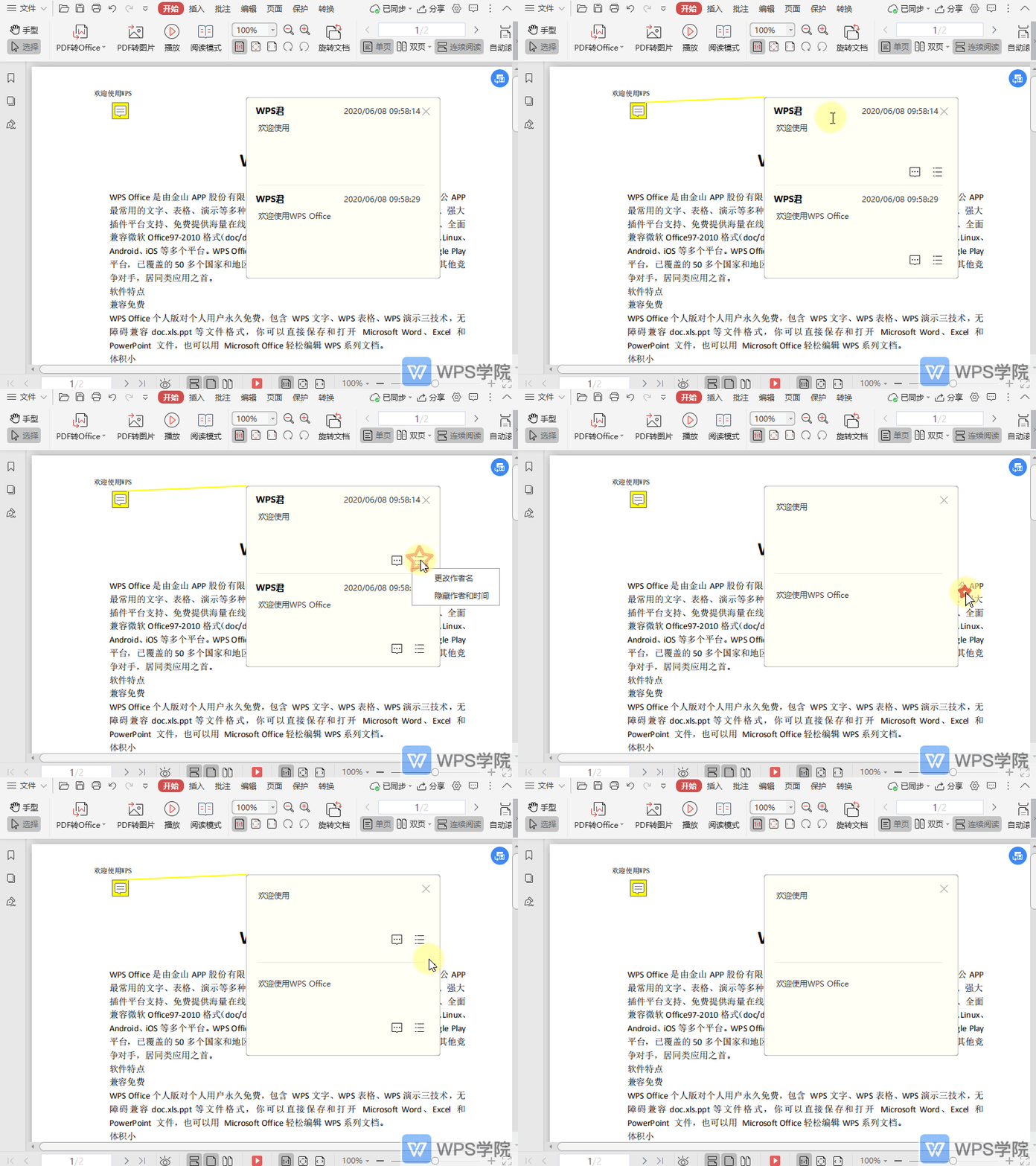
WPS如何隐藏PDF文档中注解的作者和时间?
2021-06-10 00:00:00使用WPS Office打开PDF文档,点击已经插入的注解内容框。 选择“更多操作”--->“隐藏作者和时间”即可。...
扫码关注微信公众号获取播放密码
