

-

WPS如何在PDF文档中填写表单?
2021-06-10 00:00:00使用WPS Office打开PDF文档。 依次点击“编辑”--->“填写表单”。 进入到填写表单的状态后,点击文档横线、方框等位置可进行表单填写。... -

WPS如何在PDF中输入签名?
2021-06-10 00:00:00使用WPS Office打开PDF文件。 依次点击“插入”--->“PDF签名”--->“创建签名”。 在弹出框选择“输入”,在输入框输入签名内容。 点击“确定”,选择签名的位置点击即可。... -
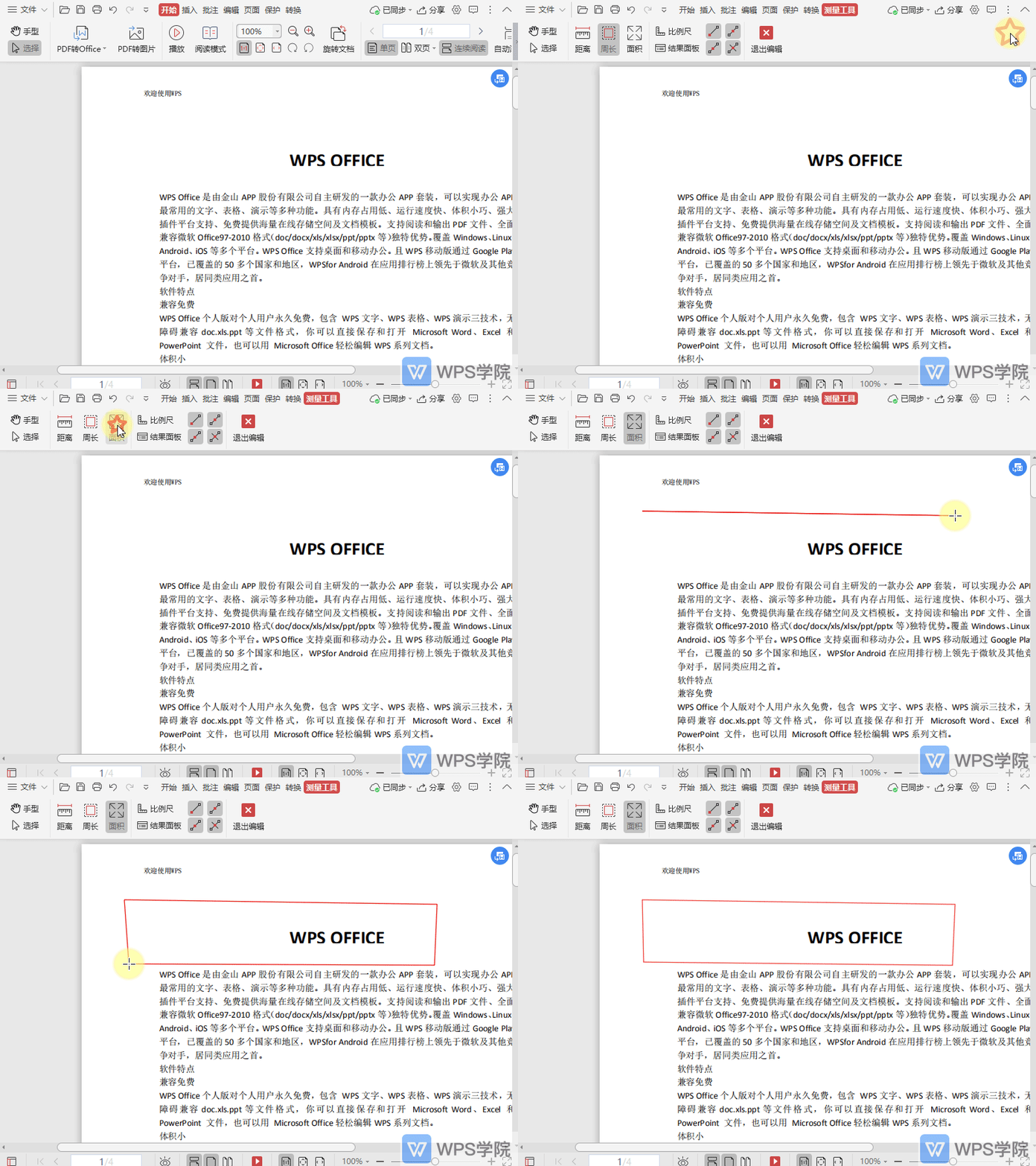
WPS如何测量PDF文档中形状的面积?
2021-06-10 00:00:00使用WPS Office打开PDF文件。 依次点击“批注”--->“测量工具”,进入到“测量工具”菜单。 点击“面积”,然后鼠标左键点击要测量面积的几个顶点的位置。 点击后,即可在鼠标光标右侧看到几个点之间组成的面积。... -
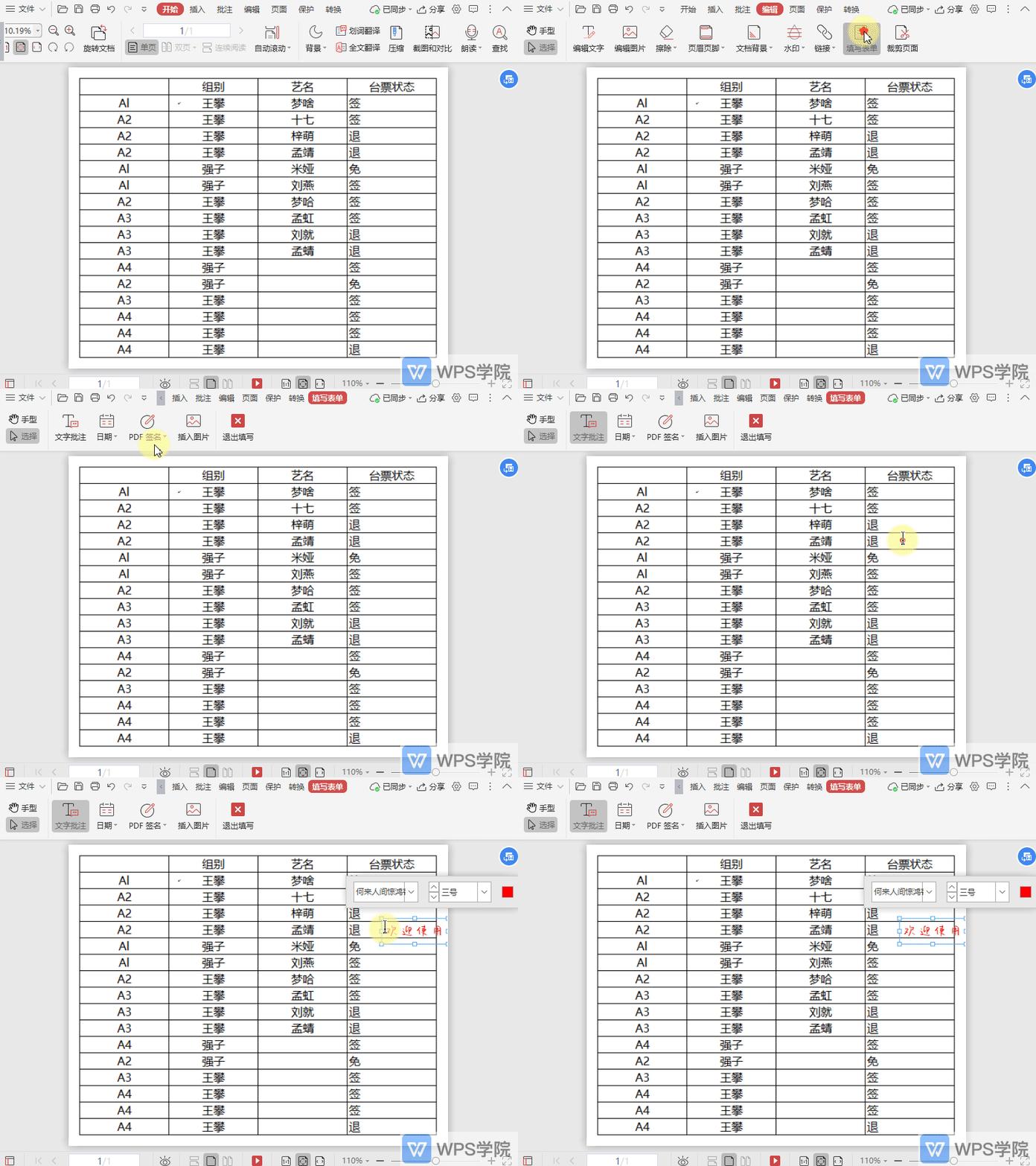
WPS进入PDF文档填写表单模式后,如何插入文字批注?
2021-06-10 00:00:00使用WPS Office打开PDF文档。 依次点击“编辑”--->“填写表单”,进入到填写表单的状态。 点击“文字批注”后根据需要进行操作即可。... -
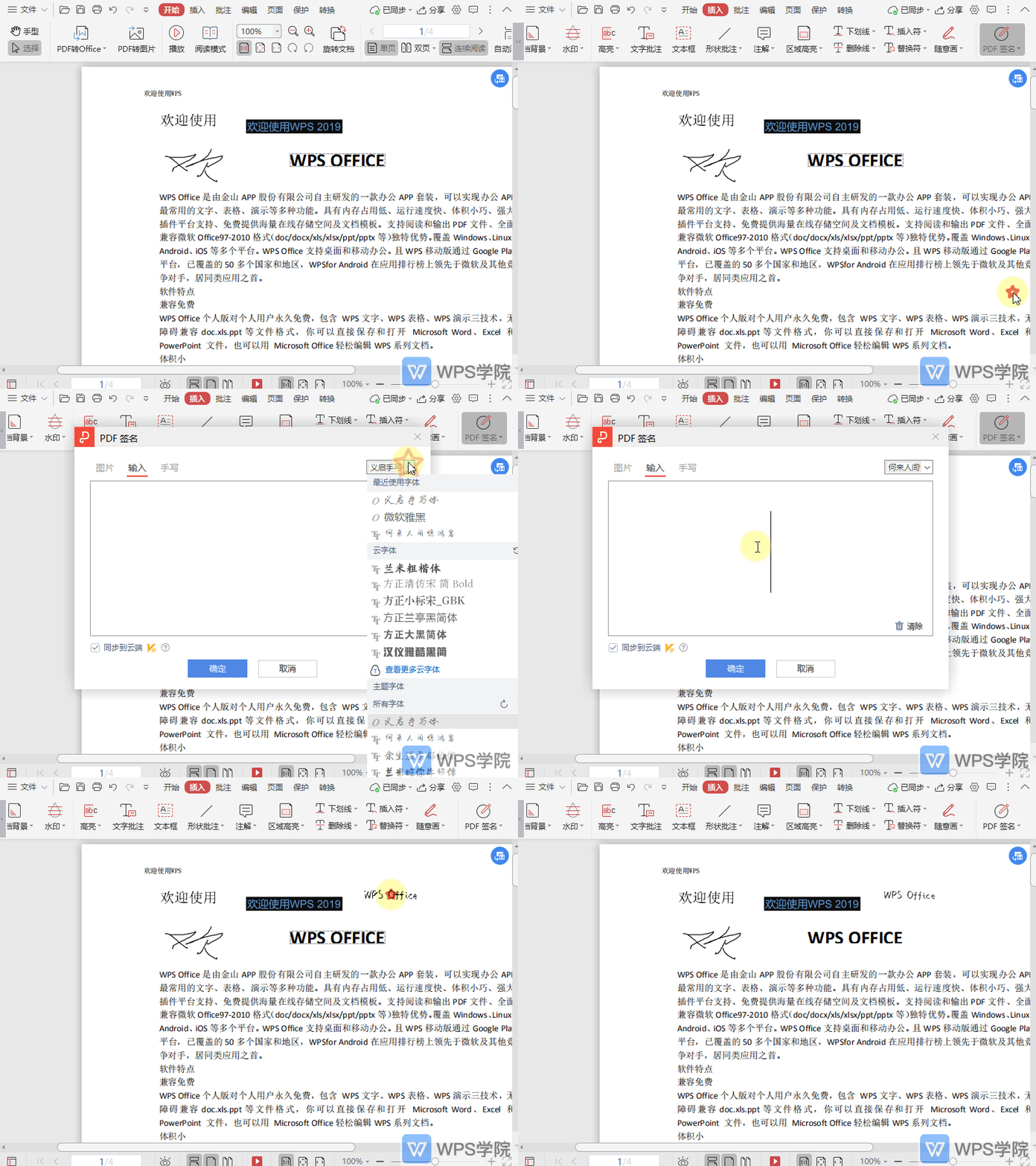
WPS如何调整PDF输入签名的字体?
2021-06-10 00:00:00使用WPS Office打开PDF文件。 依次点击“插入”--->“PDF签名”--->“创建签名”。 在弹出框选择“输入”,输入框上方“字体”中选择需要的字体。 选择后再输入签名内容插入到PDF文件即可。... -
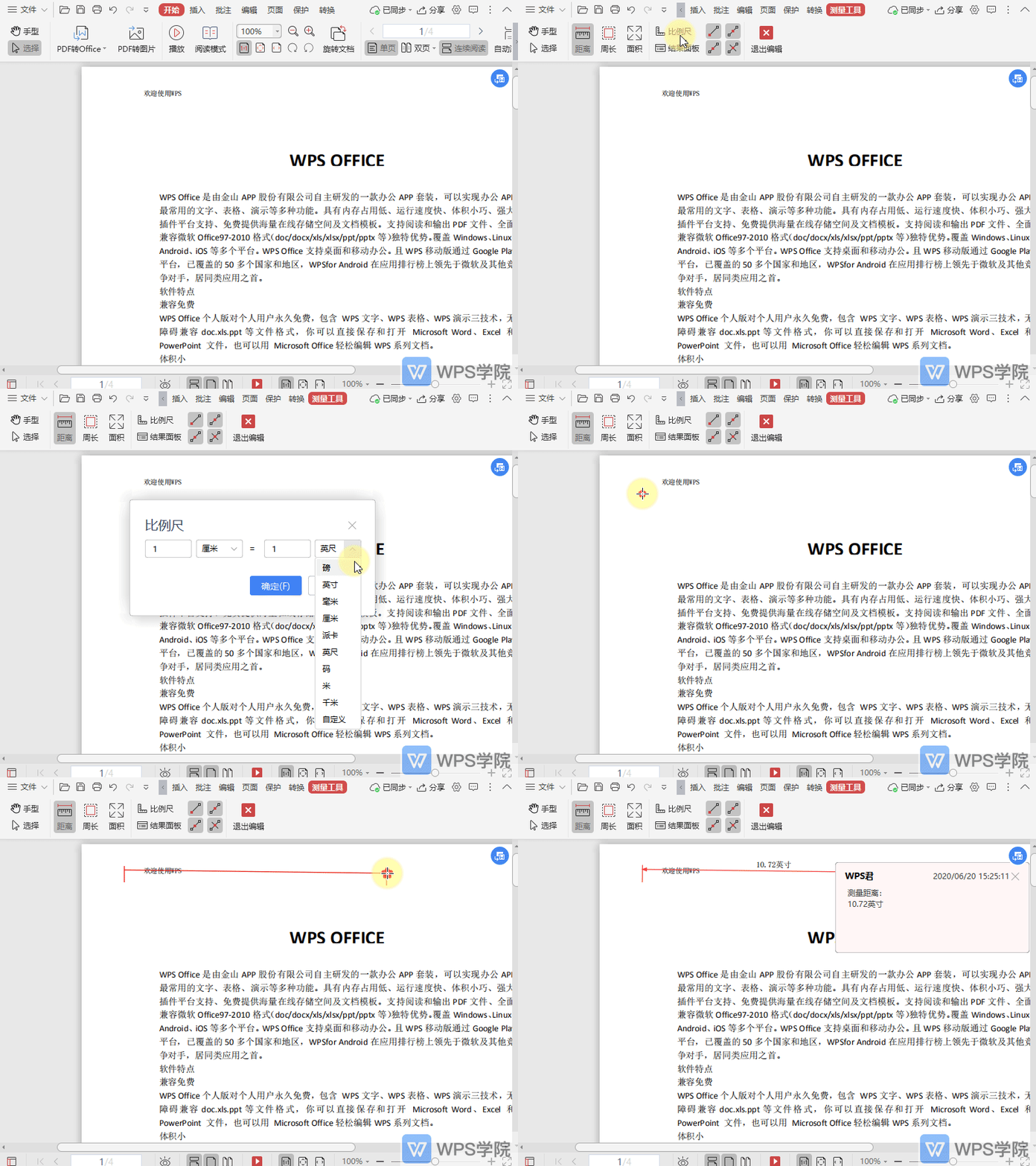
WPS如何使用PDF测量中的比例尺?
2021-06-10 00:00:00使用WPS Office打开PDF文件。 依次点击“批注”--->“测量工具”,进入到“测量工具”菜单。 点击“比例尺”,根据需要调整需要的比例。 调整后再进行测量等操作。... -
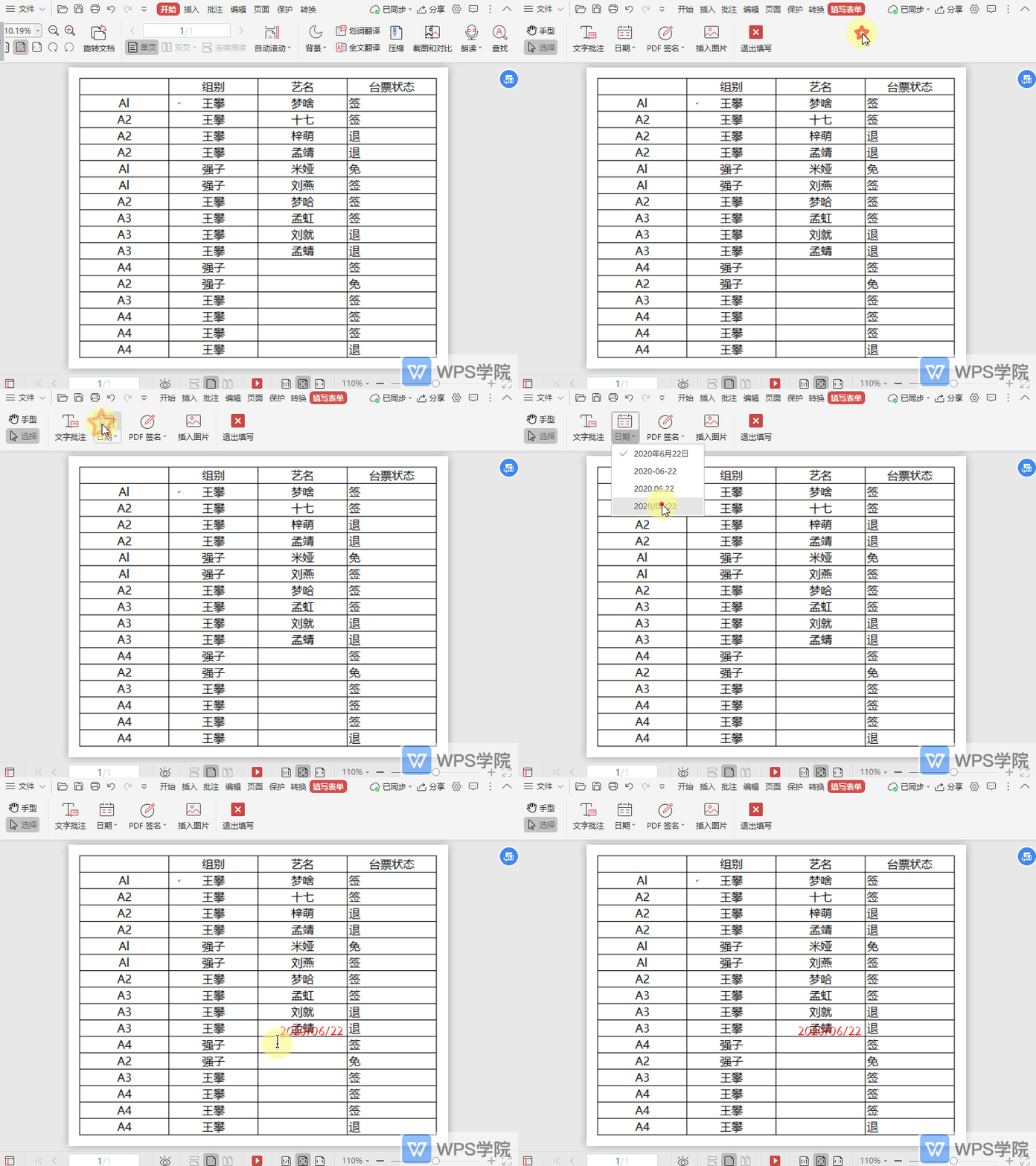
WPS进入PDF文档填写表单模式后,如何插入日期?
2021-06-10 00:00:00使用WPS Office打开PDF文档。 依次点击“编辑”--->“填写表单”,进入到填写表单的状态。 点击“日期”,根据需要选择一种日期形式,插入到PDF文档中即可。... -

WPS如何调整PDF手写签名的字号?
2021-06-10 00:00:00使用WPS Office打开PDF文件。 依次点击“插入”--->“PDF签名”--->“创建签名”。 在弹出框选择“手写”,在输入框上方选择需要的字号。 选择后控制鼠标书写签名内容插入到PDF文件即可。... -
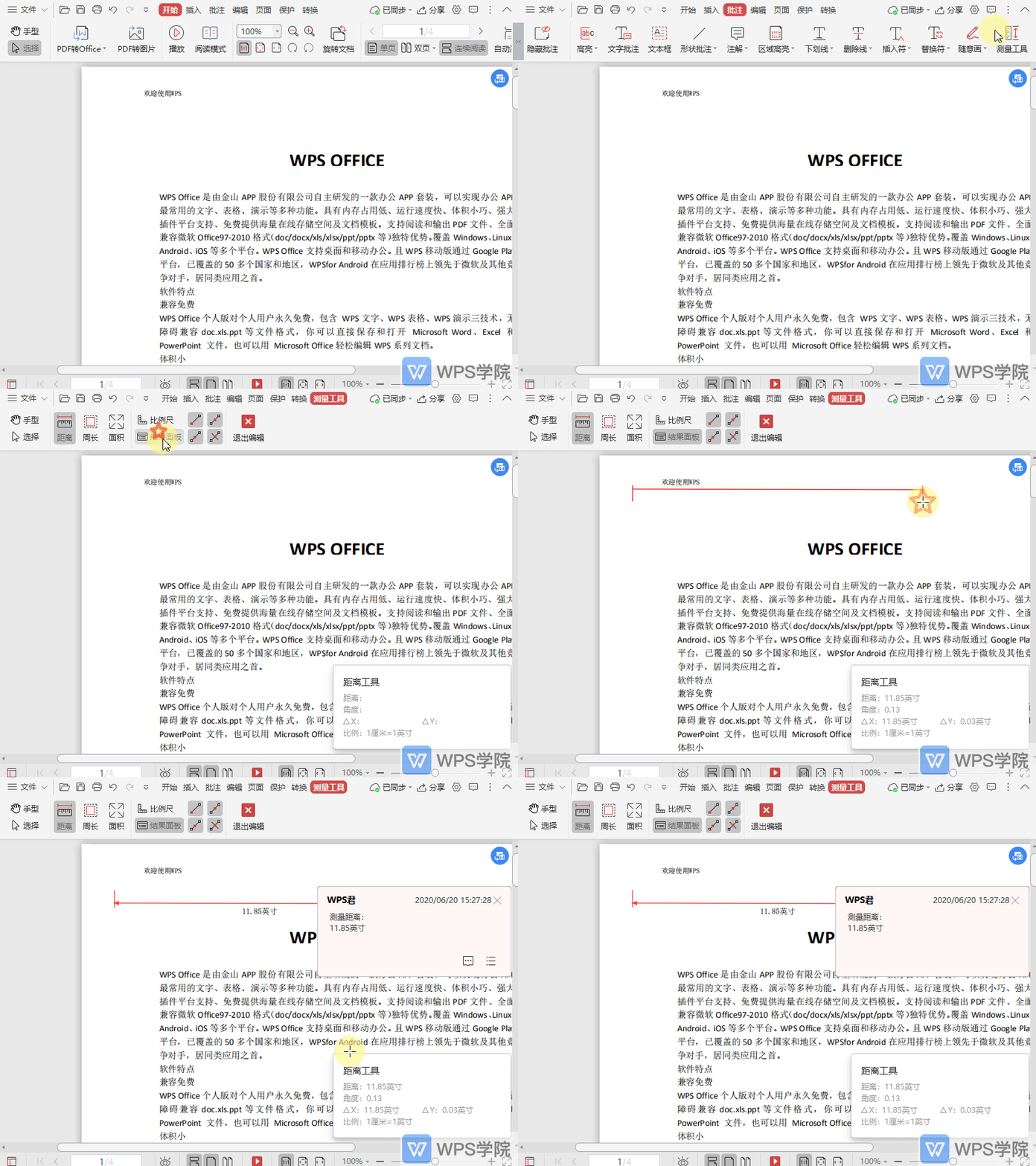
WPS如何显示/不显示PDF文档中的测试结果面板?
2021-06-10 00:00:00使用WPS Office打开PDF文件。 依次点击“批注”--->“测量工具”,进入到“测量工具”菜单。 点击“结果面板”,就会在页面上显示相关的结果。... -
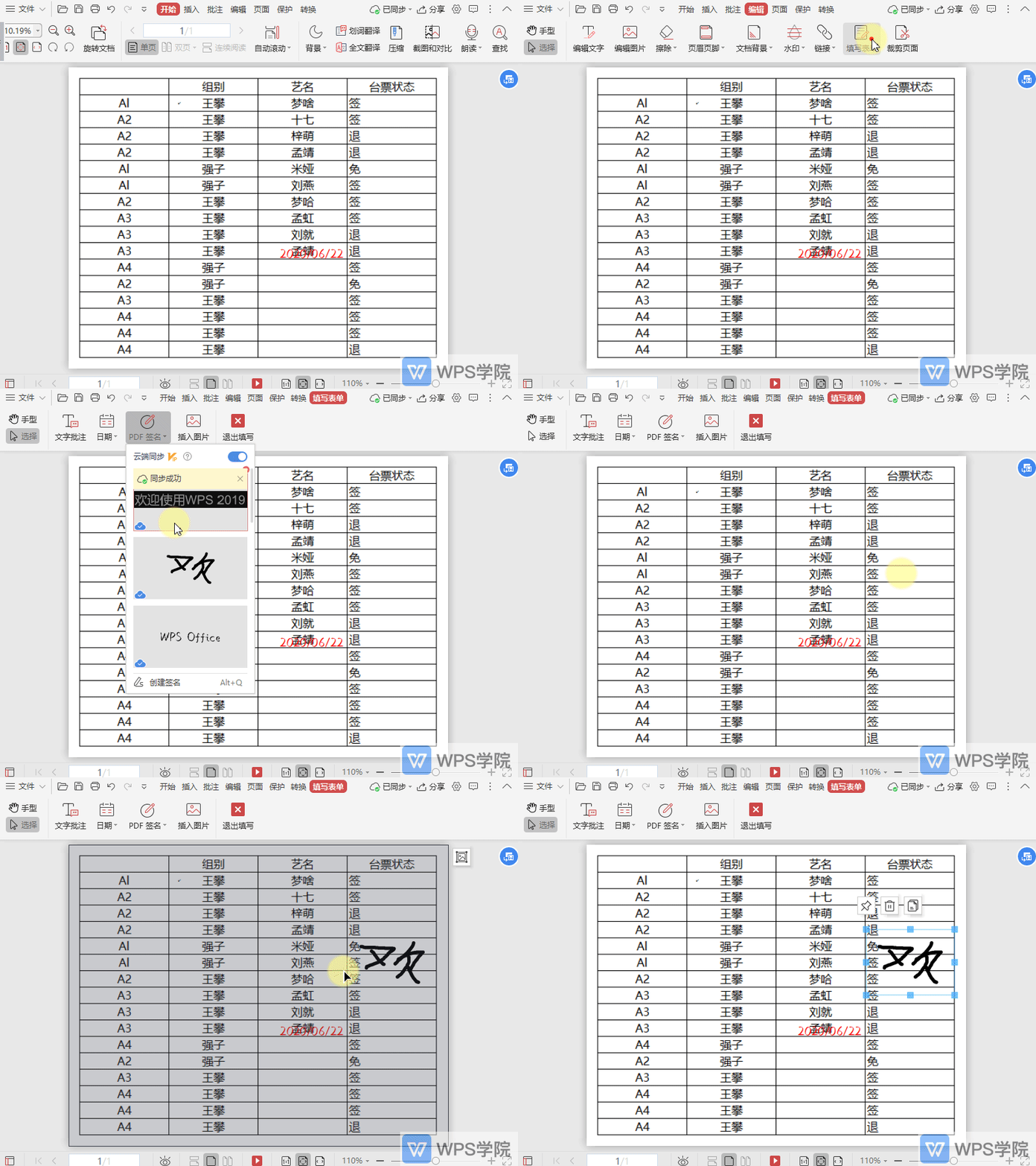
WPS进入PDF文档填写表单模式后,如何插入PDF签名?
2021-06-10 00:00:00使用WPS Office打开PDF文档。 依次点击“编辑”--->“填写表单”,进入到填写表单的状态。 点击“PDF签名”,选择或编辑一种签名插入到PDF文档中即可。... -

WPS如何移动PDF文件中签名的位置?
2021-06-10 00:00:00使用WPS Office打开PDF文件。 在PDF文件中插入签名后,鼠标单击选中签名。 根据需要拖动签名的位置即可。... -
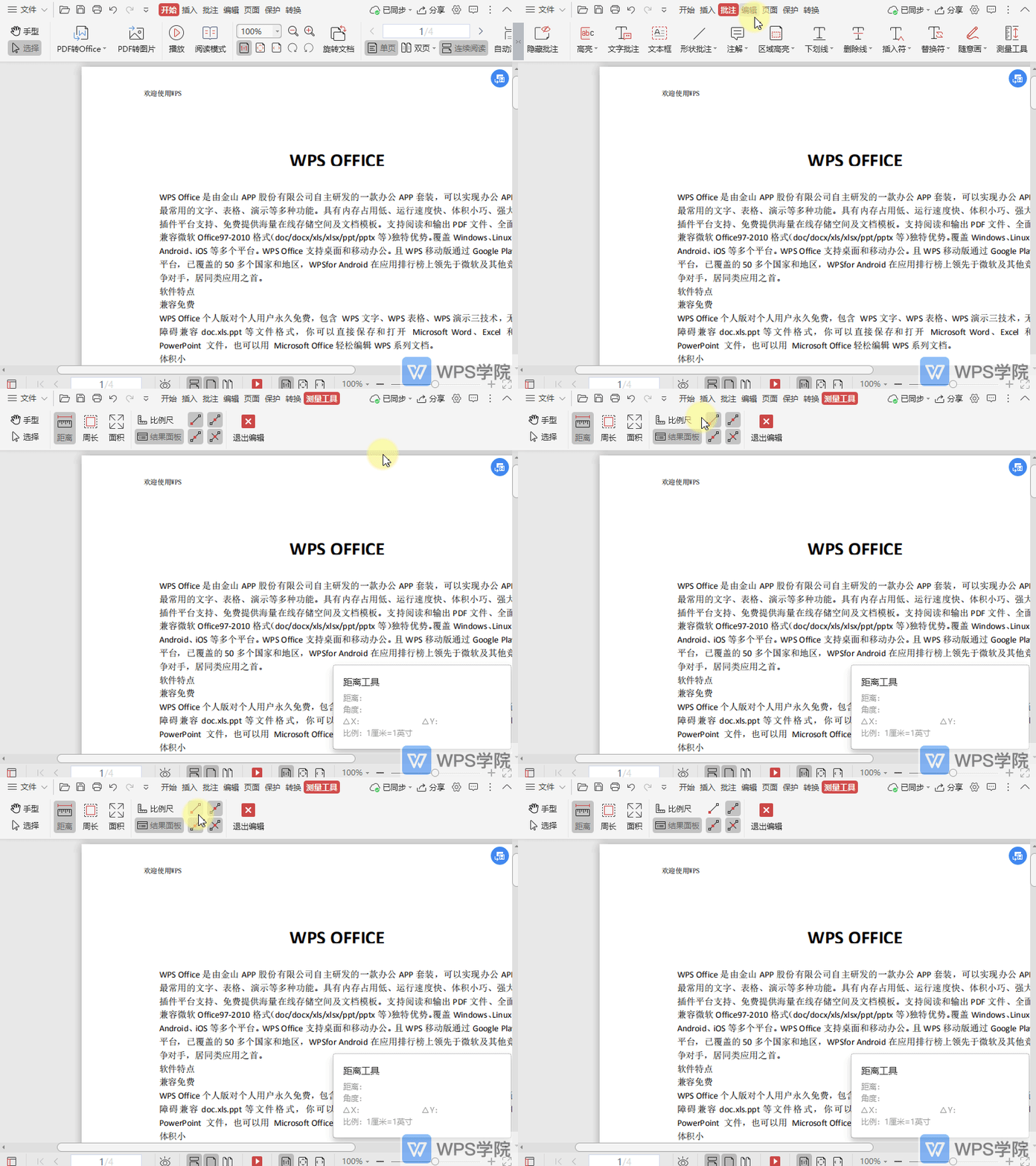
WPS如何开启/关闭PDF测量工具中的“吸附端点”?
2021-06-10 00:00:00使用WPS Office打开PDF文件。 依次点击“批注”--->“测量工具”,进入到“测量工具”菜单。 “吸附顶端”按钮有底纹则表示开启状态,若需关闭点击一下即可。... -
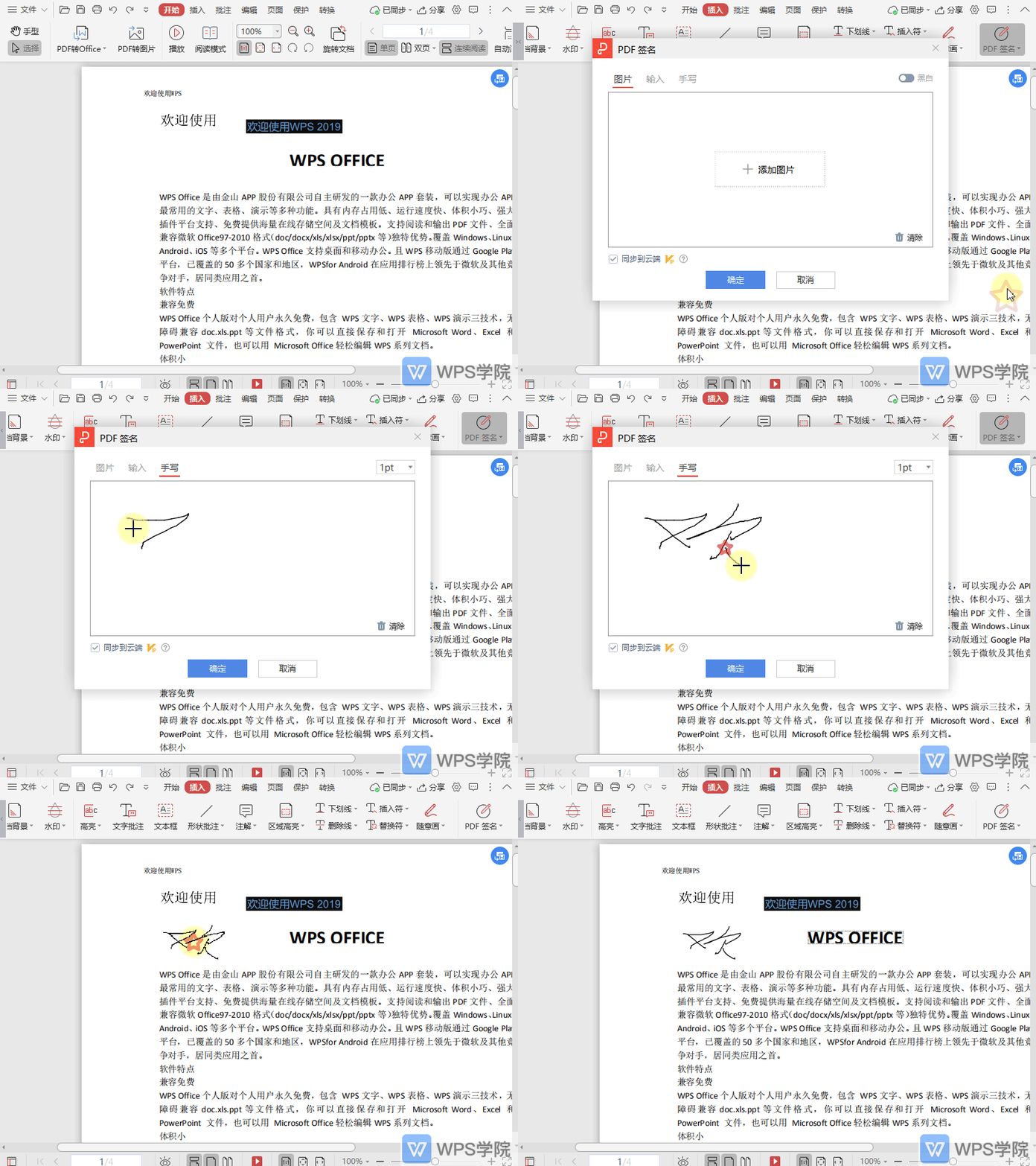
WPS如何在PDF中创建手写签名?
2021-06-10 00:00:00使用WPS Office打开PDF文件。 依次点击“插入”--->“PDF签名”--->“创建签名”。 在弹出框选择“手写”,在输入框通过控制鼠标进行书写。 点击“确定”,选择签名的位置点击即可。... -
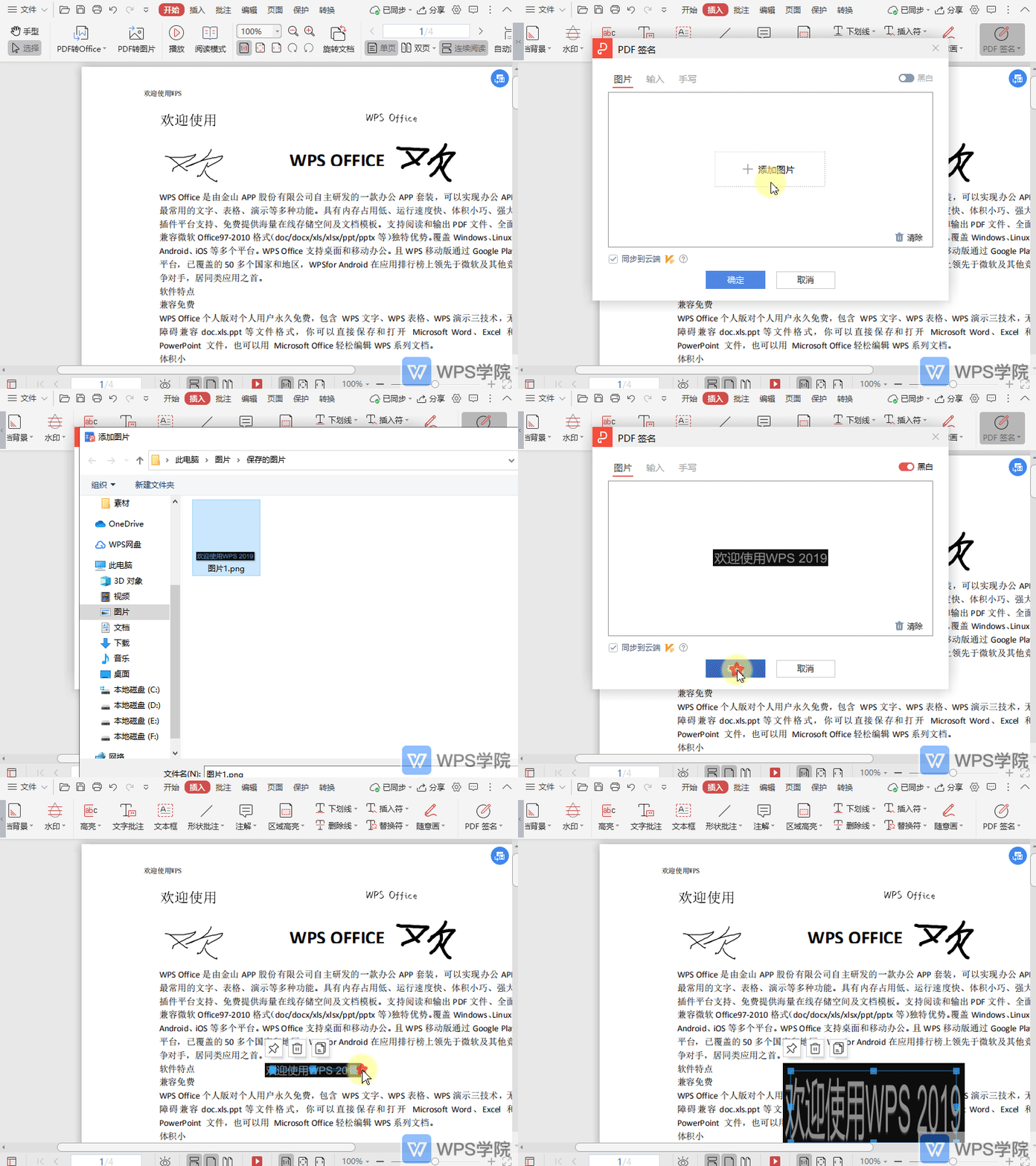
WPS在PDF文件中插入图片签名时,如何将图片修改为黑白?
2021-06-10 00:00:00使用WPS Office打开PDF文件。 依次点击“插入”--->“PDF签名”--->“创建签名”。 在弹出框选择“图片”,点击“插入图片”。 根据需要选择要插入的图片,开启右上方的“黑白”。 再点击“确定”,将图片插入即可。... -

WPS如何快速选择PDF文档中的偶数页面?
2021-06-10 00:00:00使用WPS Office打开PDF文件。 在“页面”选项框中,点击“页面范围”--->“偶数页面”。 点击后,即可发现,PDF文件中的偶数页面高亮,为选中状态。... -

WPS如何删除PDF文档中的签名?
2021-06-10 00:00:00使用WPS Office打开PDF文件。 在PDF文件中插入签名后,鼠标单击选中签名。 鼠标右键选择“删除”即可。... -

WPS如何快速选择PDF文档中的纵向页面?
2021-06-10 00:00:00使用WPS Office打开PDF文件。 在“页面”选项框中,点击“页面范围”--->“纵向页面”。 点击后,即可发现,PDF文件中的纵向页面高亮,为选中状态。... -

WPS如何将签名应用到PDF文档的全部页面?
2021-06-10 00:00:00使用WPS Office打开PDF文件。 在PDF文件中插入签名后,鼠标单击选中签名。 选择签名上方弹出菜单中的“应用到多个页面”。 在弹出框选择“全部页面”--->“确定应用”即可。... -

WPS如何快速选择PDF文档中的横向页面?
2021-06-10 00:00:00使用WPS Office打开PDF文件。 在“页面”选项框中,点击“页面范围”--->“横向页面”。 点击后,即可发现,PDF文件中的横向页面高亮,为选中状态。... -

WPS如何修改PDF文件中签名的大小?
2021-06-10 00:00:00使用WPS Office打开PDF文件。 在PDF文件中插入签名后,鼠标单击选中签名。 拖动签名的控点,即可调整签名大... -

WPS如何快速选择PDF文档中的全部页面?
2021-06-10 00:00:00使用WPS Office打开PDF文件。 在“页面”选项框中,点击“页面范围”--->“全部页面”。 点击后,即可发现,PDF文件中的全部页面高亮,为选中状态。... -

WPS如何将签名嵌入到PDF文档中?
2021-06-10 00:00:00使用WPS Office打开PDF文件。 在PDF文件中插入签名后,鼠标单击选中签名。 选择签名上方弹出菜单中的“嵌入文档”即可。... -

WPS如何快速选择PDF文档中的指定页面?
2021-06-10 00:00:00使用WPS Office打开PDF文件。 在“页面”选项框中,点击“页面范围”。 在框内输入需要选择的页面数,然后按“Enter”键即可选中。... -

WPS如何在PDF中创建图片签名?
2021-06-10 00:00:00使用WPS Office打开PDF文件。 依次点击“插入”--->“PDF签名”--->“创建签名”。 在弹出框选择“图片”,点击“插入图片”。 根据需要选择要插入的图片,点击“确定”,选择签名的位置点击即可。... -

WPS如何将PDF文档转换为Word文件?
2021-06-10 00:00:00使用WPS Office打开PDF文件。 依次点击“转换”--->“PDF转Word”。 在弹出框根据需要进行设置后,点击“开始转换”即可。...
扫码关注微信公众号获取播放密码
