

-

WPS如何在PDF文档中显示朗读工具栏?
2021-06-10 00:00:00使用WPS Office打开PDF文档。 在“开始”菜单中,点击朗读下的倒三角按钮。 点击“显示工具栏”即可。... -

WPS在PDF阅读模式下,如何将视图调整为双页?
2021-06-10 00:00:00使用WPS Office打开PDF文档。 点击“开始”--->“阅读模式”进入到阅读模式。 依次点击“视图”--->“双页”即可。... -
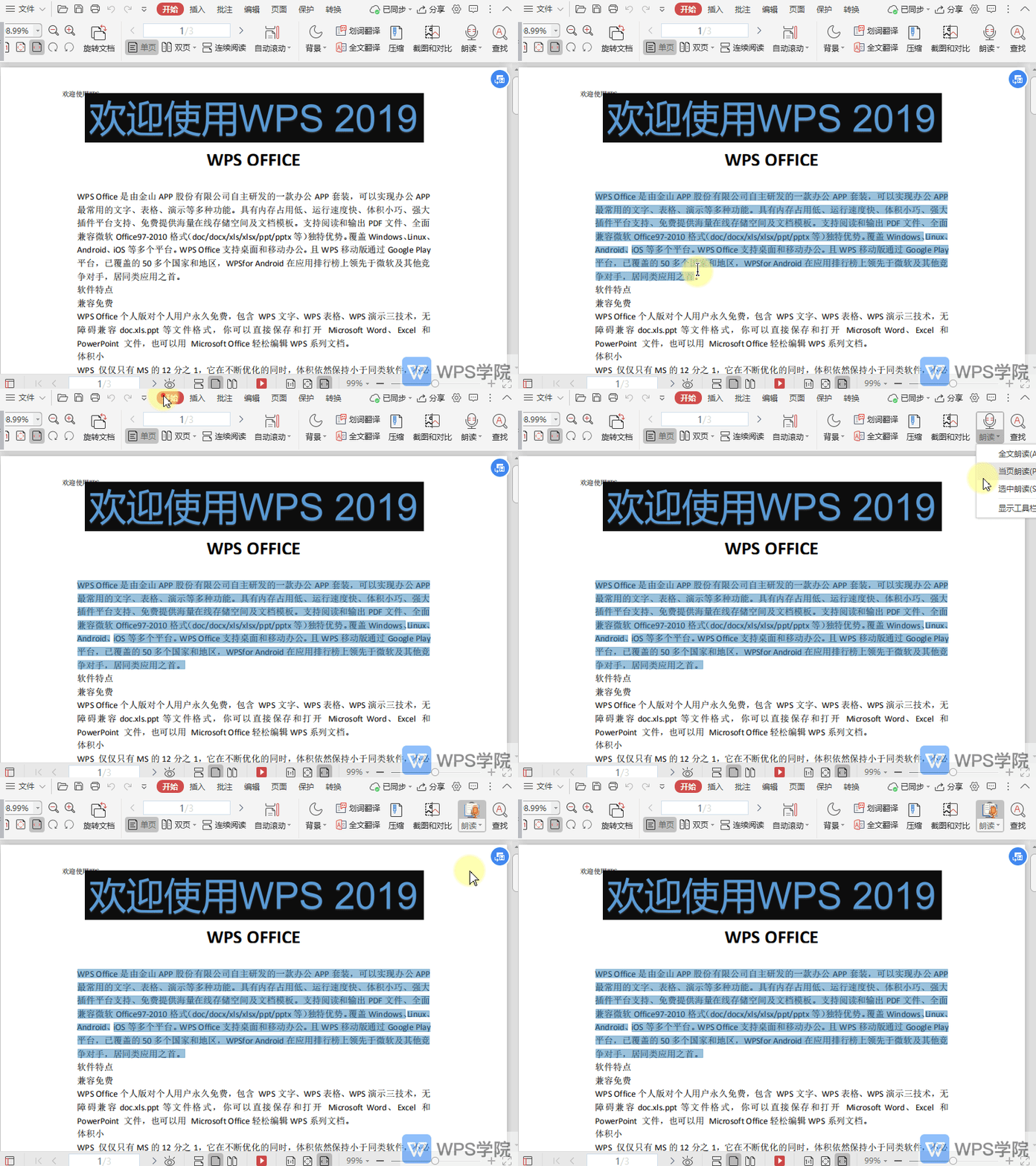
WPS如何在PDF文档中选中朗读?
2021-06-10 00:00:00使用WPS Office打开PDF文档,选中需要朗读的内容。 在“开始”菜单中,点击朗读下的倒三角按钮。 点击“选中朗读”即可。... -

WPS在PDF阅读模式下,如何将视图调整为连续阅读?
2021-06-10 00:00:00使用WPS Office打开PDF文档。 点击“开始”--->“阅读模式”进入到阅读模式。 依次点击“视图”--->“连续阅读”即可。... -
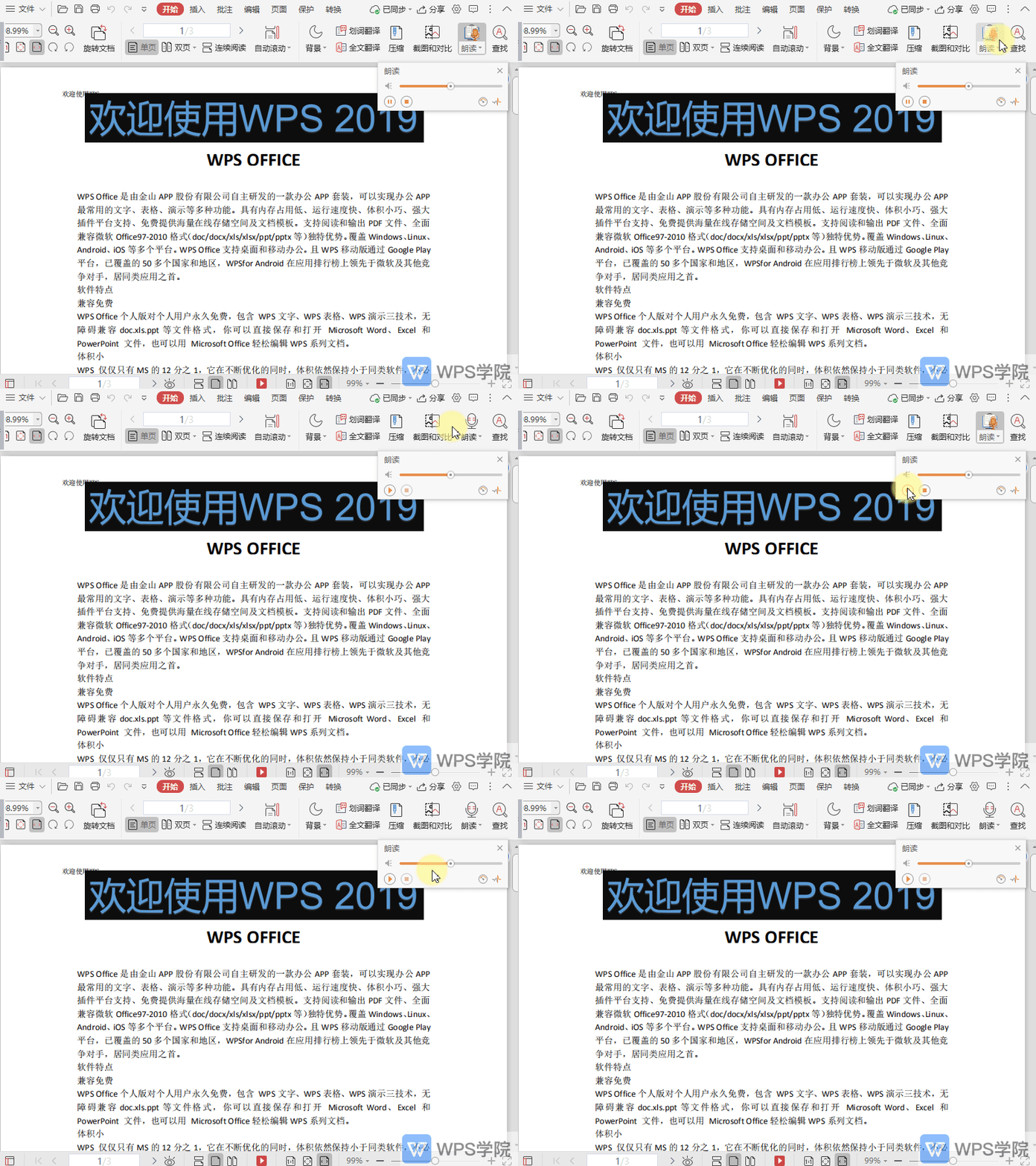
WPS在PDF文档中开启朗读后,如何停止?
2021-06-10 00:00:00使用WPS Office打开PDF文档。 开始朗读操作后,可再次点击“朗读”停止。 或在工具栏中点击“停止”。... -

WPS在PDF阅读模式下,如何旋转文档?
2021-06-10 00:00:00使用WPS Office打开PDF文档。 点击“开始”--->“阅读模式”进入到阅读模式。 点击“旋转”,根据需要选择一种旋转方式即可。... -

WPS在PDF文档中开启朗读后,如何暂停?
2021-06-10 00:00:00使用WPS Office打开PDF文档。 开始朗读操作后,在工具栏中点击“暂停”即可。... -
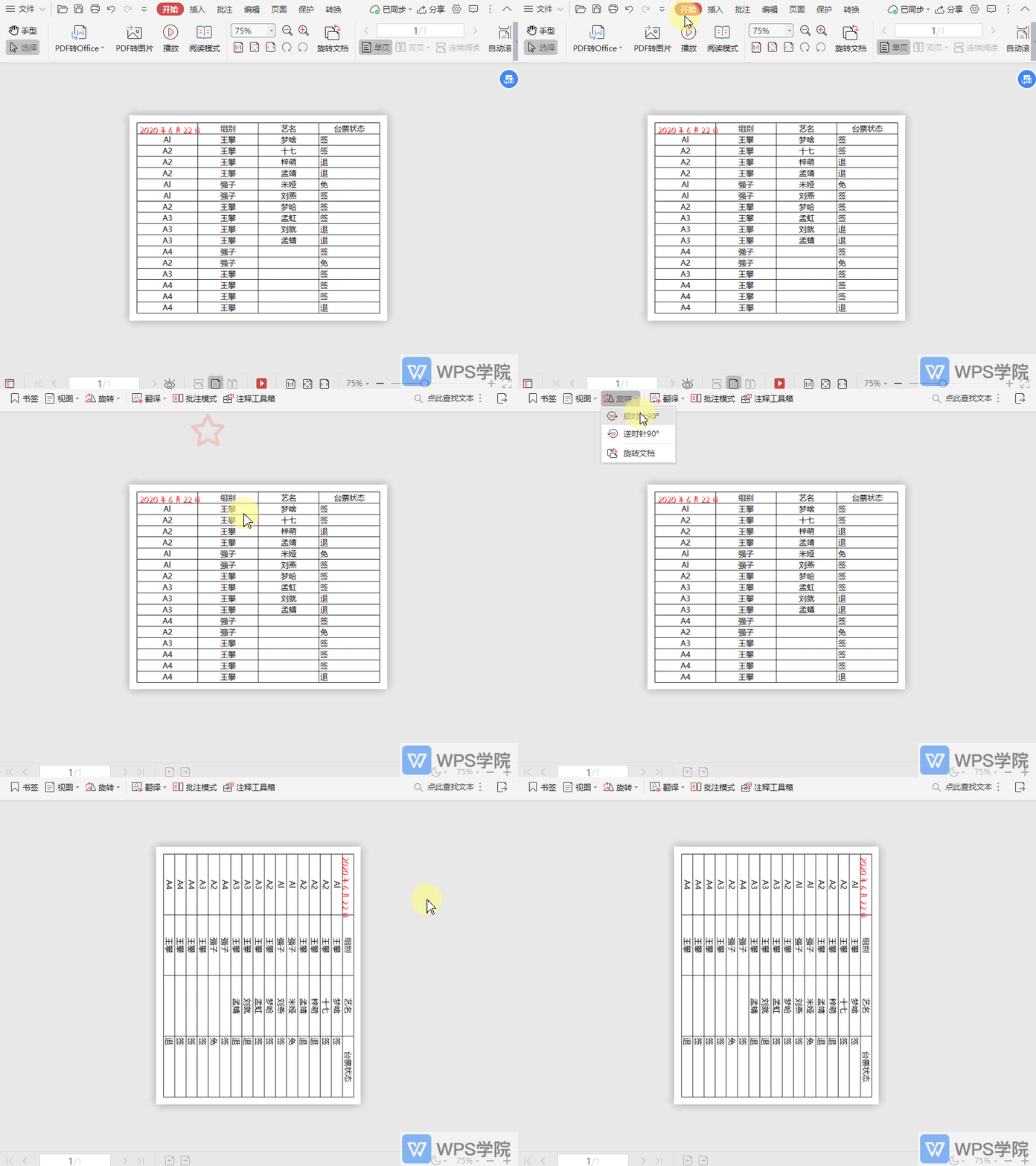
WPS在PDF阅读模式下,如何顺时针90°旋转文档?
2021-06-10 00:00:00使用WPS Office打开PDF文档。 点击“开始”--->“阅读模式”进入到阅读模式。 依次点击“旋转”--->“顺时针90°”即可。... -

WPS在PDF阅读模式下,如何逆时针90°旋转文档?
2021-06-10 00:00:00使用WPS Office打开PDF文档。 点击“开始”--->“阅读模式”进入到阅读模式。 依次点击“旋转”--->“逆时针90°”即可。... -
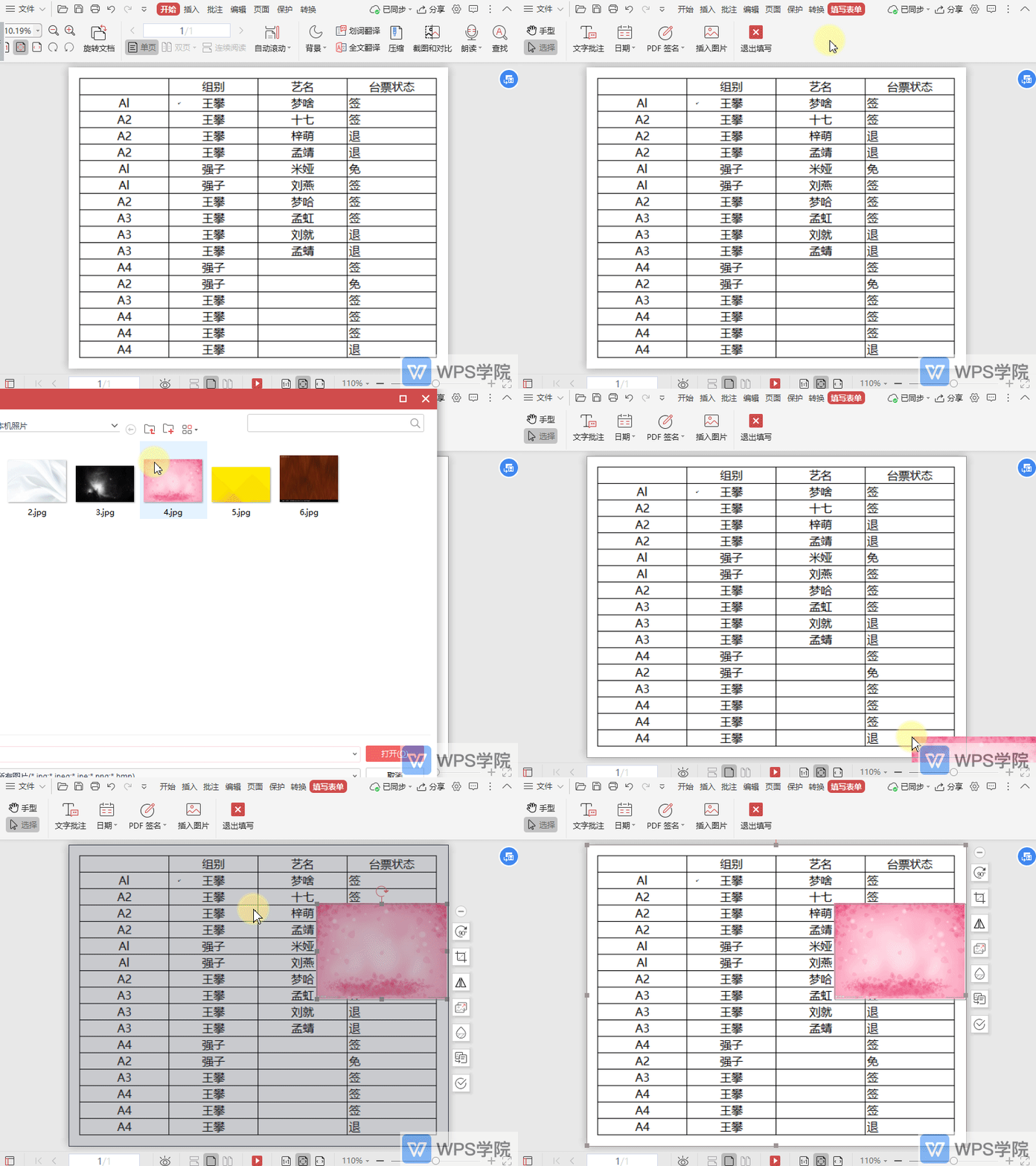
WPS进入PDF文档填写表单模式后,如何插入图片?
2021-06-10 00:00:00使用WPS Office打开PDF文档。 依次点击“编辑”--->“填写表单”,进入到填写表单的状态。 点击“插入图片”,根据需要选择图片插入即可。... -

WPS在PDF阅读模式下,如何使用翻译功能?
2021-06-10 00:00:00使用WPS Office打开PDF文档。 点击“开始”--->“阅读模式”进入到阅读模式。 点击“翻译”,根据需要选择“划词翻译”或“全文翻译”使用。... -

WPS如何开启/关闭PDF测量工具中的“吸附中点”?
2021-06-10 00:00:00使用WPS Office打开PDF文件。 依次点击“批注”--->“测量工具”,进入到“测量工具”菜单。 “吸附中点”按钮有底纹则表示开启状态,若需关闭点击一下即可。... -
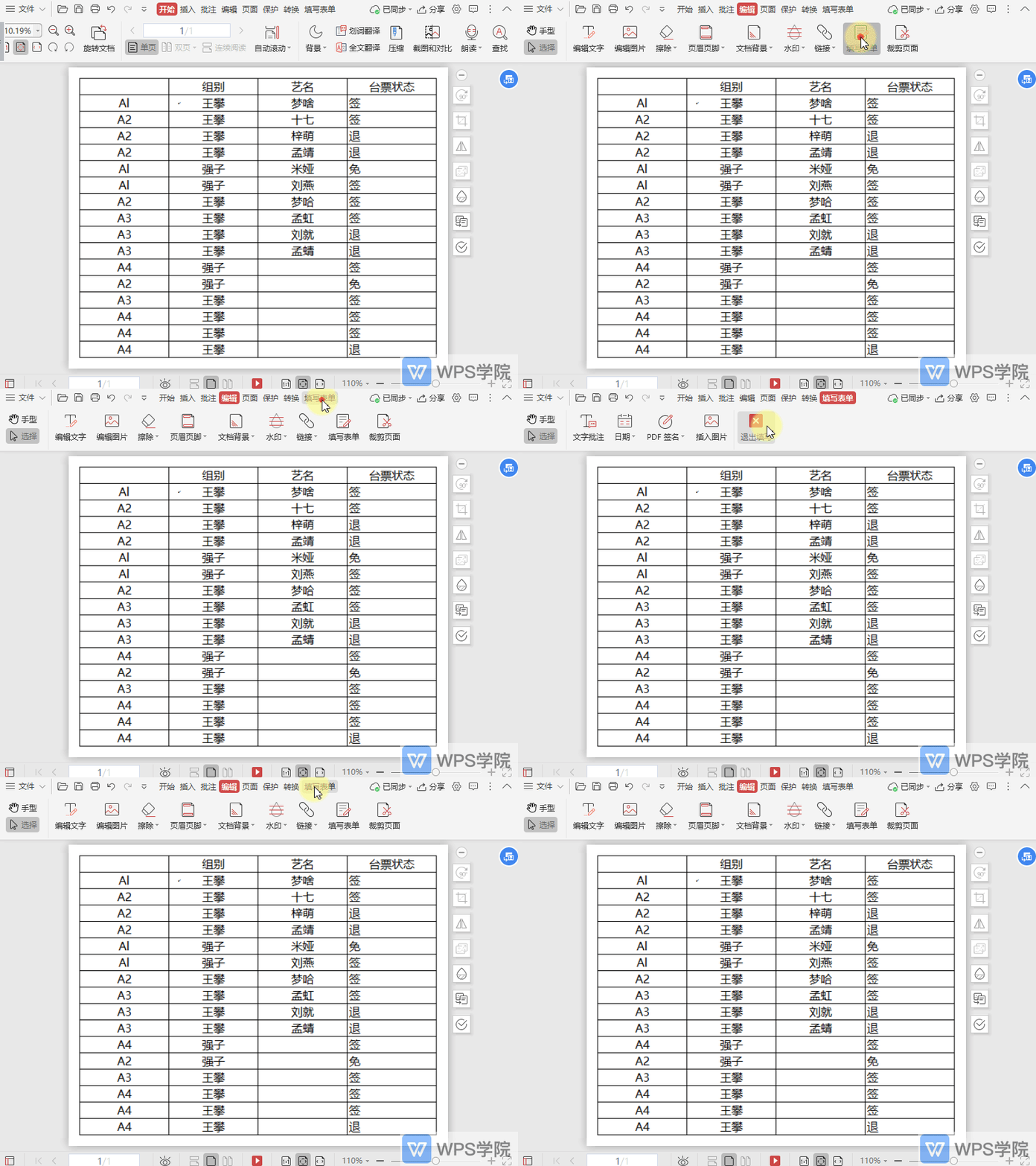
WPS如何退出PDF文档的填写表单状态?
2021-06-10 00:00:00使用WPS Office打开PDF文档。 依次点击“编辑”--->“填写表单”,进入到填写表单的状态。 点击“退出填写”即可退出。... -

WPS在PDF阅读模式下,如何打开批注模式?
2021-06-10 00:00:00使用WPS Office打开PDF文档。 点击“开始”--->“阅读模式”进入到阅读模式。 点击“批注模式”即可。... -

WPS如何开启/关闭PDF测量工具中的“吸附路径”?
2021-06-10 00:00:00使用WPS Office打开PDF文件。 依次点击“批注”--->“测量工具”,进入到“测量工具”菜单。 “吸附路径”按钮有底纹则表示开启状态,若需关闭点击一下即可。... -

WPS如何打开PDF文档的测量工具?
2021-06-10 00:00:00使用WPS Office打开PDF文件。 依次点击“批注”--->“测量工具”。 点击后即可进入到“测量工具”状态,并弹出相关操作菜单。... -
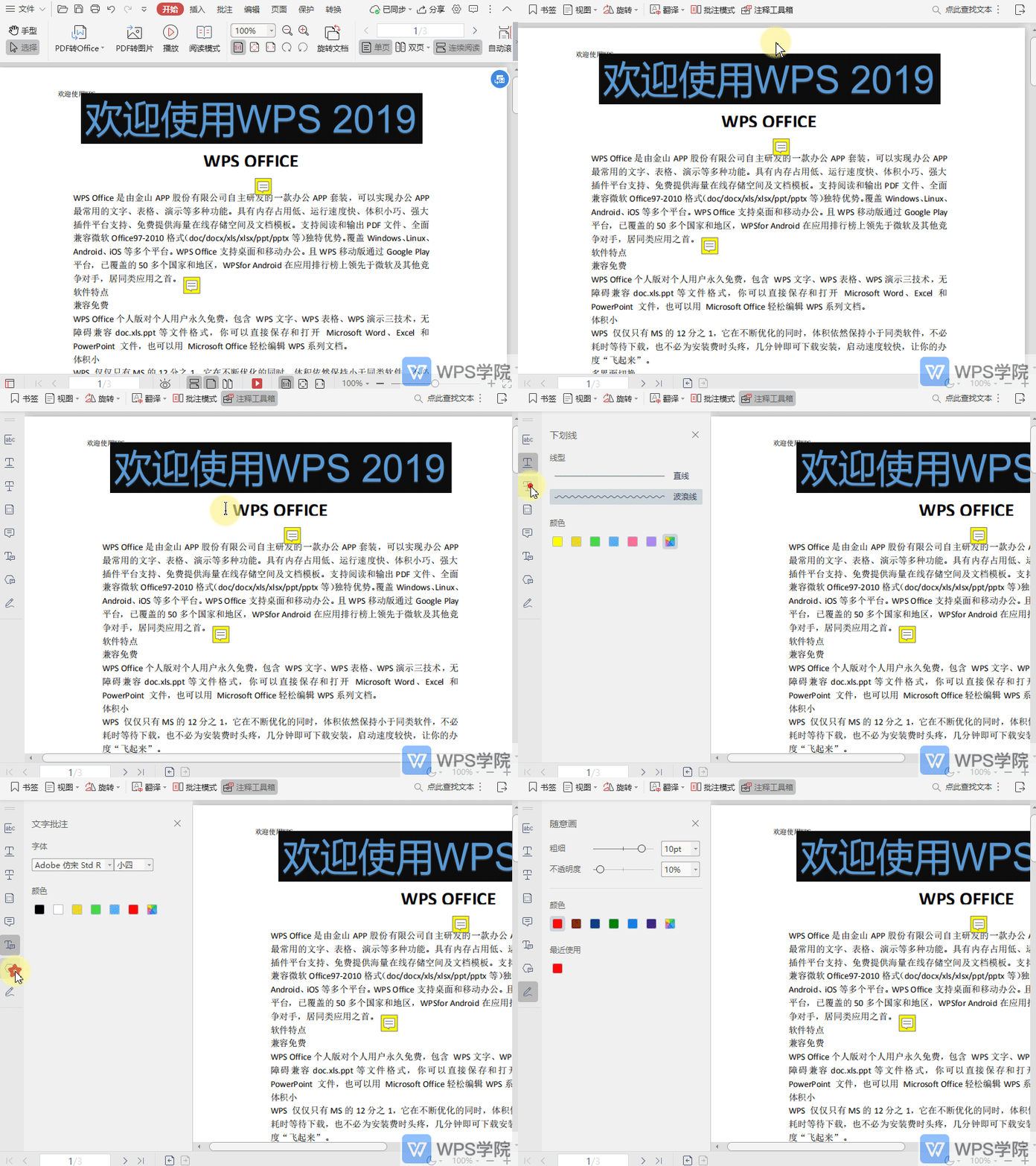
WPS在PDF阅读模式下,如何打开注释工具箱?
2021-06-10 00:00:00使用WPS Office打开PDF文档。 点击“开始”--->“阅读模式”进入到阅读模式。 点击“注释工具箱”,根据需要进行使用即可。... -
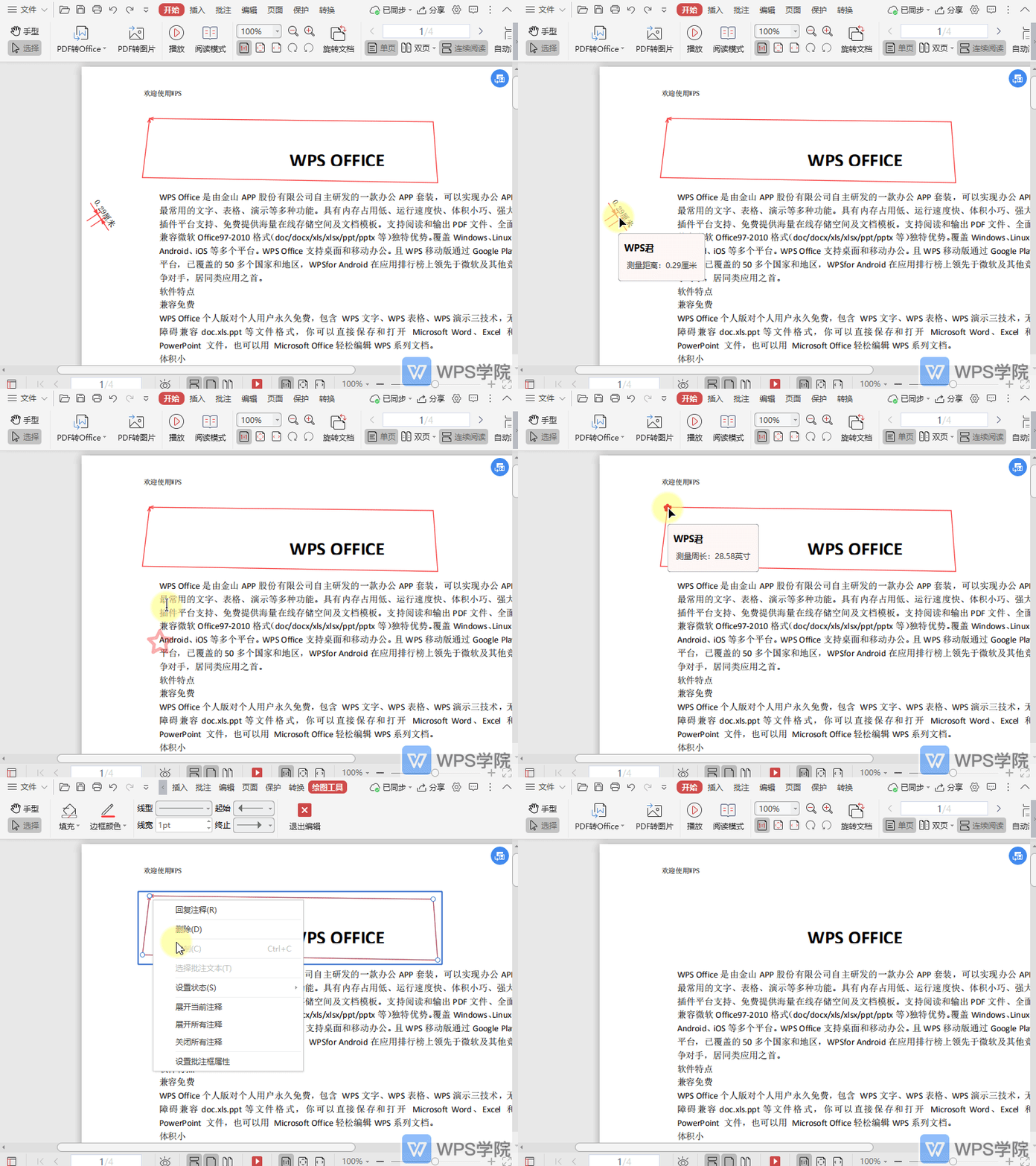
WPS如何删除PDF文件中因测量导致的线条?
2021-06-10 00:00:00使用WPS Office打开PDF文件。 测量操作后,如需删除测量线。 可鼠标右键测量产生的线,点击“删除”即可。... -
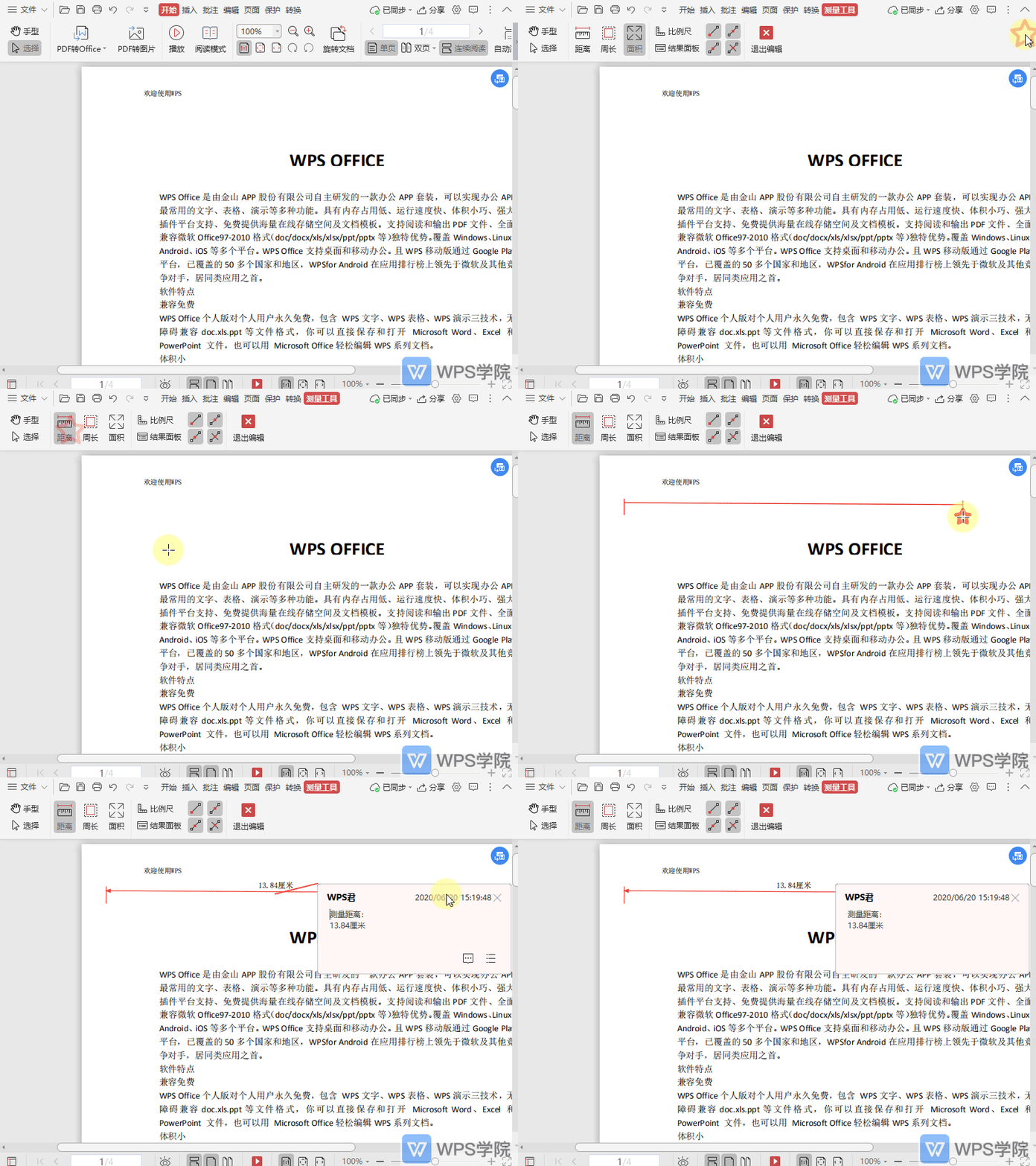
WPS如何测量PDF文档上两个点之间的距离?
2021-06-10 00:00:00使用WPS Office打开PDF文件。 依次点击“批注”--->“测量工具”,进入到“测量工具”菜单。 点击“距离”,然后鼠标左键点击要测量距离的两个点的位置。 点击后,就能在页面查看到两点间的距离。... -
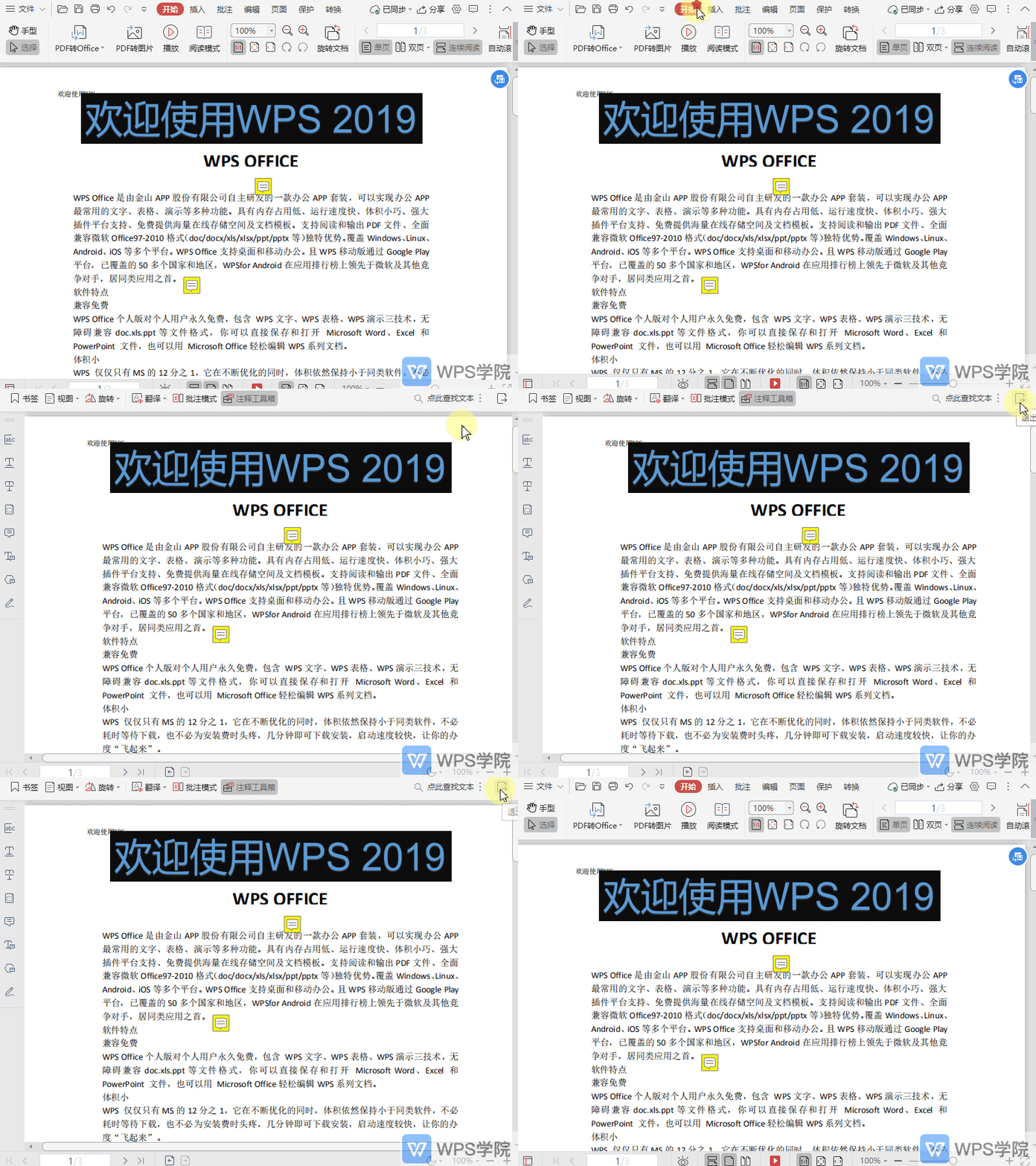
WPS如何退出PDF阅读模式?
2021-06-10 00:00:00使用WPS Office打开PDF文档。 点击“开始”--->“阅读模式”进入到阅读模式。 点击右上角“退出阅读模式”按钮即可退出。... -
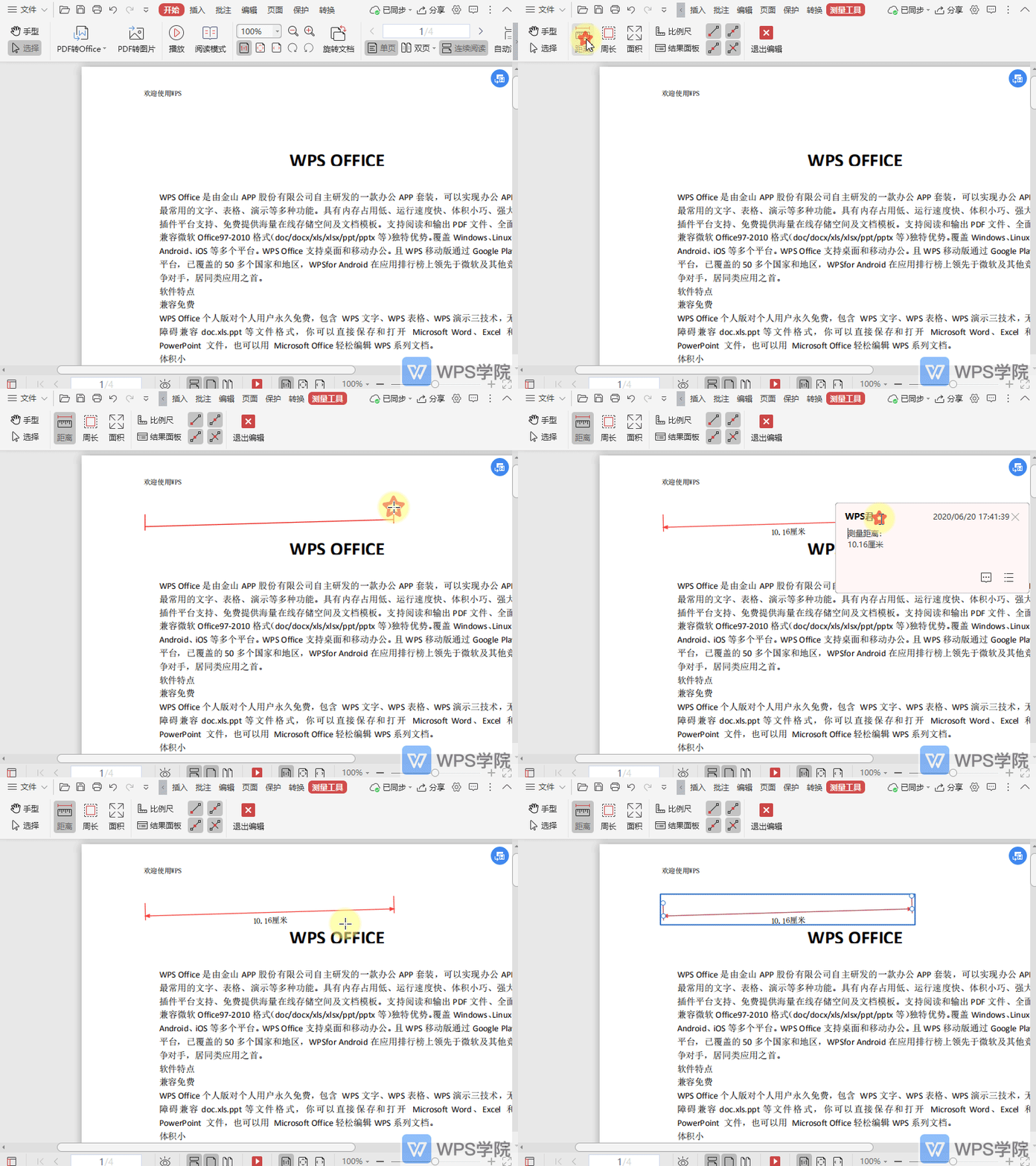
WPS如何结束PDF文档的测量?
2021-06-10 00:00:00使用WPS Office打开PDF文件。 依次点击“批注”--->“测量工具”,进入到“测量工具”菜单。 在使用测量工具时,如需结束测量操作,可双击结束测量。 按“Esc”则可以取消本次测量。... -
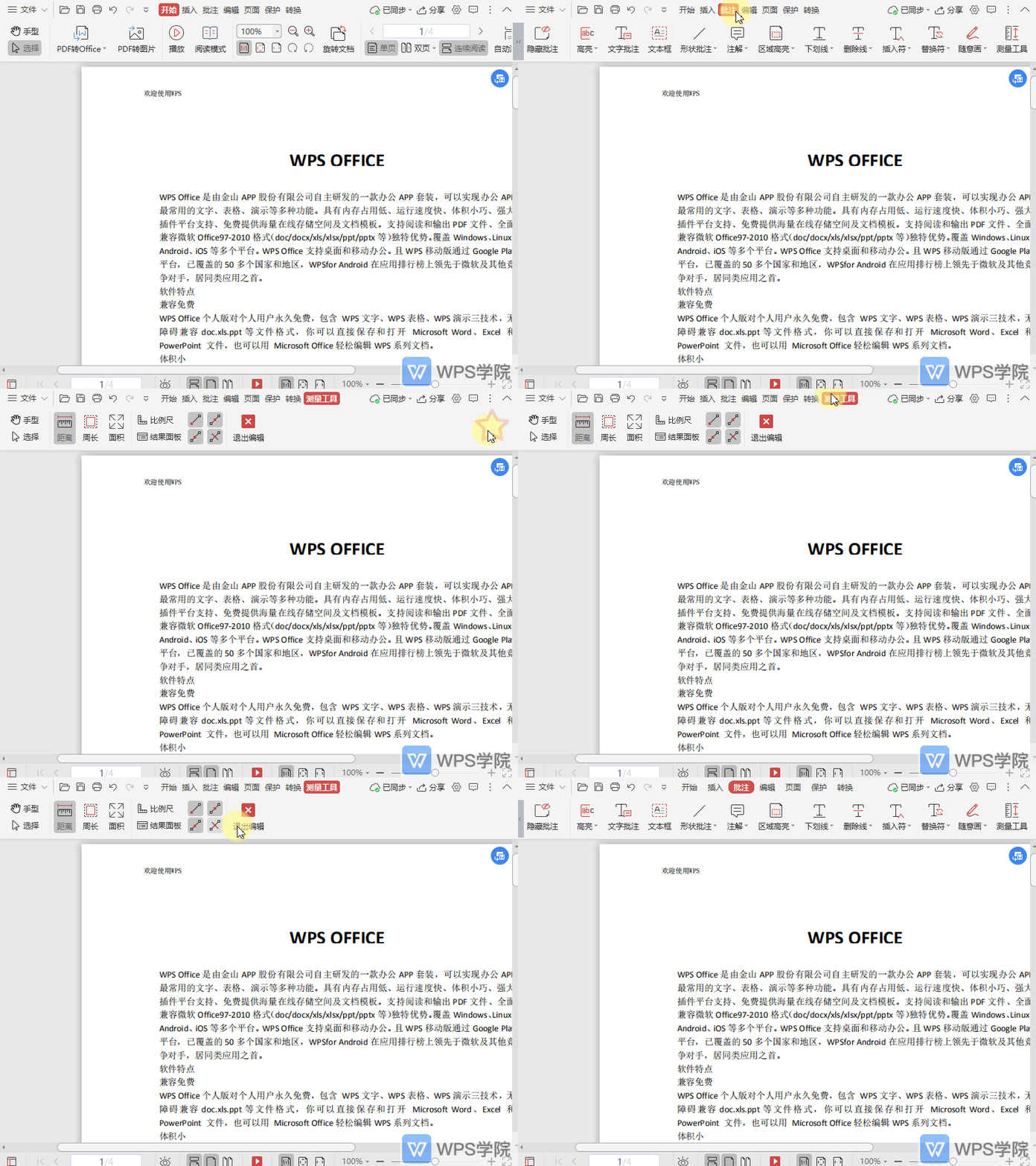
WPS如何退出PDF文档测量工具的编辑状态?
2021-06-10 00:00:00使用WPS Office打开PDF文件。 依次点击“批注”--->“测量工具”。 点击后即可进入到“测量工具”状态,并弹出相关操作菜单。 在“测量工具”的菜单栏点击“退出编辑”即可。... -

WPS如何使用PDF截图与对比功能?
2021-06-10 00:00:00使用WPS Office打开PDF文档。 依次点击“开始”--->“截图与对比”。 根据需要进行截图,并点击截图工具中的“完成”。 截图后可将截图复制到PDF文档中与文件做对比。... -

WPS如何在PDF文档中插入签名?
2021-06-10 00:00:00使用WPS Office打开PDF文件。 依次点击“插入”--->“PDF签名”--->“创建签名”。 PDF签名支持“图片签名”、“输入签名”、“手写签名”。 根据需要进行操作,操作后将签名应用即可。... -
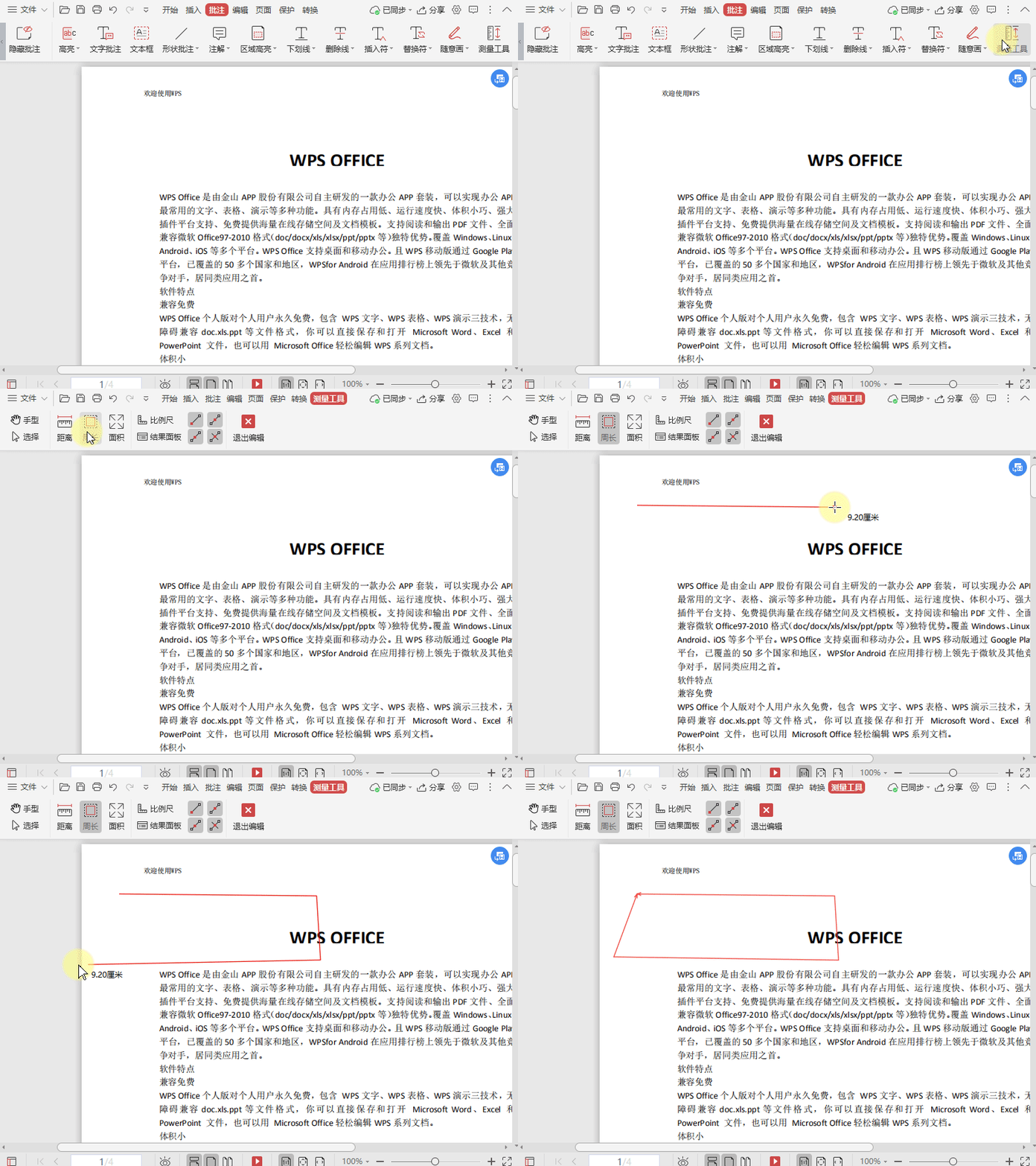
WPS如何测量PDF文档上几个点之间的距离(测量周长)?
2021-06-10 00:00:00使用WPS Office打开PDF文件。 依次点击“批注”--->“测量工具”,进入到“测量工具”菜单。 点击“周长”,然后鼠标左键点击要测量周长的几个顶点的位置。 点击后,即可在鼠标光标右侧看到几个点之间组成的周长。...
扫码关注微信公众号获取播放密码
