

-
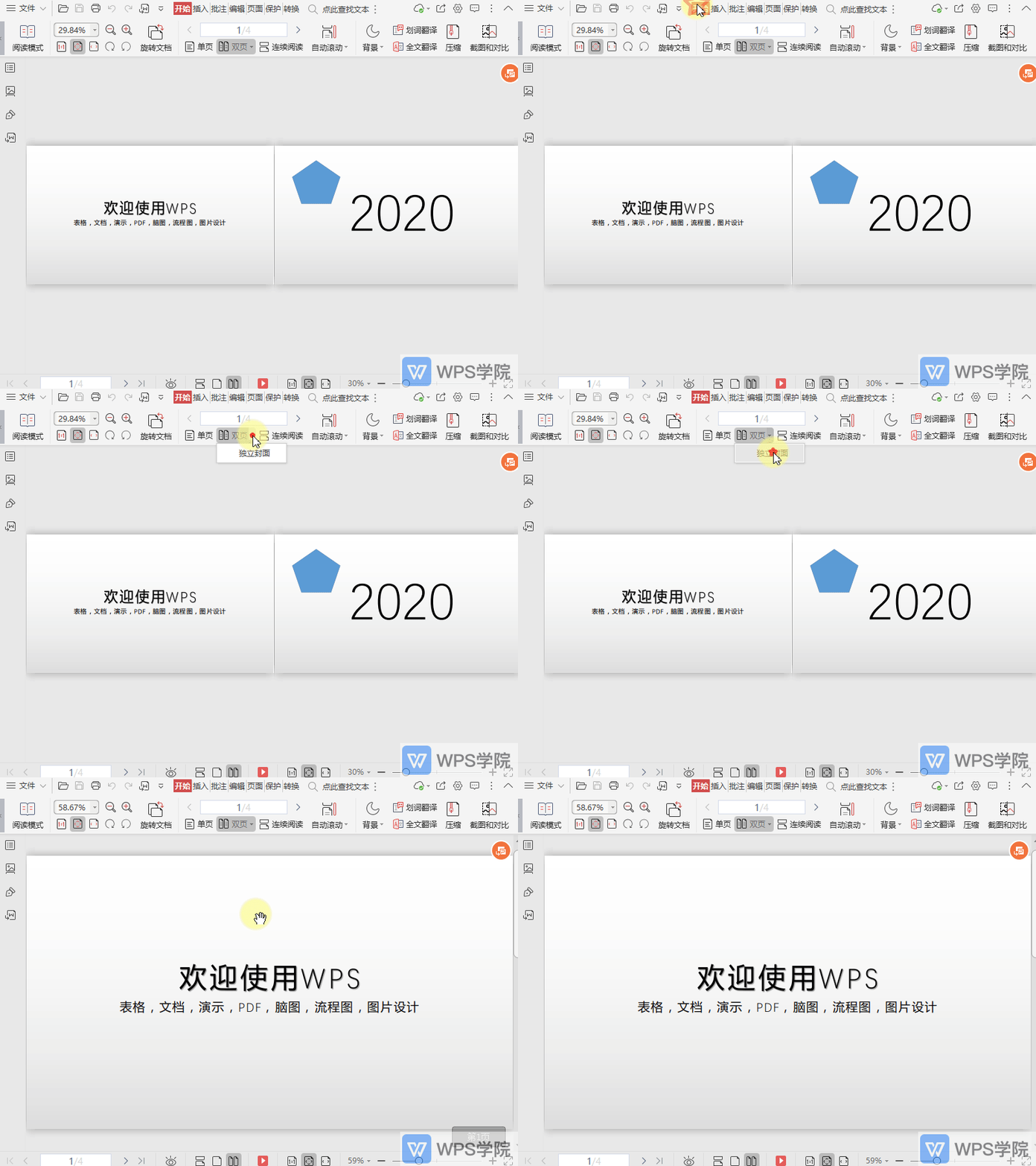
PDF文件双页显示时如何设置独立封面?
2021-06-10 17:02:57使用WPS Office打开PDF文件。 依次点击“开始”--->“双页”。 在“双页”的扩展栏中,勾... -
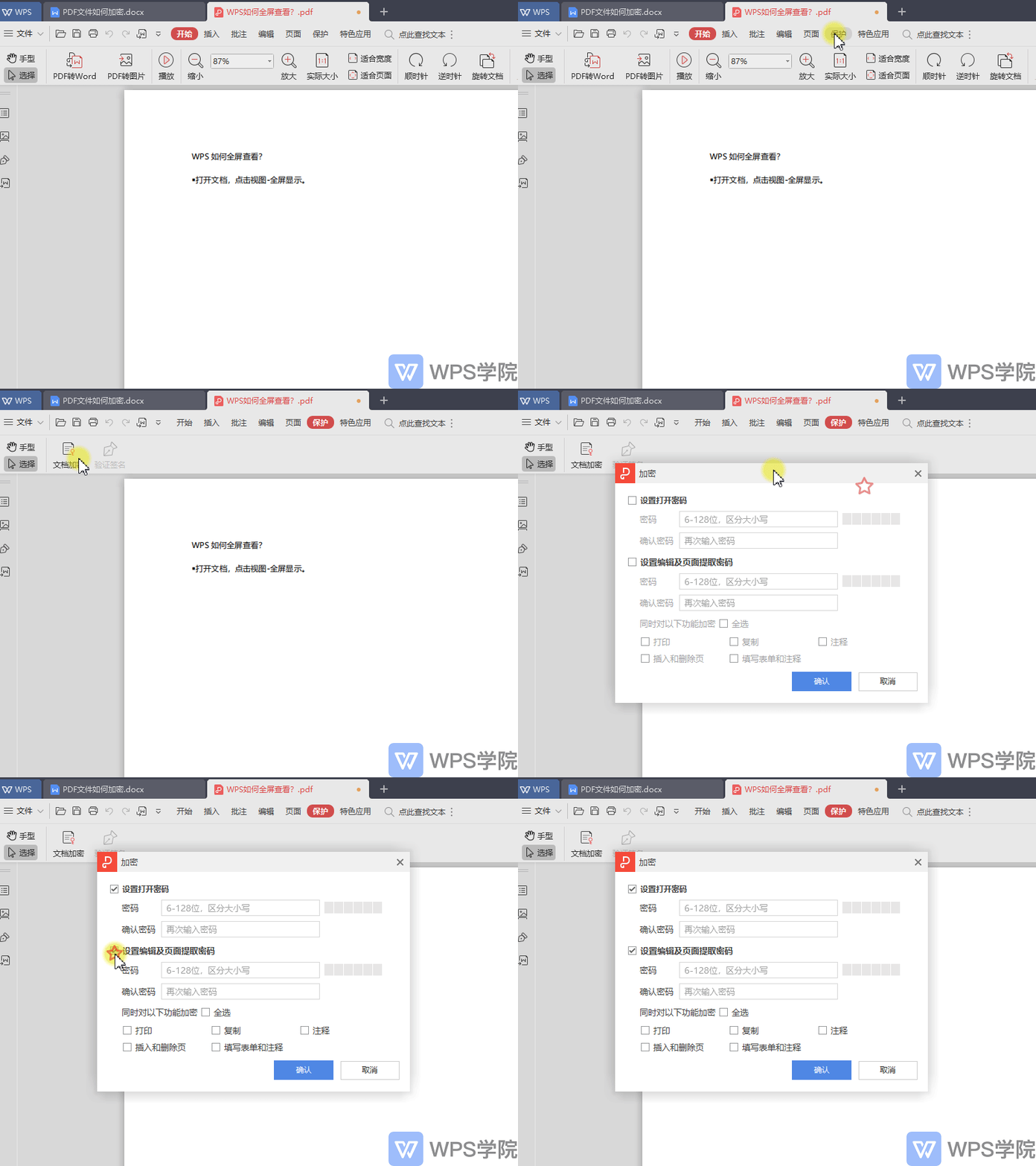
PDF文件如何加密?
2021-06-10 17:02:43以WPS 2019版为例,打开PDF,点击上方菜单栏“保护”--->“文档加密”。 勾选并设置打开密码和编辑密码即可。... -

PDF文件页面如何替换别的页面?
2021-06-10 17:02:31使用WPS Office打开PDF文件,依次点击“编辑”--->“替换页面”,选择新的PDF文件。 在弹出的“替换页面”设置好替换范围即可。... -
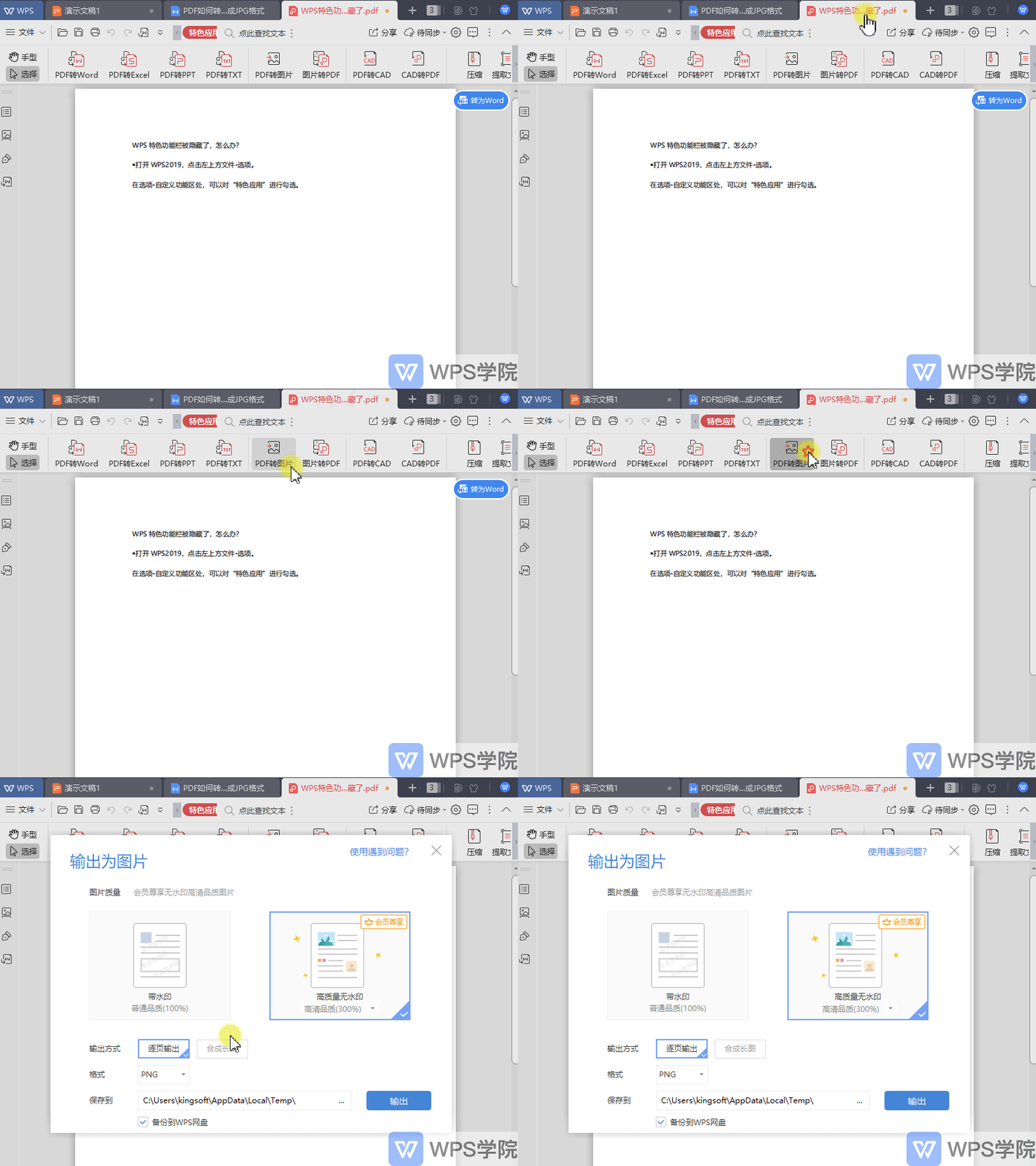
PDF如何转换成JPG(图片)格式?
2021-06-10 17:02:07以WPS 2019版为例。 在WPS中打开PDF格式文件,然后点击“特色应用”--->“PDF转图片”即可。... -

WPS如何给PDF文件添加页眉页脚?
2021-06-10 17:01:57使用WPS Office打开PDF文件,依次点击“编辑”--->“页眉页脚”--->“添加页眉页脚”。 在弹出的“添加页眉页脚”界面添加合适的页眉和页脚内容即可。... -

PDF如何在线转换成WPS文字(Word)?
2021-06-10 17:01:45以WPS 2019版为例,点击“新建”--->“PDF”。 在“推荐功能”处,点击“PDF转Word”即可。... -
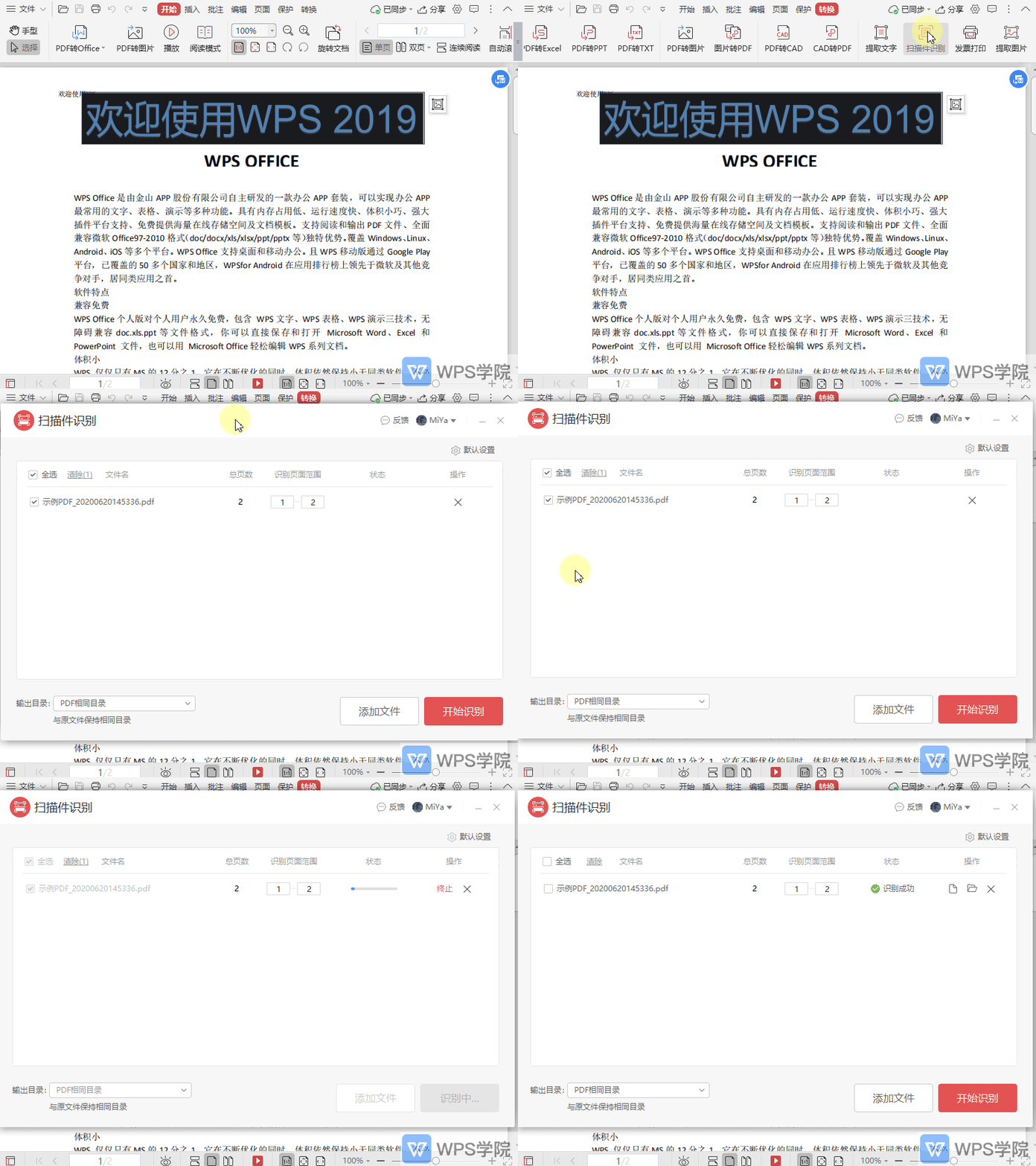
WPS如何将扫描件转换为PDF文件(扫描件识别)?
2021-06-10 16:54:05使用WPS Office打开PDF文件。 依次点击“转换”--->“扫描件识别”。 进入后根据需要进行相关设置,点击“开始识别”即可。... -
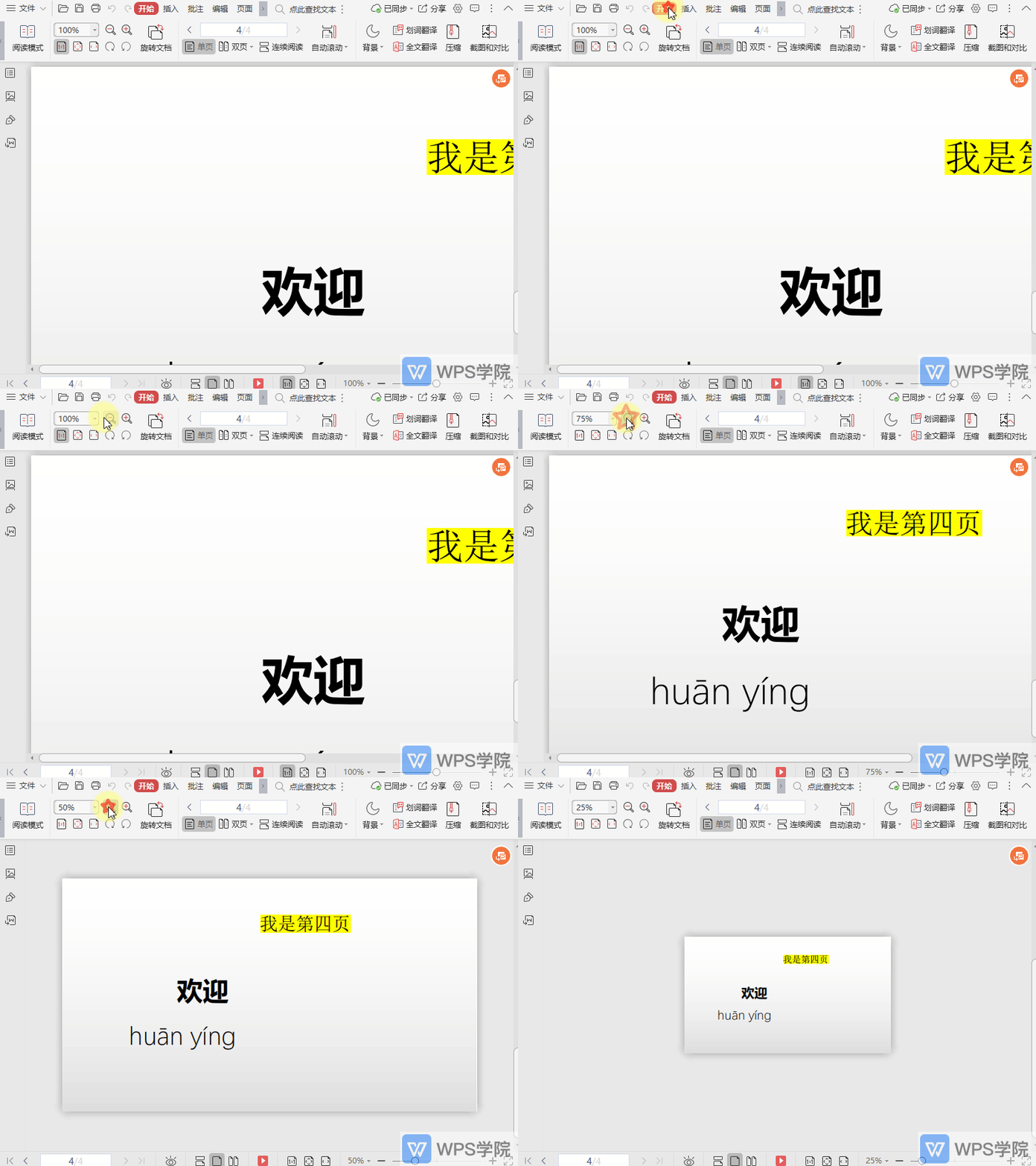
WPS如何缩小PDF文档的页面?
2021-06-10 00:00:00使用WPS Office打开PDF文件。 依次点击“开始”--->“缩... -
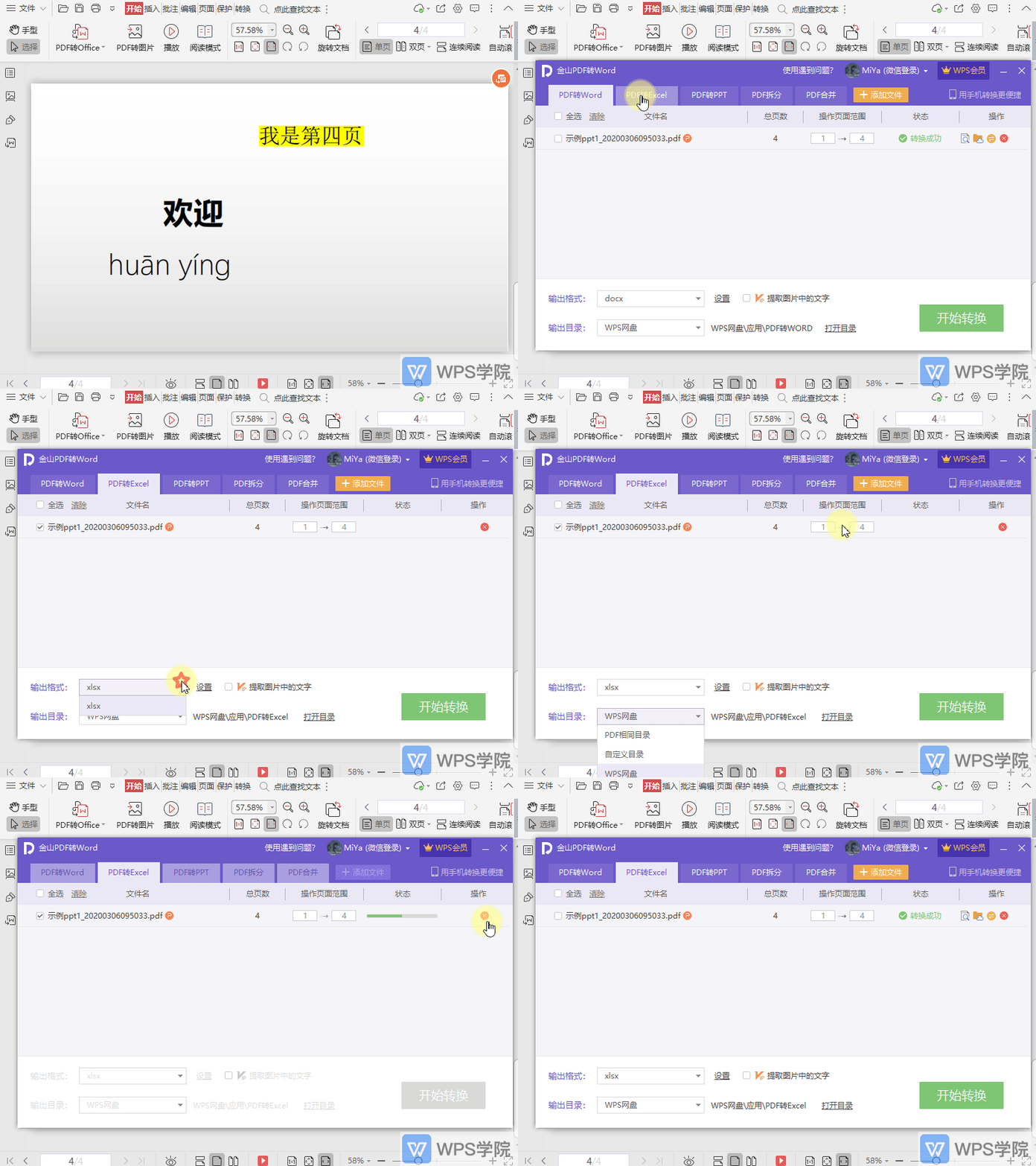
WPS如何将PDF文档转换为Excel?
2021-06-10 00:00:00使用WPS Office打开PDF文件。 依次点击“开始”--->“PDF转Office”。 在弹出框选择“PDF转Excel”,进行设置后,点击“开始转换”即可。... -
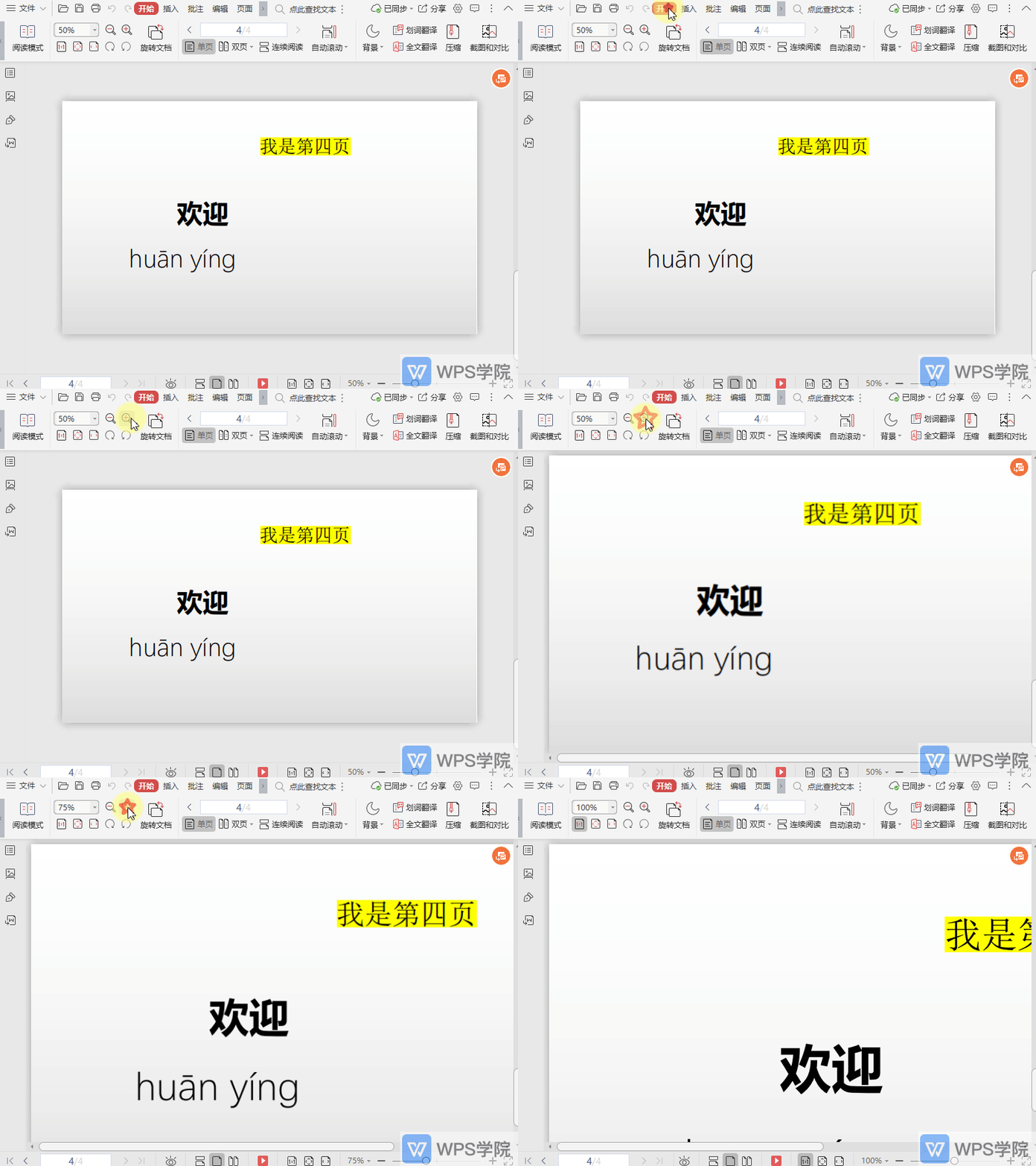
WPS如何放大PDF文档的页面?
2021-06-10 00:00:00使用WPS Office打开PDF文件。 依次点击“开始”--->“放大”即可。 或使用快捷键“Ctrl + +”。... -
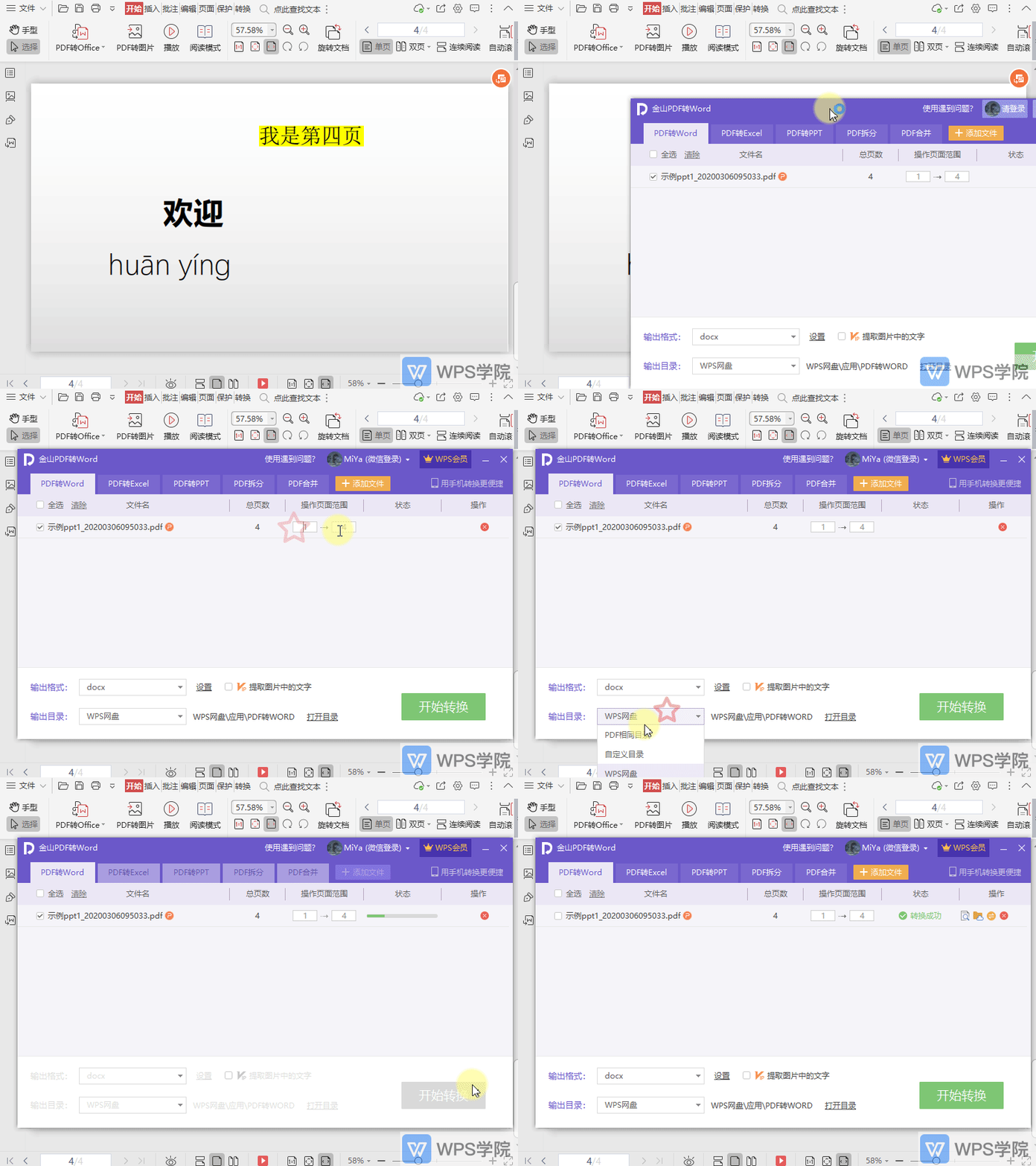
WPS如何将PDF文档转换为Word?
2021-06-10 00:00:00使用WPS Office打开PDF文件。 依次点击“开始”--->“PDF转Office”。 在弹出框选择“PDF转Word”,进行设置后,点击“开始转换”即可。... -
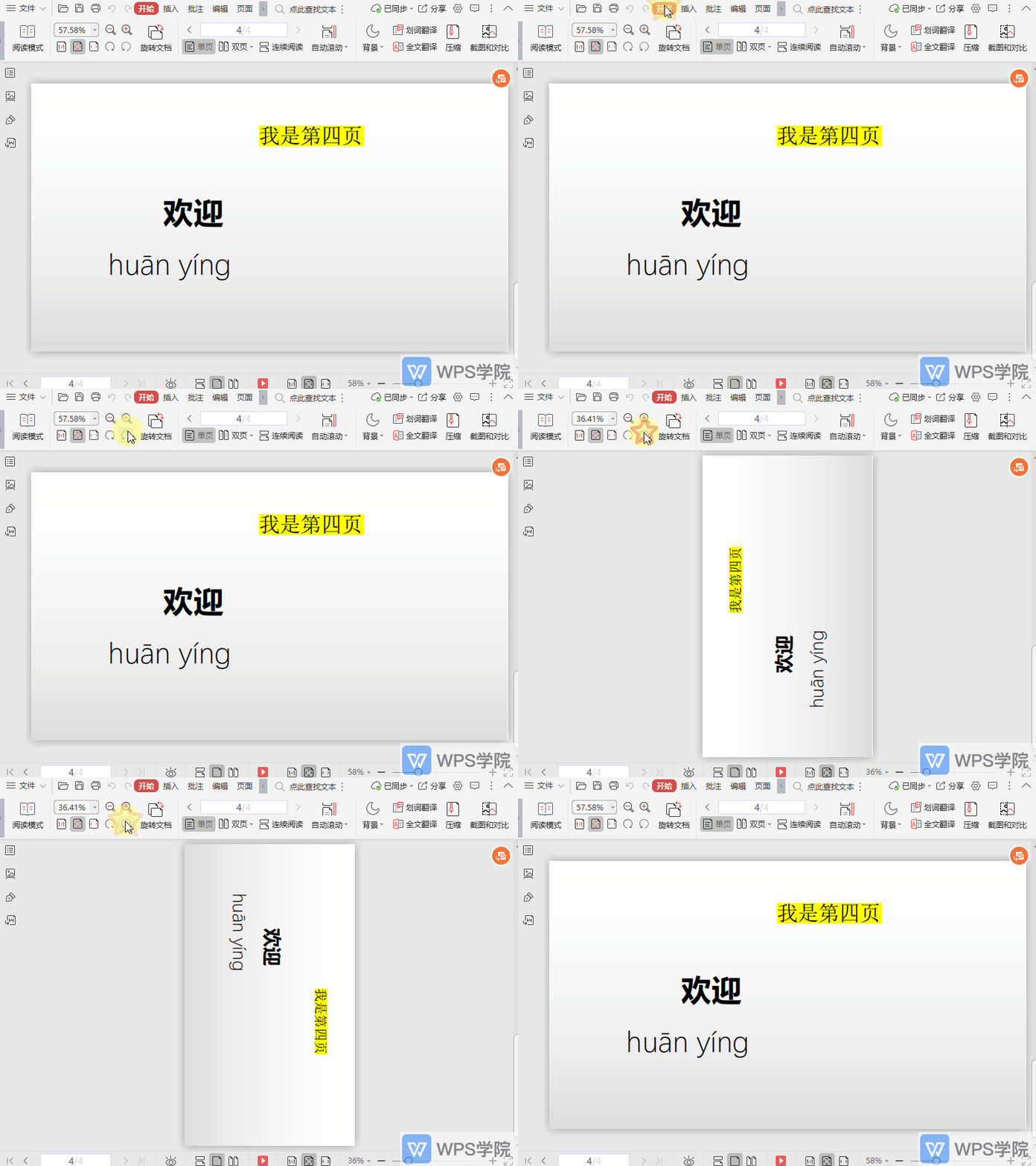
WPS如何逆时针旋转PDF文件的页面?
2021-06-10 00:00:00使用WPS Office打开PDF文件。 依次点击“开始”--->“逆时针旋转”即可。 或使用快捷键“Ctrl + Shift + -”。... -
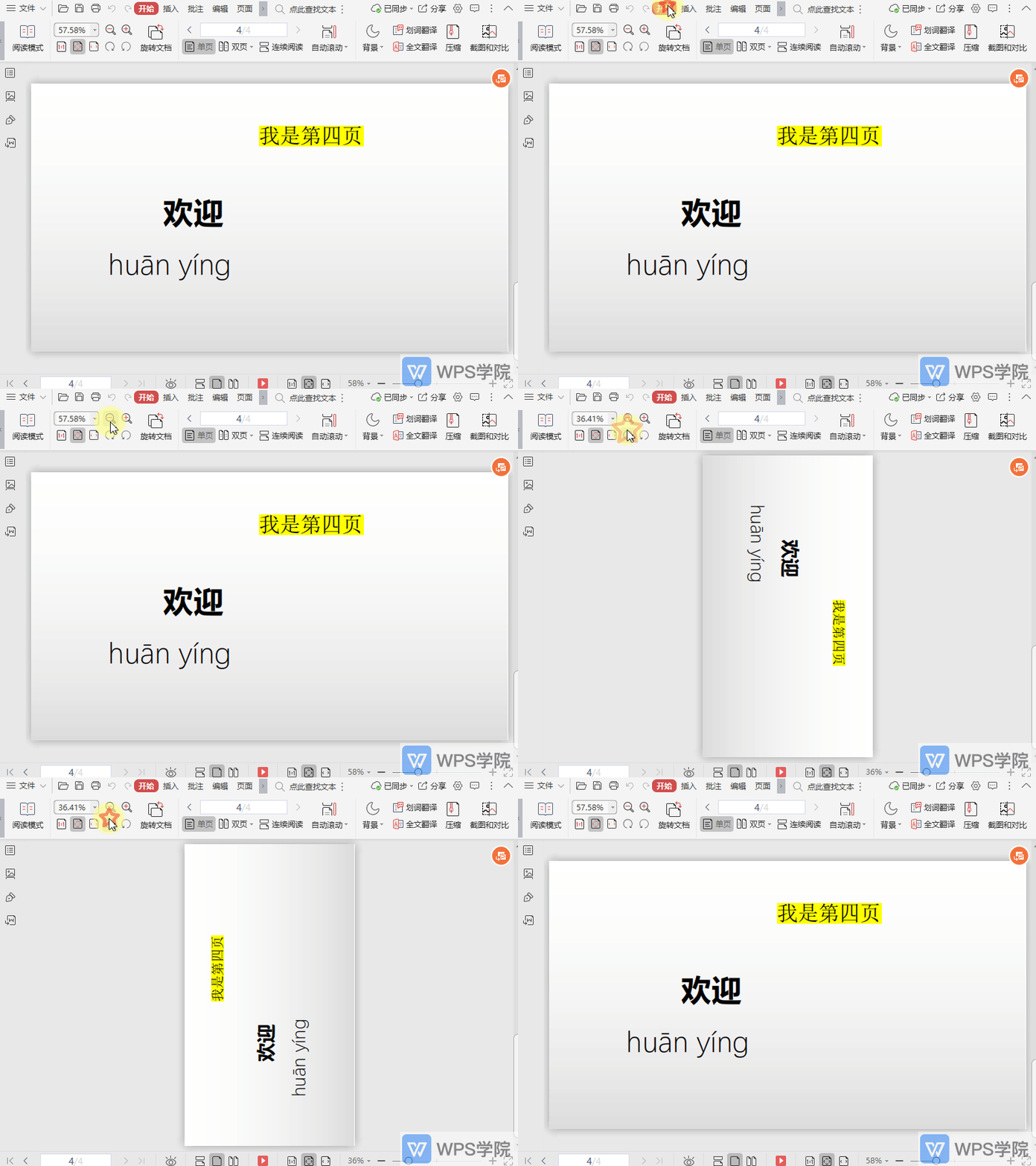
WPS如何顺时针旋转PDF文件的页面?
2021-06-10 00:00:00使用WPS Office打开PDF文件。 依次点击“开始”--->“顺时针旋转”即可。 或使用快捷键“Ctrl + Shift + +”。... -
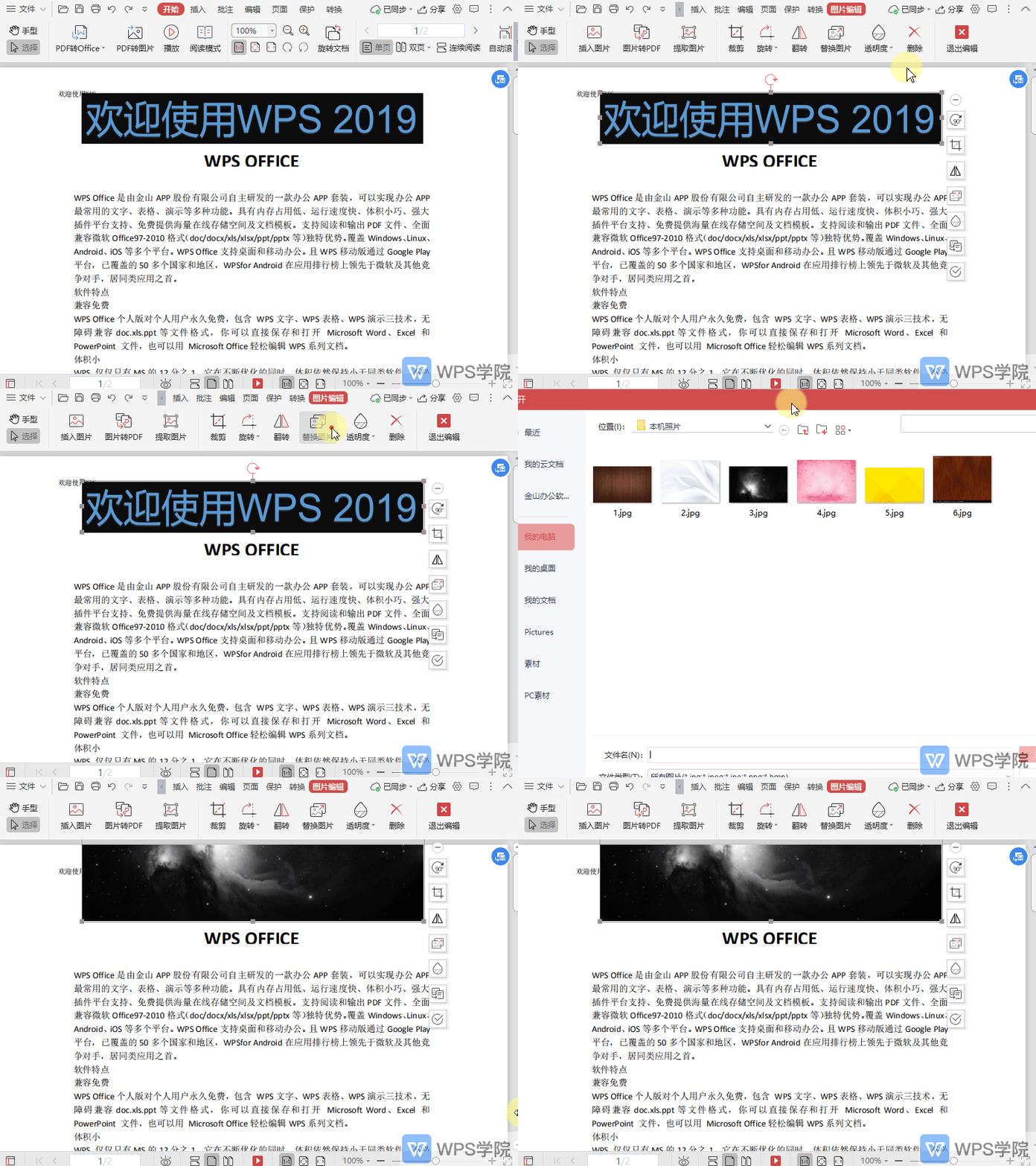
WPS如何替换PDF文件中的图片?
2021-06-10 00:00:00使用WPS Office打开PDF文件,选中PDF文件中的图片。 点击图片右上角的“编辑图片”,进入到“图片编辑”模式。 点击“替换图片”,然后选择需要的图片进行替换即可。... -
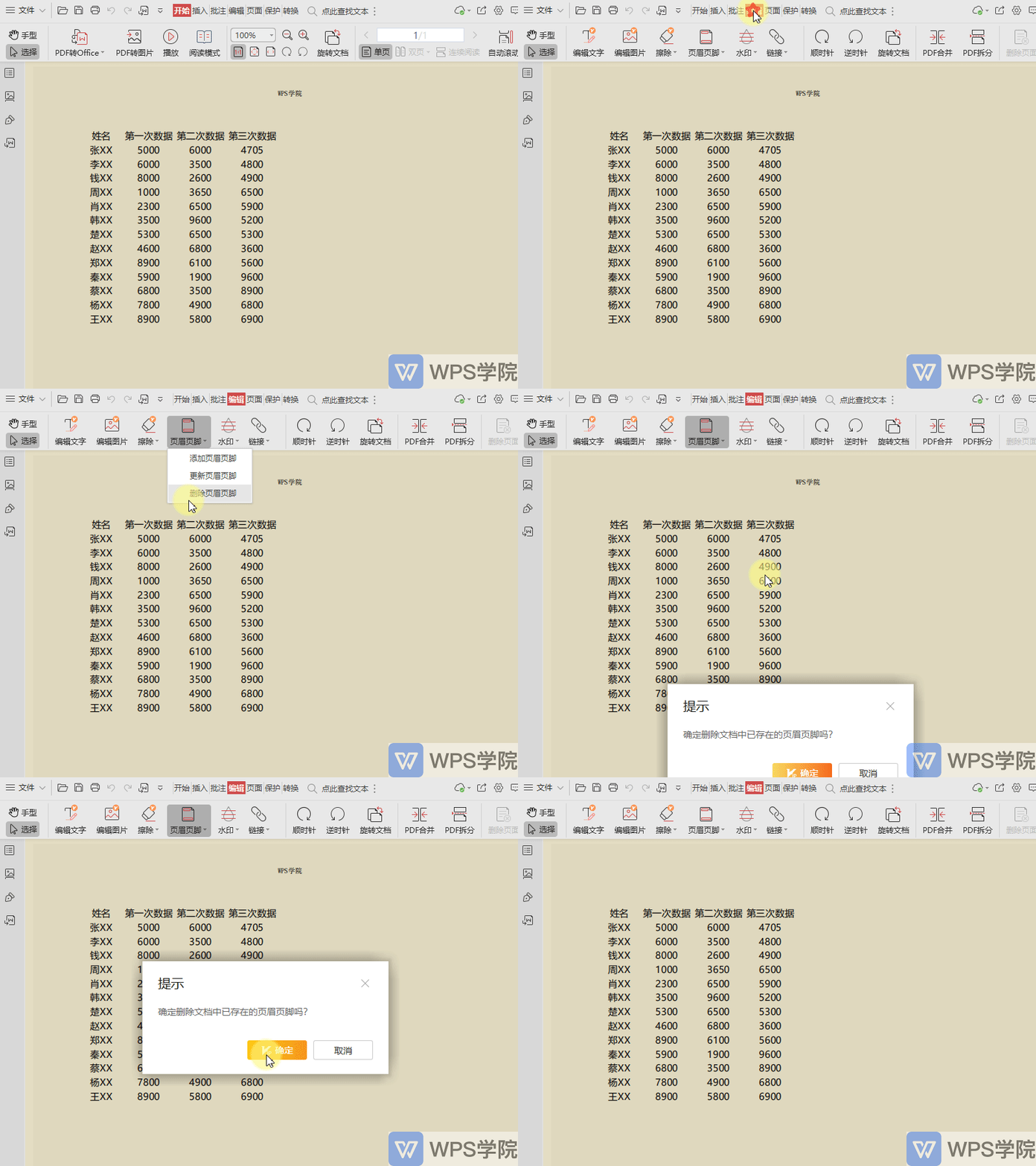
WPS如何删除PDF文件中的页眉页脚?
2021-06-10 00:00:00使用WPS Office打开PDF文件,依次点击“编辑”--->“页眉页脚”--->“删除页眉页脚”即可。... -
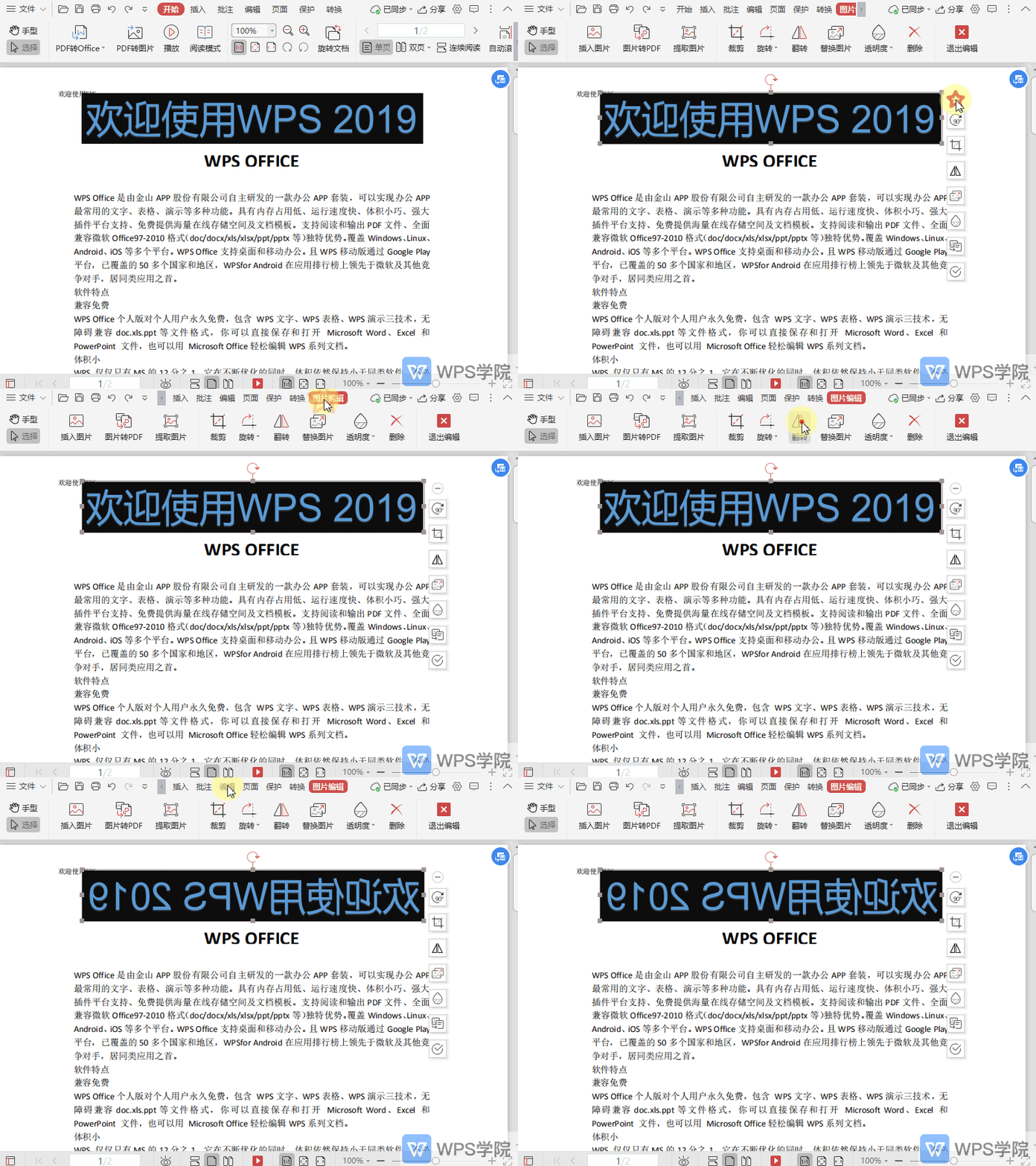
WPS如何翻转PDF文件中的图片?
2021-06-10 00:00:00使用WPS Office打开PDF文件,选中PDF文件中的图片。 点击图片右上角的“编辑图片”,进入到“图片编辑”模式。 点击“翻转”即可。... -
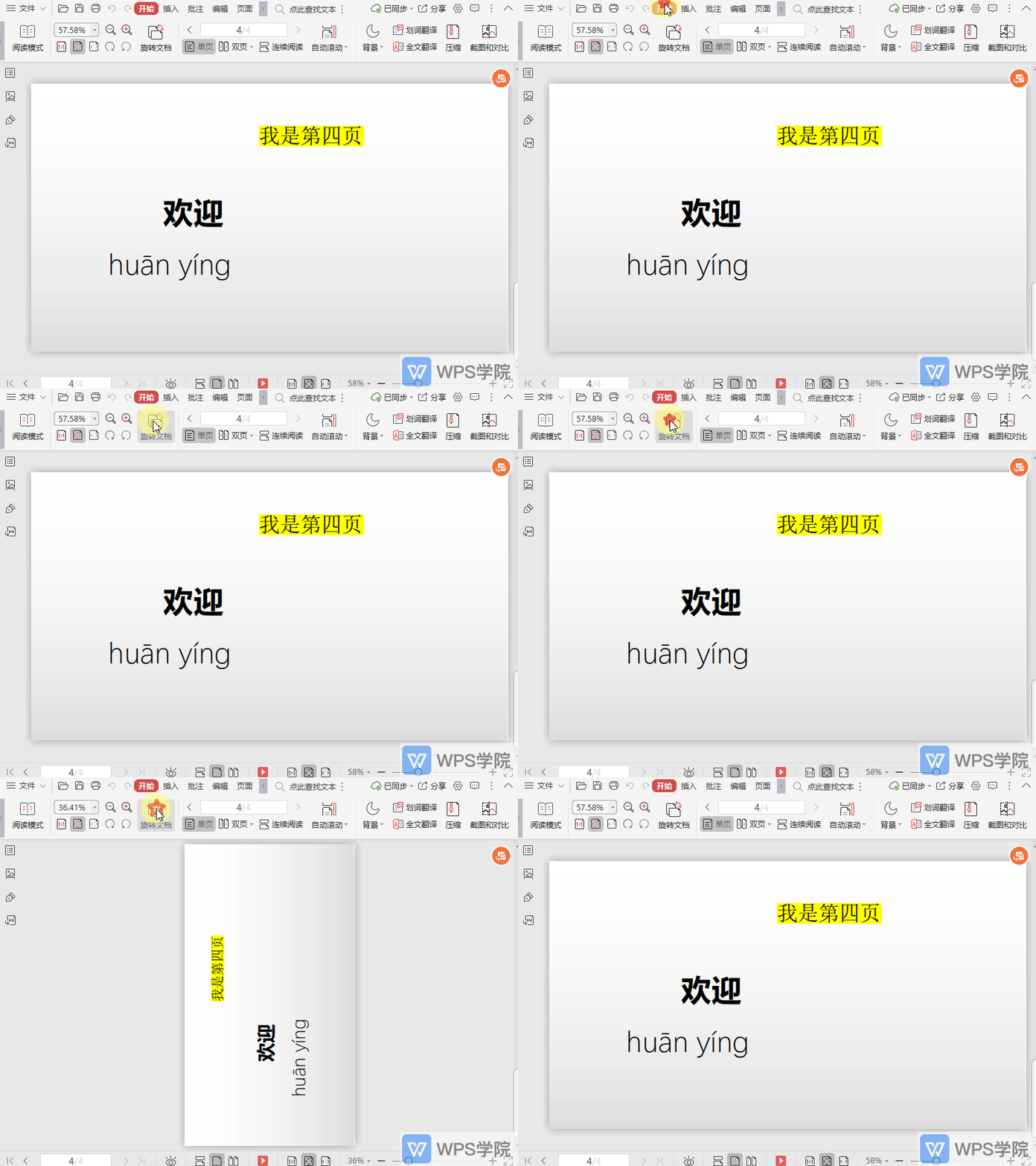
WPS如何旋转PDF文件的全部页面?
2021-06-10 00:00:00使用WPS Office打开PDF文件。 依次点击“开始”--->“旋转文档”即可。 或使用快捷键“Ctrl+Alt+R”。... -
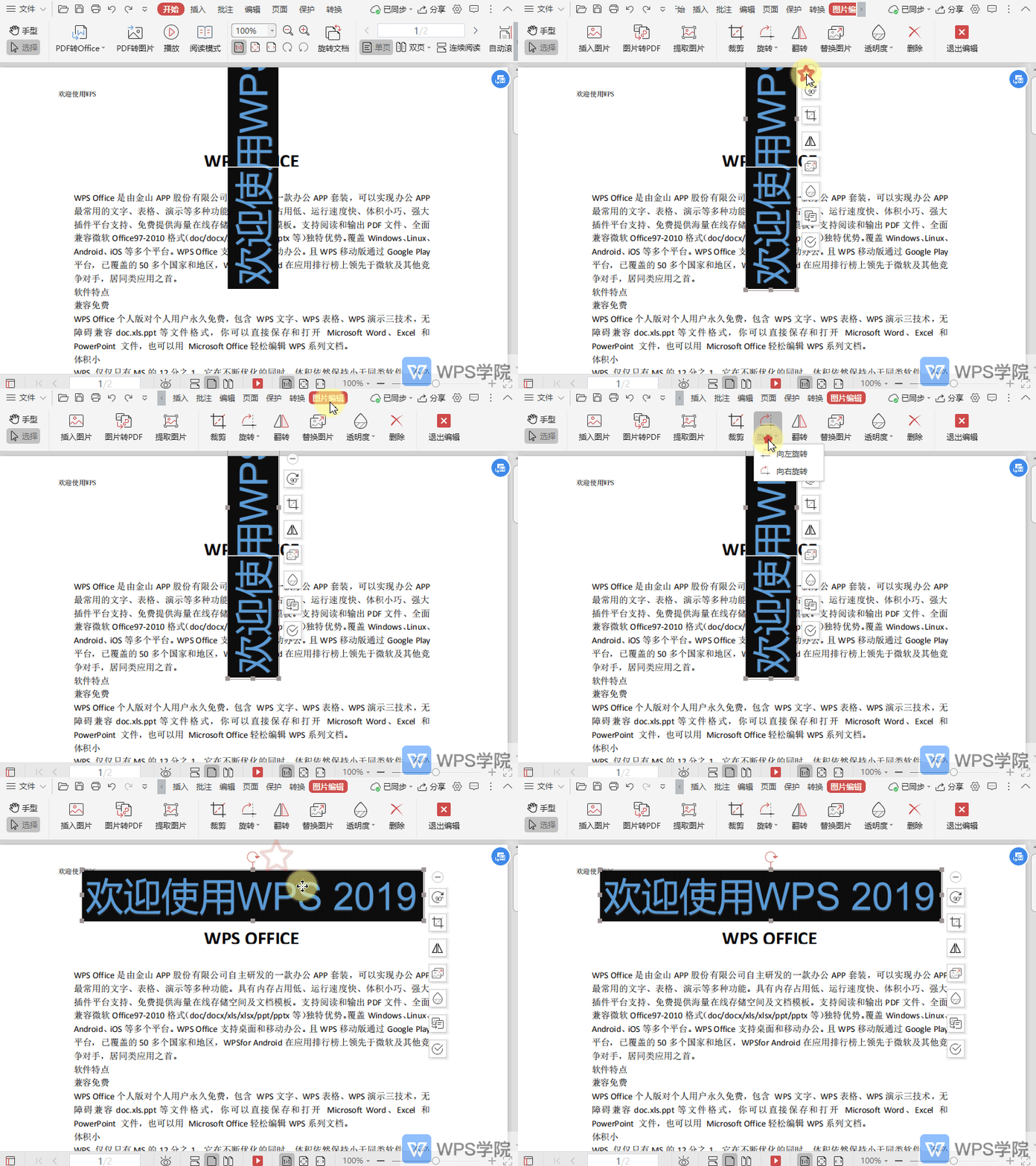
WPS如何向右旋转PDF文件中的图片?
2021-06-10 00:00:00使用WPS Office打开PDF文件,选中PDF文件中的图片。 点击图片右上角的“编辑图片”,进入到“图片编辑”模式。 依次点击“旋转”--->“向右旋转”即可。... -

WPSPDF如何添加空白页?
2021-06-10 00:00:00使用WPS Office打开PDF文件,依次点击”编辑“--->”插入页面”--->”空白页“。 根据所需选择所需插入的位置插入即可。... -
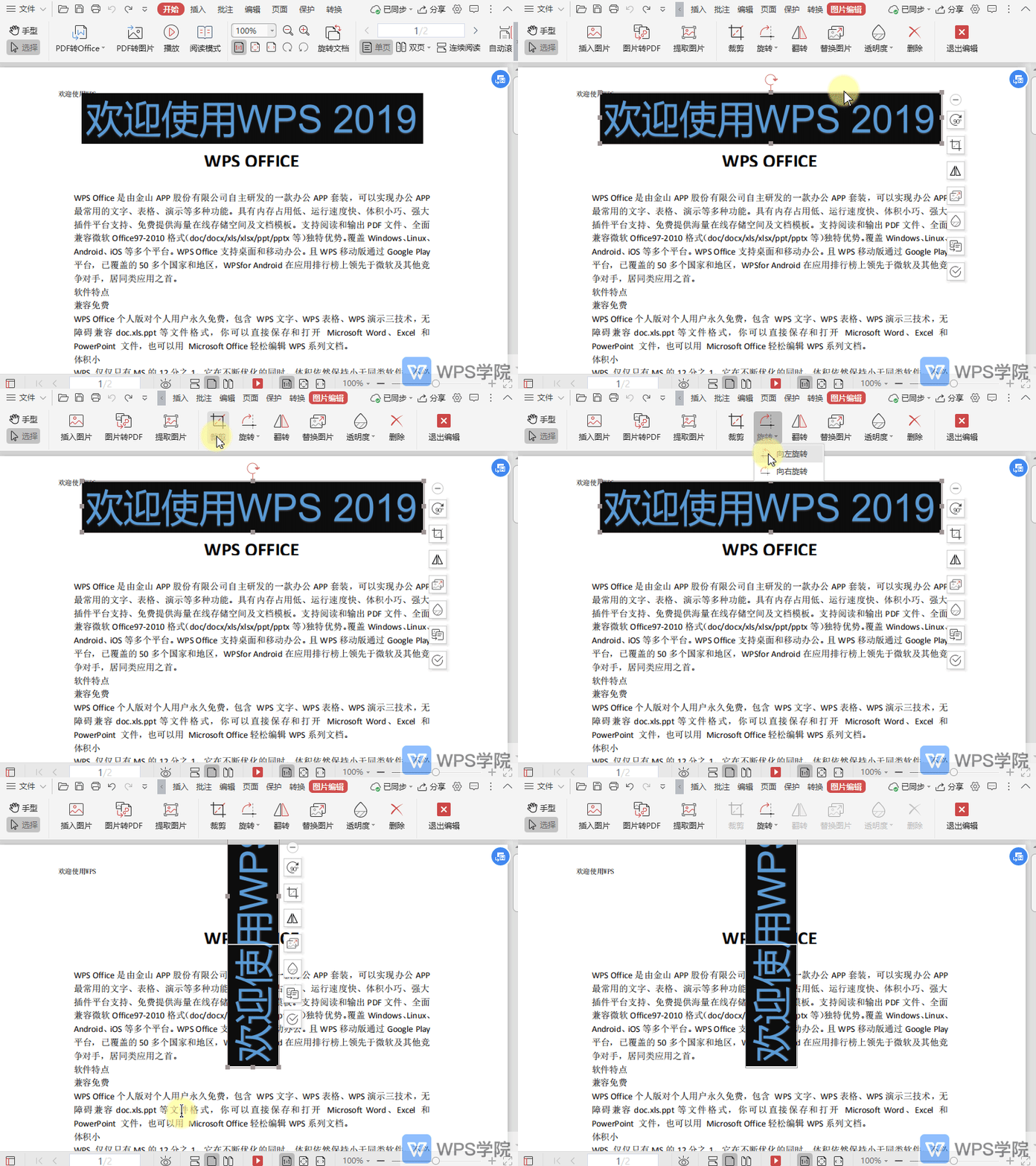
WPS如何向左旋转PDF文件中的图片?
2021-06-10 00:00:00使用WPS Office打开PDF文件,选中PDF文件中的图片。 点击图片右上角的“编辑图片”,进入到“图片编辑”模式。 依次点击“旋转”--->“向左旋转”即可。... -
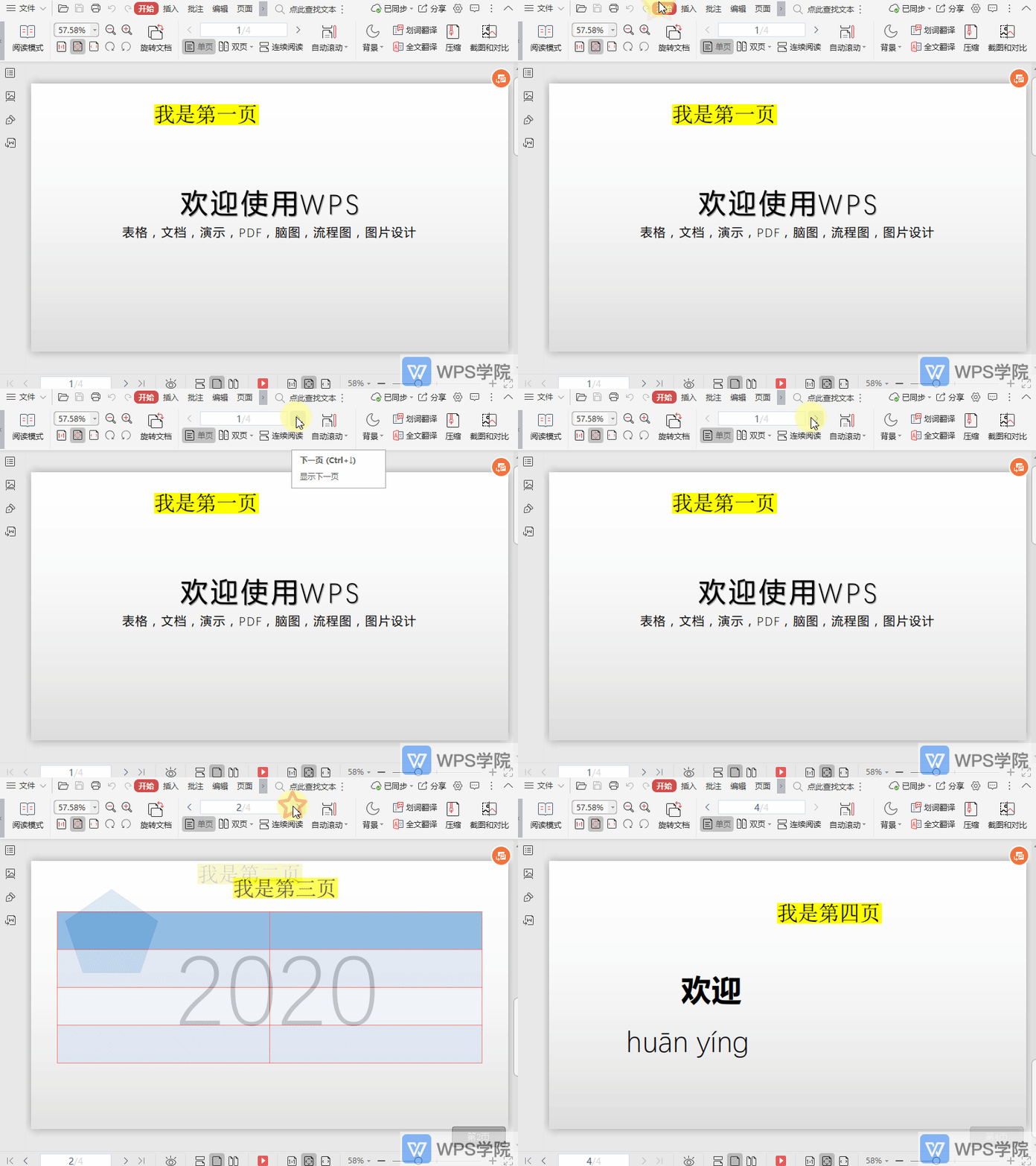
WPS如何快速跳转到PDF的下一页?
2021-06-10 00:00:00使用WPS Office打开PDF文件。 依次点击“开始”--->“下一页”即可。... -
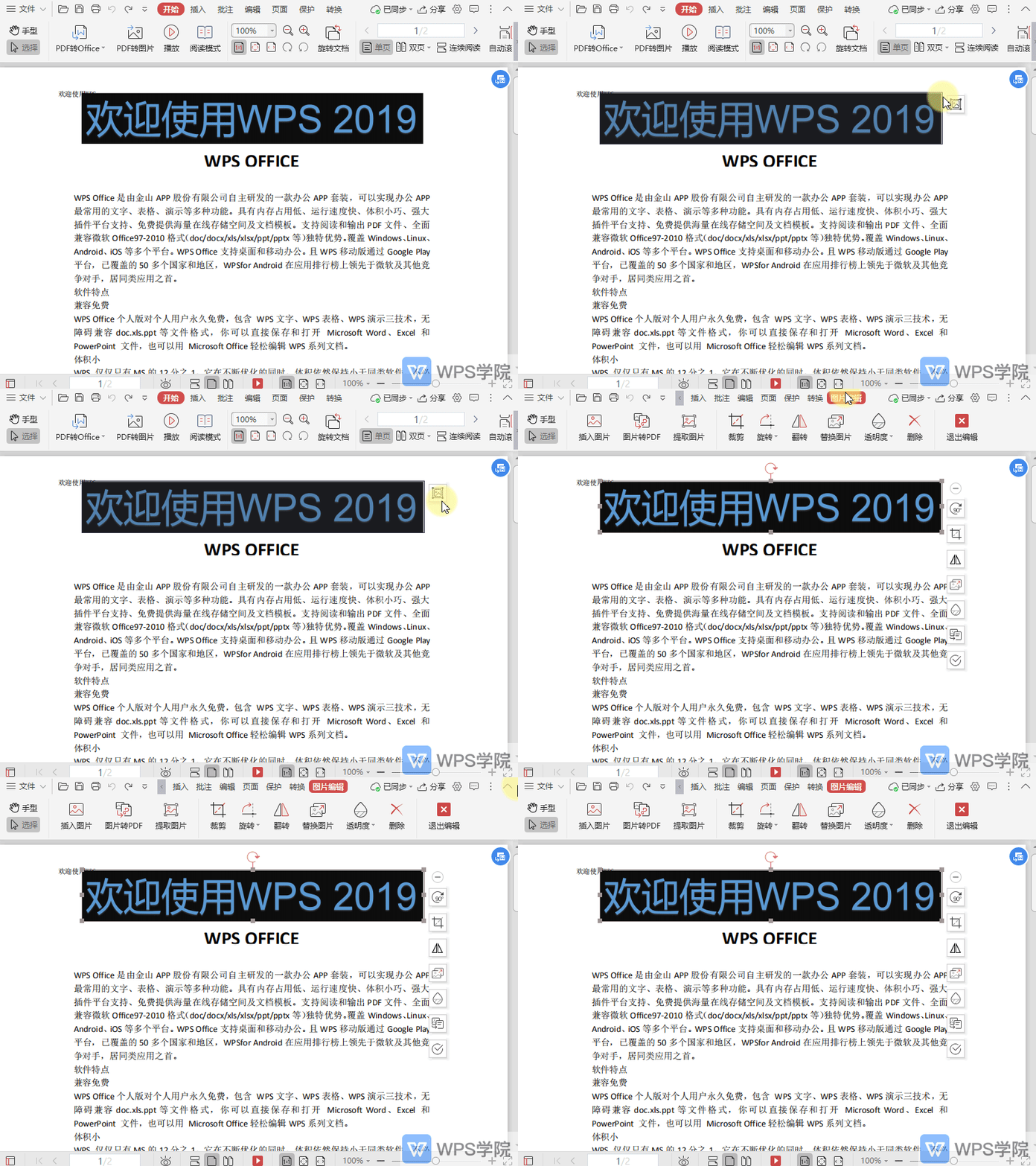
WPS如何在PDF文件中进入到图片编辑模式?
2021-06-10 00:00:00使用WPS Office打开PDF文件,选中PDF文件中的图片。 点击图片右上角的“编辑图片”,即可进入到“图片编辑”模式。 根据需要点击相关的功能即可。... -

WPS如何删除PDF指定页面?
2021-06-10 00:00:00使用WPS Office打开PDF文件,鼠标定位于需要删除的页面,点击“编辑”--->“删除页面”。 选择“删除当前所选页”进行删除,此时就删除了当前页面。 若需要删除别的页面,在“自定义删除页面”进行设置即可。... -
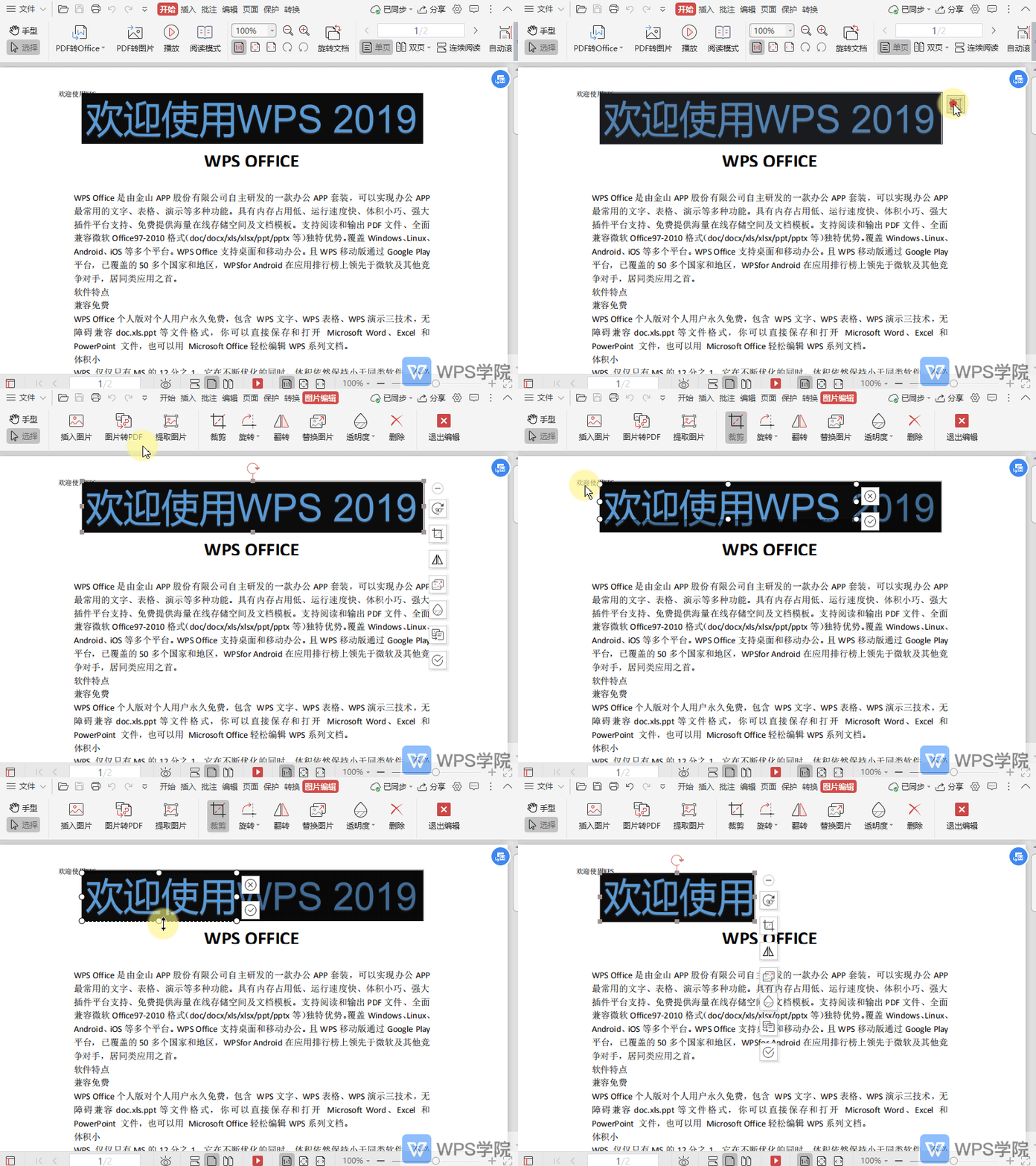
WPS如何裁剪PDF文件中的图片?
2021-06-10 00:00:00使用WPS Office打开PDF文件,选中PDF文件中的图片。 点击图片右上角的“编辑图片”,进入到“图片编辑”模式菜单。 点击“裁剪”,鼠标拖动裁剪保留的位置。 然后点击“确定”即可完成裁剪。... -
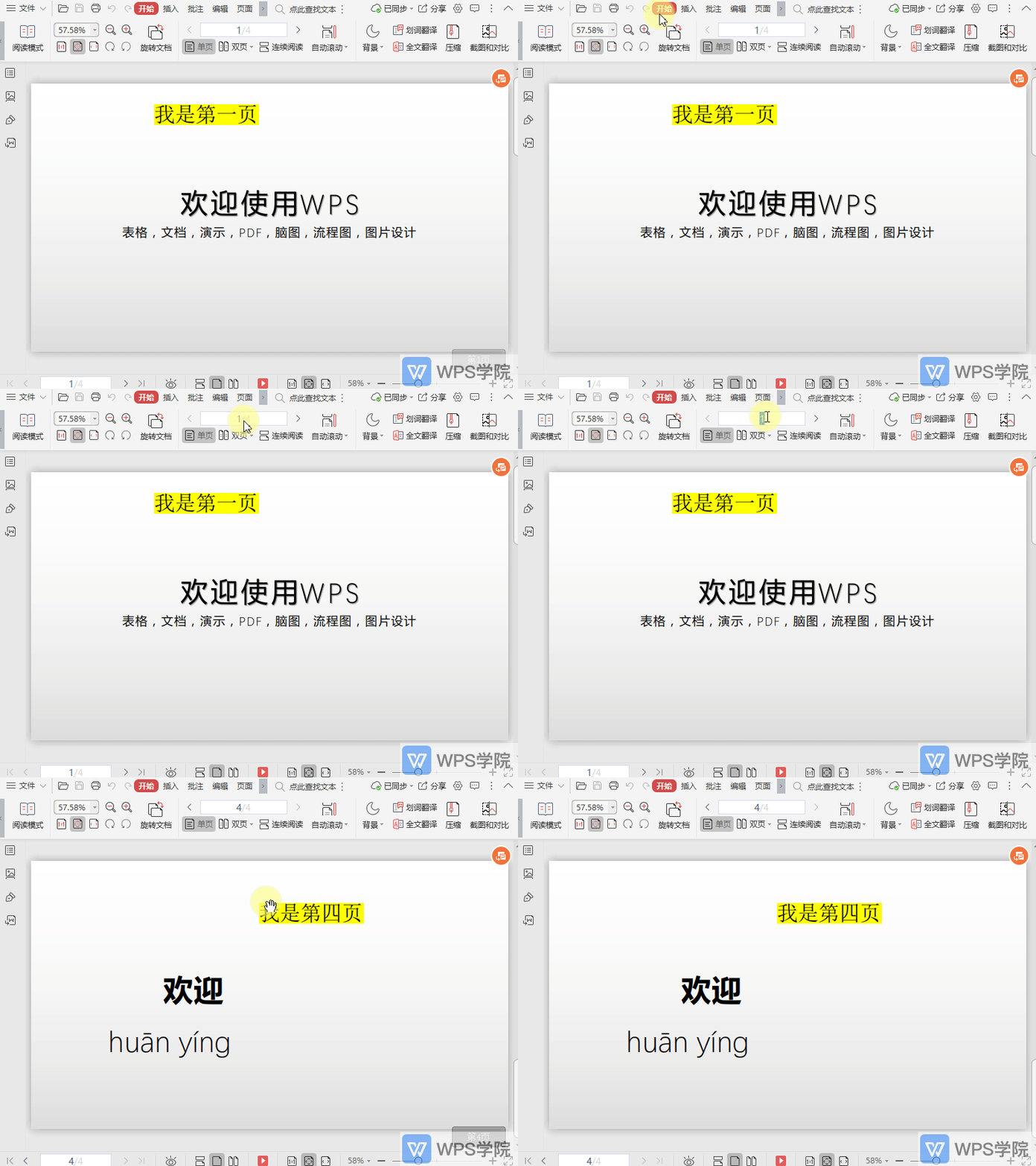
WPS如何跳转到PDF文件的指定页面?
2021-06-10 00:00:00使用WPS Office打开PDF文件。 在“开始”菜单栏,页面输入框中输入要跳转的页面数,按“Enter”键即可。...
扫码关注微信公众号获取播放密码
