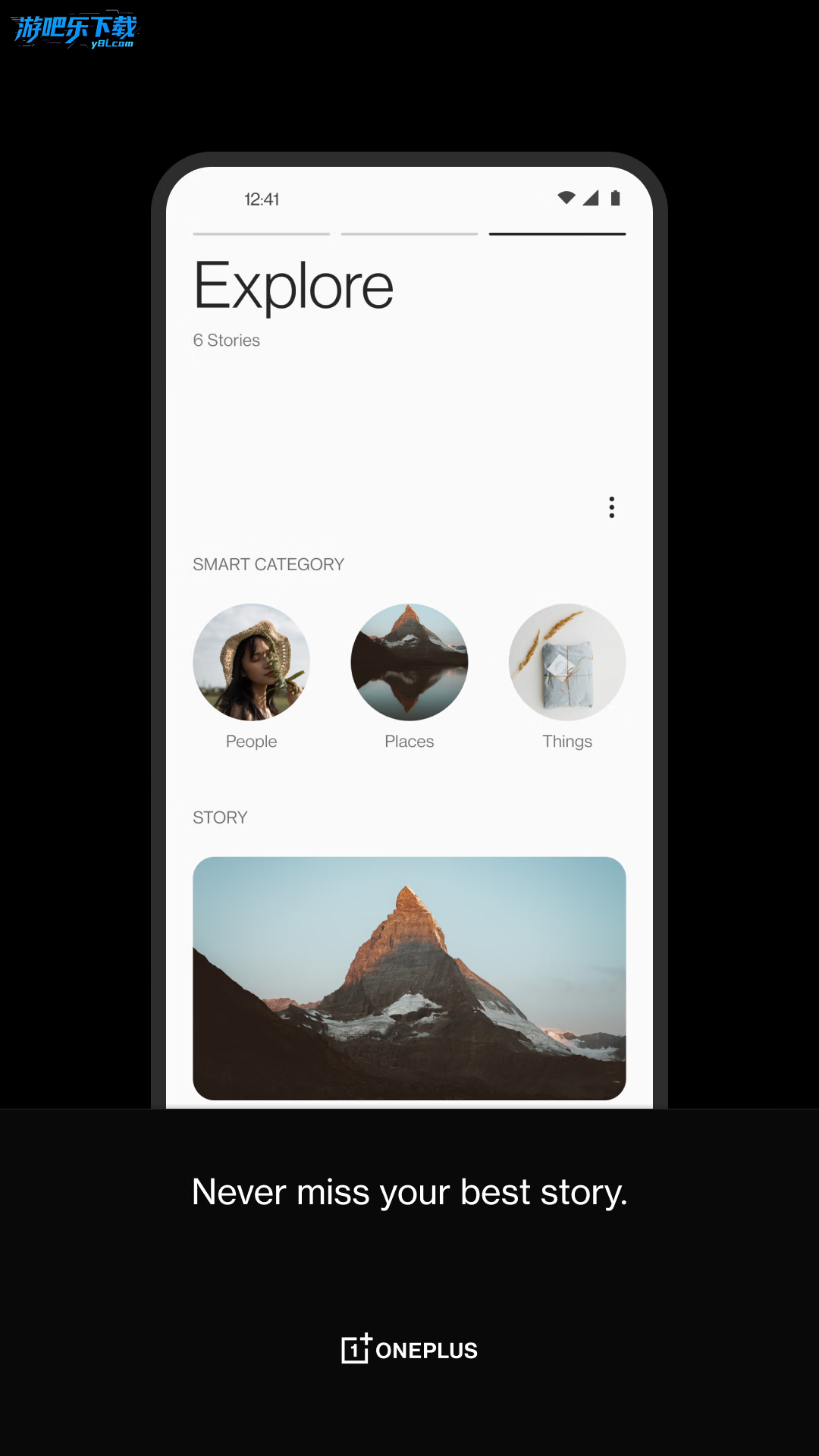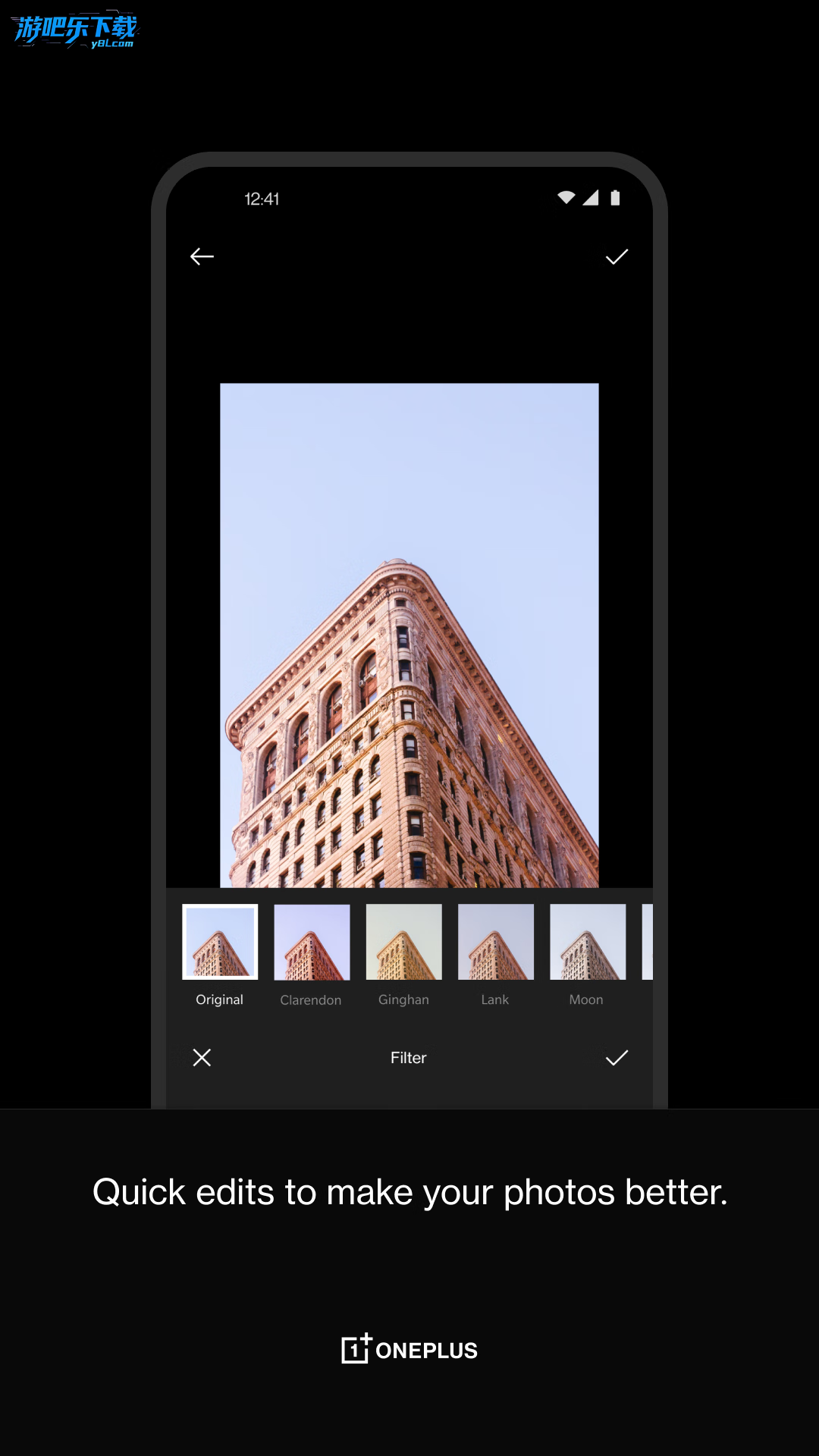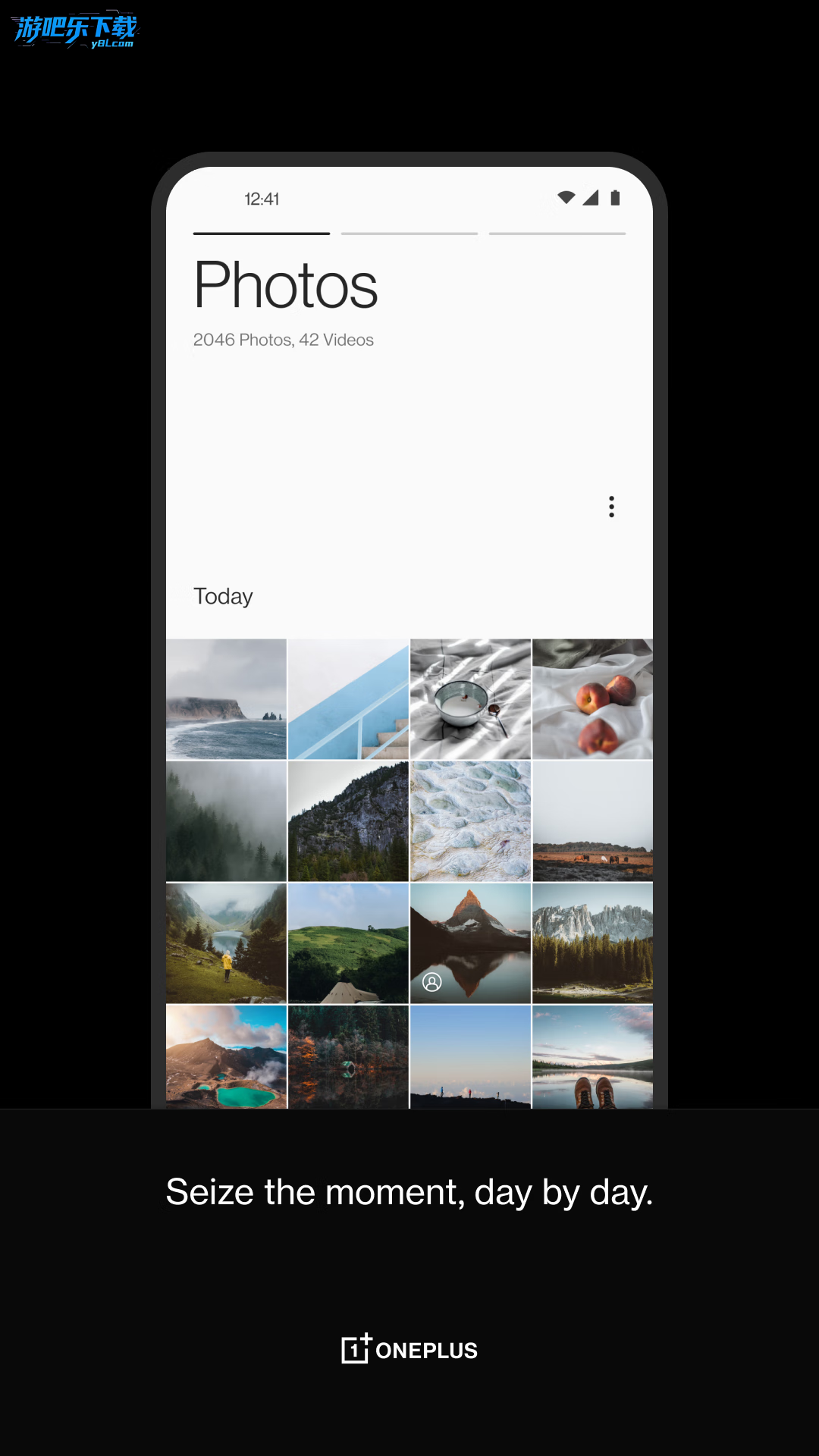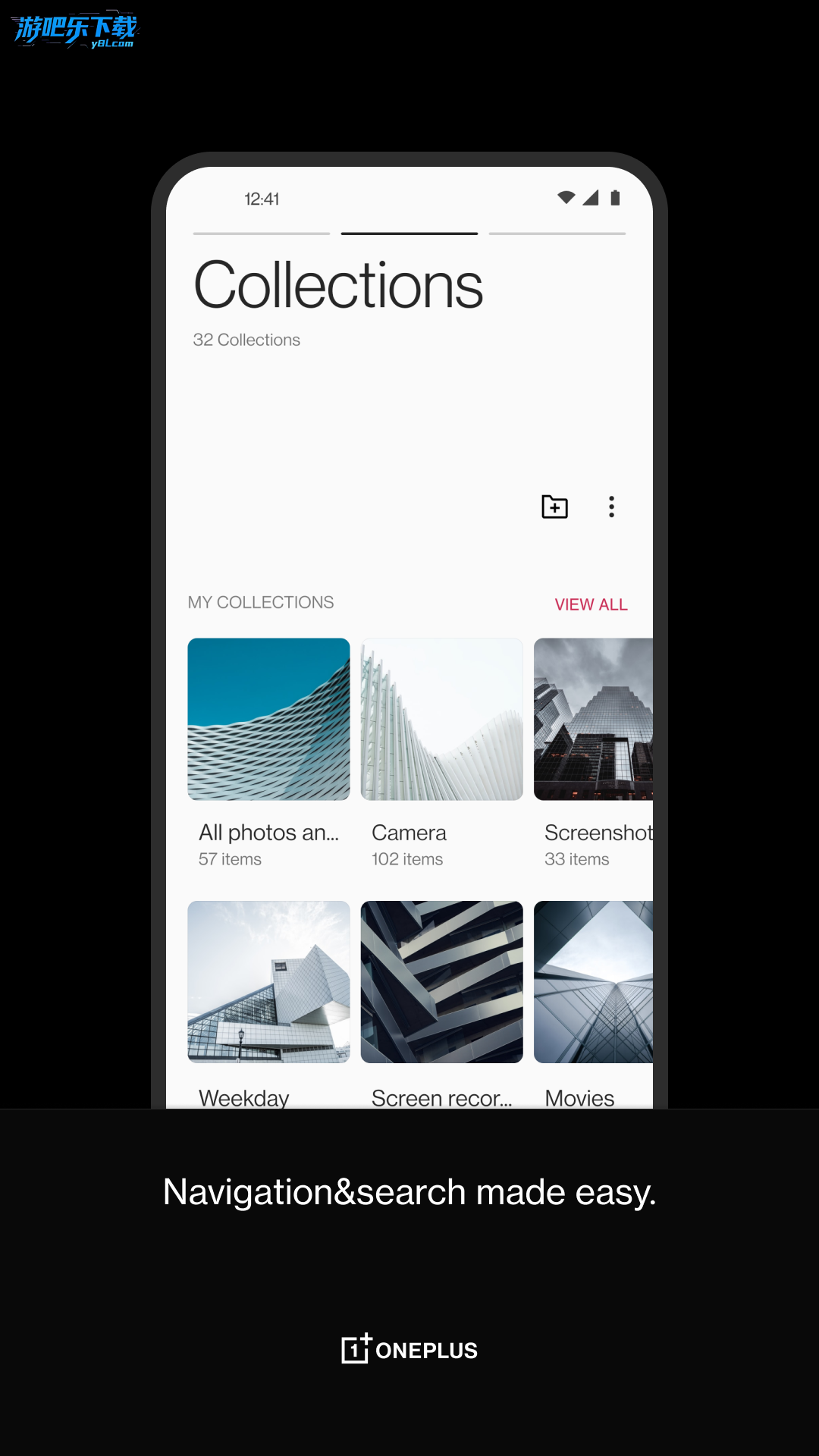
作为一加官方预装应用,一加相册应用依托“一加智能图库”技术,打造适配全系列ColorOS系统的轻量级图库工具。它采用“极简设计+高效功能”来解决照片管理、编辑和分享需求。安装包仅占用文件体积小,不占用太多内存,启动流畅。
根据拍摄时间自动生成视觉时间轴,支持“日/月/年”多维度切换。重要日子的照片可以快速过滤和突出显示,无需手动搜索。基于一加智能图库算法,自动按人物、地点、场景(如证件照、旅行照)进行分类。点击“发现-位置”即可查看带位置标记的照片集,记忆脉络一目了然。
OnePlus相册的私密内容存储在“私人保险箱”中,需要通过密码、指纹或人脸验证来访问。该功能与ColorOS隐私系统深度融合,加密级别达到银行级标准。以下是3种主流的开启方式:
方法 1:相册内直接访问(最快捷)打开一加相册App,点击右上角“i”或“三点”进入菜单;
选择“设置”选项,下拉找到“保险箱”或“私人保险箱”(ColorOS 14及以上显示为“私人保险箱”);
输入隐私密码(默认与锁屏密码相同)或验证生物识别信息即可查看加密照片/视频。
高级操作:如果您已经创建了“隐藏相册”,在相册列表中长按隐藏相册名称,可直接触发密码验证弹窗。
方法 2:通过系统设置进入(适配所有版本)打开手机【设置】,进入“权限与隐私”“隐私”模块;
点击“私人保险箱”,选择“图片和视频”类别;
完成身份验证后,您可以浏览所有移动的私密内容,并支持批量导出或恢复。
旧版本路径:部分ColorOS 13机型为【设置安全私人保险箱】,界面略有不同,但核心步骤相同。
方法 3:文件管理辅助访问(备选方案)打开【文件管理】App,点击底部“图片”类别;
长按顶部“最近”或“所有图片”选项(不同机型显示不同),会弹出验证窗口;
输入密码后,将自动跳转至私人保险箱,直接查看加密镜像文件。
忘记隐私密码怎么办?进入【设置权限和隐私私人保险箱忘记密码],通过绑定的手机号码接收重置的验证码。重置后原来的加密内容不会丢失。
私密照片如何恢复到普通相册?打开私人保险箱,长按选择目标照片,点击底部“移动”,选择目标相册即可恢复显示。
一加 12 等新机操作差异?OnePlus 12可以直接将整个相册设置为私密:进入相册【文件夹】页面,长按目标文件夹点击“设为私密”完成加密。打开时需要在文件夹列表顶部下拉才能触发验证。
提示 “功能未开启”?确认系统版本ColorOS 11(OnePlus 6及以上支持),进入【设置应用管理相册】,启用“存储”和“位置”权限并重启App。
方法 1:相册内直接找回(全版本通用)打开一加相册App,点击底部的“收藏”或“相册”选项卡(ColorOS 14及以上显示“相册”,老版本显示“收藏”);
下拉页面找到“最近删除”文件夹(一般在页面底部),点击进入即可查看30天内删除的内容;
长按勾选需要恢复的照片/视频,点击底部“恢复”按钮,文件将自动返回到原来存储的相册。
新机适配:一加12等机型可在相册首页下拉刷新,快速定位“最近删除”条目,操作更快捷。
方法 2:文件管理辅助检索(备选路径)打开【文件管理】App,进入“图片”“所有图片”类别;
点击右上角“过滤”图标,选择“最近删除”过滤条件;
找到目标文件后,长按选择“恢复”即可将其恢复到相册中。