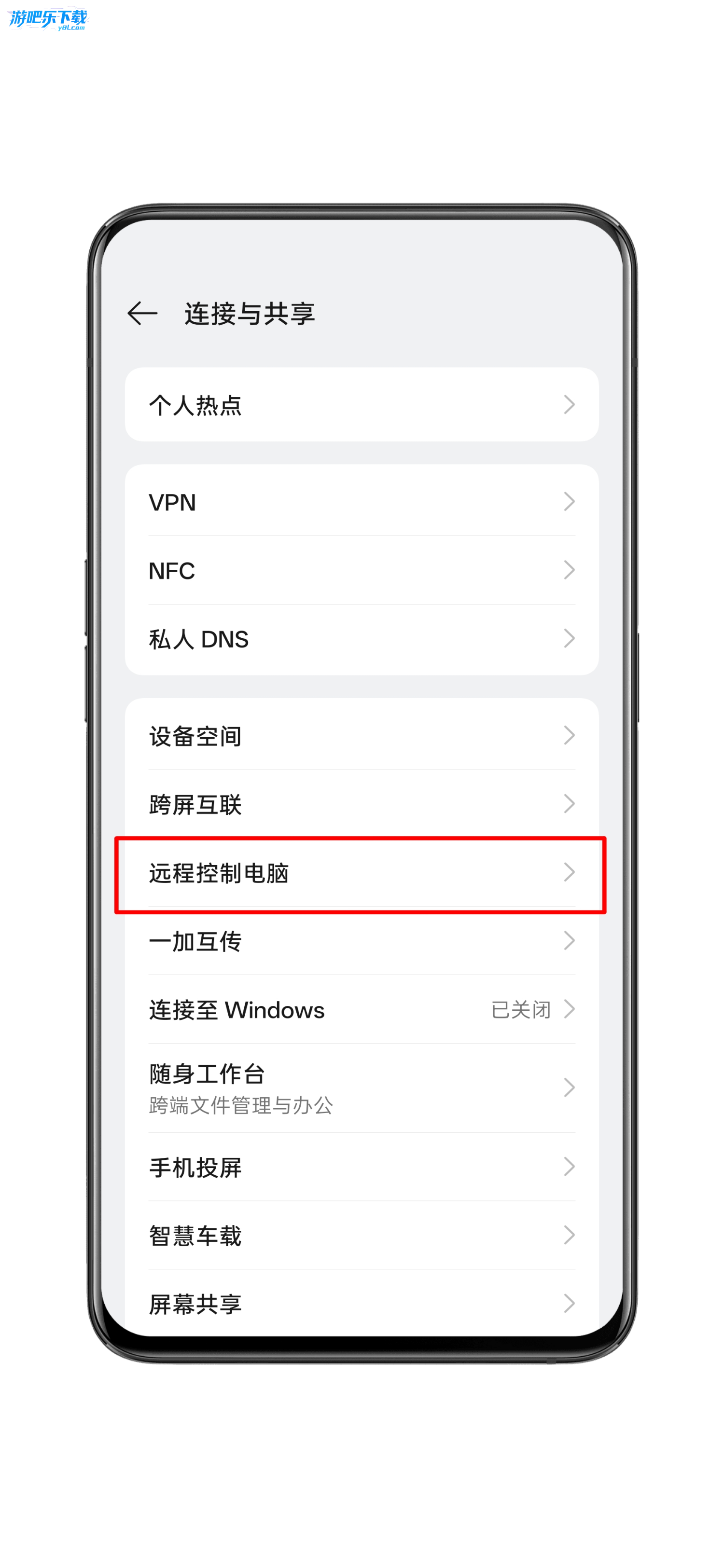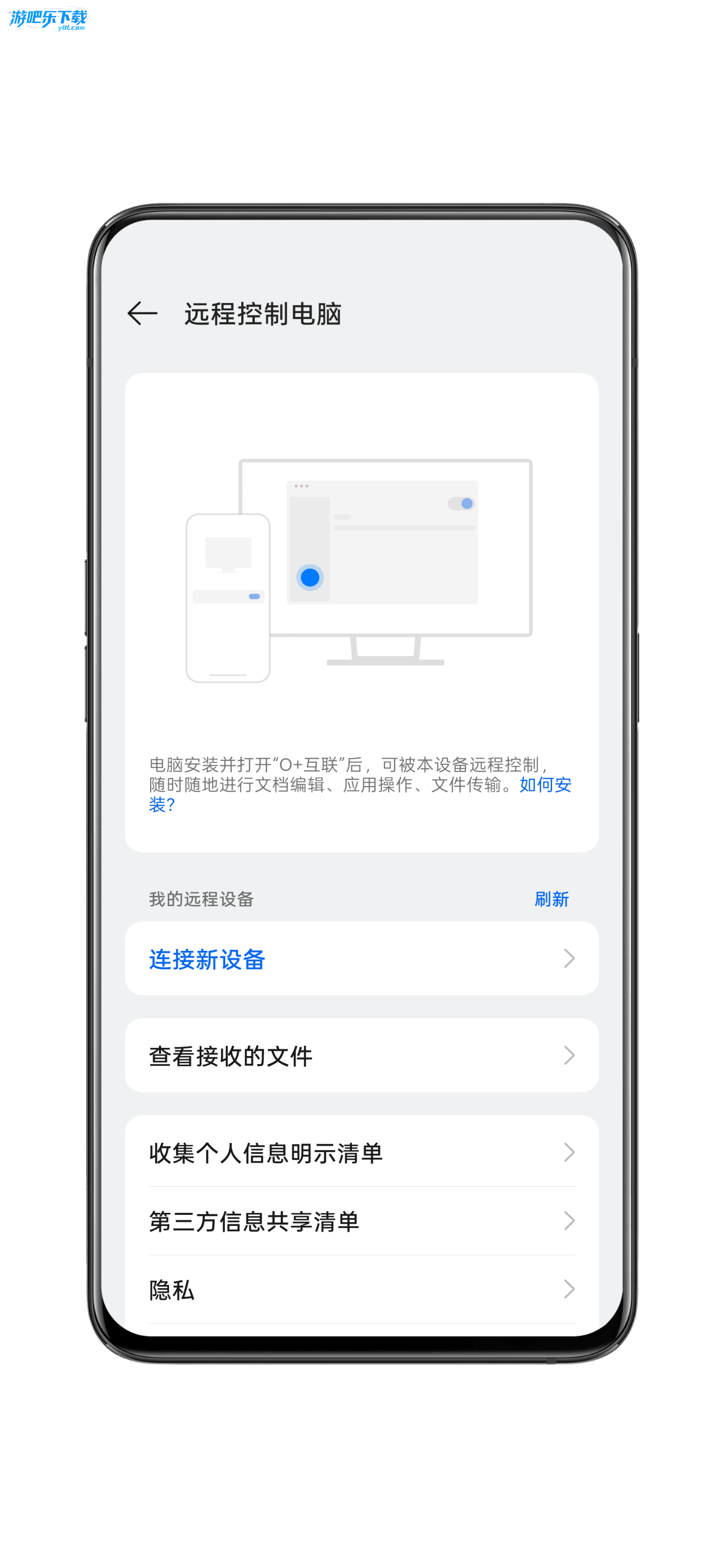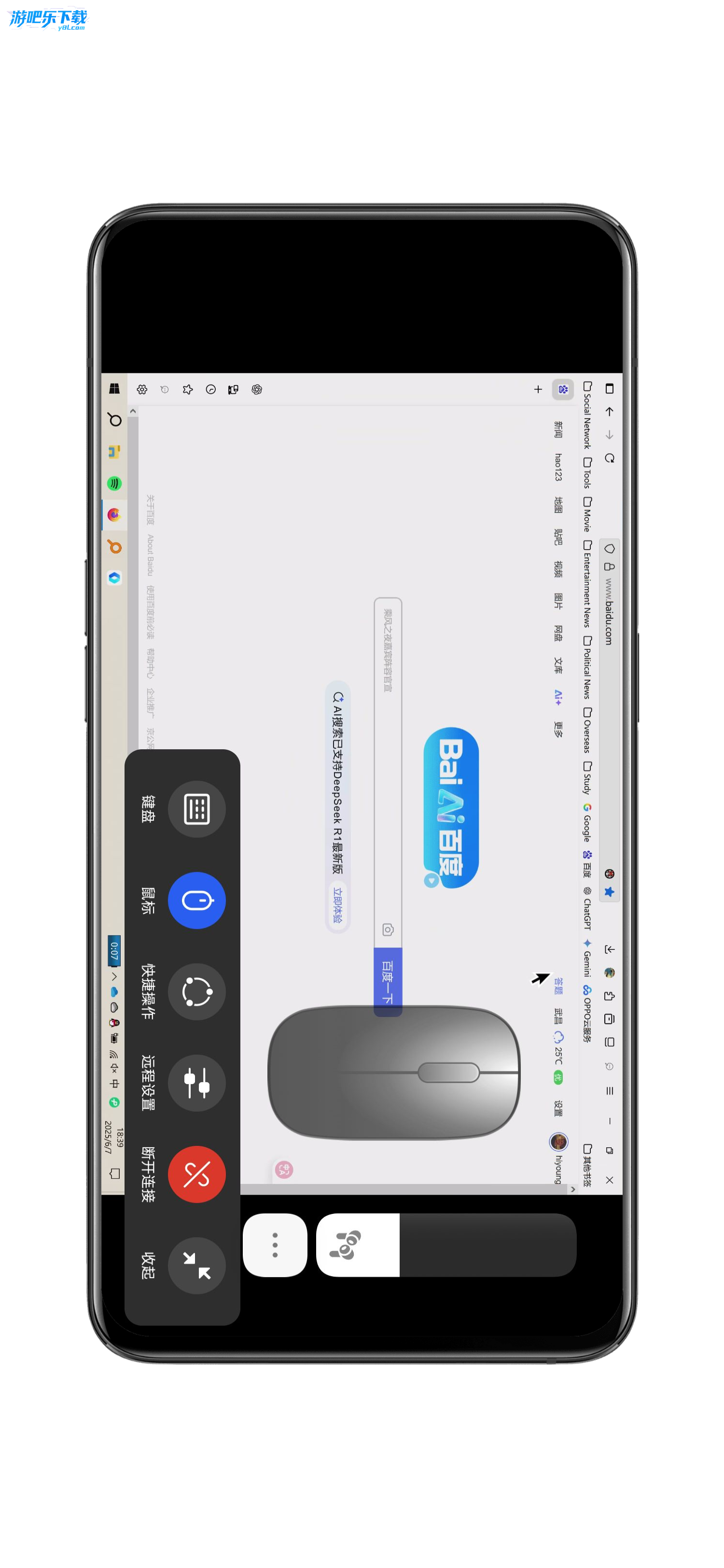
oppo远程控制电脑app不需要屏幕控制。您可以在手机的“文件管理”中直接访问电脑文件夹。它支持文件查看、复制和删除,您可以临时检索数据而无需启动完整的控制会话。手机屏幕上半部分显示电脑桌面,下半部分可以在“虚拟键盘”和“触控板”模式之间切换,支持Windows快捷键(如Ctrl+C/V)和Mac触摸手势(三指切换应用程序、两指滚动)。
分屏模式直接拖放文件(电脑手机/平板或反向传输),支持PSD、CAD等60+文档类型,1GB视频可“秒传”;出差时,用手机远程打开办公电脑的PPT,修改后直接保存到本地。借助剪贴板同步功能,可以将手机上复制的文本直接粘贴到电脑文档中。
同账号自动连接(推荐):手机/平板和电脑登录同一个OPPO账号,连接同一个WiFi或在线;
手机进入“远程电脑控制”页面,自动扫描在线设备;
点击设备名称即可完成连接,无需密码,适合个人设备场景。
密码手动连接(多设备场景):在电脑上打开O+ Internet客户端,查看“设备识别码”(8位数字);
在手机上进入“密码连接”选项卡,输入识别码和电脑上设置的连接密码;
点击“连接”,3秒内即可建立远程会话,支持跨网络控制(如公司电脑访问家里)。
1. 连接失败?4 步排查方案第一步:确认手机和电脑登录同一个OPPO账号,且电脑客户端处于“在线”状态(右下角图标为绿色);
第二步:Mac用户检查“辅助功能”权限是否开启(路径:系统偏好设置安全和隐私隐私),Windows用户关闭第三方防火墙;
第三步:当跨网连接失败时,重启电脑上的O+互联网客户端并切换到手机上的5G网络重试;
第四步:老机型需要将系统升级到ColorOS 14.0以上(设置关于本机系统更新)。
2. 文件传输卡顿 / 失败?优化技巧降低画质:在手机“远程控制设置”中将“画质”切换为“流畅模式”,以减少带宽占用;
直接管理:无需控制屏幕,通过“文件管理远程设备”直接访问电脑文件,传输更稳定;
清理缓存:电脑客户端“设置缓存管理”,删除旧的缓存文件(建议每周清理一次)。
3. 电脑自动息屏无法唤醒?解决方法远程控制状态下,电脑屏幕隐私保护设计,无需唤醒即可操作;
如果需要暂时唤醒电脑,在手机控制界面点击“更多唤醒屏幕”,操作完成后屏幕会自动关闭;
退出远程控制后,需要通过按电源按钮手动唤醒电脑(避免他人误操作)。