DW定义本地文件夹的方法
发布时间:2021-03-20 编辑:√無∑情— 内容来源:收集于网络
您必须为创建的每一个新 Web 站点定义 Dreamweaver 本地文件夹。本地文件夹是您在硬盘上用来存储站点文件的工作副本的文件夹。如果不定义本地文件夹,Dreamweaver 中的某些功能可能无法正确运行。
如果定义了本地文件夹,您还可以管理文件,并使用一些文件传输方法在本地与 Web 服务器之间传输文件。
下面将复制到 local_sites 文件夹中的 cafe_townsend 文件夹定义为您的本地文件夹。
1、启动 Dreamweaver,选择“站点 ”>“管理站点”。
出现“管理站点”对话框。
2、单击“新建”按钮,然后选择“站点”。
出现“站点定义”对话框。
3、如果显示向导(“基本”选项卡),请单击“高级”选项卡,然后从“分类”列表中选择“本地信息”(它应当是默认选项)。
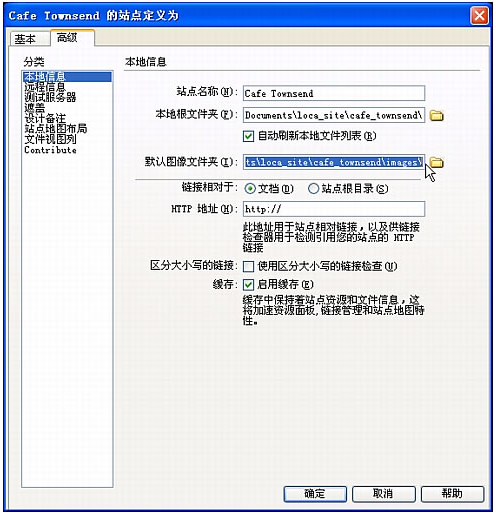
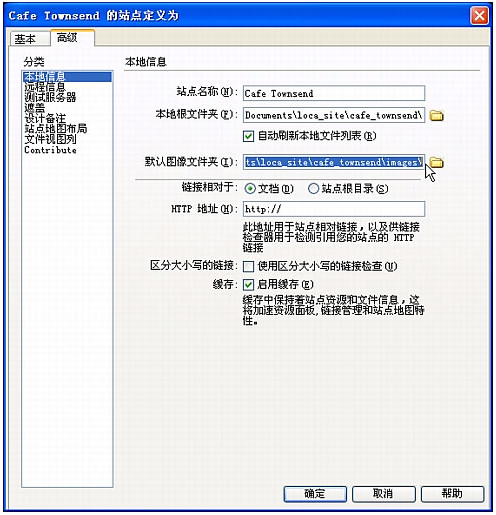
4、在“站点名称”文本框中,输入 Cafe Townsend 作为站点名称。
5、在“本地根文件夹”文本框中,指定在上一节中复制到 local_sites 文件夹中的 cafe_townsend 文件夹。
可以单击文件夹图标来浏览并选择该文件夹,或者在“本地根文件夹”文本框中输入路径。
6、在“默认图像文件夹”文本框中,指定 cafe_townsend 文件夹中已有的 images 文件夹。
可以单击文件夹图标来浏览并选择该文件夹,或者在“默认图像文件夹”文本框中输入路径。
现在,“站点定义”对话框看起来应如下所示:
7、单击“确定”。
随即出现“管理站点”对话框,显示您的新站点。
8、单击“完成”关闭“管理站点”对话框。
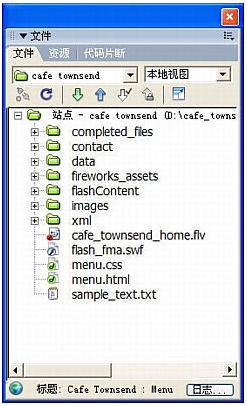
此时“文件”面板显示当前站点的新本地根文件夹。“文件”面板中的文件列表将充当文件管理器,允许您复制、粘贴、删除、移动和打开文件,就象在计算机桌面上一样。
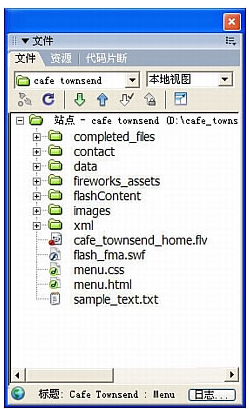
有关“文件”面板使用方式的更多信息,请参见“文件”面板。
现在,已经为您的站点定义了一个本地根文件夹。本地根文件夹是本地计算机上用来存储 Web 页面的工作副本的文件夹。如果您以后想要发布页面并使其可供公众访问,则需要在运行 Web 服务器的远程计算机上定义一个远程文件夹,用来存储本地文件的已发布副本。
您可以按照本指南的其余教程来创建 Cafe Townsend 示例站点,也可以处理自己的 Web 页。完成了页面的创建和编辑后,可继续在服务器上定义远程文件夹并发布页面。有关更多信息,请参见教程:发布站点。
如果定义了本地文件夹,您还可以管理文件,并使用一些文件传输方法在本地与 Web 服务器之间传输文件。
下面将复制到 local_sites 文件夹中的 cafe_townsend 文件夹定义为您的本地文件夹。
1、启动 Dreamweaver,选择“站点 ”>“管理站点”。
出现“管理站点”对话框。
2、单击“新建”按钮,然后选择“站点”。
出现“站点定义”对话框。
3、如果显示向导(“基本”选项卡),请单击“高级”选项卡,然后从“分类”列表中选择“本地信息”(它应当是默认选项)。
4、在“站点名称”文本框中,输入 Cafe Townsend 作为站点名称。
5、在“本地根文件夹”文本框中,指定在上一节中复制到 local_sites 文件夹中的 cafe_townsend 文件夹。
可以单击文件夹图标来浏览并选择该文件夹,或者在“本地根文件夹”文本框中输入路径。
6、在“默认图像文件夹”文本框中,指定 cafe_townsend 文件夹中已有的 images 文件夹。
可以单击文件夹图标来浏览并选择该文件夹,或者在“默认图像文件夹”文本框中输入路径。
现在,“站点定义”对话框看起来应如下所示:
7、单击“确定”。
随即出现“管理站点”对话框,显示您的新站点。
8、单击“完成”关闭“管理站点”对话框。
此时“文件”面板显示当前站点的新本地根文件夹。“文件”面板中的文件列表将充当文件管理器,允许您复制、粘贴、删除、移动和打开文件,就象在计算机桌面上一样。
有关“文件”面板使用方式的更多信息,请参见“文件”面板。
现在,已经为您的站点定义了一个本地根文件夹。本地根文件夹是本地计算机上用来存储 Web 页面的工作副本的文件夹。如果您以后想要发布页面并使其可供公众访问,则需要在运行 Web 服务器的远程计算机上定义一个远程文件夹,用来存储本地文件的已发布副本。
您可以按照本指南的其余教程来创建 Cafe Townsend 示例站点,也可以处理自己的 Web 页。完成了页面的创建和编辑后,可继续在服务器上定义远程文件夹并发布页面。有关更多信息,请参见教程:发布站点。
Dreamweaver教程分类