DW中创建并保存新页面
发布时间:2021-03-20 编辑:√無∑情— 内容来源:收集于网络
创建并保存新页面
建立站点并检查设计草样后,您就可以开始创建 Web 页面了。首先您将创建一个新页面,并将它保存到您的 Web 站点的本地根文件夹 cafe_townsend 中。该页面最终将成为虚构餐馆 Cafe Townsend 的主页。
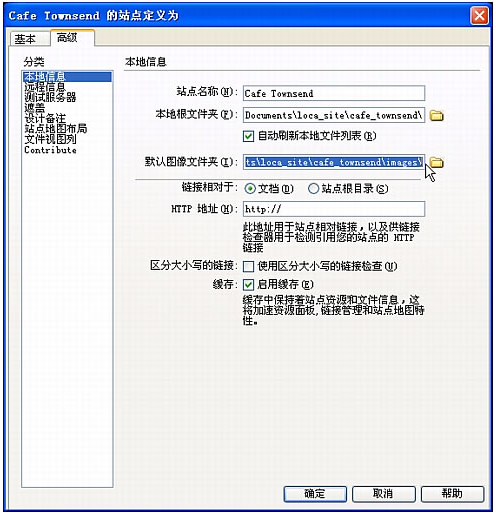
如果您尚未创建本地根文件夹 cafe_townsend,则必须先完成创建,然后再继续。有关说明,请参见教程:设置站点和项目文件
1、在 Dreamweaver 中,选择“文件”>“新建”。
2、在“新建文档”对话框的“常规”选项卡上,从“类别”列表中选择“基本页”,从“基本页”列表中选择“HTML”,然后单击“创建”。
3、选择“文件”>“另存为”。
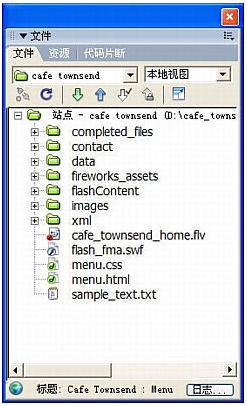
4、在“另存为”对话框中,浏览至定义为站点的本地根文件夹的 cafe_townsend 文件夹并打开该文件夹。
在教程:设置站点和项目文件中,您在名为 local_sites 的文件夹中创建了此文件夹。
5、在“文件名”文本框中输入 index.html,然后单击“保存”。文件名即出现在应用程序窗口顶部的标题栏中。
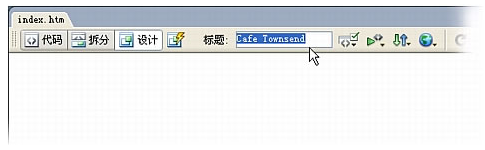
6、在新文档顶部的“文档标题”文本框中,键入 Cafe Townsend。
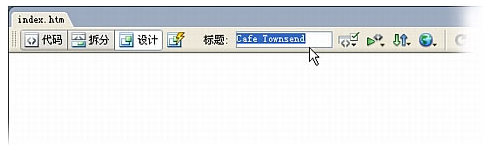
这就是页面的标题(与文件名不同)。站点访问者在 Web 浏览器中查看页面时将在浏览器窗口的标题栏中看到此标题。
7、选择“文件”>“保存”来保存该页面。
建立站点并检查设计草样后,您就可以开始创建 Web 页面了。首先您将创建一个新页面,并将它保存到您的 Web 站点的本地根文件夹 cafe_townsend 中。该页面最终将成为虚构餐馆 Cafe Townsend 的主页。
如果您尚未创建本地根文件夹 cafe_townsend,则必须先完成创建,然后再继续。有关说明,请参见教程:设置站点和项目文件
1、在 Dreamweaver 中,选择“文件”>“新建”。
2、在“新建文档”对话框的“常规”选项卡上,从“类别”列表中选择“基本页”,从“基本页”列表中选择“HTML”,然后单击“创建”。
3、选择“文件”>“另存为”。
4、在“另存为”对话框中,浏览至定义为站点的本地根文件夹的 cafe_townsend 文件夹并打开该文件夹。
在教程:设置站点和项目文件中,您在名为 local_sites 的文件夹中创建了此文件夹。
5、在“文件名”文本框中输入 index.html,然后单击“保存”。文件名即出现在应用程序窗口顶部的标题栏中。
6、在新文档顶部的“文档标题”文本框中,键入 Cafe Townsend。
这就是页面的标题(与文件名不同)。站点访问者在 Web 浏览器中查看页面时将在浏览器窗口的标题栏中看到此标题。
7、选择“文件”>“保存”来保存该页面。
Dreamweaver教程分类