

-
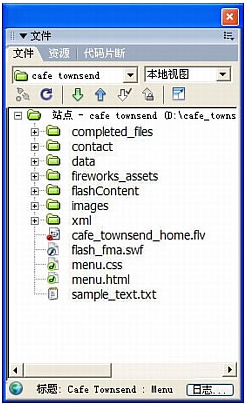
在DW“文件”面板中查看站点、文件或文件夹
2021-03-20 17:27:04文件面板 文件面板用于查看和管理 Dreamweaver 站点中的文件。 在文件面板中查看站点、文件或文件夹时,您可以更改查看区域的大小,还可以展开或折叠文件面板。当文件面板折叠时,它以文件列表的形式显示本地站点、远程站点或测试服务器的内容。在展开时,它显示本地站点和远程站点或者显示本地站点和测试服务器。文件面板还可以显示本地站点的视觉站点地图。 对于 Dreamweaver 站点,您还可以通过更改默认显示在折叠面板中的视图(本地站点或远程站点)来对文件面板进行自定义。 有关使用文件面板来管理站点的更多信... -
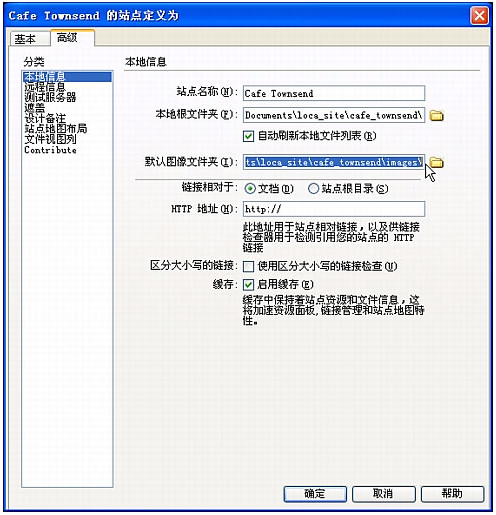
DW定义本地文件夹的方法
2021-03-20 17:28:57您必须为创建的每一个新 Web 站点定义 Dreamweaver 本地文件夹。本地文件夹是您在硬盘上用来存储站点文件的工作副本的文件夹。如果不定义本地文件夹,Dreamweaver 中的某些功能可能无法正确运行。 如果定义了本地文件夹,您还可以管理文件,并使用一些文件传输方法在本地与 Web 服务器之间传输文件。 下面将复制到 local_sites 文件夹中的 cafe_townsend 文件夹定义为您的本地文件夹。 1、启动 Dreamweaver,选择站点 管理站点。 出现管理站点对话框。 2、单击... -
Dreamweaver设置站点和项目文件
2021-03-20 17:18:59了解 Dreamweaver 站点 在 Dreamweaver 中,站点一词既表示 Web 站点,又表示属于 Web 站点的文档的本地存储位置。在开始构建 Web 站点之前,您需要建立站点文档的本地存储位置。Dreamweaver 站点可组织与 Web 站点相关的所有文档,跟踪和维护链接,管理文件,共享文件以及将站点文件传输到 Web 服务器。 注意 Macromedia HomeSite 和 ColdFusion Studio 用户可以将 Dreamweaver 站点视为 HomeSite 或 Stud... -
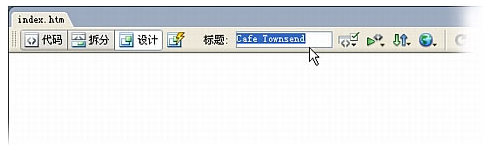
DW中创建并保存新页面
2021-03-20 17:12:21创建并保存新页面 建立站点并检查设计草样后,您就可以开始创建 Web 页面了。首先您将创建一个新页面,并将它保存到您的 Web 站点的本地根文件夹 cafe_townsend 中。该页面最终将成为虚构餐馆 Cafe Townsend 的主页。 如果您尚未创建本地根文件夹 cafe_townsend,则必须先完成创建,然后再继续。有关说明,请参见 教程:设置站点和项目文件 在 Dreamweaver 中,选择文件新建。 在新建文档对话框的常规选项卡上,从类别列表中选择基本页,从基本页列表中选择HTML,然后... -
在Dreamweaver中构建ASP.net开发环境
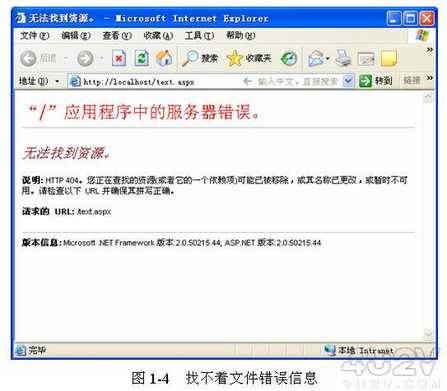
2021-03-20 14:07:17在开发网站,特别是开发网络数据库之前,首先应该认真构建好 Dreamweaver MX 2004+ASP.NET 开发环境。本例将向读者介绍如何在 Windows XP SP2 操作系统下构建开发环境。 操作步骤 ( 1 )单击【开始】【控制面板】。 ( 2 )在弹出的【控制面板】窗口中双击【添加或删除程序】按钮图标,在弹出的【添加或删除程序】对话框中选择安装 IIS 服务器,如图 1-2 所示。 ( 3 )安装好 IIS 服务器后,在【控制面板】窗口中单击管理工具,然后在弹出的【管理工具】窗口中单击【 ... -
Dreamweaver实现UTF-8、GBK编码相互转换教程
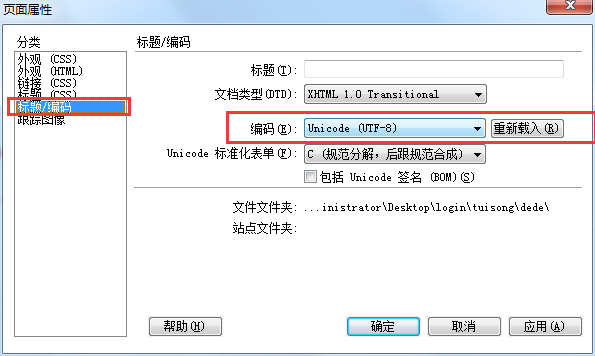
2021-03-16 16:33:11DREAMWEAVER实现编码UTF-8、GBK转换教程。 HTML转换不能直接通过记事本打开后手动修改代码里的字母就认为完成编码转换修改,这样直接修改后果很容易造成修改后的网页在浏览器中打开出现HTML乱码情况(HTML文件怎么打开)。 假如你的HTML编码是UTF-8的如果要修改为GB2312的编码这个时候,你直接用记事本打开HTML文件后,直接将UTF-8修改为GB2312,这种方法是错误的会造成HTML网页乱码。 与CSS编码转换相同,转换编码需要到软件中进行,推荐使用DW软件,借助DW软件进行编...
扫码关注微信公众号获取播放密码
