ps制作晶格化效果的图标教程分享
发布时间:2021-04-02 编辑:√無∑情— 内容来源:收集于网络
ps中想要制作晶格化效果的图标,该怎么制作呢?下面我们就来看看详细的教程。

一、新建文档并建立圆形选区
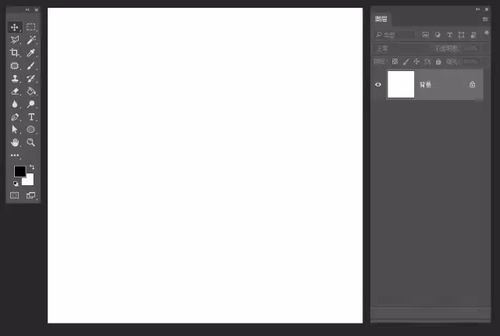
1、通过执行命令:文件>新建,建立一个新的文档。

2、在弹出的窗口调整尺寸设为:500×500,分辨率大小设为72像素/英寸。

3、在左侧的工具箱内,长按鼠标左键选择“椭圆选框”工具。

4、在画布的合适的区域,使用椭圆选框工具,按住Shift键绘制正圆选区。

二、制作晶格化效果
1、新建一个图层,使用油漆桶工具填充选区。
注:将前景颜色设为:浅蓝色

2、选择图层 1,依次选择“滤镜>渲染>分层云彩”效果,使其产生云彩效果。

3、再次选择“图层1”,执行:“滤镜>像素化>点状化”效果,使其产生晶格效果。

4、在弹出的窗口,设置点状化的属性,完成最终效果。

以上就是ps设计晶格化图标的教程,希望大家喜欢,请继续关注57自学网。
标志logo设计教程教程分类
热门教程
- ps中想要设计一款店铺的店招,该怎么设计店招呢?
- PS汇总想要制作一个经典型的LOL图标
- ps中想要设计一款手型的logo,该怎么设计logo图标呢?
- PS怎么设计超链接图标logo? ps设计网页链接的方法
- ps制作一些图标,该怎么制作时空隧道logo标志呢?
- PS怎么设计网页的主页图标?ps设计导航条的方法
- ps通过很多的线条图案来绘制成简单的书本图标
- ps怎么设计抖音风格的图标?
- 如何在PS中绘制一个PS图标?
- ps怎么设计黑白简洁的圆形LOGO? ps怎么设计uanxing的logo呢?
- PS如何制作微拟物风格的手机图标?
- PS怎么设计公文包icon图标?ps制作公文包的方法
- 怎么制作弥撒图标 ps制作弥撒图标案例教程
- PS怎么设计一款挂脖奖牌图标?ps关于金票图标的绘制方法
- ps中想要设计一款创意的灯泡图像的logo,该怎么设计呢?
- Photoshop制作一个可爱Q弹的质感小饼干icon图标教程
- ps设计透明磨砂质感图标矢量图的技巧
- PS如何设计GO立体图标?