Photoshop制作一个可爱Q弹的质感小饼干icon图标教程
发布时间:2021-04-01 编辑:√無∑情— 内容来源:收集于网络

Hello,57自学网的朋友们,不露又和大家见面了,今天给大家带来的是Photoshop制作一个可爱Q弹的质感小饼干icon图标教程~看起来是不是非常像块饼干是吧~但做起来非常简单哦,感兴趣的朋友快打开PS一起躁起来吧。先来看看效果图:
效果图:

具体步骤:
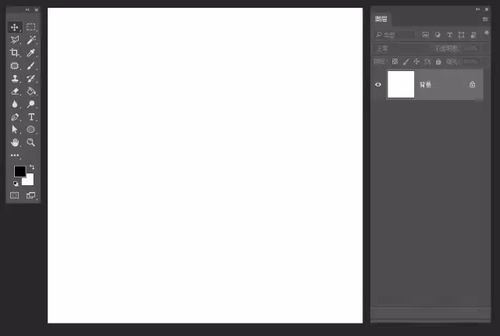
步骤1:打开PS,新建一个800*600的画布。给画布填充颜色:#6807ae,在画布中间建一个尺寸为360*360;圆角为60的圆角矩形;填充颜色:#ffffff。

步骤2:在圆角矩形左上角建一个90*90的矩形,填充渐变色:#fc7f26~#fcc277;角度:-45°。

步骤3:复制出剩下的15个;然后选中这16个渐变小色块右建—创建剪切蒙版,得到下图:

步骤4:用钢笔工具勾出上面的白色“淋面”,颜色为#ffffff(记得添加剪切蒙版哦)。用路径选择工具选中这个形状后在它的右上角画一个椭圆,尺寸随意。画这个圆的时候按住ALT键即可完成布尔运算的减法运算;另外画两个正圆在“淋面”的左下方,画圆的时候按住SHIFT键即可完成布尔运算的加法运算。

步骤5:现在给底部圆角矩形加图层样式:


步骤6:现在给白色“淋面”加图层样式:


步骤7:好啦~简简单单的几步下来~一个可爱的icon就这么诞生了可以加点装饰在背景上,显得更生动~

小伙伴们可以通过学习上面这种质感小图标的做法,尝试着做出不同样式的图标(例子如下);技巧包括:添加渐变提升质感,添加内阴影/斜面浮雕等图层样式打造出厚度感。最后记得交作业哦~爱你们。

教程结束,以上就是关于Photoshop制作一个可爱的质感小饼干icon图标教程的全过程,希望大家喜欢!
作品作者:NestStrix Design
教程作者:不露
来源:学UI网 » 饼干icon教程
标志logo设计教程教程分类
热门教程
- ps中想要设计一款店铺的店招,该怎么设计店招呢?
- PS汇总想要制作一个经典型的LOL图标
- ps中想要设计一款手型的logo,该怎么设计logo图标呢?
- PS怎么设计超链接图标logo? ps设计网页链接的方法
- ps制作一些图标,该怎么制作时空隧道logo标志呢?
- PS怎么设计网页的主页图标?ps设计导航条的方法
- ps通过很多的线条图案来绘制成简单的书本图标
- ps怎么设计抖音风格的图标?
- 如何在PS中绘制一个PS图标?
- ps怎么设计黑白简洁的圆形LOGO? ps怎么设计uanxing的logo呢?
- PS如何制作微拟物风格的手机图标?
- PS怎么设计公文包icon图标?ps制作公文包的方法
- 怎么制作弥撒图标 ps制作弥撒图标案例教程
- PS怎么设计一款挂脖奖牌图标?ps关于金票图标的绘制方法
- ps中想要设计一款创意的灯泡图像的logo,该怎么设计呢?
- Photoshop制作一个可爱Q弹的质感小饼干icon图标教程
- ps设计透明磨砂质感图标矢量图的技巧
- PS如何设计GO立体图标?