PS如何设计GO立体图标?
发布时间:2021-03-20 编辑:√無∑情— 内容来源:收集于网络
PS如何设计GO立体图标?本文主要讲述使用PS如何设计GO立体图标,画出图标,通过设置浮雕效果将图形设置得非常立体,加上文字,让图标更加3D,最后存为图片格式。感兴趣的朋友快来了解一下吧。
首先需要先下载软件,下载地址如下
ps制作立体GO图标教程
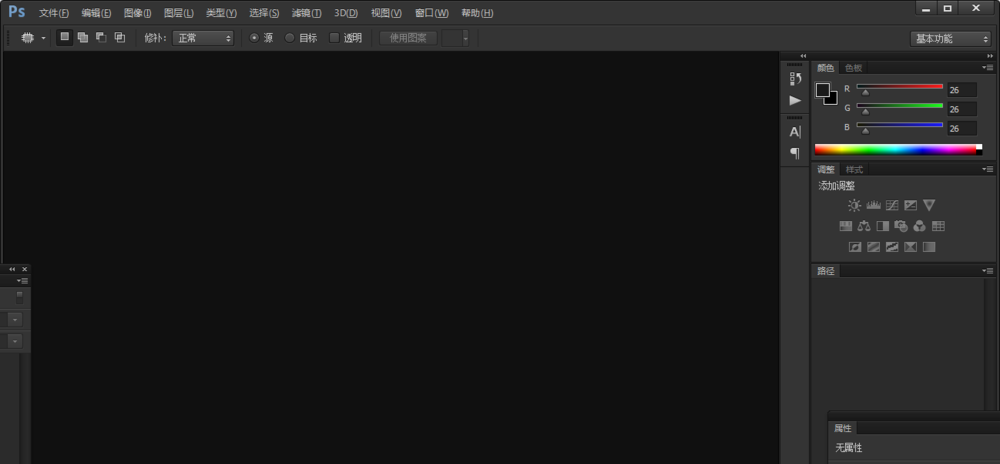
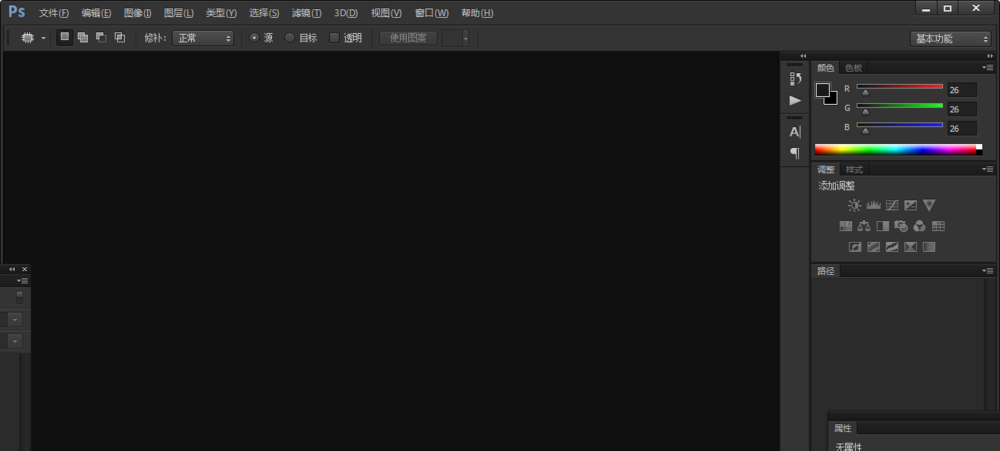
1、新建PS画布,点击【自定形状工具】,新建画布画出一个聊天图框。

2、选中图层,鼠标右键【格栅化图层】。

3、点击【图层】【图层样式】【浮雕】【黑色】【60像素】。

4、点击【椭圆】,画出椭圆填充红色。

5、点击【图层】【图层样式】【浮雕】【黑色】【50像素】。

6、点击【横排文字工具】,设置成白色英文。

7、最后另存为Jpeg格式。

以上便是57自学网小编为大家分享的"PS如何设计GO立体图标 PS制作立体UI图标教程"的全部内容,希望能够帮到你,57自学网持续发布更多资讯,欢迎大家的关注。
标志logo设计教程教程分类
热门教程
- ps中想要设计一款店铺的店招,该怎么设计店招呢?
- PS汇总想要制作一个经典型的LOL图标
- ps中想要设计一款手型的logo,该怎么设计logo图标呢?
- PS怎么设计超链接图标logo? ps设计网页链接的方法
- ps制作一些图标,该怎么制作时空隧道logo标志呢?
- PS怎么设计网页的主页图标?ps设计导航条的方法
- ps通过很多的线条图案来绘制成简单的书本图标
- ps怎么设计抖音风格的图标?
- 如何在PS中绘制一个PS图标?
- ps怎么设计黑白简洁的圆形LOGO? ps怎么设计uanxing的logo呢?
- PS如何制作微拟物风格的手机图标?
- PS怎么设计公文包icon图标?ps制作公文包的方法
- 怎么制作弥撒图标 ps制作弥撒图标案例教程
- PS怎么设计一款挂脖奖牌图标?ps关于金票图标的绘制方法
- ps中想要设计一款创意的灯泡图像的logo,该怎么设计呢?
- Photoshop制作一个可爱Q弹的质感小饼干icon图标教程
- ps设计透明磨砂质感图标矢量图的技巧
- PS如何设计GO立体图标?