

-

如何用ps给抱枕加动漫人物贴图效果?ps制作贴图效果教程
2021-04-07 00:00:00如何用ps给抱枕加动漫人物贴图效果?ps 是一款强大的图片制作处理软件,我们如果想给把自己喜欢的动漫图片贴图在抱枕上该如何让实现呢,感兴趣的小伙伴跟随小编来了解一下吧。 用ps给抱枕加动漫人物贴图效果的方法: 1、首先,我们使用 魔棒工具 框选抱枕,ctrl+j复制图层,ctrl+shift+U去色。 2、然后,拖入 图案素材 ,右击创建剪贴蒙版,选择混合选项。 3、最后,按住 alt键 ,拖动滑块,效果就完成啦! 以上就是小编给大家带来的用ps给抱枕加动漫人物贴图效果的方法,更多精彩内容请关注57自学网... -

ps如何更改标准屏幕模式为黑色?ps屏幕模式教程
2021-04-07 00:00:00ps如何更改标准屏幕模式为黑色?ps 是一款强大的图片处理软件,刚接触这款软件的小伙伴可能觉得默认 标准屏幕模式 看起来不舒服,想要更改,那么今天小编就为大家带来了 ps更改标准屏幕模式为黑色 的具体图文教程。 ps更改标准屏幕模式为黑色的方法: 1、我们单击编辑下的 首选项 2、然后我蚊调始们就可以找到 常规 3、此时弹出窗口我们 单击界面 4、这时候我们就可以找到 标准屏幕模式属性 5、接下来往下移动就可以看到黑色 6、最终我们单击就可以 设置标准屏幕模式为黑色 以上就是小编给大家带来的ps更改标准屏... -

如何用Ps将动漫图片转为线稿?Ps转线稿教程
2021-04-07 00:00:00如何用Ps将动漫图片转为线稿? 在ps中我们可以可以制作转换图片,那么你们知道如何将动漫图片 转为线稿 吗,不清楚的小伙伴就跟随小编一起来学习吧。 用Ps将动漫图片转为线稿的教程: 1.首先 复制一层图层 ,进行 去色 ,再复制一层图层,按Ctrl+I,进行反向。 2.接着在上方 滤镜 中打开 最小值 ,半径为两个像素,点击确定。 3.然后将 混合模式 改为 颜色减淡 ,即可完成。 以上就是小编给大家带来的用Ps将动漫图片转为线稿的教程,更多精彩内容请关注57自学网网站。... -

PS中进行火焰渲染的时候总是会出错,这个是怎么回事呢?
2021-04-04 00:00:00我们在PS中进行火焰渲染的时候总是会出错,这个是怎么回事呢?这个主要原因一方面是路径的问题,另一方面是图层的问题,下下面我们就来看看渲染出错的解决办法。 1、当前我们要渲染火焰,新建一个图层, 点击渲染 , 找到火焰。 2、会弹出提示此图层内容不可编辑,这是怎么回事呢? 3、这是 因为我们当时的图层是矢量图层,所以不行, 新建图层之后,使用 钢笔工具 绘制出一条路径线。 4、然后再次弹出无法编辑,是因为钢笔的属性是形状, 会将普通图层变为矢量图层。 5、将图层删除后,钢笔鼠标设置路径 ,再次点击渲染就可以... -

PS和AI设计【女神节】促销海报,最终效果如图,该怎么制作呢?
2021-04-04 00:00:00使用PS和AI设计【女神节】促销海报,最终效果如图,该怎么制作呢?下面我们就来看看详细的步骤。 1、打开AI,新建尺寸大小为B5的画布,横向。 2、打开【 字体工具 】输入文字女神节,字体选用【 造字工房版黑 】,按【 Shift 】键将字体调整到合适大小;字体有点扁,可以适当拉长一点。 3、选择【 对象】-【 扩展 】把文字转化为形状,鼠标右键【 取消编组 】,调整一下字体的间距;快捷键【 Ctrl+R 】调出标尺,添加【 参考线 】,建立字体之间的联系,用【 白箭头+shift 】拖动锚点,使字体之间... -

PS文字无法回车换行怎么办? ps回车键不能换行的解决办法
2021-04-04 00:00:00在使用ps编辑文字的时候,你可能会发现回车键无法换行,点击之后变为了确认键,这是什么原因造成的,该怎么解决?下面我们就来看看详细的教程。 1、使用ps左侧的 文本工具建立/修改文字 。 2、 点击要换行的位置,光标会闪烁。 3、点击小键盘的enter键就会变成确认键。 4、这时需要使用主键盘的enter键才可以 换行 。 5、也可以使用强制换行组合键: shift+主键盘的enter键。 6、所以使用小键盘的enter是确认, shift+小键盘的enter是3D功能。 如果主键盘也不行,可能是使用了新的... -

PS如何实现拉伸图片不变形?ps图片正确拉伸的方法
2021-04-04 00:00:00ps是我们常用的一款处理平面图像的软件,其功能十分强大能够制作出逼真的效果。那么在 ps 中我们如何实现拉伸图片时不变形? 要求: ps cs6软件以上 方法/步骤 对于导入的一张图片,如果我们想要把它拉伸增加它的宽度,我们选中图片之后向左右拉伸会发现图片已经变形了,给人一种很假的感觉。 这个时候我们就需要锁住 主要信息,让我们在拉伸时保持主体不动,背景拉伸,这样就显得自然,不影响我们做图。 首先选择套索工具 或其他适合的选择工具,选中我们的主体人物。右键选择 存储选取 ,命名为 123 。 快捷键ctr... -
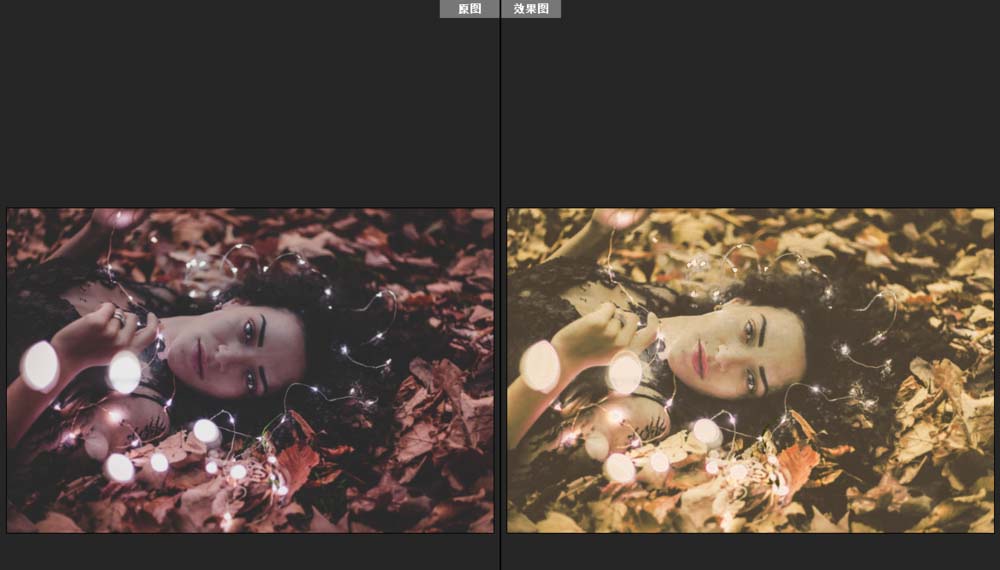
ps怎么恢复camera raw默认值? ps恢复默认设置教程
2021-04-02 00:00:00camera raw 是PS中自带的一个调色插件,可以通过它对图片颜色色调进行调整,但是有时候我们调整完之后觉得颜色不好,想要恢复到原始的图像色调又该怎么办呢?下面我们就来介绍关于camera raw恢复到原始图像默认设置的方法。 1、选择一张我们最常见的jpg格式的图片,然后拖到PS软件中打开显示。 2、选中PS中的图片背景图层,然后打开 滤镜菜单栏 ,在滤镜菜单栏中执行滤镜中的 camera raw滤镜。 3、单击滤镜中的 camera raw滤镜 之后,等待camera raw滤镜启动并弹出打开 c... -
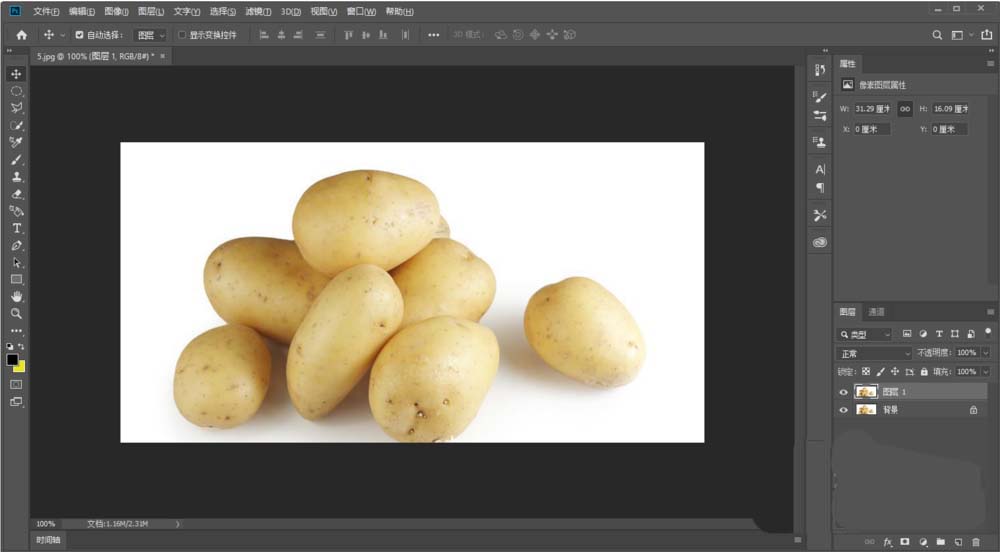
PS土豆图片怎么制作3D凹凸图形?
2021-04-02 00:00:00PS2019版本中可以进行设置3D凹凸图形的,导入的土豆图片想要制作3D凹凸图形效果,该怎么制作呢?下面我们就来看看详细的教程。 1、打开PS软件,打开一张图片 2、此时点击菜单栏 滤镜 按钮 3、弹出的窗口中点击 3D--生成凹凸图 4、在生成凹凸图形窗口点击左下角 对象 进行设置形状, 5、在右侧设置模糊,细节、对比等,设置完成之后点击 确定 6、然后图片就变成灰蒙蒙的,在右侧的3D图层中选择模型,点击 创建 7、此时3D的图形出来了,部分只需要进行设置即可 以上就是PS土豆图片制作3D凹凸图形,希望... -

PS制作3D与动画效果教程 ps怎么制作简单的3D动画效果?
2021-04-02 00:00:00PS功能很强大,能制作各种各样的图片,还能制作3D与动画效果,该怎么制作文字旋转效果呢?下面我们就来看看详细的教程。 1、打开photoshop CC 2019软件,点击左上方的工具栏 文件 ,选择 新建 。 2、设置合适的大小, 宽度100cm,高度50cm,分辨率150 ,背景白色点击确定。 3、选择左边的编辑横排文字,选择合适的字体、大... -
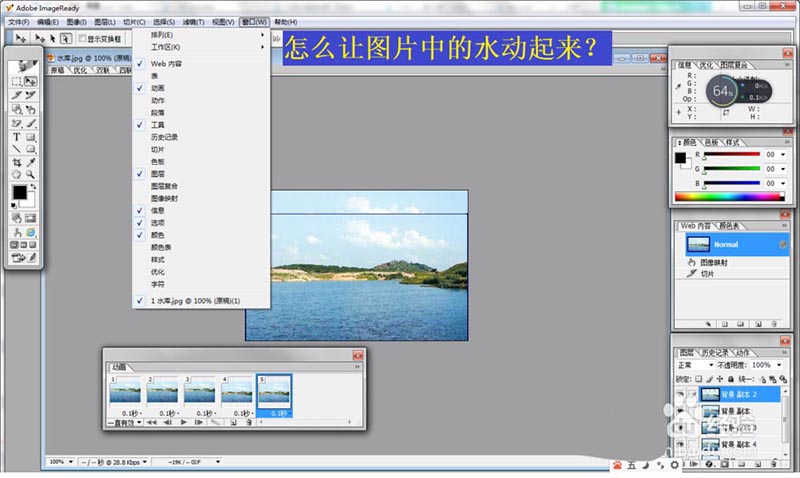
ps图片中的水怎么添加流动动画? ps流动动画制作教程
2021-04-02 00:00:00我们拍摄的图片中会有一些风景,想要让风景中的水流流动起来,该怎么实现呢?下面我们能就来看看详细的教程。 1、使用PS打开风景图片,右击背景图层 复制图层 点击好,复制五六个背景图层。 2、点击 套索工具 然后按住鼠标选取风景图片中的水选择完成后松开鼠标。 3、对着选择的范围右击选择 羽化 设置为22点击:好。 4、点击 滤镜扭曲波纹 设置波纹的数量和大小点击好。同样方法设置其它图层的波纹的效果。从背景层到最后一层,波纹数量设置由少到多。 5、点击 窗口 动画 点击:复制当前帧,多复制几次把每一帧的图片位置... -

使用PS和AI设计【51出游去哪儿】海报该怎么设计呢?
2021-04-02 00:00:00使用PS和AI设计【51出游去哪儿】海报该怎么设计呢?我们这次定的主题是绿色环保,下面我们就来看看详细的设计方法。 1、打开【AI】分别输入【51、出、游、去、哪、儿、... -

PS制作GIF动图教程,PS制作小猫眨眼效果案例
2021-04-02 00:00:00PS中想要制作小猫眨眼效果,该怎么制作呢?下面我们就来看看详细的教程。 1、打开PS 2、打开要制作的图片 3、然后打开 图层复制。 4、复制完图层之后,用磁套索工具将眼睛部分,先抠出,之后 DELETE删除 。 5、用 涂漆工具 ,补充之前的空白。 6、之后自己画好眨眼的动作,或者在网上搜一个 7、然后再做一张差不多动作的右面图片眨眼图片。 8、 设置时间轴 9、之后 保存GIF 动画 就可以了。 10、那小动物就识眨眼啦 以上就是PS制作小猫眨眼睛的GIF动画的教程,希望大家喜欢,请继续关注57自学网... -

ps制作动图教程,ps怎么制作小兔子360旋转的gif动画?
2021-04-02 00:00:00ps中想要制作一个旋转gif图片的效果,该怎么制作呢?今天我们就来看看让小兔子360转体的教程。 1、打开PS。 2、打开要用的图片。 3、复制图层,这里需要将之前的图片锁定, 建立好图层 。 4、然后, 设立时间轴。 5、按播放。 6、 保存为GIF 7、之后就可以做到小动物转圈圈的效果。 以上就是ps让小兔子360旋转的技巧,希望大家喜欢,请继续关注57自学网。... -
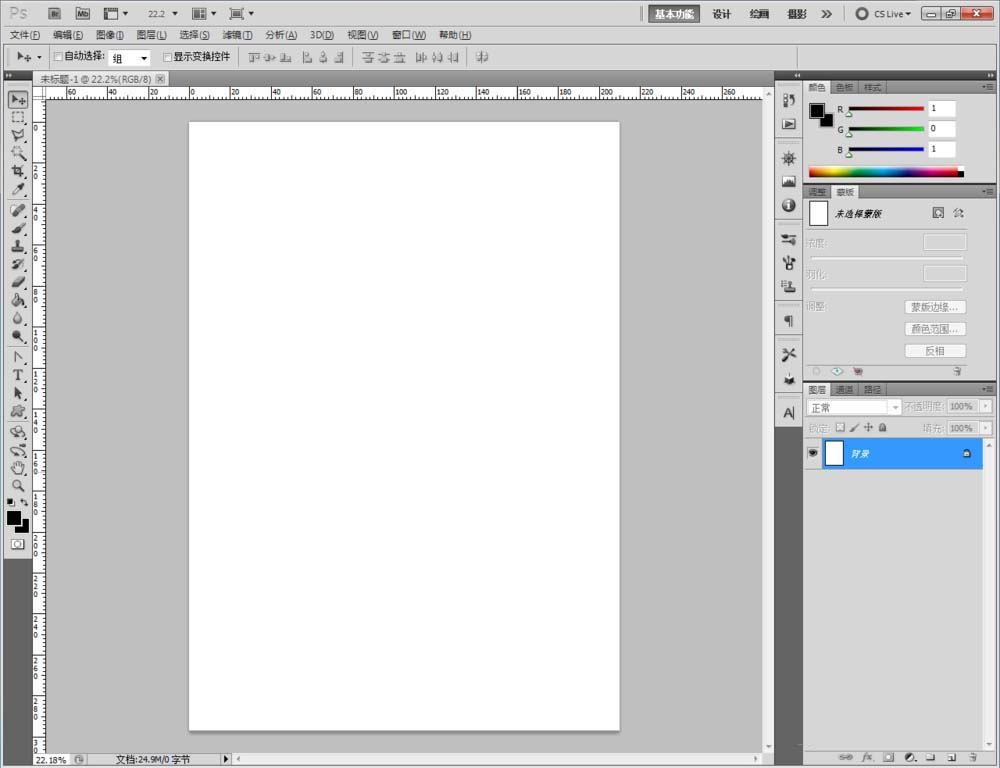
ps图案怎么添加凹凸材质? ps凹凸图案的制作方法
2021-04-01 00:00:00ps中可以制作一些材质,该怎么制作一些凸凹的材质呢?下面我们就来看看ps制作凸凹材质的教程。 1、打开Photoshop CS5软件,点击【 自定义形状工具 】在作图区域绘制一个自定义图案; 2、双击图示自定义图案图层,弹出 图层样式设置栏 。 按图示设置出凹凸效果的各个参数; 3、点击【 自定义形状工具 】,绘制出另外几个不同形状的自定义图案; 4、最后,将我们设置好的凹凸效果图层样式拷贝粘贴给另外几个自定义图案即可。 以上就是ps凹凸图案的制作方法 ,希望大家喜欢,请继续关注57自学网。... -

PS怎么建模一款3D的帽子? ps制作3D效果实例教程
2021-04-01 00:00:00PS也有很强大的3D功能,为了让大家简单体验一下PS中3D效果的应用,我们来通过PS制作一个3D帽子出来,该怎么制作3d帽子呢?下面我们就来看看详细的教程。 1、打开PS软件之后选择 新建命令 ,新建一个PS项目,设置项目的大小分辨率与背景颜色等。 2、然后在PS项目中选择 3D图层 ,找到从图层新建网格,选择 网格预设中的帽子 。 3、选择新建3D图层之后,PS会出现提示,是否切换到 3D界面 ,这里我们需要点击是切换到3D界面。 4、在3D界面我们可以看到创建的3D帽子图形,我们可以对这个3D帽子进行... -

ps怎么设计光线效果的海报? PS简单制作海报教程
2021-04-01 00:00:00ps中想要设计一款光线海报,该怎么设计海报呢?PS制作海报主要用到圆角矩形工具、椭圆工具和文字工具。先拖入一张背景图片,然后画出自己想要的形状,最后在图片上面输入文字就完成了。下面我们就来看看详细的教程。 1、首先我们打开ps软件,【新建】一个800*1200像素的白色画布(命名为:海报),然后在右下方点击【 创建 】按钮,如图所示。 2、画布新建好了之后,我们拖入一张图片作为背景,把它调整好合适的大小,如图所示。 3、我们在左侧点击【 圆角矩形工具 】把填充颜色设置为【 无 】, 描边设置为【白色】2像... -

怎样用PS修改PDF文件的文字或时间?PS修改扫描件教程
2021-04-01 00:00:00有时候扫描件上的文字和时间不对,需要用ps修改,但是,到底该怎么修改呢? PS修改扫描件文字或时间教程 1、打开ps,点击文件里的打开。 2、选择需要打开的扫描件,点击打开。 3、然后点击左侧的仿制图章工具。 4、在修改日期上方按alt键,鼠标左键点击,然后到需要修改的文字或时间那儿左键点击向下拖动,注意alt选取的区域要离文字一定距离。 5、用相同方法抹去其他地方的文字。 6、然后点击左侧的文字工具。 7、在需要修改的地方画一个矩形框,输入日期。 8、同时调整文字字体与大小,使得新加入的文字和原本的一致... -

PS的斜切、透视、扭曲、变形、旋转等工具如何使用?
2021-04-01 00:00:00PS的斜切、透视、扭曲、变形、旋转等工具如何使用? 本文中小编为大家带来的是Photoshop变形工具的使用方法,需要的朋友不要错过哦! PS的变形工具包括缩放、旋转、斜切、透视、扭曲、变形。 首先针对选区使用快捷键Ctrl+T即可进入对该选取进行变形的状态。 在编辑变换(子栏)中即可以找到变形工具各选项,或者右键点击鼠标亦可。 缩放工具 使用最为简便,只要选择缩放工具,一直按住鼠标左键并移动鼠标即可对选区任意进行缩小和放大功能。 其中,在使用缩放工具的同时按住ALT快捷键,即可对选区按照选取中心为基准点... -

ps怎么绘制拼花效果的图案?ps绘制装修拼花效果教程
2021-04-01 00:00:00装修的时候经常会使用到拼花效果,该怎么制作拼花图案呢?下面我们就来看看详细的教程。 1、打开Photoshop CS5软件,点击【 文件】-【新建 】,按图示参数新建一个ps文档; 2、点击【 矩形选框工具 】,按图示在作图区域绘制出一个矩形选框。点击右下角【 新建图层 】图标新建一个图层后,点击【 编辑】-【描边】, 弹出描边设置栏并按图示设置好描边的各个参数; 3、点击【 自定义形状工具 】,点击形状栏中的图示小三角-【 装饰 】-【 追加 】,将常用的拼花形状追加到形状栏中(如图所示);... -

ps钻戒海报制作教程? ps对戒海报的设计方法
2021-03-31 00:00:00想要设计一对钻戒的海报,该怎么设计呢?钻戒给人的感觉就是高雅与浪漫,我们要设计这样的海报就要表达出相关的感觉,因此,我们使用黑白色来呈现这样的氛围,再把钻戒的质感放大在画面上,从而让观众可以感受到钻戒的魅力,下面我们就来看看详细的教程。 1、先用 钢笔 把钻戒的基本形状画出来,在高光的区域用 钢笔 重点描绘,暗光区域也用封闭路径呈现。 2、我们用灰黑色的渐变填充钻戒的 暗光区域 ,再用灰白色的渐变填充高光区域。 3、使用 文字工具 打出英文字母,我们做出 浮雕与阴影 的立体效果,让文字呈现白色。 4、我们... -

ps怎么制作冲压拉丝金属材质效果? ps金属效果教程
2021-03-31 00:00:00ps中想要制作一个冲压拉丝金属效果,该怎么制作这个效果呢?下面我们就来看看详细的教程。 1、打开Photoshop CS5软件,点击【 文件】-【新建】 ,按图示参数新建一个ps文档; 2、点击右下角的【 新建图层 】图标,新建一个空白图层。点击【 矩形选框工具 】 在作图区域绘制一个矩形选框后,点击【 油漆桶工具 】将选框部分填充为:黑色; 3、鼠标双击图示空白区域,弹出【 图层样式 】设置栏,勾... -

ps怎么设计个性签名? ps设计心情海报的教程
2021-03-31 00:00:00一个人的心情有好有坏,想要设计一款款黑白色调的海报,从中学习一下海报设计的基本方法,还有各种元素的搭配应用技巧,下面我们就来看看ps设计心情海报的教程。 1、设置图片为横幅的尺寸,我们把分辨率控制在300点左右。填充黑色到 背景图层 。 2、选择 星星工具 ,设置前景色为白色,我们在黑色的背景上面画星星。 3、选择 圆形工具 ,我们用 圆形工具 在黑色背景上面画出大小不同的白色圆形。 4、置入一个美女的头像,我们把头像放在图片的左侧位置,用 蒙版工具 让头像的背景隐去。 5、选择 文字工具 ,找到合适的字... -

ps怎么设计高科技感的背景图片? 蓝绿白色的搭配应用技巧
2021-03-31 00:00:00今天我们给大家介绍使用ps制作一个一个电脑科技背景,主要元素有人像、光线、立体体、五彩背景。我们在这个图片当中要体会一下蓝绿白色的搭配应用技巧,下面我们就来看看详细的教程。 1、我们先建立一个新的图片,再放入一个五色的彩虹作为背景,从上到下依次是蓝色的天空、白云、草地等等。 2、我们新建设一个 图 层,做出一个 色相与饱和度的蒙版 ,从而让图片变亮。 3、我们再置入一个光线的素材放在图片的右侧,我们 把图层效果设置成滤色 ,再给图片做一个 亮光的蒙版 ,从而让白色的光线在背景上突显出来。 4、我们置入一个... -

PS怎么设计成语故事画报呢?ps设计画报的教程
2021-03-31 00:00:00一个故事可以通过一个画报来呈现,该怎么设计成语故事画报呢?下面我们就来看看ps设计画报的教程,从中体会一下基本的元素布局技巧,还有一些图层效果的应用方法,详细请看下文介绍。 1、根据画报的尺寸,我们把图片建设好,再用土灰色填充这个图片作为背景。 2、置入一个小桥流水的风景画元素,我们放在图片的右下侧,并做出 蒙版效果 ,让图层效果为 正片叠底 。 3、继续置入一个人物的书法图片作为素材,我们放在图片的右下侧位置。 4、置入人物的照片素材,我们用 椭圆 去选择再去除周围不要的色彩,从而让椭圆的人物照片位于图...
扫码关注微信公众号获取播放密码
