

-

ps存储渐变预设图文教程
2021-05-25 00:00:00ps怎么导出渐变预设? 有时渐变颜色相当的好看,想要存储下来,分享给朋友或是做个备份,想怎么导出呢?今天,小编为大家带来了ps存储渐变预设图文教程。感兴趣的朋友快来了解一下吧。 ps存储渐变预设图文教程 1、打开软件,然后新建画布 2、新建画面,名称及画面大小,自行设置,点击确定 3、点击左侧渐变工具 4、在画布上,点击一下不松手,任意手动鼠标,即可给画面填充渐变颜色 5、选择编辑--预设--预设管理器 6、将预设类型设置为渐变 7、Ctrl+A选中全部渐变,再点击存储设置 8、选择存储位置,及文件名,点... -
ps添加预设渐变库图文教程
2021-05-25 00:00:00ps怎么导入渐变预设? 想要使用别人调好的渐变色,可以先让朋友把渐变预设存储下来,发给你,然后再添加到自己的ps中,方便使用,今天,小编为大家带来了ps添加预设渐变库图文教程。感兴趣的朋友快来了解一下吧。 ps添加预设渐变库图文教程 1、打开软件,然后新建画布 2、点击编辑--预设--预设管理器 3、将预设类型改为渐变,点击载入 4、打到预设文件所在的位置,选择预设文件,点击载入 5、这时候可以新载入的渐变预设,点击完成, ps添加预设渐变库至此结束(一定不要忘记点完成,不然之前的操作就白做了) 6、点击... -

PS设计小说封面教程,封面制作成立体书本教程
2021-05-24 00:00:00ps中给图片添加立体效果很简单,今天我们就来看看将小说封面制作成立体书本的教程,请看下文详细介绍。 1、首先打开你的ps 2、首先选一张你自己做的封面,(我懒得做了,就借用下别人的哈 3、在打开这张图片 注意图片要png格式的 4、打开图片之后,在点击动作,那个大三角就是动作,点击。在此之前你必须下载书模。自己在百度上找个可靠的下载后安装就好了 5、那里有个框,小框里有许多英文,那些就是动作了。我用PBOOK001动作,点击它旁边的小三角,就变成这样 6、之后点击第一个英文,点完后点框下面的这个图案(看图... -
5个pscc2016小技巧,让工作效率提高五倍
2021-05-24 00:00:00接下来小编就给大家分享一些有用的Photoshop小技巧,一共有五个小技巧,小伙伴们学会了这5个PS小技巧,可以让你的工作效率提高五倍!特别适合零基础小白入门学习,值得一看!需要提醒的大家的是均在PSCC2016中操作实现,其他版本可能会略有不同哦! PS爸爸是我们最熟悉不过的软件了,但里面功能繁多,许多隐蔽而又方便的设置和功能常常被大家忽略了,导致为了达到想要的效果而多走弯路。所以今天和大家分享其中5个PS小技巧,可以大大提升工作效率。 有些文字表述不是太清晰,大家看一遍GIF图,应该就可以很好的理解了... -
PS作外发光并跳动的心形,PS制动彩色动图教程
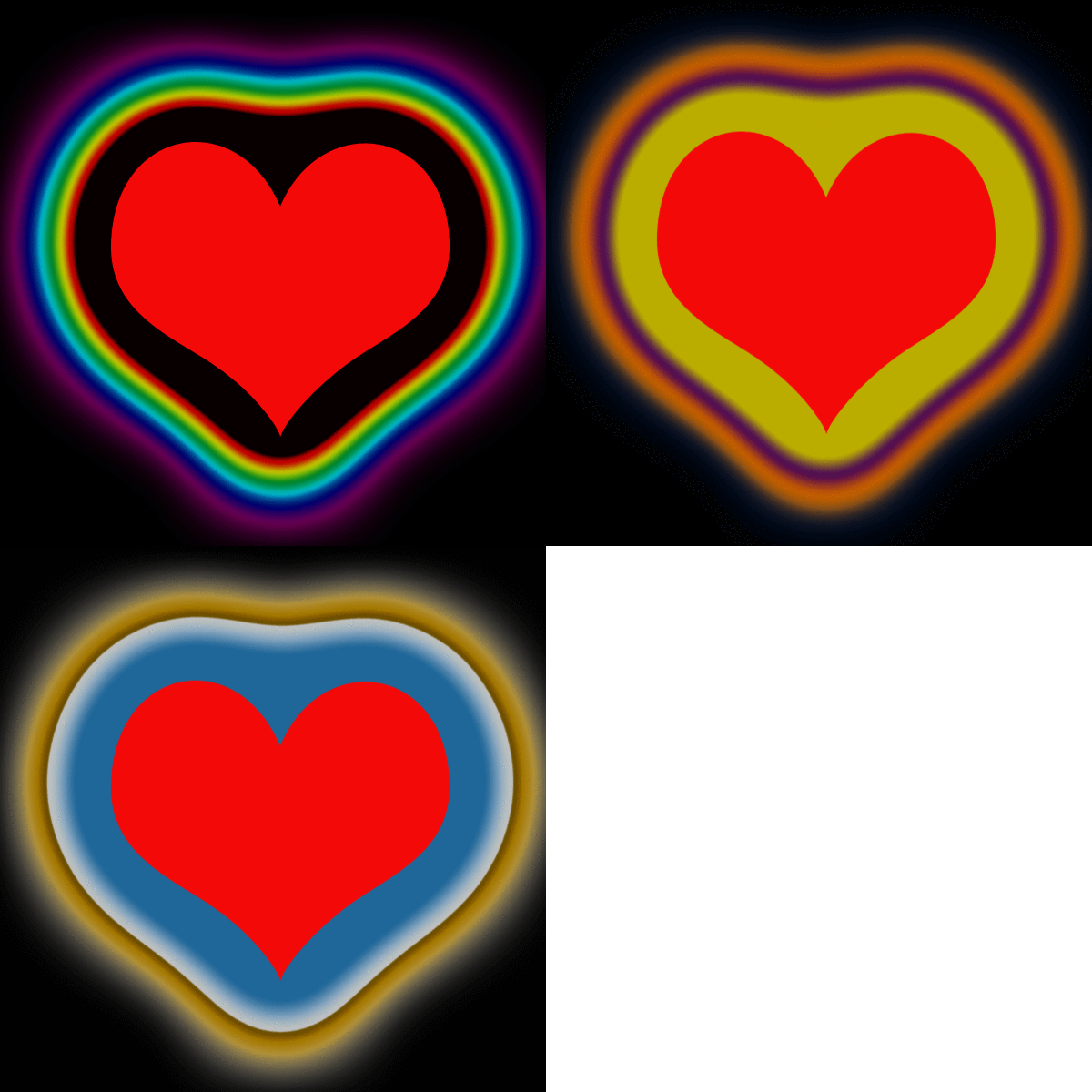
2021-05-24 00:00:00利ps中想要制作一个外发光并跳动的心形,主要利用了渐变设置,下面我们就来看看详细的教程。 1、首先启动Photoshop cs5,执行 ctrl+n 组合键新建一个文档,大小为600*600,分辨率为100,背景内容为黑色。 2、选择工具箱里的 自定义工 具,选择 心形 ,在画布上绘制心形,并填充红色, 并栅格化图层。 3、双击形状1图层调出图层样式对话框,勾选外发光选项,设置 渐变设计器 ,设置扩展为30,大小为150,点击确定按钮。 4、执行 窗口- 动画命令 ,调出动画窗口,新建一帧,再次调出图层样... -
ps设计立体纸袋的教程
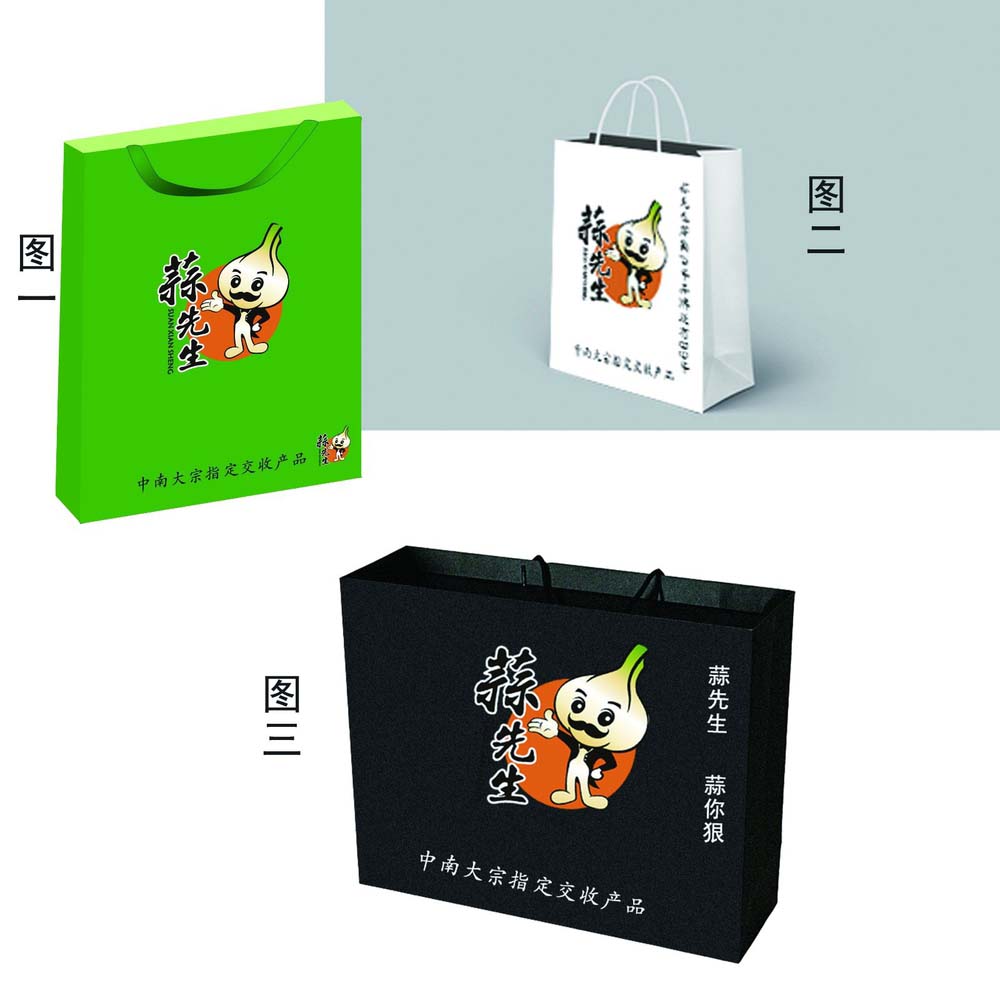
2021-05-24 00:00:00PS中想要设计一款立体的纸袋,该怎么设计呢?下面我们就来看看详细的教程。 1、打开PS,新建文件,用矩形 选框工具或者钢笔工具 绘制所需的选区,用黑色或灰色填充即可,还要用 加深和减淡工具 对衔接部分进行涂抹,使更加真实。 2、将商标图片拖入操作界面,按 CTRL+T 组合键进行变形、旋转和调整大小 3、用 文字文本工具 输入所需的文字,同样可以按 CTRL+T 组合键进行变形、旋转和调整大小 4、继续用 文字文本工具 在纸袋右侧添加广告语字样,可以自己修改颜色 5、最后的成品图就是这样的 以上就是ps设... -
Photoshop设计3d立体时尚的人物杂志海报
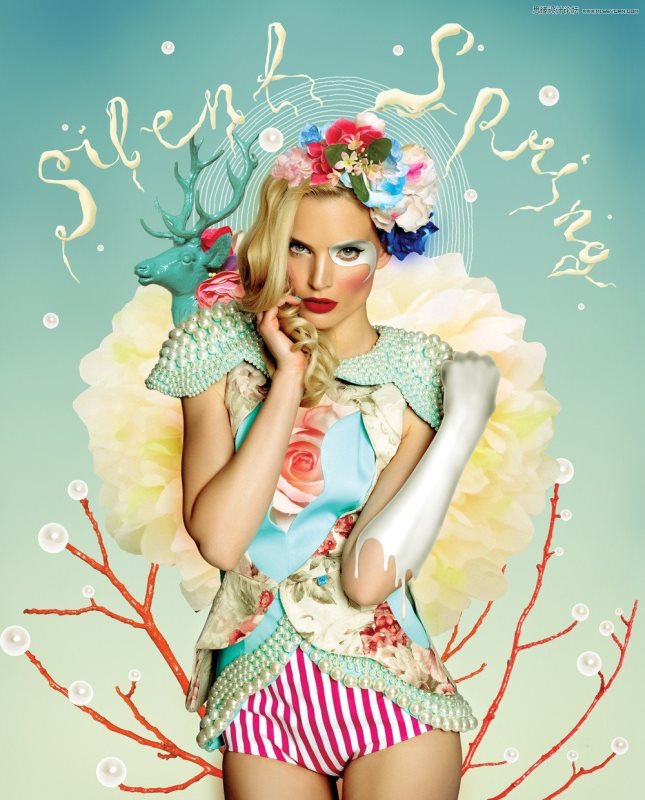
2021-05-24 00:00:00使用Photoshop设计3d立体时尚的人物杂志海报,教程讲解的挺详细,海报的主要设计元素是鹿、珍珠、花朵油漆装饰、油漆艺术字为主,然后在搭配人物的素材排版,完成最终效果图,效果非常时尚靓丽,小编很喜欢,教程所用的素材也提供给大家了,感兴趣的朋友一起动手制作一个吧! 教程所需要的素材: 时尚的人像杂志海报PS教程素材 效果图: 主要过程: 步骤1 要开始,你需要创建一个25厘米宽,31厘米高,300dpi的Photoshop文档。 创建一个渐变填充(图层新填充图层渐变)。点击默认渐变进行编辑 - 将两个不... -
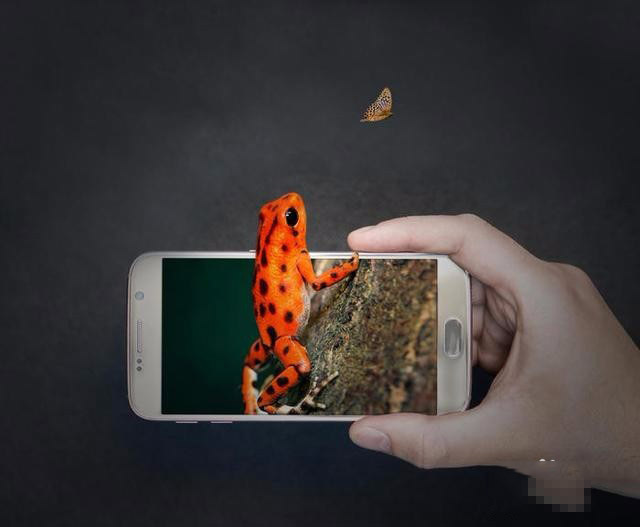
Photoshop制作青蛙爬出手机屏幕三维立体海报教程
2021-05-24 00:00:00三维立体海报怎么做?接下来小编就教大家用Photoshop制作简单的三维立体海报,海报展示的是一只青蛙爬出手机屏幕追逐蝴蝶的画面,立体感非常强,方法也不难,特别适合新手入门学习!好了,话不多说,下面让我们一起去看看具体的制作步骤吧! 效果图: 主要过程: 1、执行: Ctrl+O 打开手机素材,用钢笔工具创建屏幕的路径,然后执行: Enter+Ctrl 将路径转换为选区。 2、执行: 选择修改羽化 ,羽化3个像素,接着执行: Ctrl+J 复制一层,得到屏幕的选区,最后执行: Ctrl+D 取消选区。 3... -
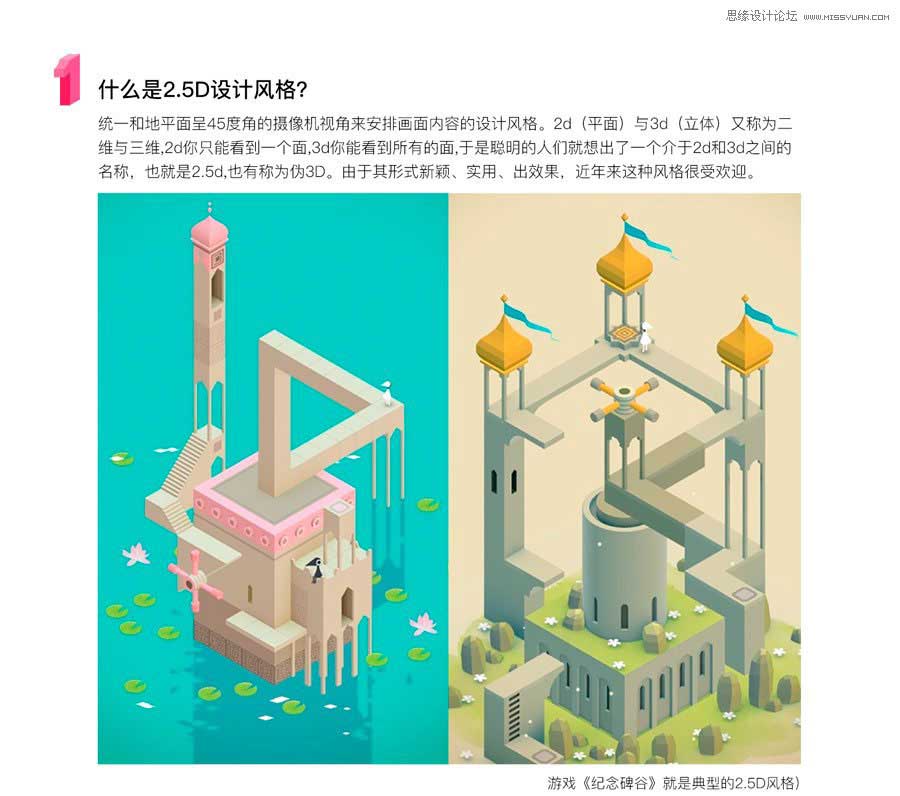
ps简单绘制2.5d风格城堡教程
2021-05-24 00:00:00什么是2.5d设计风格? 统一和地平面呈45度的摄像机视觉来安排画面内容的设计风格。2d(平面)和3d(立体)又称为二维和三维,2d你只能看到一个面,3d你能看到所有的面,于是聪明的人们就想出了一个介于2d和3d之间的名称,也就是2.5d,也称为伪3d。由于其形式新颖、实用、出效果,近年来这种风格很受欢迎。 2.5视觉的原理: 绘制方法: 案例制作: 教程结束,以上就是关于ps简单绘制2.5d风格城堡教程的全部内容,希望大家看完有所收获!文章来源于站酷,感谢作者粥三给我们带来经精彩的文章!... -

ps制作阴影遮盖图片动画效果
2021-05-24 00:00:00ps想要给图片添加一个动画效果,该怎么制作阴影慢慢遮盖图片的效果,主要利用了描边和图层的柔光模式,下面我们就来看看详细的教程。 1、首先启动Photoshop cs5,打开一副素材图片,裁剪大小为800*600,执行 ctrl+j 组合键复制得到图层1. 2、新建图层2,填充灰色,修改该图层的 混合模式为柔光 。 3、执行 编辑- 描边命令 ,设置宽度为2像素, 位置设置为居外, 点击确定按钮。 4、双击图层2调出图 层混合模式 ,切换到 混合选项 ,设置挖空为深,点击确定按钮。 5、执行 窗口-动画命令... -
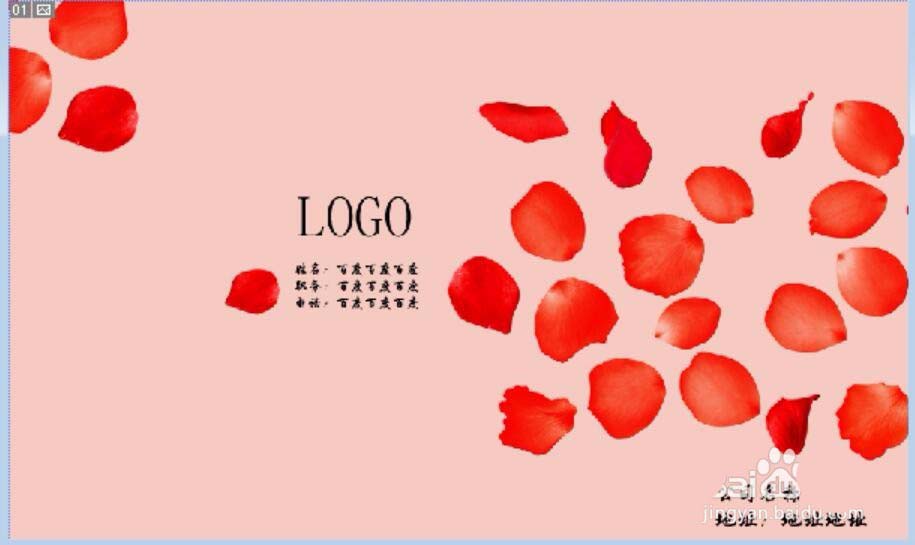
ps设计花瓣装饰的名片教程 ps名片的设计方法
2021-05-24 00:00:00现在很多人喜欢带名片,想要设计一款花瓣主题的名片,该怎么设计呢?下面我们就来看看详细的教程。 1、设计这样的名片当然要从背景开始创意了,我们设计的花纹名片偏女性化一点,因此,我们 选择了粉红色作为背景色 ,找到花瓣的素材之后,我们把它移动一下位置,让其有着一种从右边喷射而出的感觉。 2、选择花瓣图层为当前图层,我们把 透明度降到50% 左右,从而成为粉色背景的一部分。 3、 继续复制花瓣, 让其从左上方飘出两瓣,让其在中间飘出一片,从而在整个名片上面都有了很好的分布。 4、图形区域都一一设计到位后,我们开... -
Photoshop经典技巧分享
2021-05-24 00:00:00版权申明:本文原创作者q43we,感谢q43we的原创经验分享! 1、引导 一些常用的快捷键和常见的问题 2、矩形工具和对齐边缘 3、仿制图案工具的制作技巧 4、一秒抠图法:shift+f5修补工具 5、快速制作加载动画效果:再次变换I键 6、模糊的应用:高斯模糊智能局部模糊 7、如何让我们做的图片看着更细腻更精致 8、做了N久不能保存。让我们情何以堪 教程结束,以上就是关于Photoshop经典技巧分享,学会了你就是ps高高手的全部内容,希望大家都能成为那个ps高高手哦!... -

ps设计简洁公司名片教程,公司名片设计案例
2021-05-24 00:00:00ps中想要设计一款简洁的公司名片,该怎么设计呢?下面我们就来看看详细的教程。 1、首先,打开photoshop软件,新建一个1024*1024大小的白色画布。 2、点击左侧 矩形工具 ,而后在白色画布中点击左键,设置弹出对话框中的长宽为 900像素和500像素 ,点击确定,并调整填充颜色为蓝色, 描边为无 。 3、将需要的世界地图素材拖入画布中,用 ctrl+T 调整其大小和位置。同时,隐藏其它图层,在通道界面中点击 将通道作为选区载入 ,即可选中世界地图区域。 4、接着,点击左侧的 渐变工具 ,设置渐变... -
PS布尔运算、动作批处理及图层的冷知识
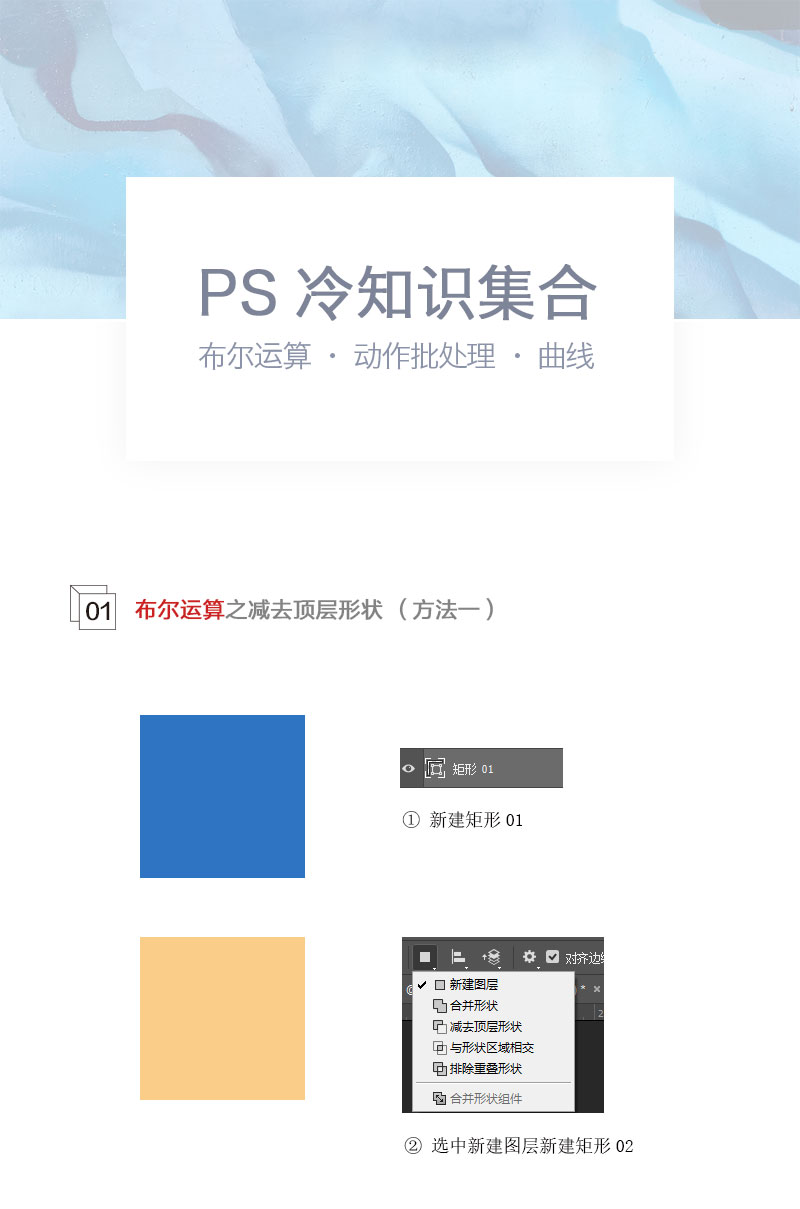
2021-05-24 00:00:00Photoshop冷知识合集,包括01布尔算法之减去顶层形状(方法一),02布尔算法之减去顶层形状(方法二),02关于提高效率ps批处理动作的录制冷知识,03关于曲线调节的一些快捷键,04关于基础修偏色,05关于基础色相/饱和度,详见下文: 教程结束,以上就是关于PS详解关于布尔运算、动作批处理及图层的冷知识的全部内容,文章来源于站酷,感谢作者大牙给我们带来经精彩的文章!更多精彩,尽在57自学网网站哦!... -
ps规则选区工具组使用方法
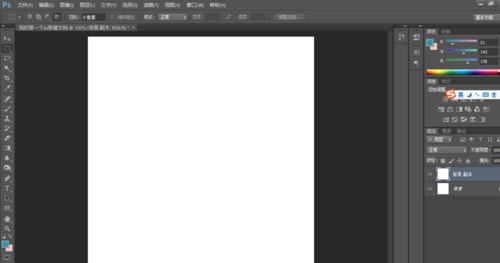
2021-05-24 00:00:00ps是我们常用的绘图工具,那么ps规则选区工具组怎么用?下面小编带来ps规则选区工具组使用方法,希望对大家有所帮助。 ps规则选区工具组使用方法: 要使用并且体会规则选区工具组的使用,先建立一个空白文档,在这个基础上开始操作使用这些工具组,这些工具的功能就会很好地显示在窗口中,给我们体会。 右键左侧工具栏里面的正方形,也就是规则选区工具组,里面有四个子工具,分别是矩形选框工具,椭圆选框工具,单行选择工具,单列选择工具。 利用矩形选框工具,用鼠标在空白文档里面脱出一个由蚁行线组成的矩形选框,如图所示。 选择... -
ps裁剪工具使用方法介绍
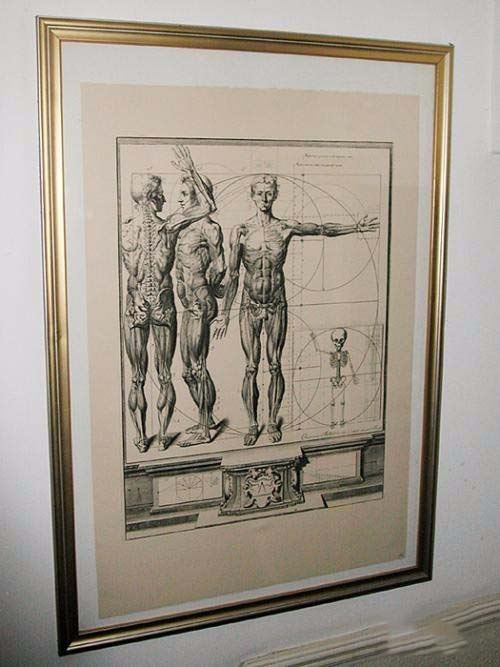
2021-05-24 00:00:00ps是我们常用的绘图软件,有很多大家不熟悉的工具,那么ps裁剪工具怎么用?下面小编带来ps裁剪工具使用方法,希望对大家有所帮助。 ps裁剪工具使用方法: 首先把图片导入ps软件,复制背景层,老规矩了,应该养成这个好习惯,如图所示。 选择工具栏里面的 裁剪工具组 ,如图所示,分别有裁剪工具,透视裁剪工具,切片工具本教程不做讲解。 先将 透视裁剪工具 ,直接使用透视裁剪工具进行操作,所选择的图片一定是要有透视效果的图片,如图所示,这样才能凸显这个工具的妙用,拉正我们的视角。 透视裁剪工具选择完毕后,直接选择确... -
ps大红喜庆新年贺卡设计教程
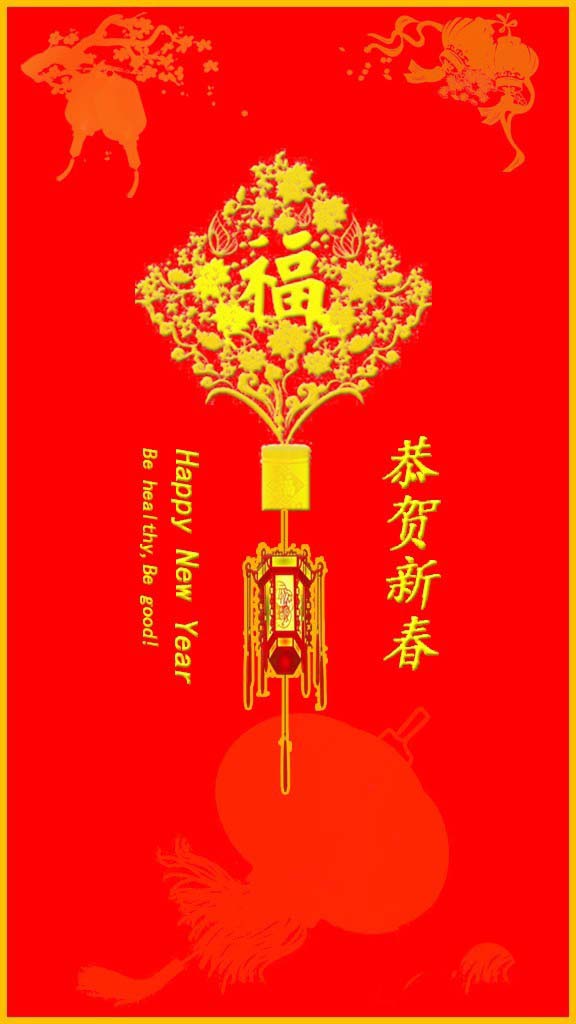
2021-05-24 00:00:00新年贺卡该怎么设计呢?今天我们就来看看使用ps设计新年贺卡的教程,请看下文详细介绍。 1、首先,打开photoshop软件,新建一个白色长条画布。 2、点击左侧的 油漆桶工具, 将前景色设置为大红色,将画布染成红色,同时将需要的灯笼素材拖入画布中。 3、我们将灯笼图层以外所有图层前的眼睛点掉,切换到通道界面,点击下方的 将通道作为选区载入 按钮,即可选中灯笼区域;然后用左侧 渐变工具 ,设置渐变颜色为金黄色和橘黄色,沿着灯笼区域一拉,即可将灯笼都染成金黄色的渐变色,最后调节其 不透明度 ,如图所示。 4、... -
PS中快速找到PANTONE色的方法介绍
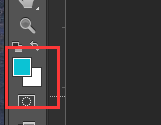
2021-05-24 00:00:00Pantone色,Pantone是美国著名的油墨品牌,已经成为印刷色的一个标准。它把自己生产的所有油墨都做成了色谱,色标,Pantone的色标因而成为公认的颜色交流的一种语言,用户需要某种颜色,就按色标标定就行。怎么在PS里找到印刷要用到的PANTONE,一开始我也是傻傻的找图片用吸管吸取颜色,后来我才发现PS里找到PANTONE色只需要两个步骤,那么具体要怎么做呢?接下来小编就给大家介绍PS中快速找到PANTONE色的具体方法步骤,一起去看看吧! PS中快速找到PANTONE色的方法步骤: 1、首先打开... -
2018年手机app应用UI设计的9大趋势预测
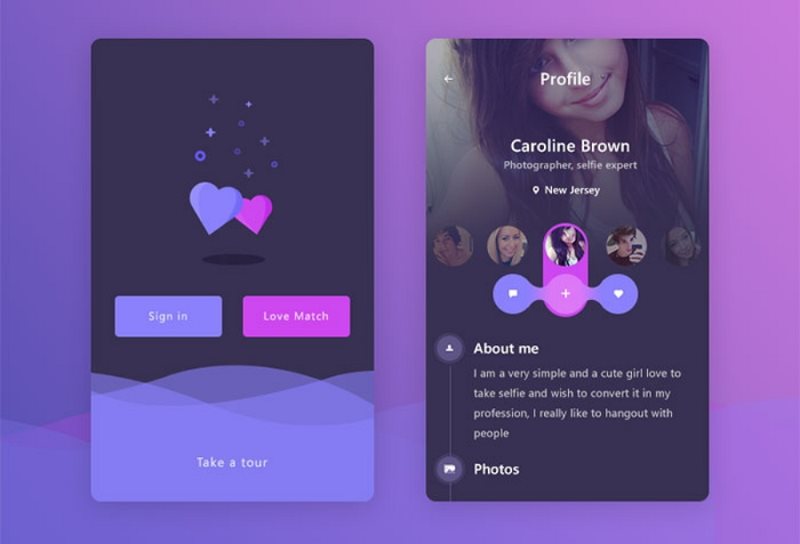
2021-05-24 00:00:00用户需求瞬息万变,而手机软件UI设计为适应变化的用户需求,也相应的发生着变化。但是,这并不意味着用户需求和UI设计趋势就是无迹可寻的。事实上,根据前几年的手机app界面设计变化的特点,尤其是2017年的变化特点,我们也是可以对2018年的设计趋势有一个基本的预测。 所以,这里为大家分析和介绍2018手机应用UI设计的9大趋势,希望对大家有所帮助: 1). 重叠空间感的延用 字体,图形以及颜色的重叠,不仅能够能够使界面设计更加独特且吸引眼球,同时也能营造出超越2维的空间感。这也是为什么近几年来,重叠空间概念... -
PS滤镜制作绚丽的太阳耀斑效果教程
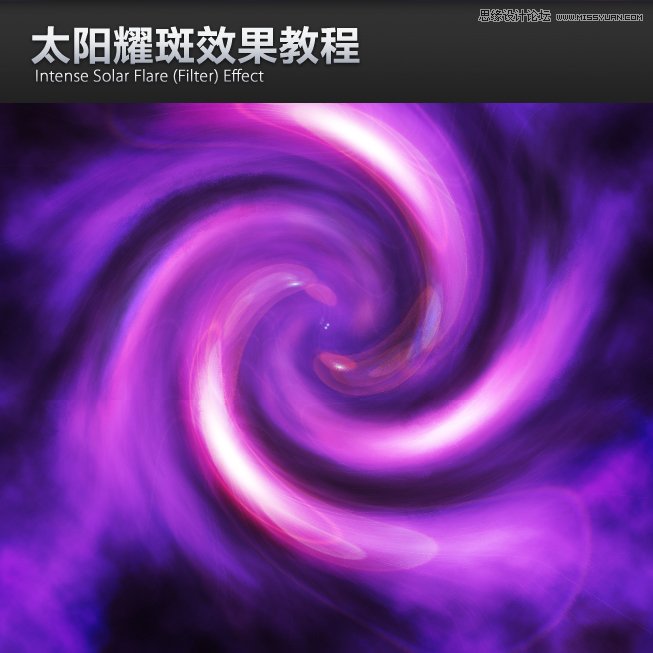
2021-05-24 00:00:00Photoshop怎么做太阳耀斑效果,这个时候,我们可以用到ps滤镜功能,PS滤镜的功能非常强大,使用滤镜能够制作出很多看起来很炫,很复杂的图形。很多情况下借助PS的滤镜功能,我们很快就能制作出想要的效果,比如这一篇制作太阳耀斑的效果,下面就让我们一起去看看具体的制作步骤吧! 最终效果图: 具体的制作步骤: 1.创建一个背景图层 首先创建一个新文档,尺寸可以自定义,我设定的800 800像素,设置前景色和背景色分别为#b38adb ,#212121;执行 滤镜-渲染-云彩 操作,直到你满意的效果为止。 2... -
ps设计迎接新年的卡片或者海报教程
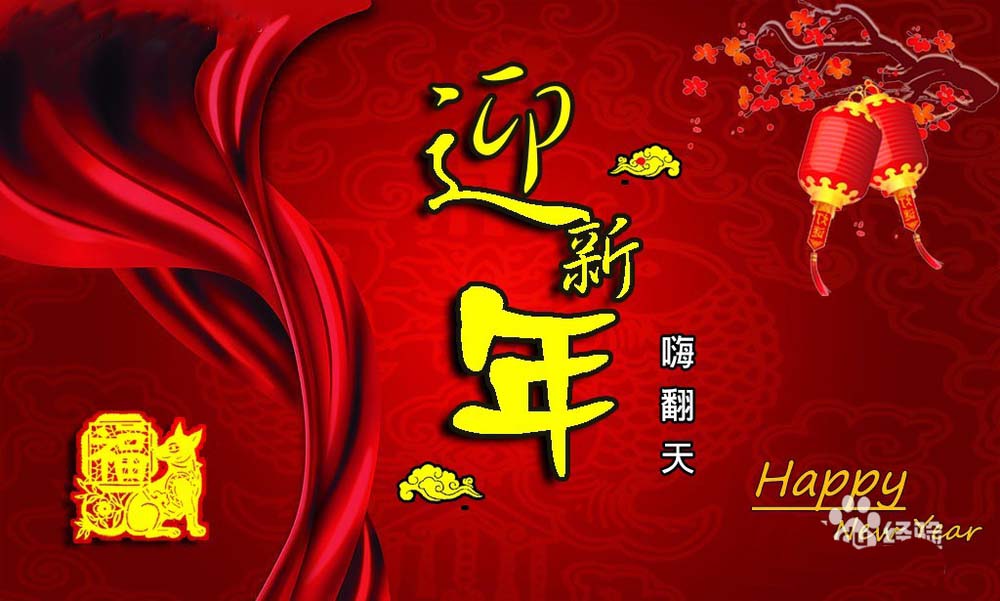
2021-05-24 00:00:00ps中想要设计一款新年海报,该怎么设计呢?下面我们就来看看详细的教程。 1、首先,我们需要找到一张红色系背景的图片,作为海报的背景,并用photoshop打开。 2、我们点击左侧的 横排文本工具 在背景层上分别绘制出迎新年三个字,并将其调整为想要的字体和颜色,同时 将它们转化为形状。 3、接着,我们分别将文字拖动到设定的位置,并根据需要调整它们的大小,而后将它们合并为同一个形状,如图所示。 4、下面,我们打开 混合选项 ,分别设置形状的 描边和阴影 属性,如图所示。 5、再点击左侧 竖排文本工具 ,在迎新... -
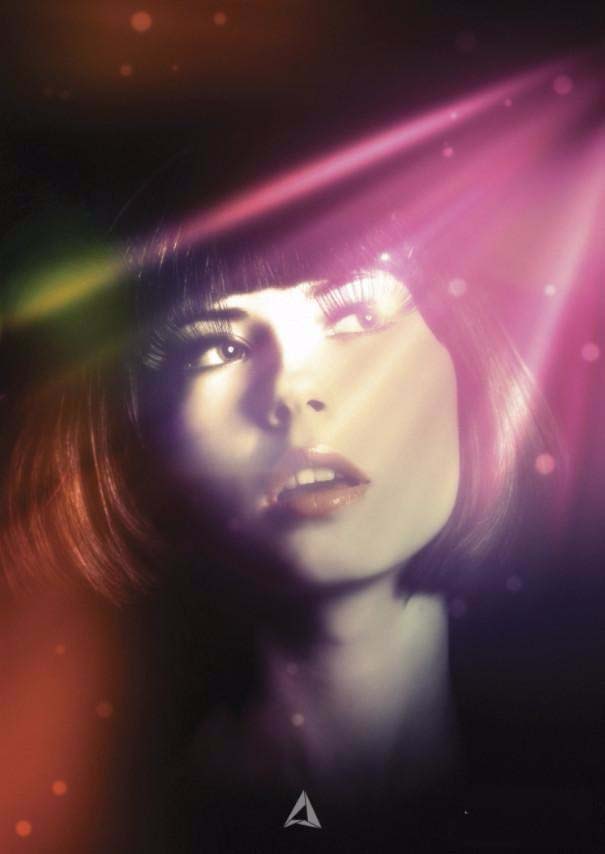
ps给照片打彩色时尚的灯光效果
2021-05-24 00:00:00Photoshop中想要设计出时尚的灯光效果,该怎么设计呢?下面我们就来看看详细的教程。 1、打开Photoshop,并在300dpi创建一个新的A4肖像文件。现在将一张您将用于教程的照片导入名为女孩1的图层。 2、复制图层,调用新图层女孩2。选择这个图层,并转到 滤镜模糊表面模糊 。使用半径为10像素,阈值为15。 3、我们将使用这个模糊的层来平滑主体的皮肤,而不会丢失细节。用 橡皮擦工具(E ),开始隐藏如眼睛,嘴和头发的区域,所有这些都包含重要的细节。 4、合并这两个图层,创建一个名为女孩2的新图层... -
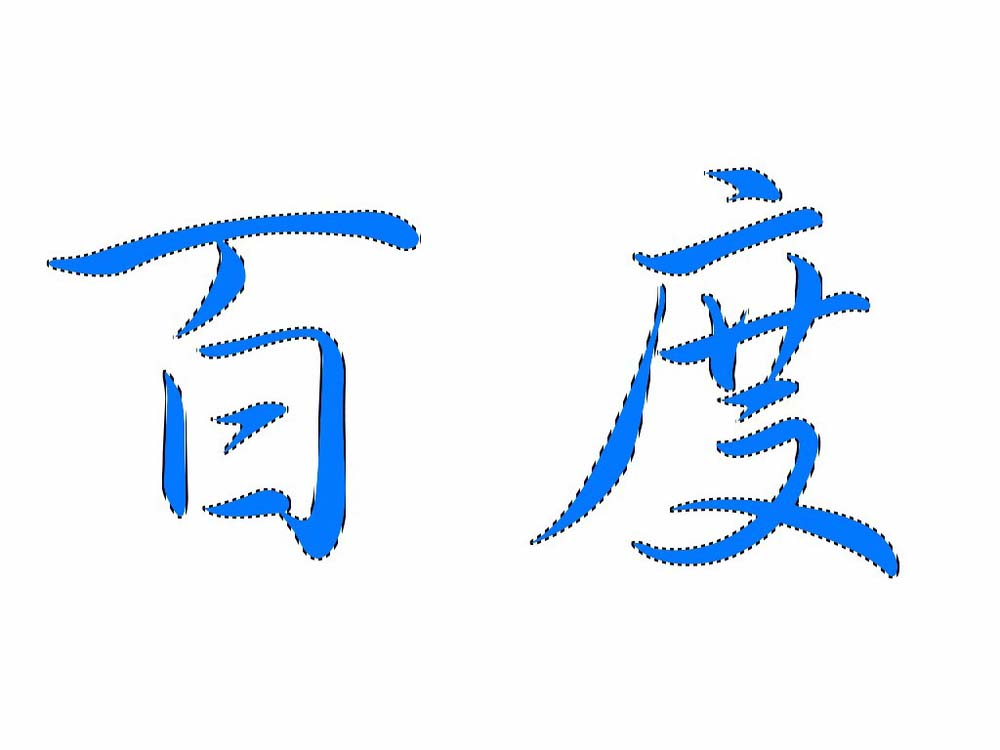
ps文字制作蚂蚁线动画效果
2021-05-24 00:00:00ps中文字想要制作蚂蚁线,该怎么制作呢?下面我们就来看看ps制作蚂蚁线动画效果的教程。 1、首先,打开photoshop软件,新建一个白色画布。 2、用左侧的 横排文本工具 输入需要处理的文字,并调整文字的字体、大小和颜色,再把文字转化为形状。 3、打开 路径 面板,点击下方 将路径载入选区 按钮,然后回到图层面板,点击 编辑-描边, 如图所示。 4、接着,我们新建一个图层,在图层中用 矩形工具 绘制一个如图所示大小的长方形,并用 矩形选框工具 和 油漆桶工具 将其一半涂成黑色;而后点击 编辑-定义图案 ... -
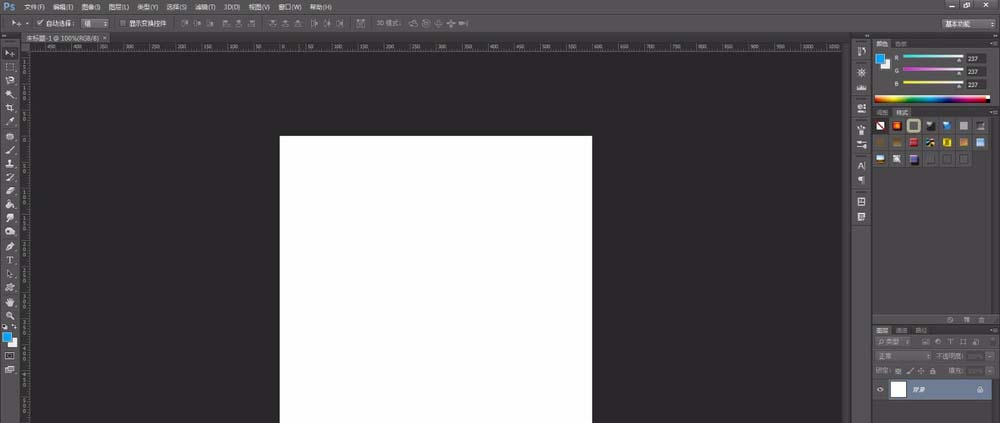
ps制作彩色圆不断闪现的动画效果
2021-05-24 00:00:00ps中想要设计一个动画效果,该怎么设计呢?下面我们就来看看ps制作彩色圆闪动的gif效果的教程。 1、打开PS软件,新建一个文件(根据自己需要设定); 2、用 椭圆工具 画一个圆(颜色自定); 3、依次画几个圆并填充不同颜色,位置随意摆放,(这里我弄一个跳跃的样式); 4、在导航栏 窗口 里选择 时间轴 ,出现如图; 5、在出现的框里选择 创建帧动画 ,然后点击 创建帧动画 框,出现如图; 6、这里我画了5个圆,就建立5个帧,并把 背景图层删掉 ,如图; 7、先将所有图层关掉,选中第一帧,再将椭圆1图层可... -
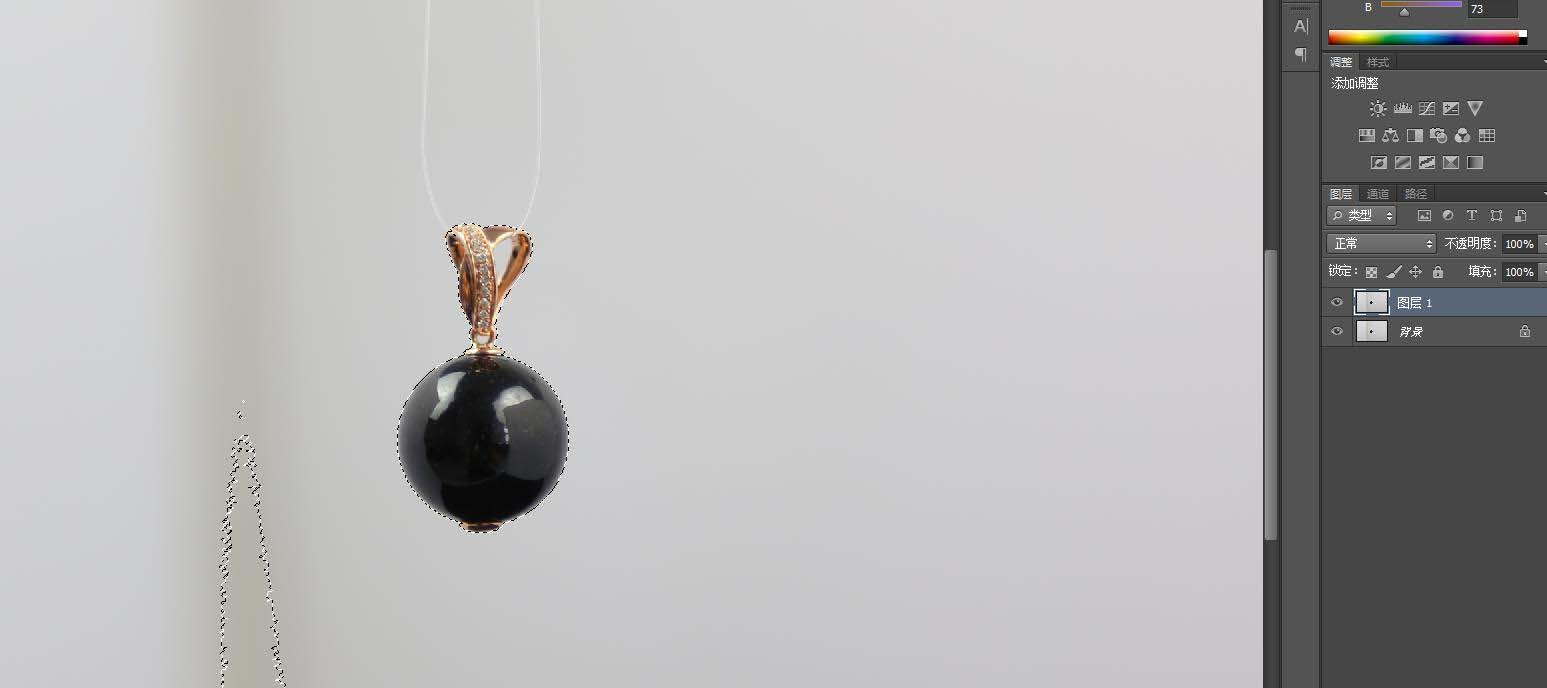
PS珠宝饰品商业精修图的实例教程
2021-05-24 00:00:00珠宝拍摄出来的效果需要精修一下才能达到一定的效果的,该怎么对珠宝首饰进行修图呢?下面我们就来看看详细的教程。 第一步: CTRL+J 复制一个图层,然后我直接偷懒用了魔棒工具,因为这次拍的图片用每一款产品,用魔棒几乎能很完美的把产品全部选中,所以节省了抠图时间,如果你的图片用 魔棒 选择的效果不理想的话,还是用 钢笔工具 吧!(大概因为照片是自己拍的,所以在修的时候可能更熟悉它的细节,修起来更顺手一些) 第二步: 羽化 !一般我都是羽化一个像素就够了! 第三步:新建一个白色背景图层,颜色不重要,只要能更好...
扫码关注微信公众号获取播放密码
