

-

ps设计镂空文字手牌海报制作方法
2021-05-24 00:00:00ps中想要设计一款广告手牌的海报,该怎么使用ps设计出这款实物海报呢?下面我们就来看看详细的教程。 1、首先找一张背景,找一只手 2、画个灰色渐变的 矩形 3、输入您想要的 文字 ~ 4、按住ctrl键,点击 文字图层 的 小图标, 出现选区在灰色矩形图层上删除选取里的内容 5、依次做出如下效果 6、在调整灰色矩形图层与手图层的关系,可用 蒙版擦除 ,在灰色矩形图层中,选取字母中的部分 delete删除 7、在按照图中效果 依次删除处理 8、就大致完成了 然后用画笔给纸加上点质感 9、最后保存导出 以上就... -
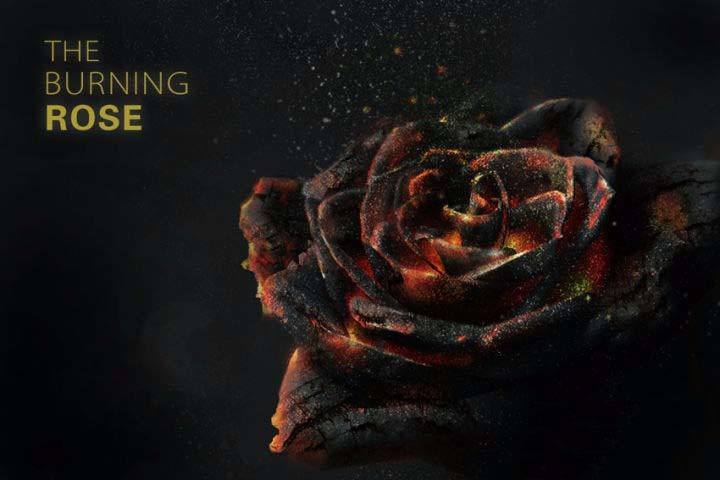
ps设计燃烧灰烬效果的玫瑰花
2021-05-24 00:00:00ps中导入的玫瑰花,想要做成一个飞灰湮灭的熊爱国,该怎么制作呢?下面我们就来看看详细的教程。 1、把玫瑰抠出来,去色调整对比度 2、复制玫瑰图层,曲线拉开对比度,提取选区得到高光部分; 将图像反相 ,同理,提取选区得到阴影部分,两分部分合成一个图层,图层调整: 内发光、颜色叠加 ,设置好火焰颜色 3、对火焰光影进行细节上的调整。用羽化的笔刷柔化,用淡黄色画笔勾勒花瓣边缘,用 减淡工具 (高光模式)点击 边缘 ,绘制出光斑 4、显示玫瑰图层,合成的效果如下,可以看到还不能表现出 炭烧的 质感和纹理 。 5、... -

ps设计刀锋男爵人物海报效果教程
2021-05-24 00:00:00ps中想要设计一款人物海报,该怎么设计呢?下面我们就来看看详细的教程。 1、开始ps,增加一个曲线调整图层,先拉一下对比度,再来一个色相饱和度的调整,把饱和度降低一些 2、先得到一个大致这样的感觉 3、然后我们新建一层, 混合模式改成柔光 ,来把他的皮肤色彩改一改,直接用 画笔 选颜色来涂好了,脸部泛青紫色,眼睛周围还有嘴巴紫红色,脸部和头发交接的地方有点泛红就被我涂成这个鬼样子 4、修下眼睛,新建一层, 混合模式改成颜色 ,然后在他眼珠上面涂上饱和度比较高的紫色,靠近瞳孔中间的部分,色彩再偏红一点,这样... -

ps灯泡主题环保海报,PS创意环保海报设计
2021-05-21 00:00:00ps中想要设计创意海报,该怎么设计灯泡主题的海报呢?下面我们就来看看详细的教程。 1、我们先找一张蓝天白云的城市照片作为背景图,在ps软件中打开素材文件 2、新建图层,单击工具栏里的 钢笔工具 按钮绘制灯泡上部的闭合路径 ,按 ctrl+enter 组合键建立选区,同时为图层填充白色 3、单击 图层 面板中的 添加图层样式 按钮,选择 内发光 。 设置其 不透明度 为80%,颜色为黑色,设置一种由黑色到透明的渐变,大小为40像素 4、选择 颜色叠加 选项,设置 混合模式 为 正常 ,颜色为 白色 , 不透... -
ps怎样添加滤镜 ps新增滤镜的设置方法
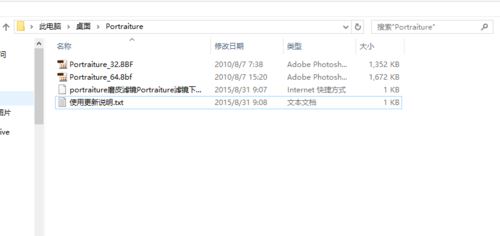
2021-05-21 00:00:00ps是我们常用的绘图软件,有时为了效果,我们要添加一些滤镜,那么ps怎样添加滤镜?下面小编带来ps新增滤镜的设置方法,希望对大家有所帮助。 ps新增滤镜的设置方法: 首先,我们下载所需要的滤镜,解压,这里使用的滤镜是portraiture磨皮滤镜。 滤镜文件应该放置在Photoshop的滤镜文件夹内,Photoshop\Plug-ins\,下面我们来找这个文件夹,我们右键单击ps快捷方式,在弹出的框中选择属性。 在属性对话框中,选择打开文件所在位置,弹出Photoshop存放的位置文件夹。 在该文件夹内找... -

ps绘制金币图标教程,PS美元图标怎么设计?
2021-05-21 00:00:00今天我们就看来看看使用ps绘制金币图标的教程,该怎么绘制发光的金币呢?请看下文详细介绍。 1、新建文件,给背景填充你喜欢的颜色 2、选择 椭圆形工具 ,(选择图形不要选择路径)然后绘制一个椭圆形状,填充颜色,命名为【 金币厚度 】 3、选择【 金币厚度】 图层, Ctrl+J 复制一个图层,命名为【 金币正面】, 双击图层填充浅一点的颜色,利用 变形工具 调整大小,移动到合适的位置 4、选择【金币正面】图层, Ctrl+J 复制一个图层,命名为【金币花纹】,双击图层填充浅一点的颜色,利用 变形工具 调整大... -
PS如何使画笔的颜色不叠加在一起?
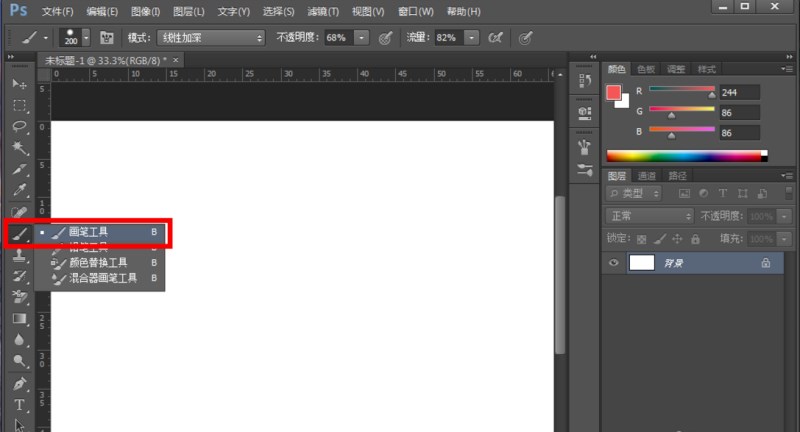
2021-05-21 00:00:00为什么我的ps画笔会叠加颜色?ps画笔不叠加怎么设置?我们在处理图像时经常会用到PS画笔工具,有小伙伴反映说用绘制图片时发现颜色是叠加的,相交的部分是颜色不一样,这是什么原因呢?其实这是因为我们的画笔样式被更改了,需要修改为不叠加的样式效果。那么,PS如何使画笔的颜色不叠加在一起呢?接下来就让我们一起去看看具体的设置方法吧! ps设置画笔不叠加的方法: 1、打开photoshop软件,选择画笔工具, 2、在图片上绘制的时候我们发现重叠的部分颜色变深了。 3、这时候我们可以在顶部菜单,换个画笔的样式。 4、... -
PS怎么清理缓存?ps文件占用几个G空间运行很卡怎么办?
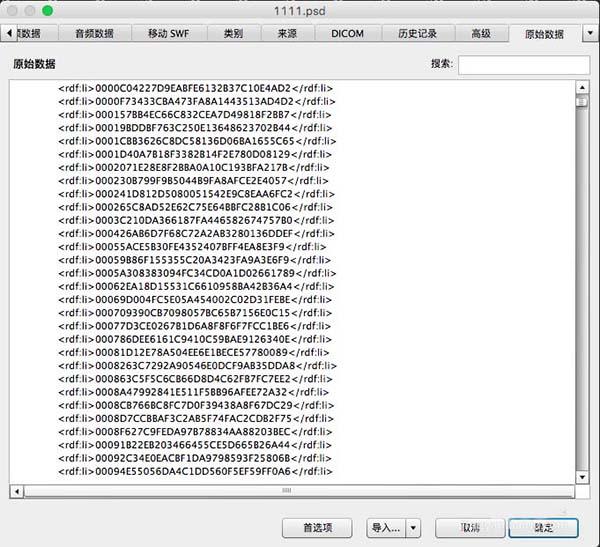
2021-05-21 00:00:00ps的操作中有一些缓存的数据被保存在了PSD文档中,导致dps文件很占用空间,首先我们来看一下这些影响ps文件大小的信息隐藏在什么位置,ps中执行{文件}-{文件简介}-{原始数据}命令,如图,里面有非常多的脚本信息,同样我们也是利用脚本文件来解决这一问题,废话不多说,下面我们就来看看详细的教程。 1、将下面的代码,复制粘贴到文本文档中,存储为 .jsx文件 (就是把扩展名为.txt结尾的文档,改成 .jsx文档) function deleteDocumentAncestorsMetadata() {w... -

PS滚动图教程,PS制作三张图片在手机上循环播放效果教程
2021-05-21 00:00:00本想做一个复杂点完美点的教程,可是过于完美,就会复杂,反而掩盖了真正要表达的知识,所以做了一个还不错的相对简单的教程。 一:导入三张图片。 注意他们的顺序,其中有一个是背景,有一个是手机,第三个是要循环播放的图片。注意图片可以自己做,要做成我做这样的就可以了。 二:建立蒙版图层 我们要在手机屏幕处建立剪贴蒙版,所以要做一个。选择一个区域,并且新建一个图层,如下 任意填充一个颜色 取消选区 调整图层顺序,如下 三:建立剪贴蒙版 建立剪贴蒙版,并且调整图片的位置,正好在手机中央 四:动画制作 点击窗口---时... -

ps中将渐变颜色存储到预设栏中图文教程
2021-05-08 19:02:47PS中如何将将渐变颜色存储到预设栏中? 想要把好看的渐变色存储到预设栏中,方便日后使用,有的朋友可能还不太清楚存储的方法,今天,小编为大家带来了ps中将渐变颜色存储到预设栏中图文教程。感兴趣的朋友快来了解一下吧。 ps中将渐变颜色存储到预设栏中图文教程 1、打开ps,左上角,文件---新建 2、自定义画面名称及大小,点击确定 3、选择创建形状(随便一个图形都可以,这里小编选择了矩形工具) 4、在画面上创建一个图形,然后打开混合选项(混合选项在右下角) 5、点击混合选项 6、点击渐变叠加 7、打开渐变面板(... -

ps怎么导入渐变预设 ps添加预设渐变库图文教程
2021-05-08 19:02:31ps怎么导入渐变预设? 想要使用别人调好的渐变色,可以先让朋友把渐变预设存储下来,发给你,然后再添加到自己的ps中,方便使用,今天,小编为大家带来了ps添加预设渐变库图文教程。感兴趣的朋友快来了解一下吧。 ps添加预设渐变库图文教程 1、打开软件,然后新建画布 2、点击编辑--预设--预设管理器 3、将预设类型改为渐变,点击载入 4、打到预设文件所在的位置,选择预设文件,点击载入 5、这时候可以新载入的渐变预设,点击完成, ps添加预设渐变库至此结束(一定不要忘记点完成,不然之前的操作就白做了) 6、点击... -
ps怎么导出渐变预设 ps存储渐变预设图文教程
2021-05-08 19:02:17ps怎么导出渐变预设? 有时渐变颜色相当的好看,想要存储下来,分享给朋友或是做个备份,想怎么导出呢?今天,小编为大家带来了ps存储渐变预设图文教程。感兴趣的朋友快来了解一下吧。 ps存储渐变预设图文教程 1、打开软件,然后新建画布 2、新建画面,名称及画面大小,自行设置,点击确定 3、点击左侧渐变工具 4、在画布上,点击一下不松手,任意手动鼠标,即可给画面填充渐变颜色 5、选择编辑--预设--预设管理器 6、将预设类型设置为渐变 7、Ctrl+A选中全部渐变,再点击存储设置 8、选择存储位置,及文件名,点... -

ps文字不显示,ps里输入文字不显示四个原因及解决方法
2021-05-08 19:02:00photoshop输入文字不显示,文字看不到怎么办? 在使用ps时,经常要输入文字,有时可能会遇到,输入文字会没有显示出来,或是只有一个黑点的情况,这是什么原因造成的?应该如何解决呢?今天,小编为大家带来了ps里输入文字不显示的四个原因及解决方法。感兴趣的朋友快来了解一下吧。 ps里输入文字不显示的四个原因及解决方法 出现你所说的情况主要是以下几个原因,你可以尝试做以下处理,文字就会出现了。 1.第一种情况是文字图层在图片图层的下方,所以被挡住了看不见,这种情况只要把文字图层上移就可以了。 操作方法如下:... -

ps把图片颜色添加到色板?ps批量添加调好的颜色至色板教程
2021-05-08 19:01:13ps怎么把图片颜色添加到色板? 有时我们遇到很漂亮的图片颜色,可以将其喜欢的颜色添加到色板中,ps怎么把图片颜色添加到色板,有的朋友对此可能还不太清楚,今天,小编为大家带来了ps批量添加调好的颜色至色板教程。感兴趣的朋友快来了解一下吧。 ps批量添加调好的颜色至色板教程 首先我们打开一张(需要制作色板的)图片,如图所示。 接着,我们点击【文件】-【导出】-【存储为Web所有格式】,如图所示。 接下来,我们把图片格式改为【PNG-8】,这个时候在下方的颜色表里,它会自动显示出256种颜色,如图所示。 我们把... -

ps一键显示所有图层怎么操作? PS批量开关图层显示的技巧
2021-05-08 19:00:45ps如何批量开关图层的显示?批量开关图层显示是通过鼠标来操作的,该怎么实现批量显示图层,批量关闭显示呢?下面我们就来看看详细的教程。 1、首先我们打开PS,添加一些 文字图层 。 2、然后我们按 ctrl+J 多次复制图层,当前界面有很多的图层。 3、我们如果使用鼠标点击开关某一个图层非常的不方便。 4、这个时候我们就要点击一个图层, 关闭其中一个显示之后, 按住鼠标左键不松手进行拖拽,它可以批量关闭 。 5、然后鼠标点击打开其中一个图层显示, 然后按住鼠标左键不松进行拖拽,可以批量打开,这个是比较方便的... -
ps怎么进行打印? ps图片只打印局部选中区域的技巧
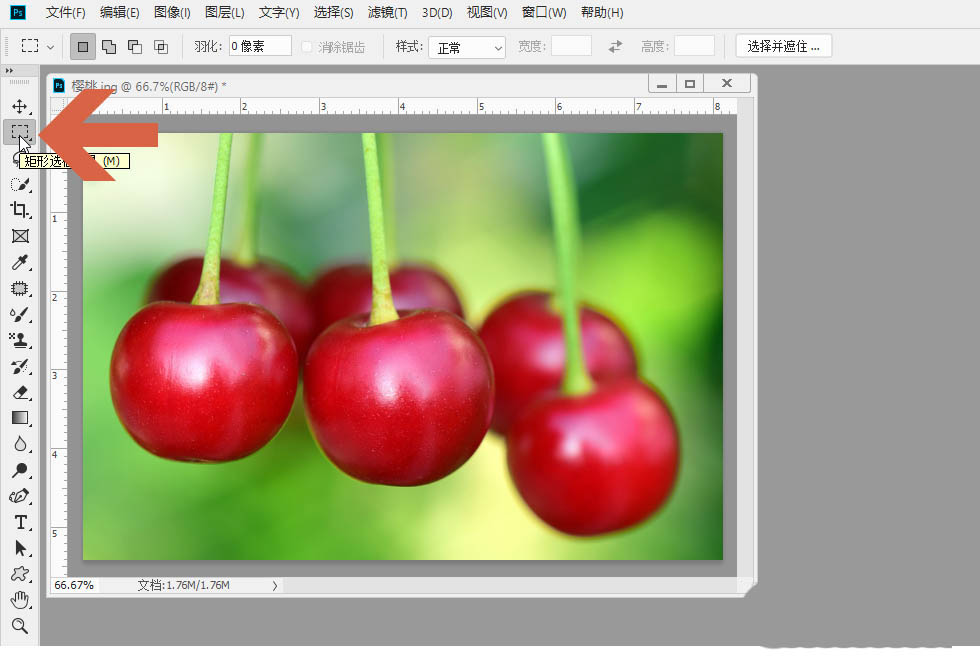
2021-05-08 18:59:52在Photoshop CC中打开一张图片后,在打印时,有的情况下,可能不想打印整张图片,只想打印出图片的一部分区域,这时不必在画布中删除不想打印的部分。可以参考本文的方法,让Photoshop CC只打印图片的一部分区域。 1、在Photoshop CC中打开图片后,点击工具面板中的 选框工具 。 2、用 选框工具 选择图片要打印的区域。 3、 选择区域后,点击文件菜单中的【 打印 】。 4、这时会打开打印设置对话框,点击其中的【 位置和大小 】选项。 5、这时会展开【 位置和大小 】选项,在图示的【 打... -
Photoshop永久免费序列号/注册码/激活码分享+ps安装教程
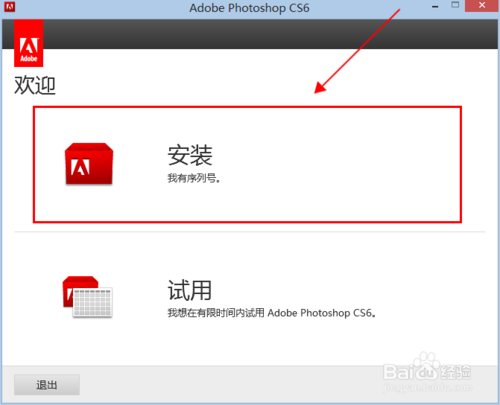
2021-04-07 17:29:00Photoshop永久免费序列号/注册码/激活码分享+ps安装教程 PS各版本都是是用户非常喜欢的图像处理软件,不过安装之后需要序列号激活才能使用,那么序列号怎么获取呢?有没有永久免费使用的序列号呢?下面57自学网小编给大家分享的就是PS各版本的序列号了,需要的朋友不要错过哦! 下面给大家介绍几款不错的免费的PS软件吧! 最新photoshop序列号(PS注册码)分享 最新PS CC序列号分享,内容如下: 注册序列号:1045-1001-8097-5415-4545-1125 注册序列号:1045-120... -

ps美白牙齿教程 PS调色教程
2021-04-07 00:00:00前言: 在人像精修中,牙齿美白是非常重要的一环,大部分的美白对象都是牙齿泛黄,针对这种特殊原因,我们采用了一种特殊的方法,非常简单。前提是以泛黄为主的,如果牙齿发黑或其它,就要再增加一下步骤。其实对于一下整修,前提是不很严重,过于严重的,那就令当别论了。只是一种效果分享,欢迎提出不同看法,共同提高。 效果: 原图: 操作步骤 一:可选颜色处理 先看一下原图(也可以下载作为素材) 首先导入图片,复制图层,如下图 选择可选颜色,调整黄色 选择画笔,如下(你也可以根据自己的需要,调整参数) 使用白色画笔,在牙齿... -

<p>ps制作纯色调线性光背景,ps做光圈背景图教程</p>
2021-04-07 00:00:00想要使用ps制作一个纯色调线性光背景,如下图效果,该怎么制作呢?下面我们就来看看详细的教程。 1、在PS中打开一张素材图,如图: 2、点击 滤镜-像素化-铜版雕刻 ,类型选择 中长直线 。 3、点击 滤镜-模糊-径向模糊 ,参数设置100,模糊方法选择 旋转 。 4、按 ALT+CTRL+F 再重复几次 径向模糊命令。 5、新建色阶调整层,提高 明暗对比度 ,让线条更清晰。想要更改颜色,可以添加 色相/饱和度调整层 ,调整颜色。 6、最终效果如图: 以上就是Photoshop制作纯色调线性光背景的技巧,希... -

ps中去掉删除多余画布的两种方法
2021-04-07 00:00:00ps怎么去掉多余的部分? 有时候画布太长了,又不想添加内容了,怎么把多余的部分删除掉呢?今天,小编为大家带来了两个去掉多余画布的方法,感兴趣的朋友快来了解一下吧。 ps中去掉多余的画布的两种方法 方法/步骤1 我们现在看到图片下面的白色画布是多余的,如图所示。 我们【裁剪工具】把图片的部分框选中,如图所示。 接着,我们点击【移动工具】多余的画布就可以去掉了,如图所示。 方法/步骤2 接下来,我们从下向下拉一条参考线放在图片的下方,量一下画布的高度,如图所示。 我们点击【图像】找到【画布大... -

ps怎么设计一幅雪梅的诗词插画?ps制作古诗韵味图片教程
2021-04-07 00:00:00每一首古诗都有它自己的含义和韵味,我们可以根据古诗的意境,用简笔画的方式表示一下古诗的韵味,该怎么制作这幅插画呢?下面我们就来看看使用ps实现的技巧。 1、 边框效果 。首先建立尺寸,做一种仿古的背景图,添上 古典式的边框效果 。 2、 一枝梅花 。在右侧放一枝梅花,盛开着伸了出来。 3、 中国风元素。 在背景中融入中国风的元素, 比如水墨山水画 ,天空中飞翔的鸟。 4、 一树梅花 。在下方中间的位置, 画一棵树,上面开满了梅花,我们的古诗就是雪梅。 5、 书法体的文字。 加上跟古诗韵味相同的文字,以书法... -

ps设计波普风格文字海报教程,ps艺术字海报的做法
2021-04-07 00:00:00经常能见到各种字体的海报,想要设计一款波普风文字海报,大家可以搭配夸张的、视觉冲击力比较强的色调,重要的是方法,该怎么设计呢?下面我们就来看看详细的教程。 1、新建800x600,72像素空白文档; 2、新建空白图层命名为背景蓝,填充浅蓝色,再次新建空白图层,命名背景白,用 椭圆选框工具 画一个正圆,并与画布居中对齐,执行 滤镜模糊高斯模糊 ; 3、选择 文字工具 ,打上自己喜欢的字母(一个字母一个图层,方便调整),选择一个较粗笔画的字体,填充浅蓝色,调整合适的位置 ,转换为智能对象 ,重命名为文本; 4... -

ps2021在界面右侧添加字符面板教程 s字符面板怎么调出来?
2021-04-07 00:00:00ps字符面板怎么调出来? 用字符面板我们可以选择字符的某一段进行设置大小,还可以改变行距,某一段字符的高度及宽度,还可以改变每一个字符之间的间距等,今天,小编为大家带来了ps2021在界面右侧添加字符面板教程。感兴趣的朋友不妨阅读下文内容,参考一下吧。 ps2021在界面右侧添加字符面板教程 打开进入到ps 2021版本的界面。 选择菜单栏的窗口选项。 在下拉列表选择字符选项。 字符面板就会显示在界面上。 拖动面板向右,显示蓝色的边框就可以放置了。 最后面板就显示在右侧区域了。 总结 在界面的窗口选项中,... -

ps连继复制多个相同图形的方法,复制快捷键:SHIFT+ALT
2021-04-07 00:00:00ps怎么快速复制多个一样的图形? 如果形状上面有文字,怎么让形状和文字复制之后中间的间隔是一样的大小呢?有的朋友可能还不太清楚操作的方法,今天,小编为大家带来了ps快速制作一样的图形教程。感兴趣的朋友快来了解一下吧。 ps快速制作一样的图形教程 我们用【矩形工具】画出一个红色的形状,如图所示。 接着,我们在红色形状上面输入文字,如图所示。 我们在标尺上面右键选择为【像素】,如图所示。 我们在【视图】-【显示】勾... -

PS更改形状大小的方法,ps调整任意形状大小教程
2021-04-07 00:00:00PS中如何更改形状大小? 在ps中,任意形状都可以任意改变其大小,有的朋友可能还不太清楚操作的方法,今天,小编为大家带来了ps中调整任意形状大小的图文教程。感兴趣的朋友快来了解一下吧。 在PS中,在画布中选择创建任意形状 然后将其变换,左键选中边框调整栏进行调整 按住sfhit键可进行等比例缩放大小 或者将窗口中的【属性】栏打开 然后找到宽高属性设置 输入宽高具体数值,确定后即可更改为当前大...
扫码关注微信公众号获取播放密码
