

-
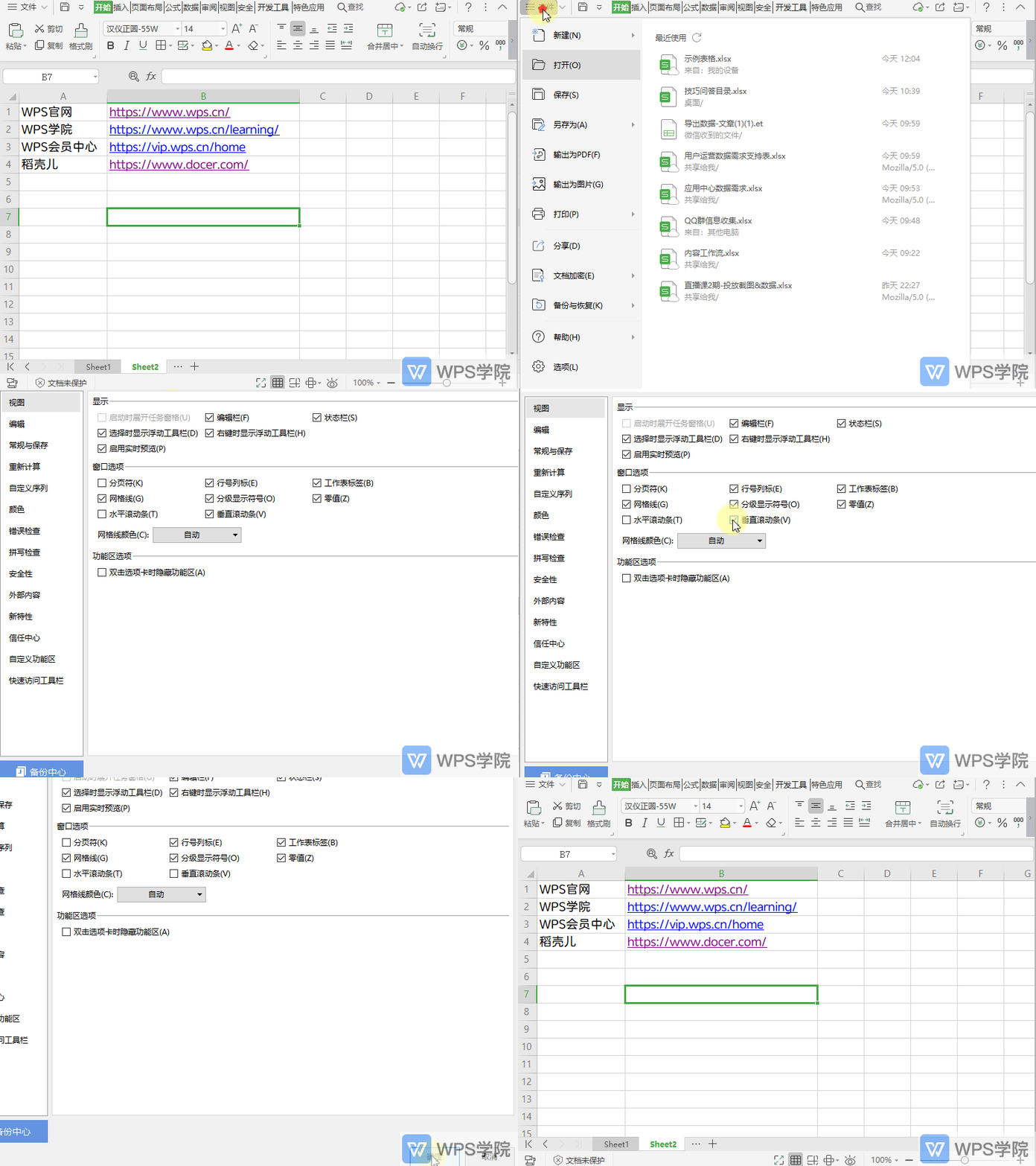
WPS如何在表格中不显示垂直滚动条?
2021-05-21 00:00:00使用WPS Office打开表格,点击表格页面左上角“文件”--->“选项”。 选择“视图”,取消勾... -
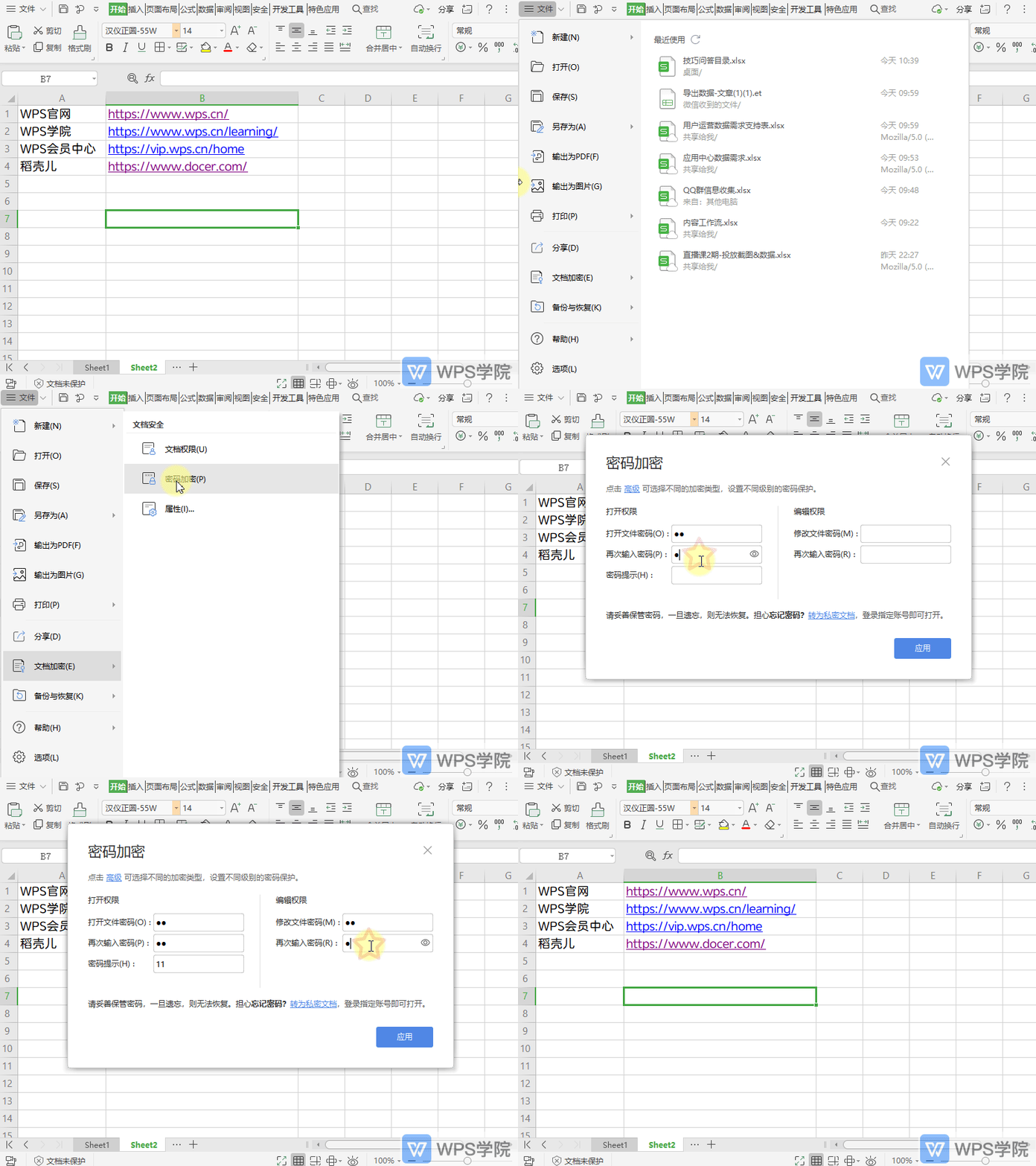
WPS如何对表格文件进行密码加密?
2021-05-21 00:00:00使用WPS Office打开表格,点击表格页面左上角“文件”。 依次点击“文档加密”--->“密码加密”,在弹出框设置密码后,点击“应用”即可。 感谢WPS学院(https://www.wps.cn/)提供精彩教程,请到WPS官网下载正版软件!... -
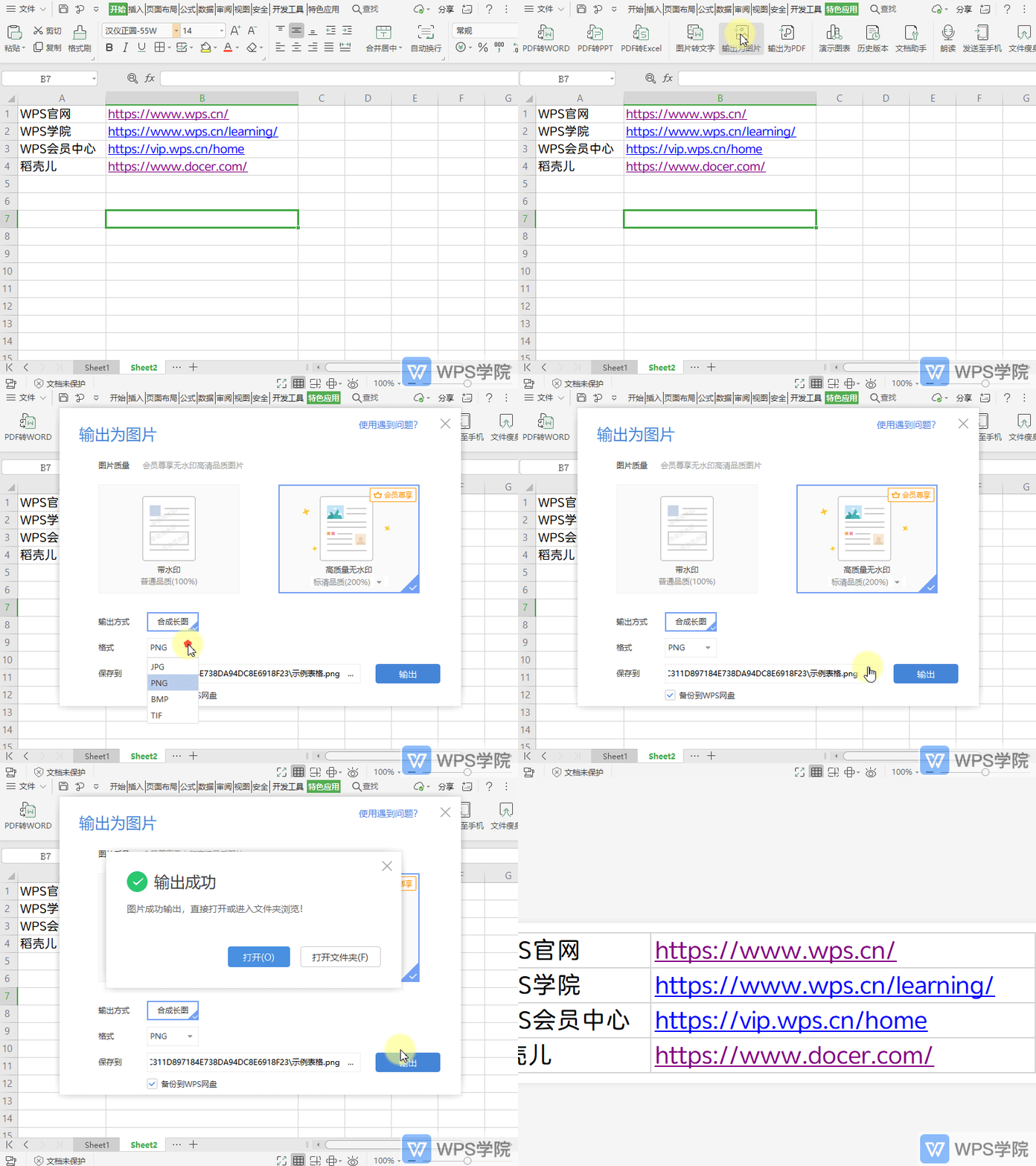
WPS如何将表格输出为图片?
2021-05-21 00:00:00使用WPS Office打开表格。 依次点击“特色功能”--->“输出为图片”。 在弹出框根据需要进行设置,点击“输出”即可。 感谢WPS学院(https://www.wps.cn/)提供精彩教程,请到WPS官网下载正版软件!... -
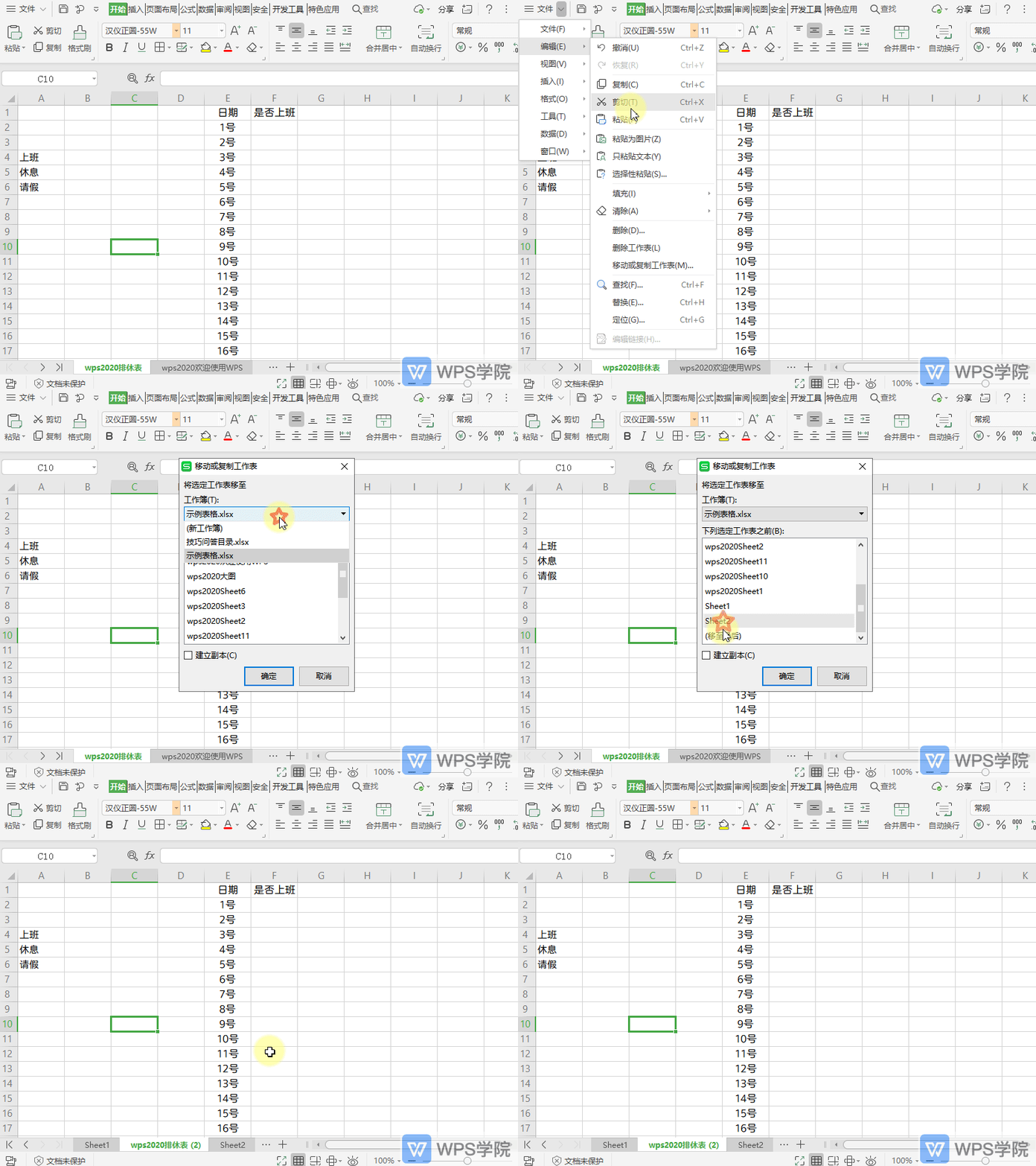
WPS如何移动或复制表格工作表?
2021-05-21 00:00:00使用WPS Office打开表格,选择一个需要操作的工作表。 点击页面左上角“文件”后的倒三角扩展图标,选择“编辑”--->“移动或复制工作表”。 在弹出框中选择工作簿,并确定移动到哪个工作表之前,根据需要勾选是否“建立副本”,点击“确定”即可。 感谢WPS学院(https://www.wps.cn/)提供精彩教程,请到WPS官网下载正版软件!... -
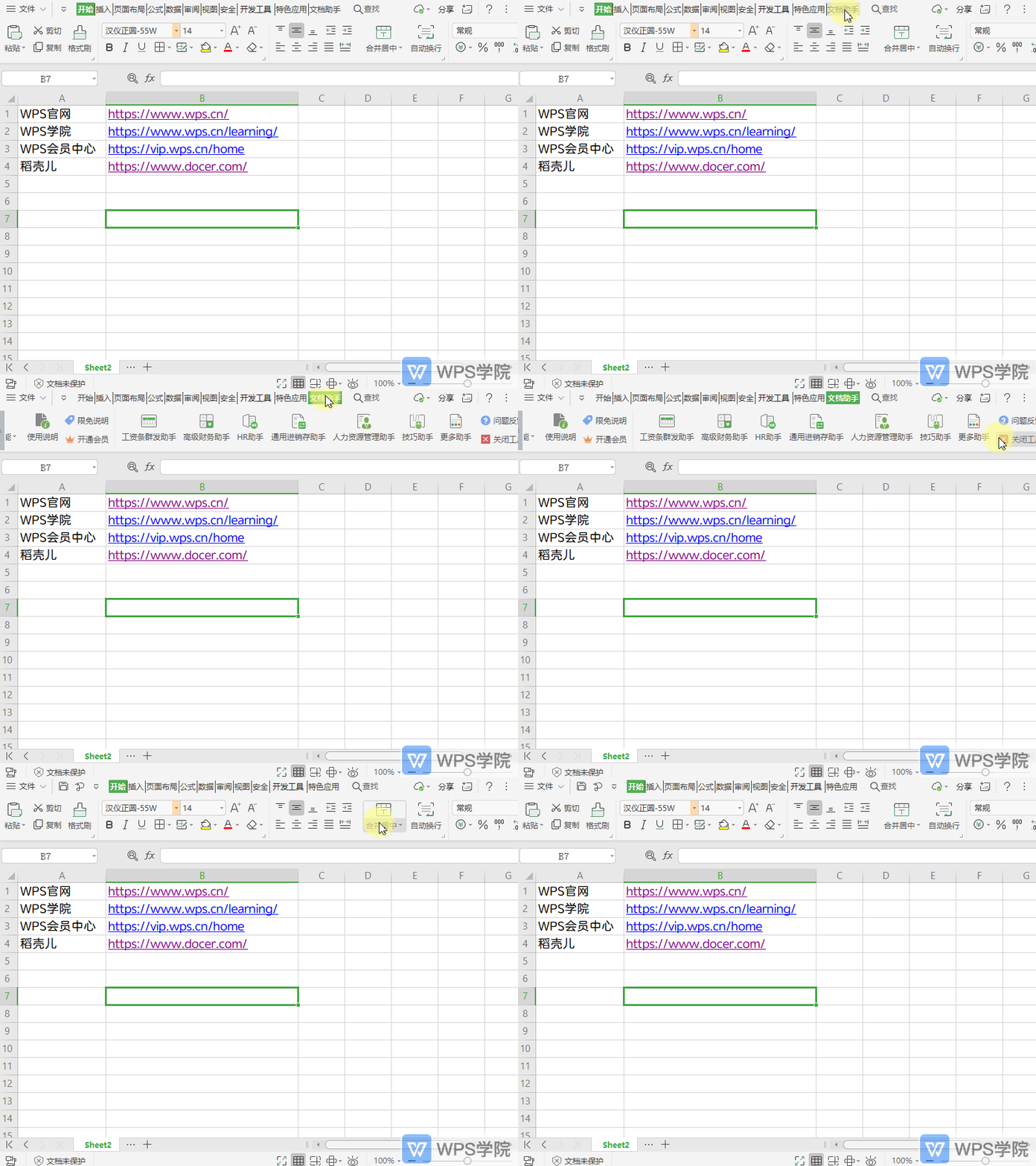
WPS如何关闭表格文档助手?
2021-05-21 00:00:00使用WPS Office打开表格。 依次点击“特色功能”--->“关闭工具”即可。 感谢WPS学院(https://www.wps.cn/)提供精彩教程,请到WPS官网下载正版软件!... -
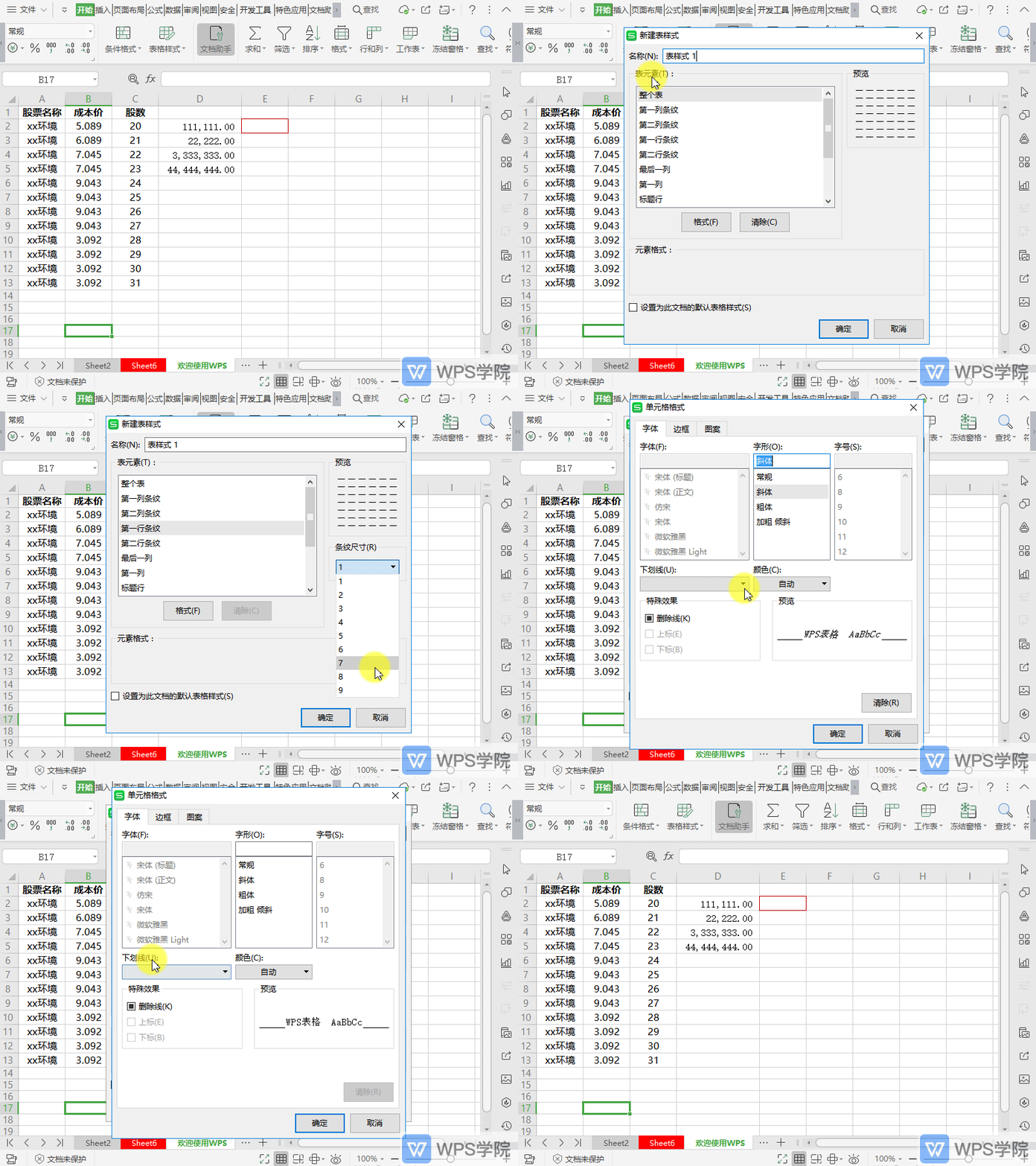
WPS如何新建表格样式?
2021-05-21 00:00:00使用WPS Office打开表格。 依次点击“开始”--->“表格样式”--->“新建表格样式”。 在弹出框进行相关设置后,点击“确定”即可。 感谢WPS学院(https://www.wps.cn/)提供精彩教程,请到WPS官网下载正版软件!... -

WPS如何使用表格定位功能?
2021-05-21 00:00:00使用WPS Office打开表格。 依次点击“开始”--->“查找”--->“定位”。 选择定位目标并输入定位选项,点击“定位”即可。 感谢WPS学院(https://www.wps.cn/)提供精彩教程,请到WPS官网下载正版软件!... -
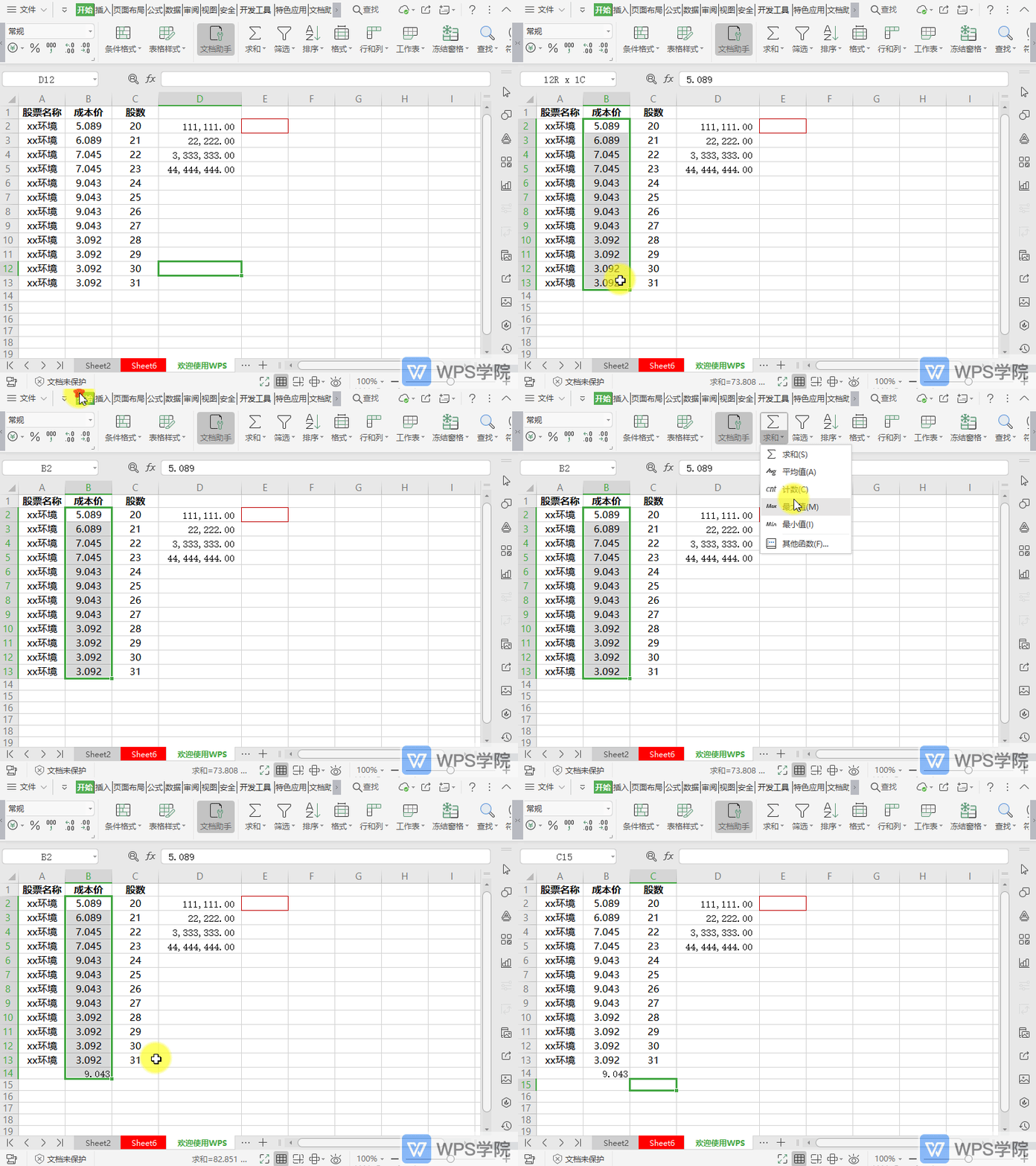
WPS如何在表格中快速计算最大值?
2021-05-21 00:00:00使用WPS Office打开表格,选中需要计算的单元格区域,依次点击“开始”--->“求和”--->“最大值”即可。 感谢WPS学院(https://www.wps.cn/)提供精彩教程,请到WPS官网下载正版软件!... -
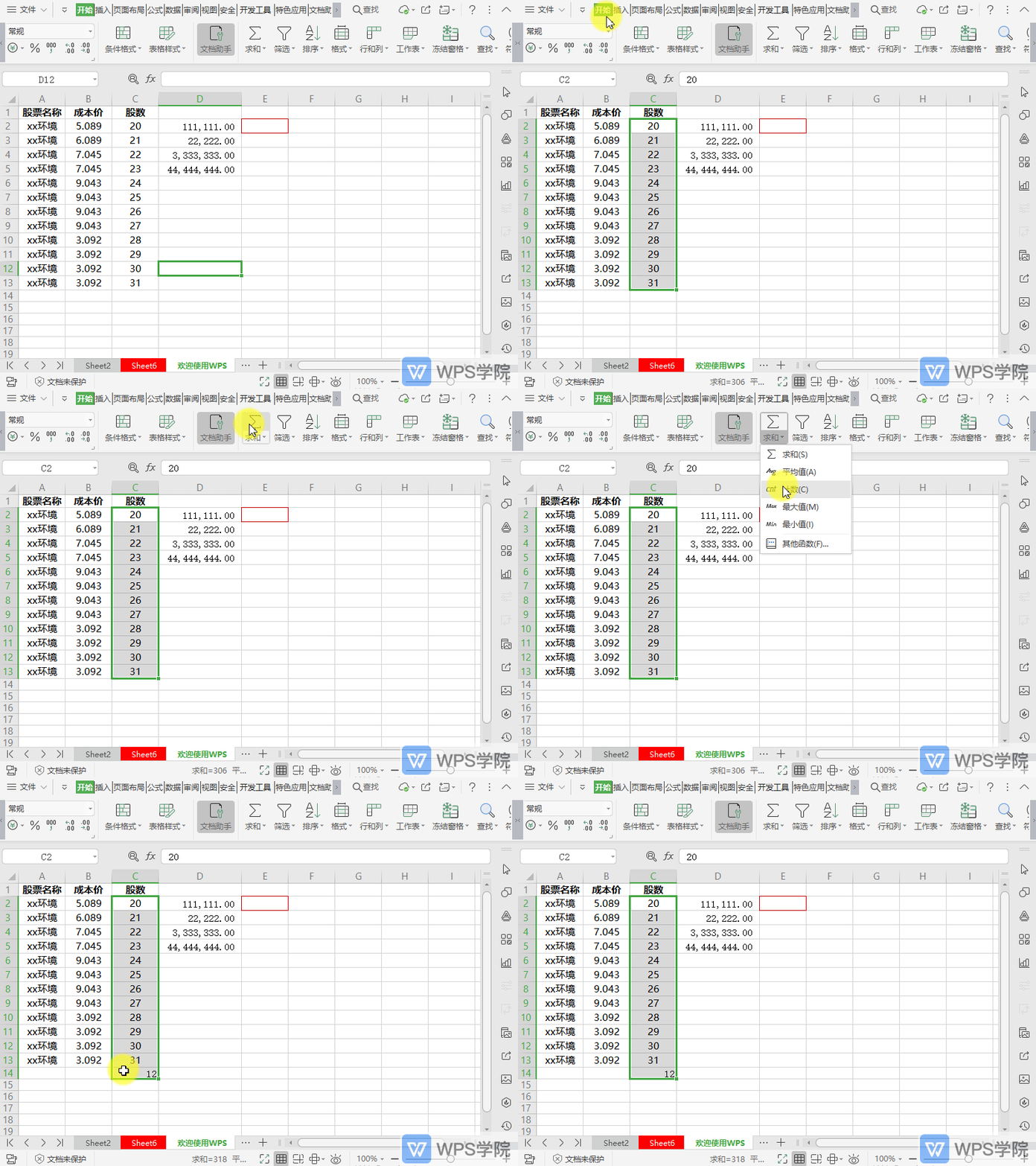
WPS如何在表格中快速计数?
2021-05-21 00:00:00使用WPS Office打开表格,选中需要计算的单元格区域,依次点击“开始”--->“求和”--->“计数”即可。 感谢WPS学院(https://www.wps.cn/)提供精彩教程,请到WPS官网下载正版软件!... -

WPS如何选择性粘贴已复制的表格内容?
2021-05-21 00:00:00使用WPS Office打开表格。选择需要操作的单元格区域。 选择粘贴的位置,鼠标右键选择“选择性粘贴”,根据需要选择粘贴形式即可。 感谢WPS学院(https://www.wps.cn/)提供精彩教程,请到WPS官网下载正版软件!... -
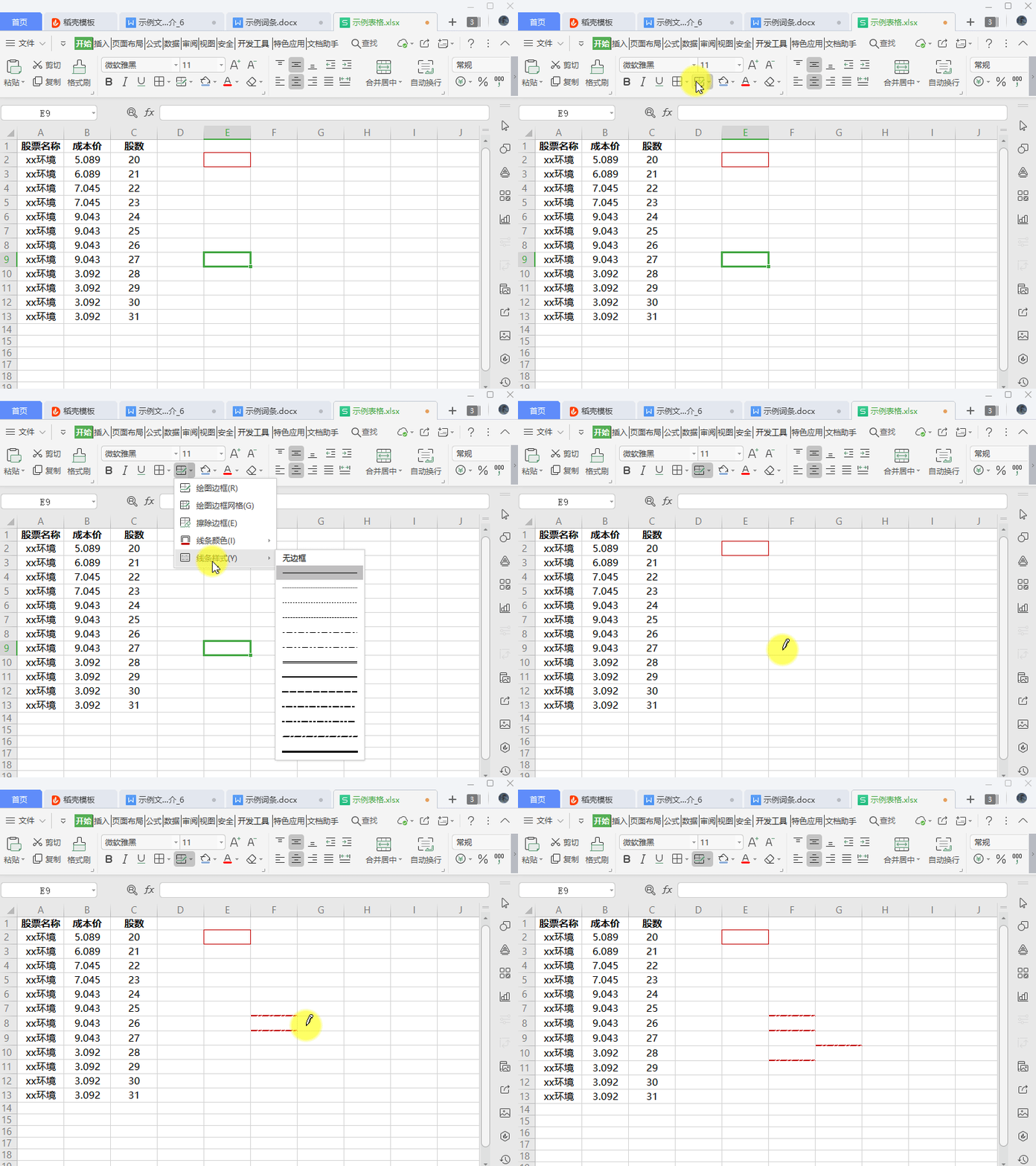
WPS如何修改表格边框的线条样式?
2021-05-21 00:00:00使用WPS Office打开表格。依次点击“开始”--->“绘图边框”。 在“线条样式”中选择一种样式。使用画笔图标点击单元格边框即可。 感谢WPS学院(https://www.wps.cn/)提供精彩教程,请到WPS官网下载正版软件!... -
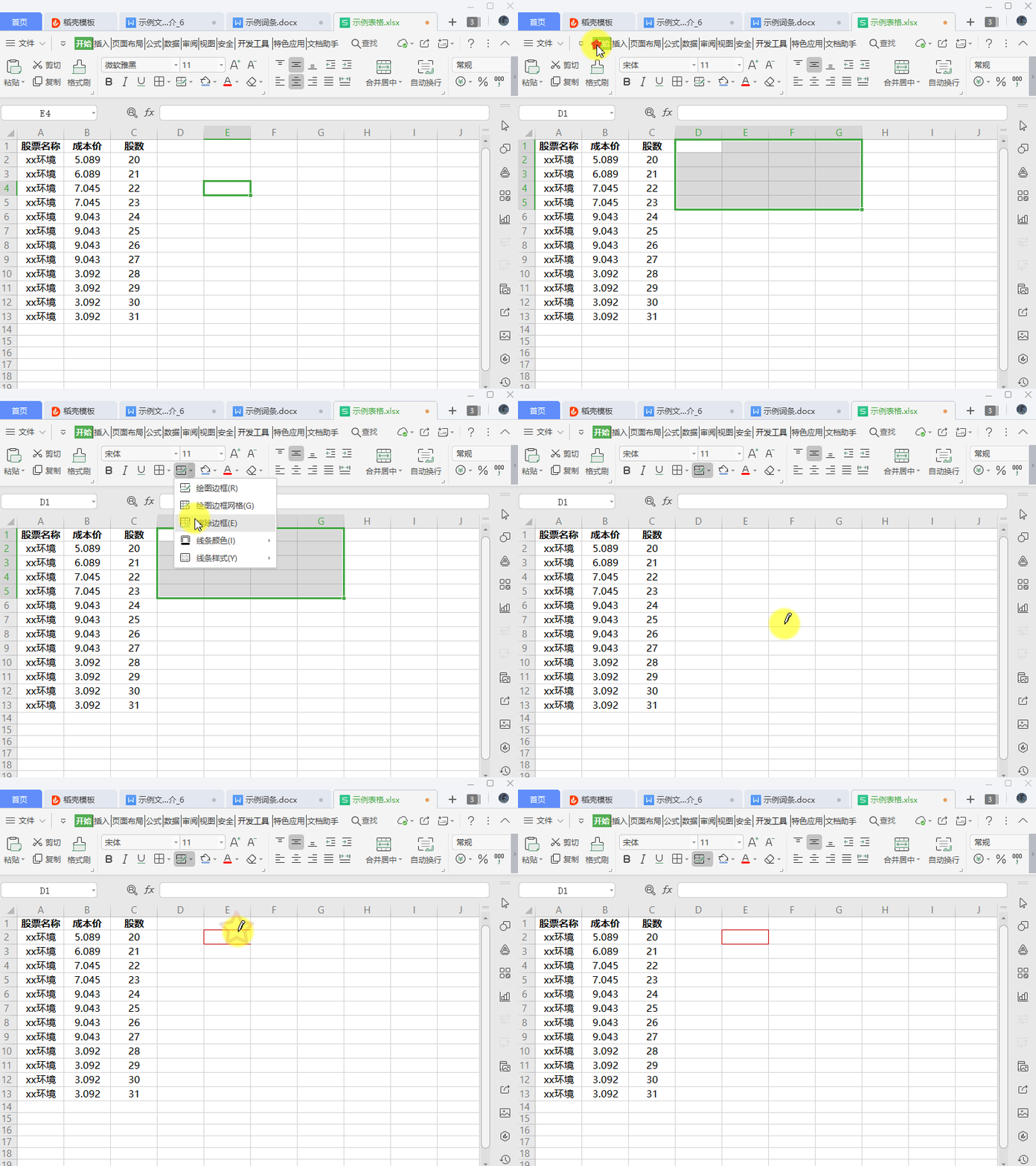
WPS如何修改表格边框颜色?
2021-05-21 00:00:00使用WPS Office打开表格,依次点击“开始”--->“绘图边框”。 在“线条颜色”中选择一种颜色,使用画笔图标点击单元格边框即可。 感谢WPS学院(https://www.wps.cn/)提供精彩教程,请到WPS官网下载正版软件!... -
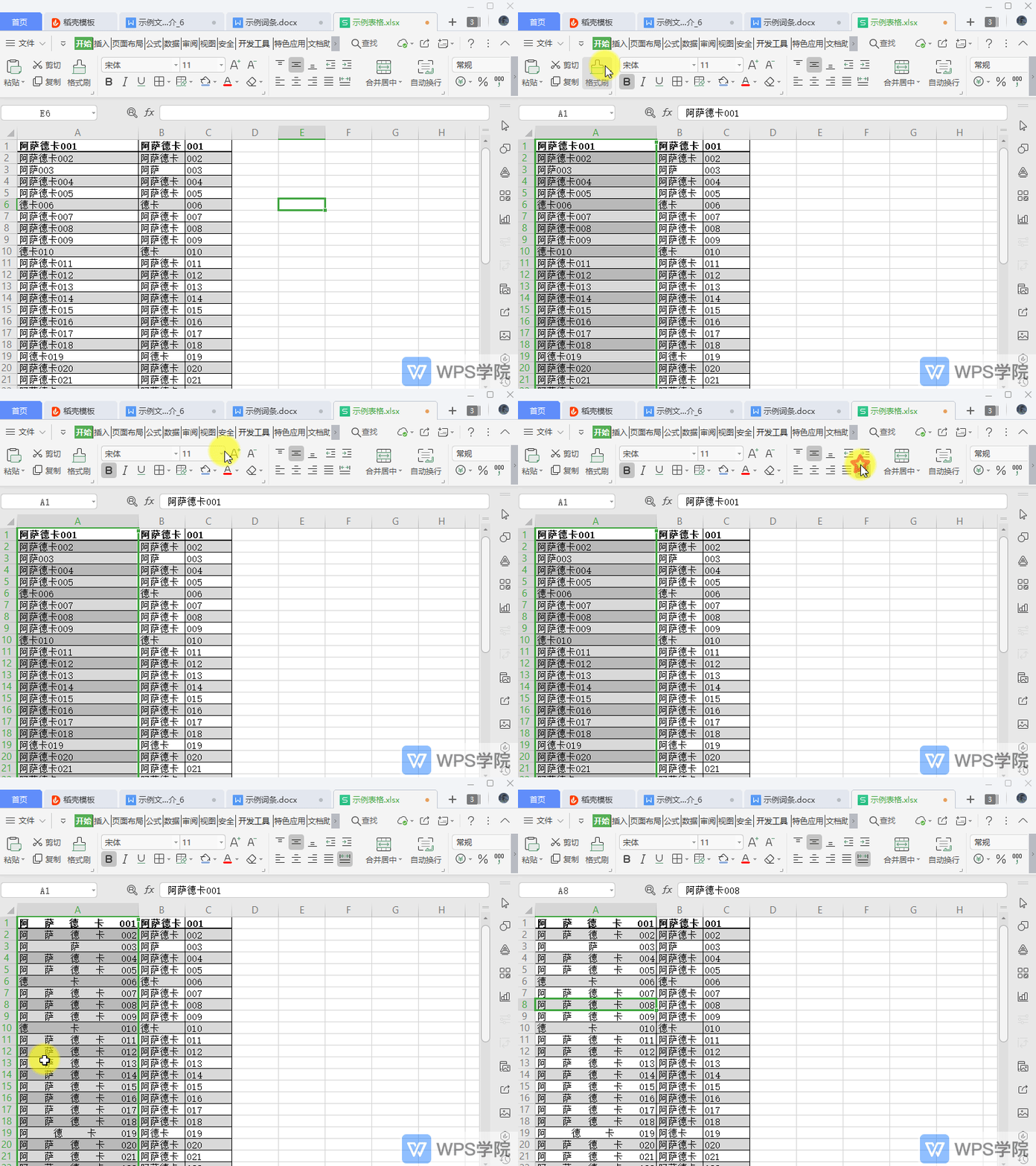
WPS如何设置单元格内容分散对齐?
2021-05-21 00:00:00使用WPS Office打开表格,选中需要操作的单元格区域。 依次点击“开始”--->“分散对齐”即可。 感谢WPS学院(https://www.wps.cn/)提供精彩教程,请到WPS官网下载正版软件!... -
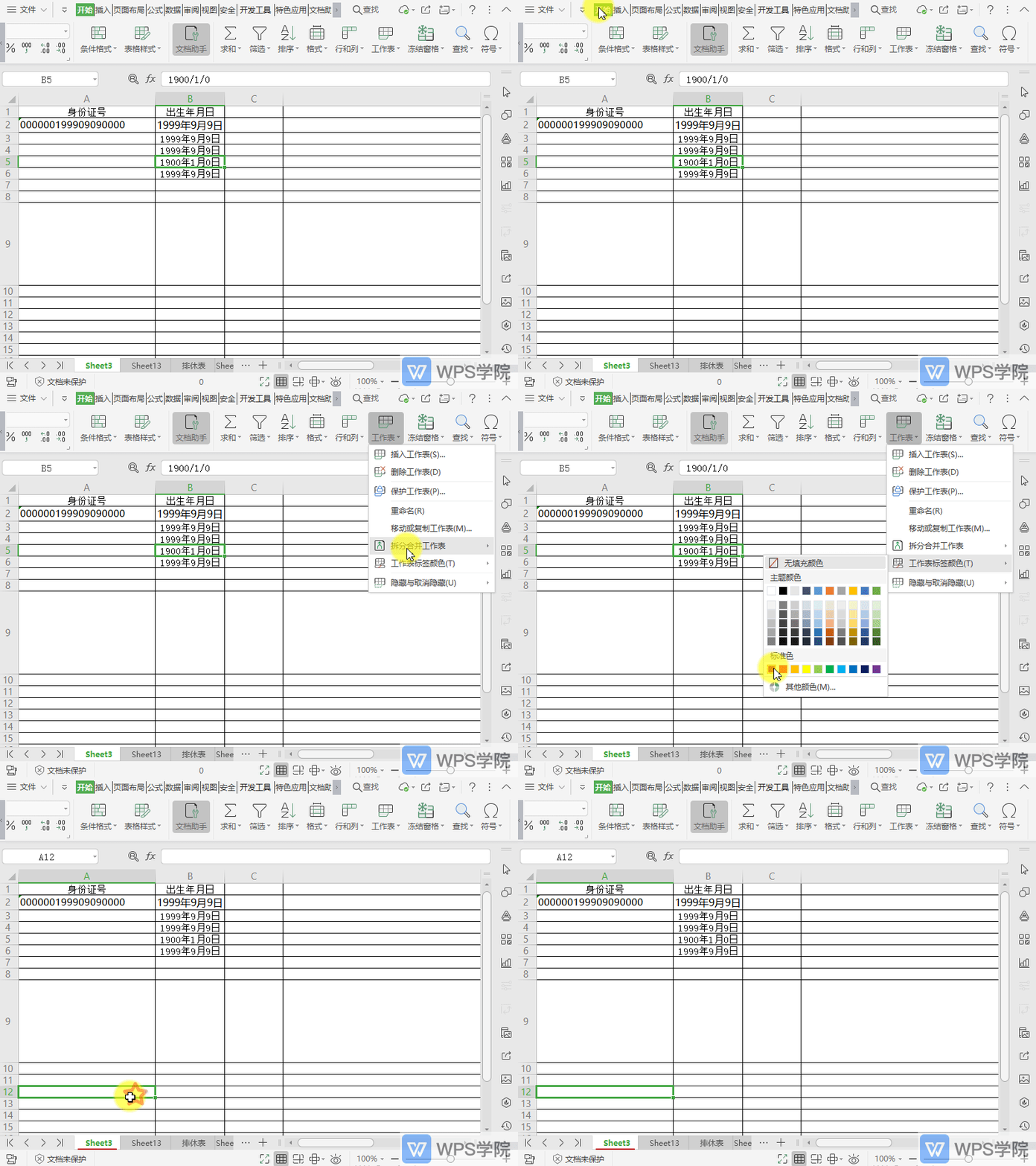
WPS如何设置表格工作表标签颜色?
2021-05-21 00:00:00使用WPS Office打开表格。 依次点击“开始”--->“工作表”。 点击“工作表”--->“工作表标签颜色”,选择一种颜色即可。 感谢WPS学院(https://www.wps.cn/)提供精彩教程,请到WPS官网下载正版软件!... -
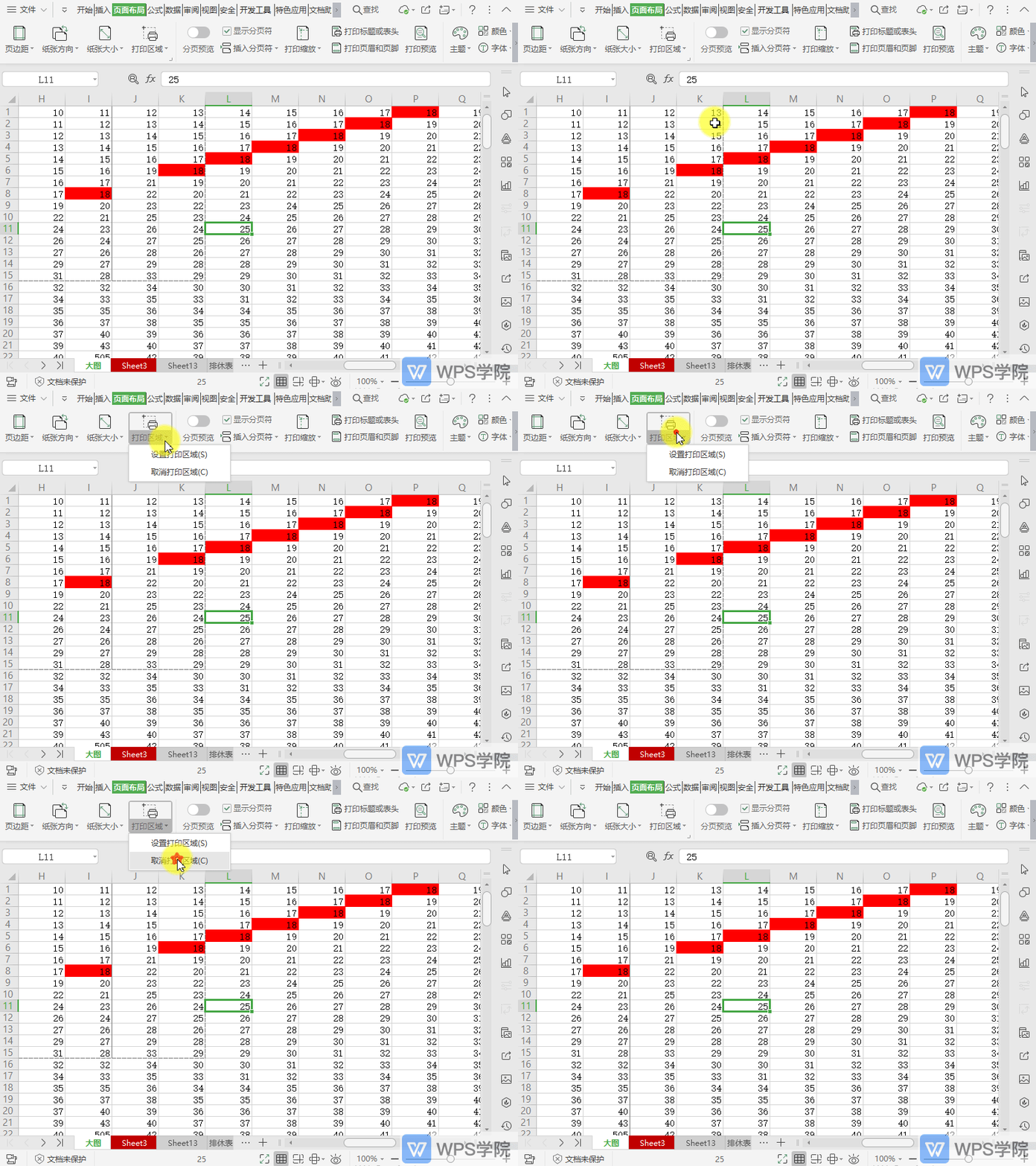
WPS如何取消表格打印区域?
2021-05-21 00:00:00使用WPS Office打开表格。 依次点击“页面布局”--->“打印区域”--->“取消打印区域”即可。 感谢WPS学院(https://www.wps.cn/)提供精彩教程,请到WPS官网下载正版软件!... -
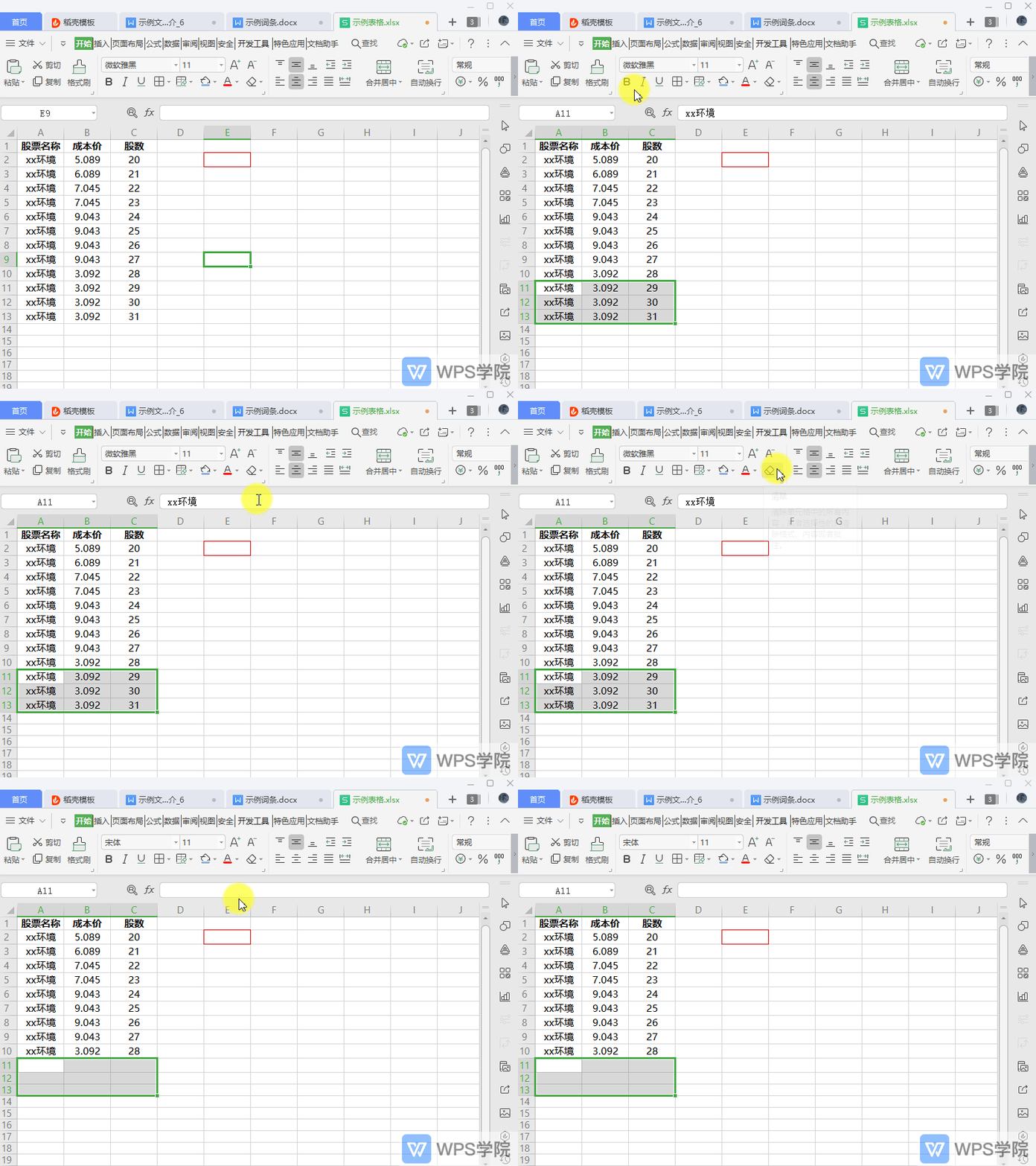
WPS如何清除表格单元格全部?
2021-05-21 00:00:00使用WPS Office打开表格,选中需要操作的单元格区域。 依次点击“开始”--->“清除”--->“全部”即可。 感谢WPS学院(https://www.wps.cn/)提供精彩教程,请到WPS官网下载正版软件!... -
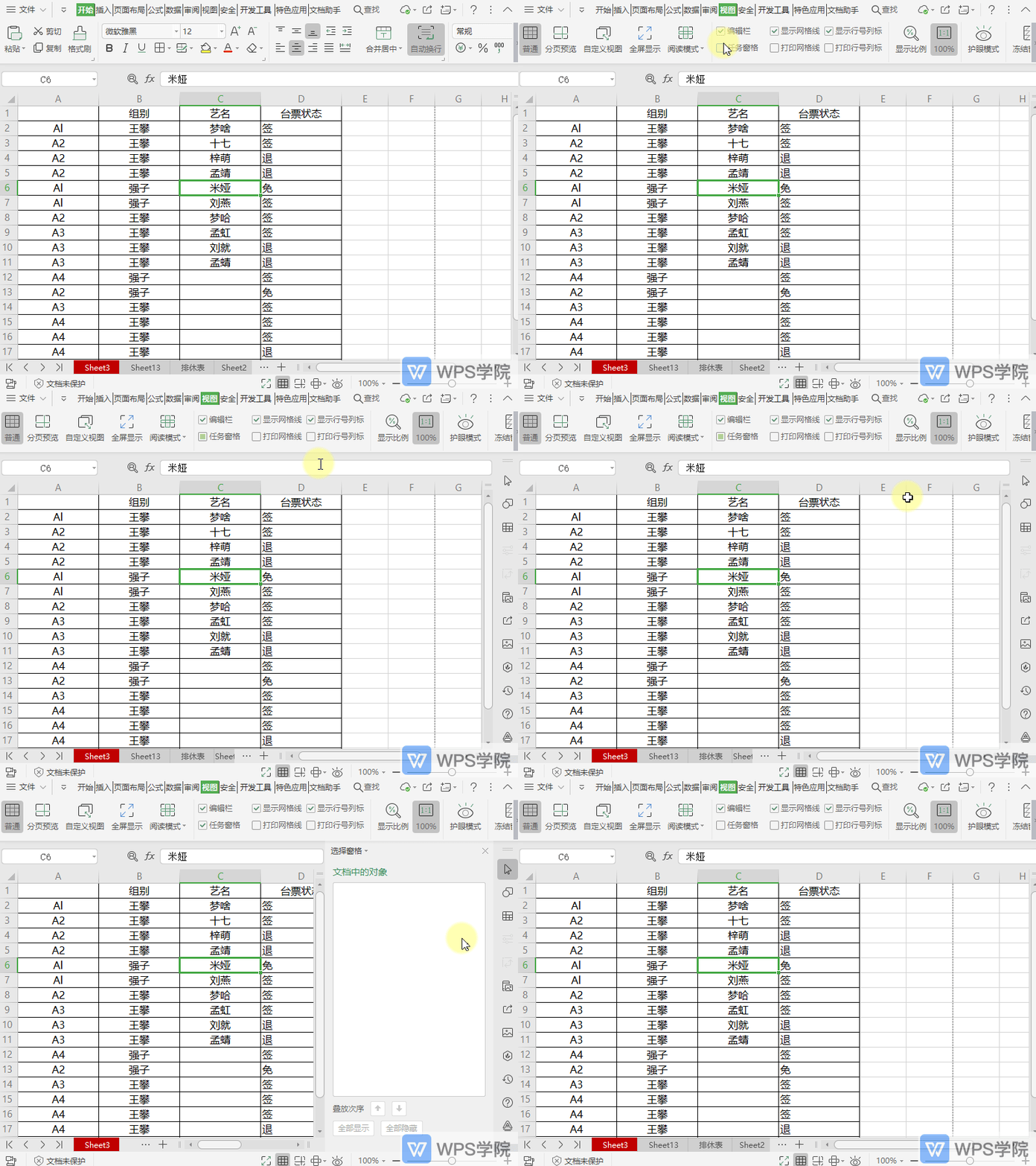
WPS如何显示/关闭表格任务窗格?
2021-05-20 00:00:00使用WPS Office打开表格。在“视图”菜单栏中。 单击“任务窗格”则显示右侧任务窗格。双击则显示任务窗格菜单栏。 取消勾选则关闭任务窗格。 感谢WPS学院(https://www.wps.cn/)提供精彩教程,请到WPS官网下载正版软件!... -
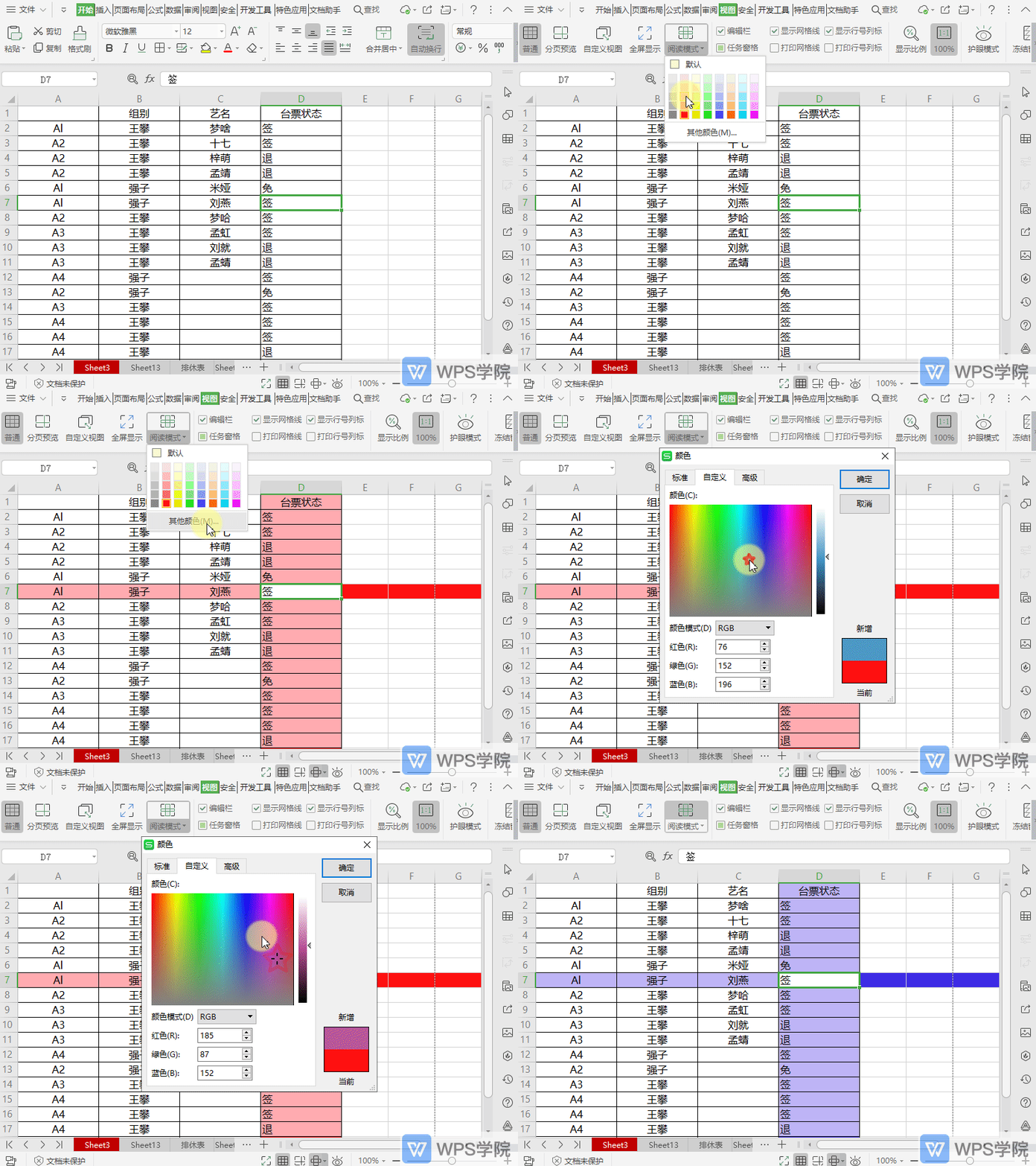
WPS如何设置表格阅读模式(聚光灯)的颜色?
2021-05-20 00:00:00使用WPS Office打开表格。 依次点击“视图”--->“阅读模式”,根据需要选择一种颜色即可。 或点击“其他颜色”,对颜色进行自定义设置后“确定”。 感谢WPS学院(https://www.wps.cn/)提供精彩教程,请到WPS官网下载正版软件!... -
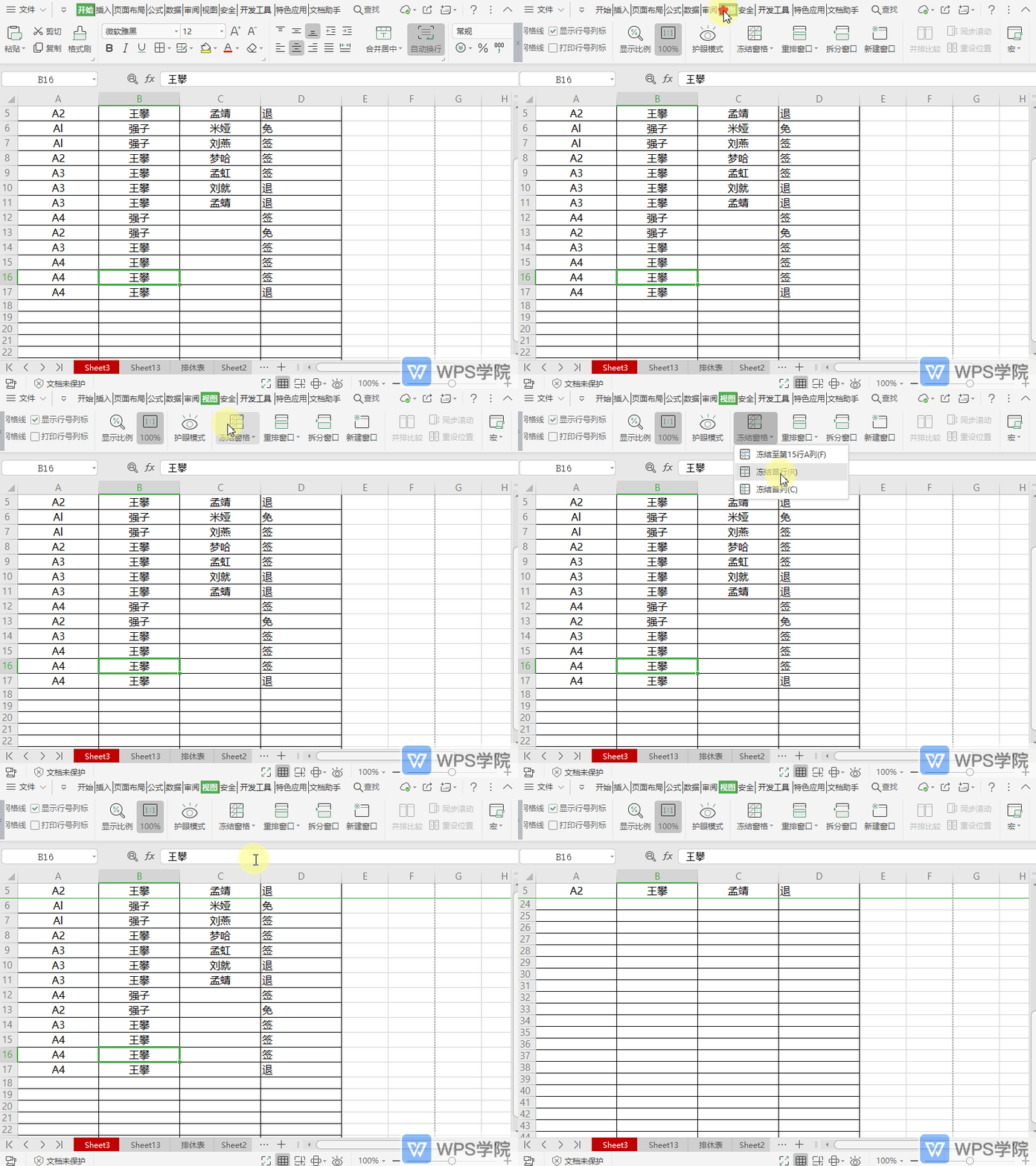
WPS如何冻结表格首行?
2021-05-20 00:00:00使用WPS Office打开表格。 依次点击“视图”--->“冻结窗格”--->“冻结首行”即可。 感谢WPS学院(https://www.wps.cn/)提供精彩教程,请到WPS官网下载正版软件!... -
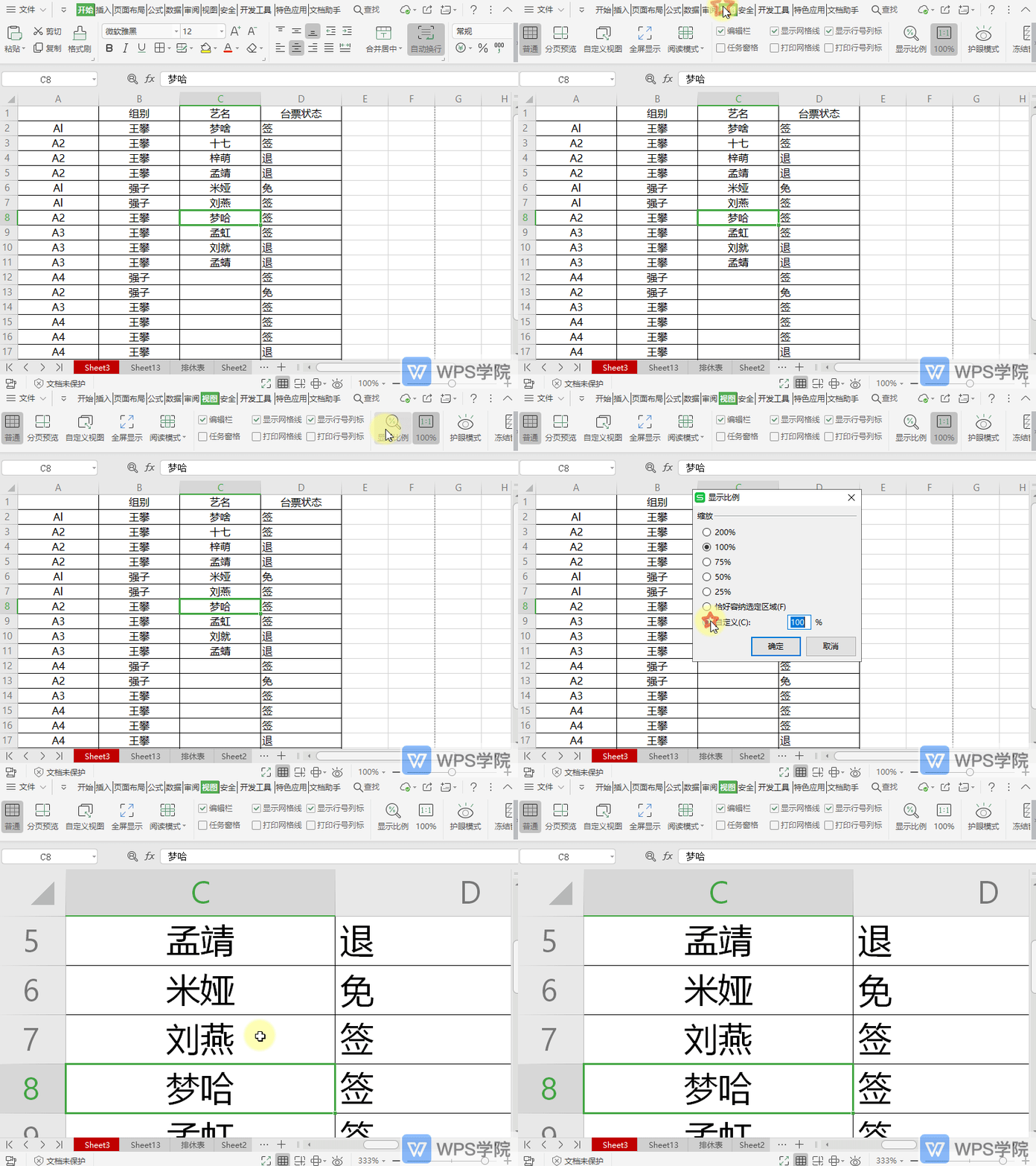
WPS如何自定义表格显示比例?
2021-05-20 00:00:00使用WPS Office打开表格。 依次点击“视图”--->“显示比例”。 点击“自定义”,在输入框中输入数值,“确定”即可。 感谢WPS学院(https://www.wps.cn/)提供精彩教程,请到WPS官网下载正版软件!... -
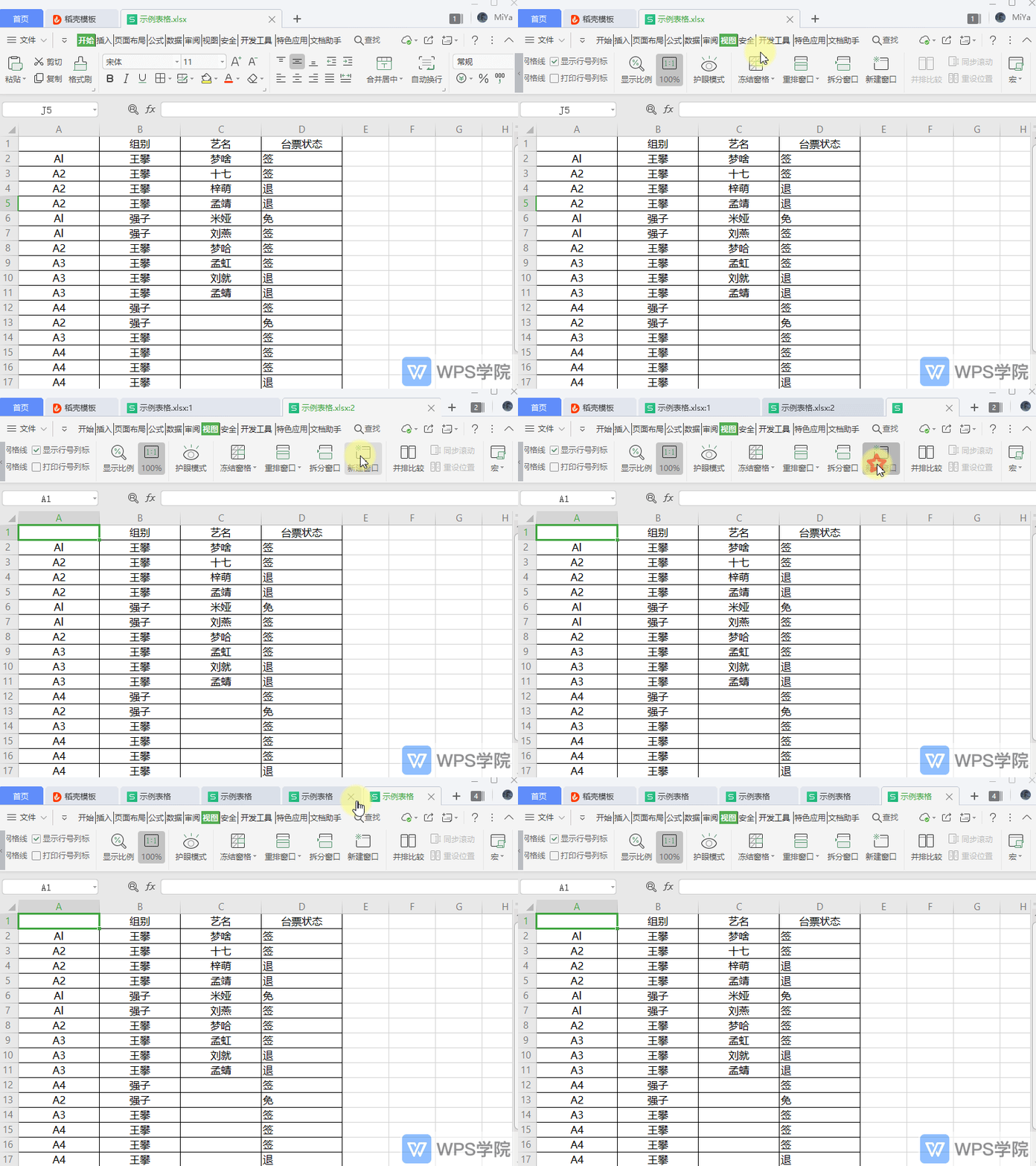
WPS如何新建表格窗口?
2021-05-20 00:00:00使用WPS Office打开表格。 依次点击“视图”--->“新建窗口”即可。 感谢WPS学院(https://www.wps.cn/)提供精彩教程,请到WPS官网下载正版软件!... -
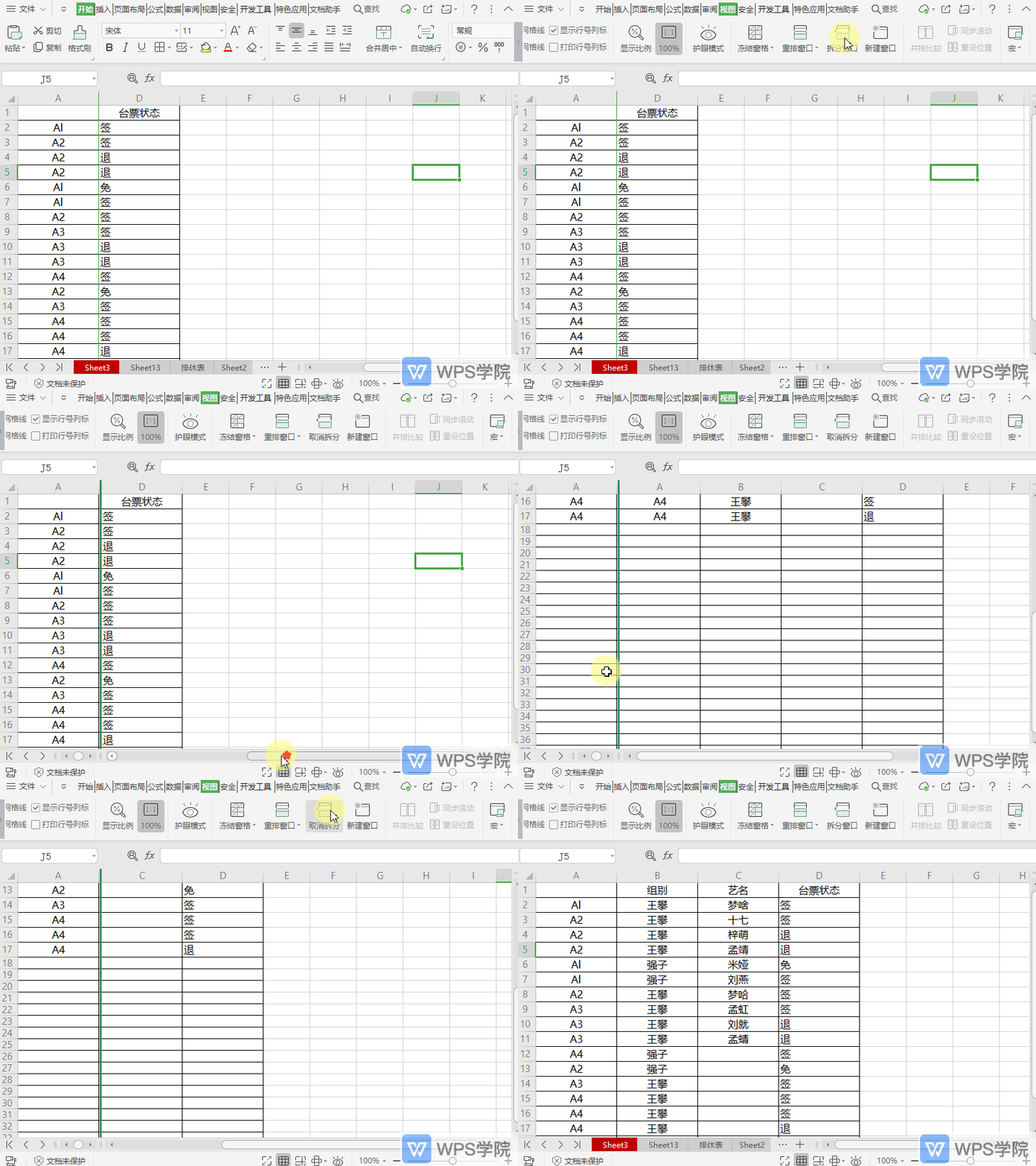
WPS如何将表格窗口拆分为四个大小可调的空格?(拆分窗口)
2021-05-20 00:00:00使用WPS Office打开表格。 依次点击“视图”--->“拆分窗口”。 如需关闭,则点击“取消拆分”即可。 感谢WPS学院(https://www.wps.cn/)提供精彩教程,请到WPS官网下载正版软件!... -
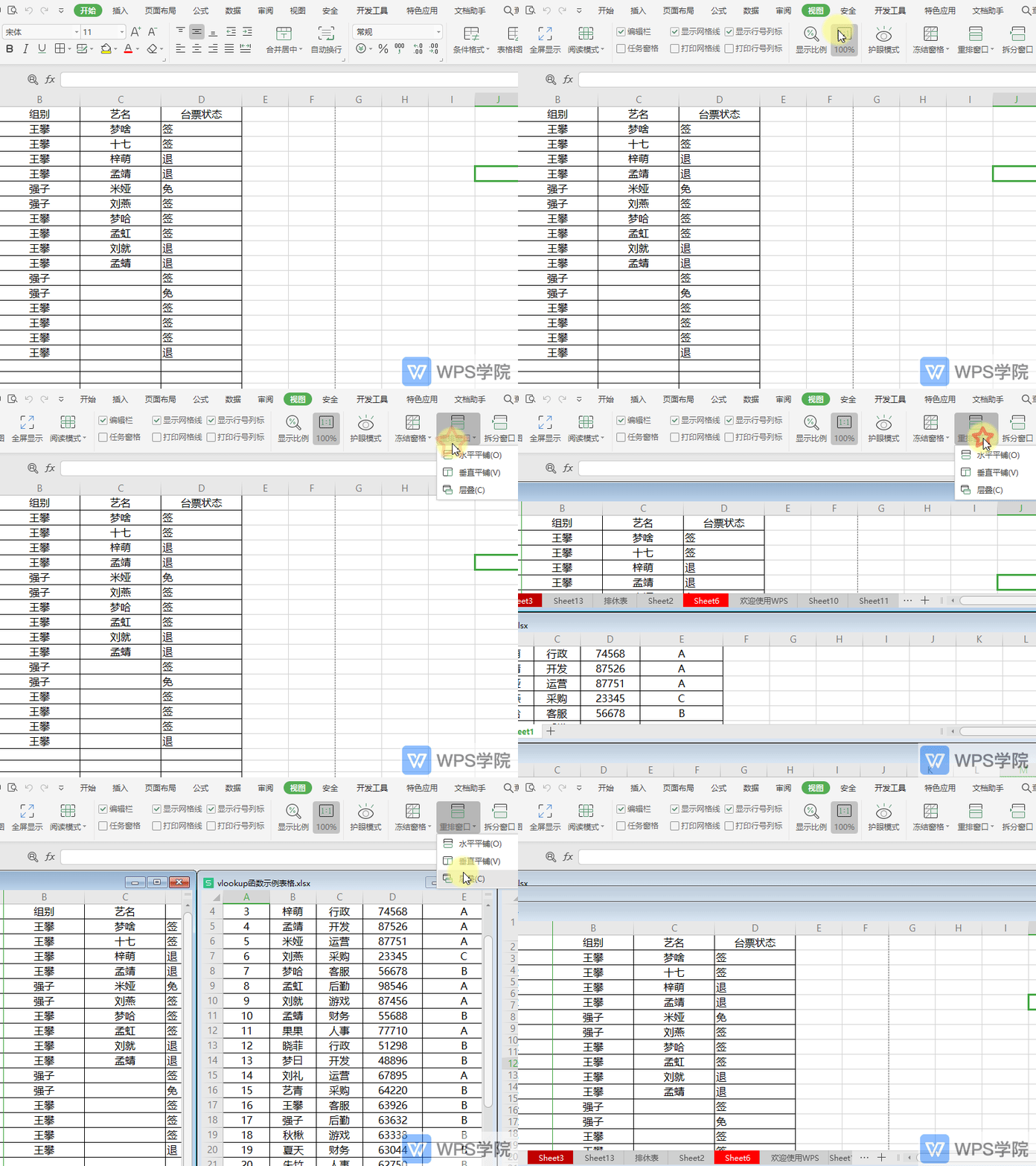
WPS如何将多个表格放置在同一窗口下并排显示?(重排窗口)
2021-05-20 00:00:00使用WPS Office打开表格。 依次点击“视图”--->“重排窗口”,根据需要选择一种重排方式即可。 感谢WPS学院(https://www.wps.cn/)提供精彩教程,请到WPS官网下载正版软件!... -
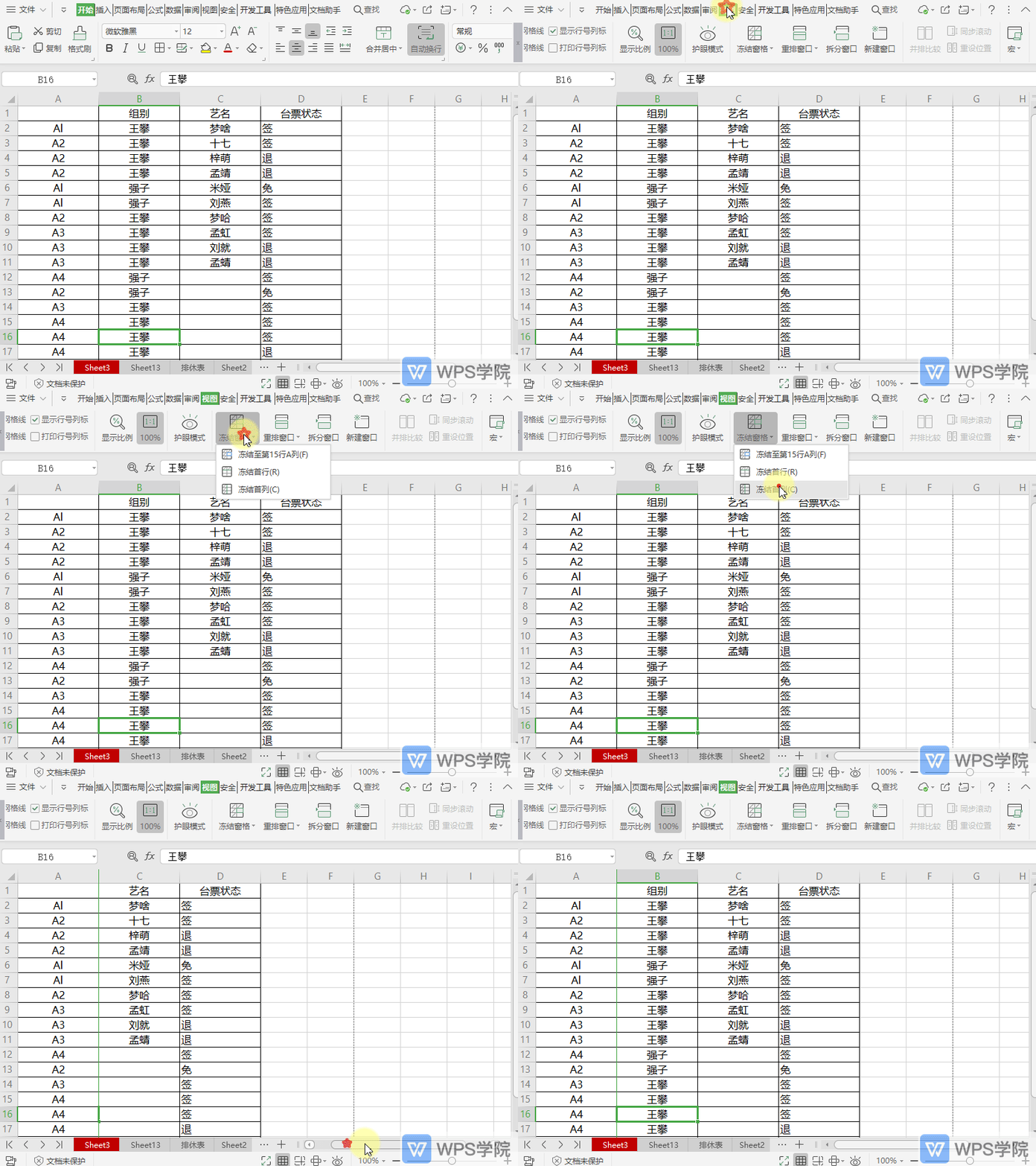
WPS如何冻结表格首列?
2021-05-20 00:00:00使用WPS Office打开表格。 依次点击“视图”--->“冻结窗格”--->“冻结首列”即可。 感谢WPS学院(https://www.wps.cn/)提供精彩教程,请到WPS官网下载正版软件!... -
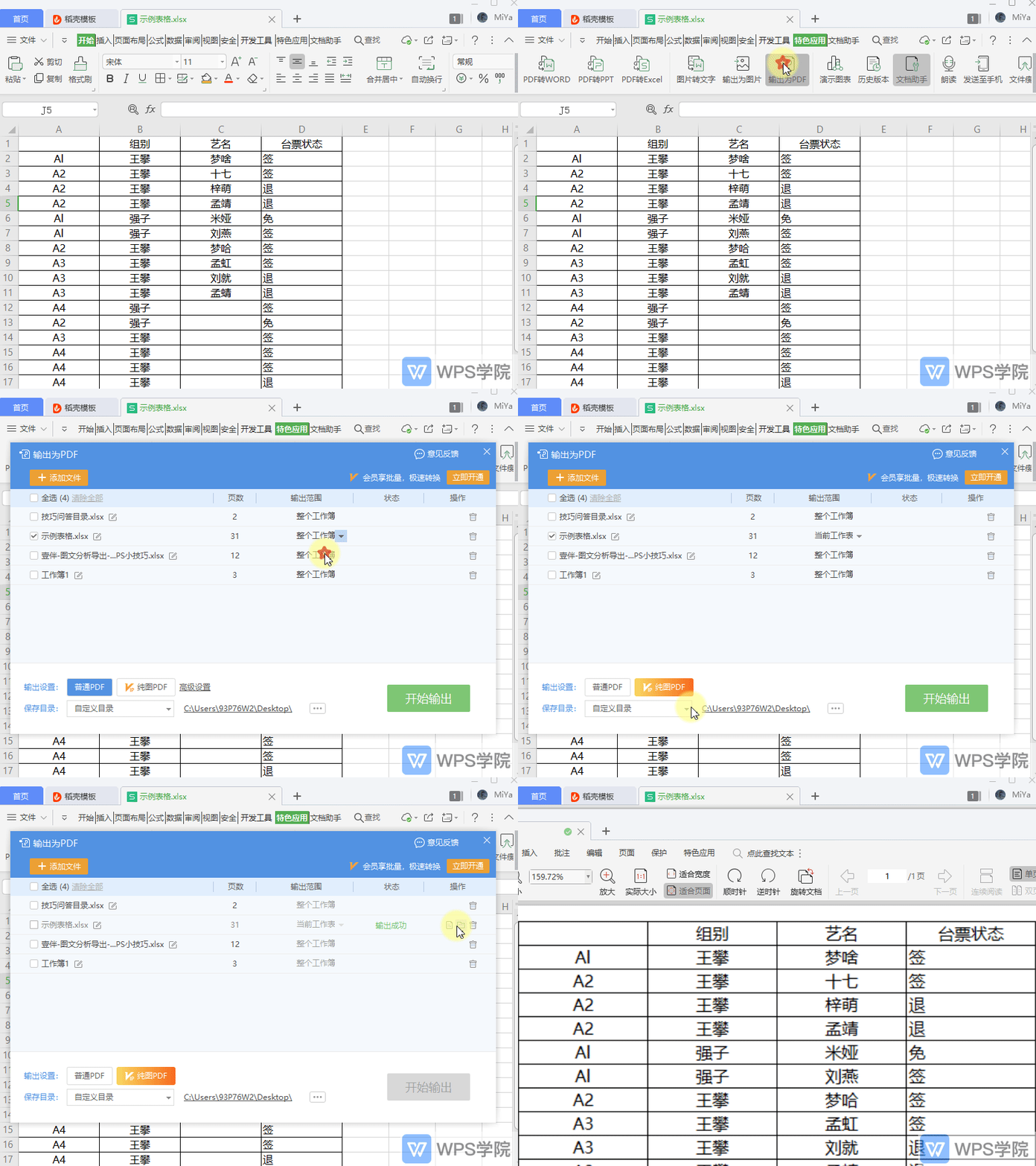
WPS如何将表格文件转换为PDF?
2021-05-20 00:00:00使用WPS Office打开表格。 依次点击“特色功能”--->“输出为PDF”。 在弹出框进行相关设置后,点击“开始输出”即可。 感谢WPS学院(https://www.wps.cn/)提供精彩教程,请到WPS官网下载正版软件!...
扫码关注微信公众号获取播放密码
