

-
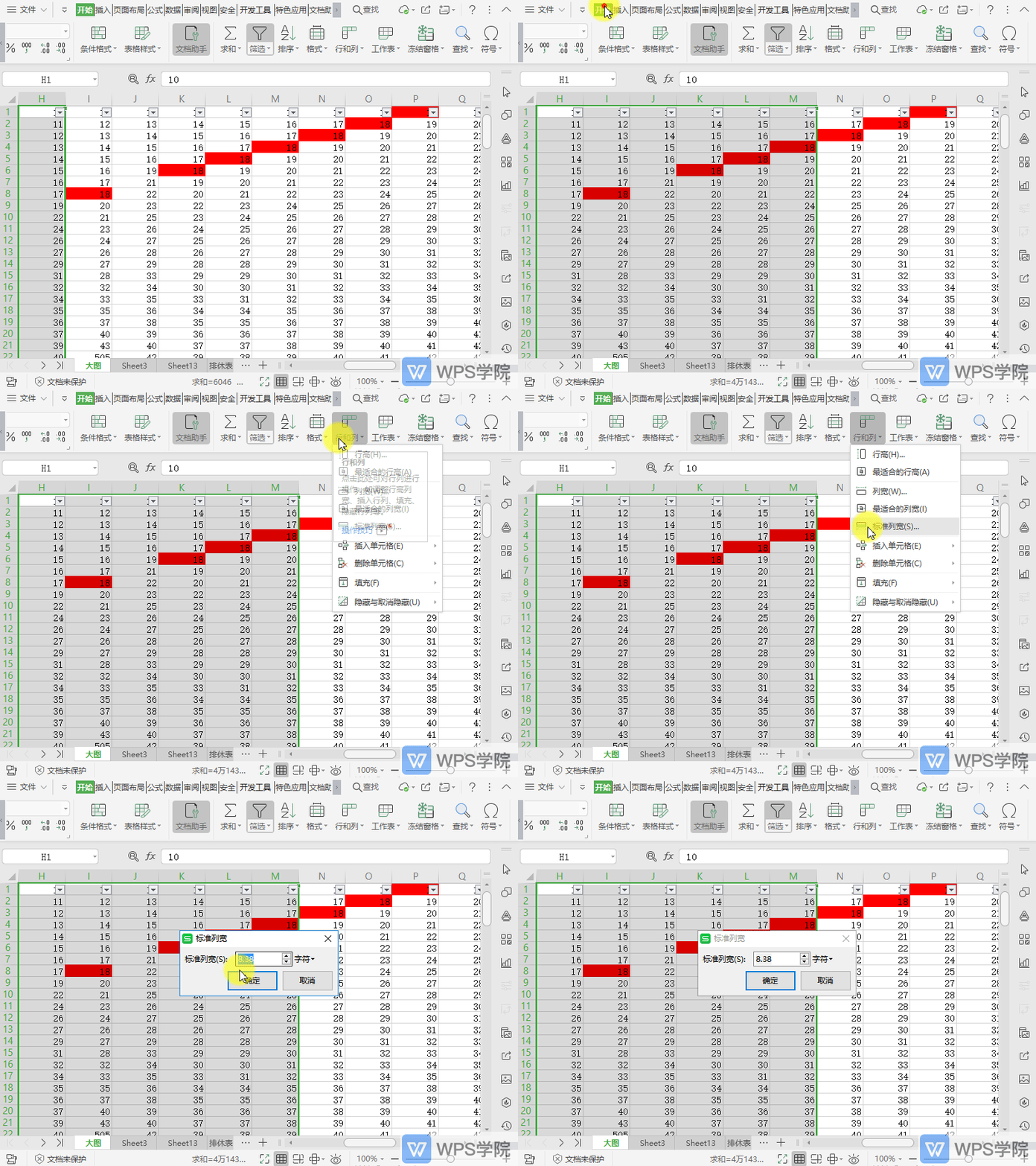
WPS如何在表格中设置标准列宽?
2021-05-22 00:00:00使用WPS Office打开表格,选中需要操作的表格行列。 依次点击“开始”--->“行和列”--->“标准列宽”,“确定”即可。 感谢WPS学院(https://www.wps.cn/)提供精彩教程,请到WPS官网下载正版软件!... -
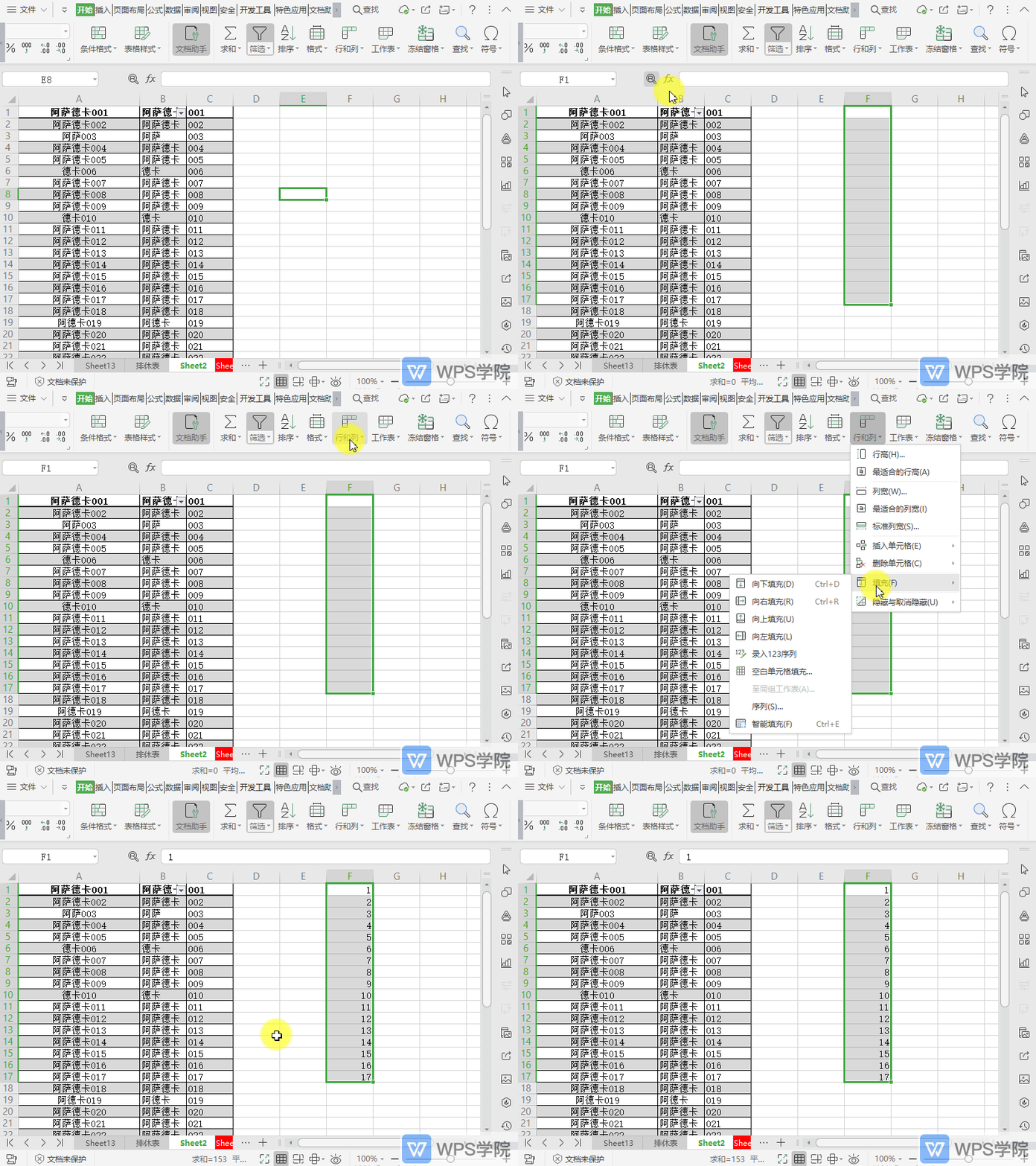
WPS如何在表格中快速录入123序列?
2021-05-22 00:00:00使用WPS Office打开表格,选中需要操作的单元格区域。 依次点击“开始”--->“行和列”。选择“填充”--->“录入123序列”即可。 感谢WPS学院(https://www.wps.cn/)提供精彩教程,请到WPS官网下载正版软件!... -
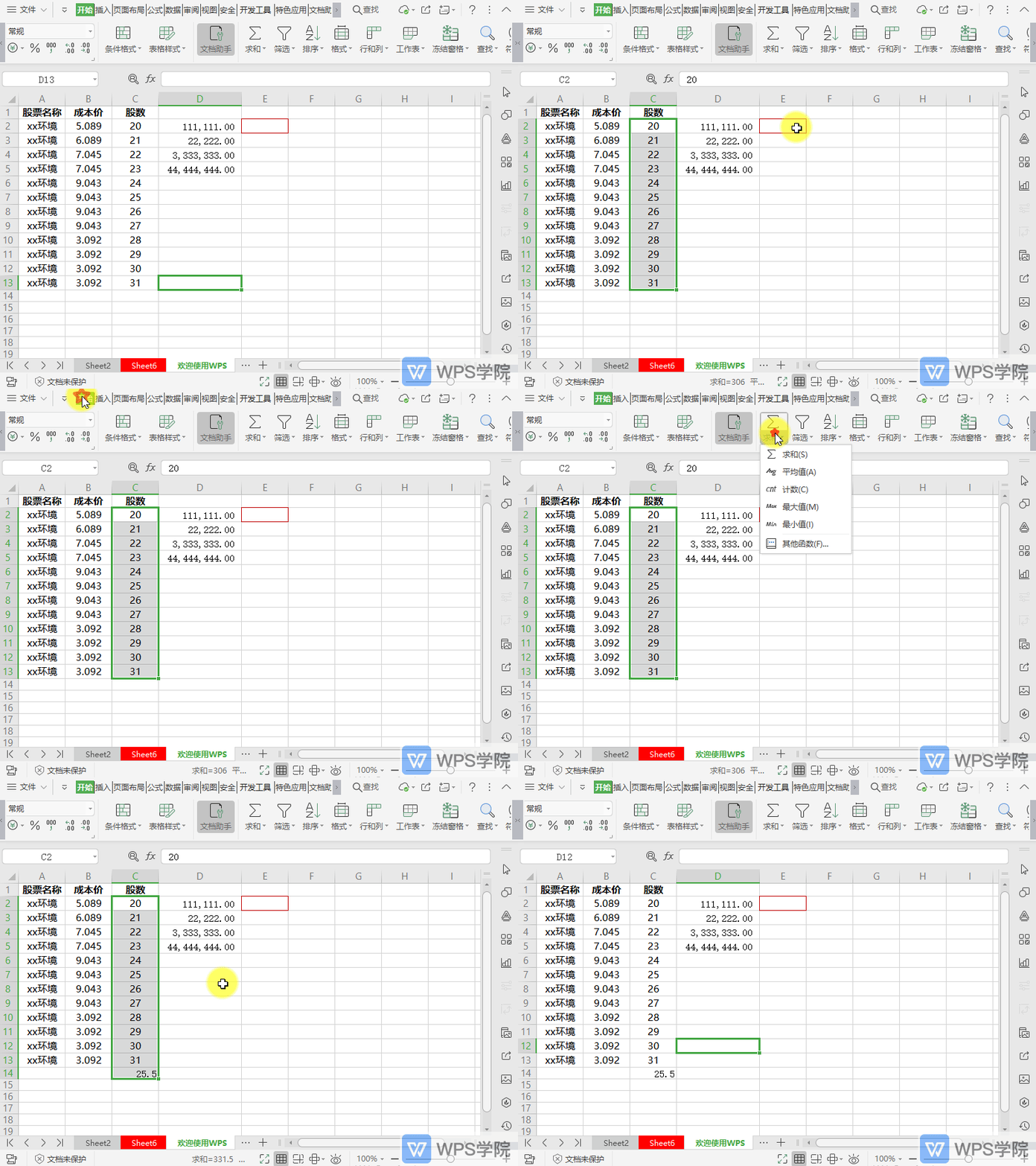
WPS如何在表格中快速进行平均值计算?
2021-05-22 00:00:00使用WPS Office打开表格,选中需要计算的单元格区域,依次点击“开始”--->“求和”--->“平均值”即可。 感谢WPS学院(https://www.wps.cn/)提供精彩教程,请到WPS官网下载正版软件!... -
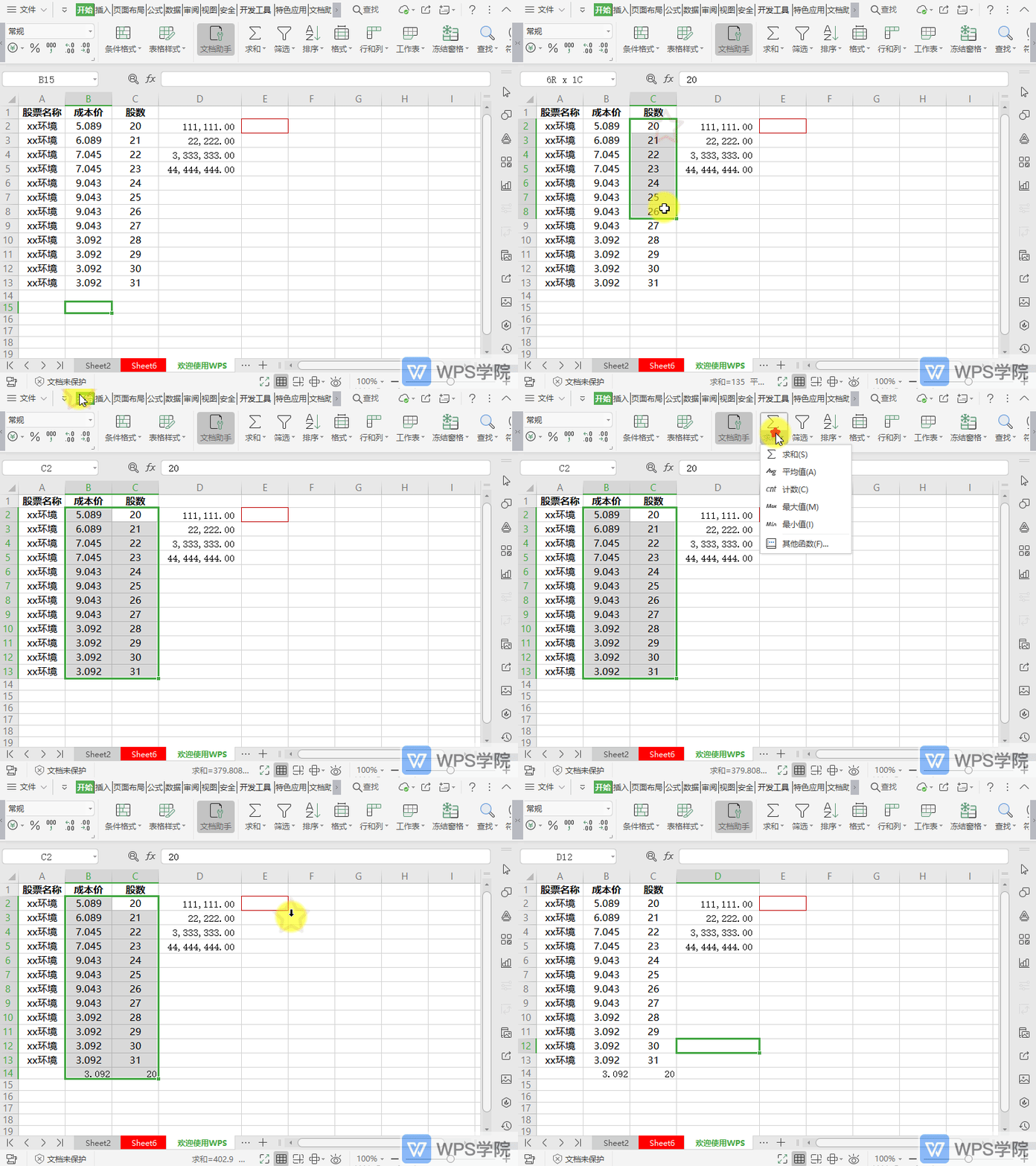
WPS如何在表格中快速计算最小值?
2021-05-22 00:00:00使用WPS Office打开表格,选中需要计算的单元格区域,依次点击“开始”--->“求和”--->“最小值”即可。 感谢WPS学院(https://www.wps.cn/)提供精彩教程,请到WPS官网下载正版软件!... -
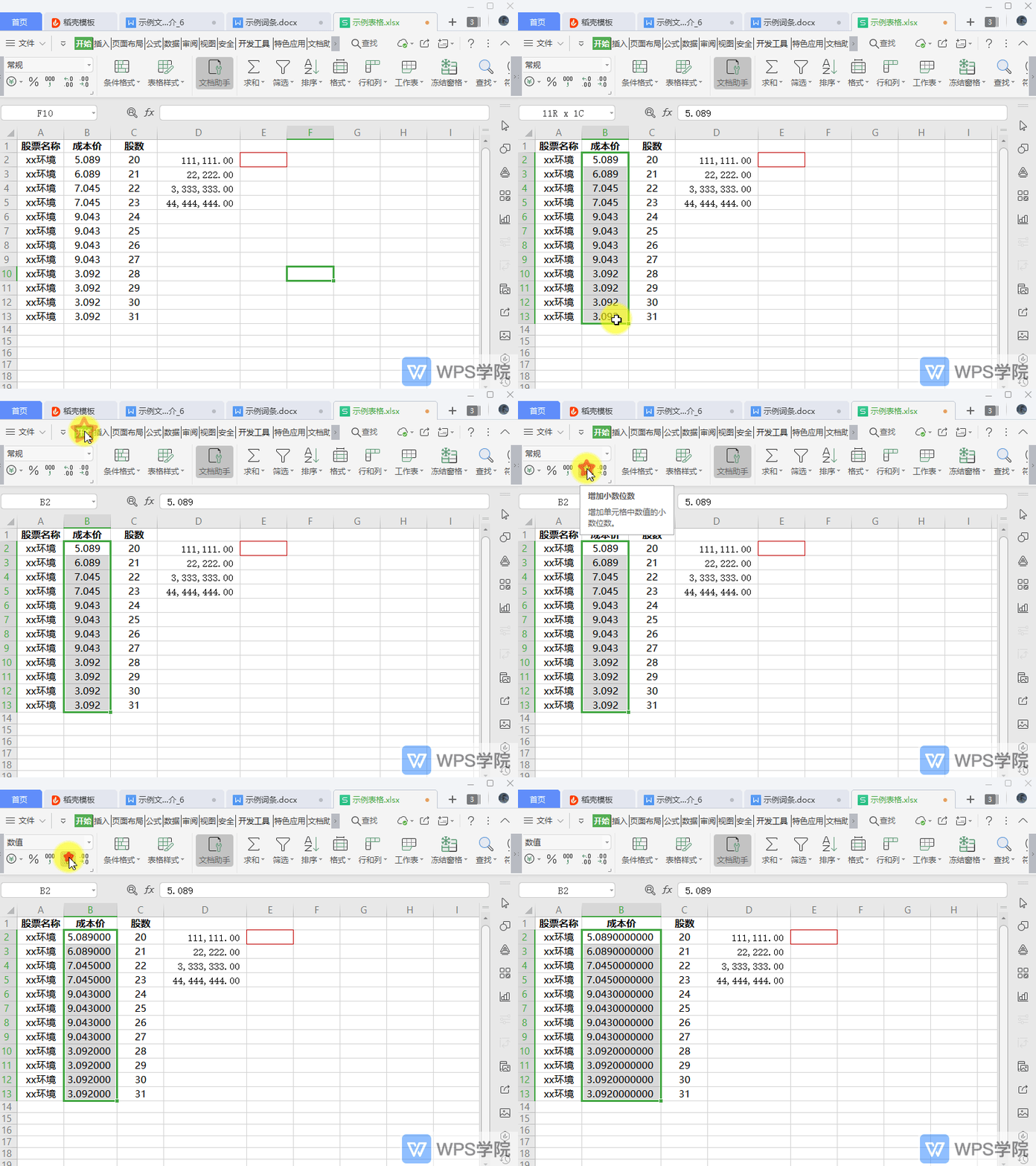
WPS如何快速给单元格数值增加小数位数?
2021-05-22 00:00:00使用WPS Office打开表格,选中需要操作的单元格数值。 依次点击“开始”--->“增加小数位数”。 增加几次点击几次即可。 感谢WPS学院(https://www.wps.cn/)提供精彩教程,请到WPS官网下载正版软件!... -
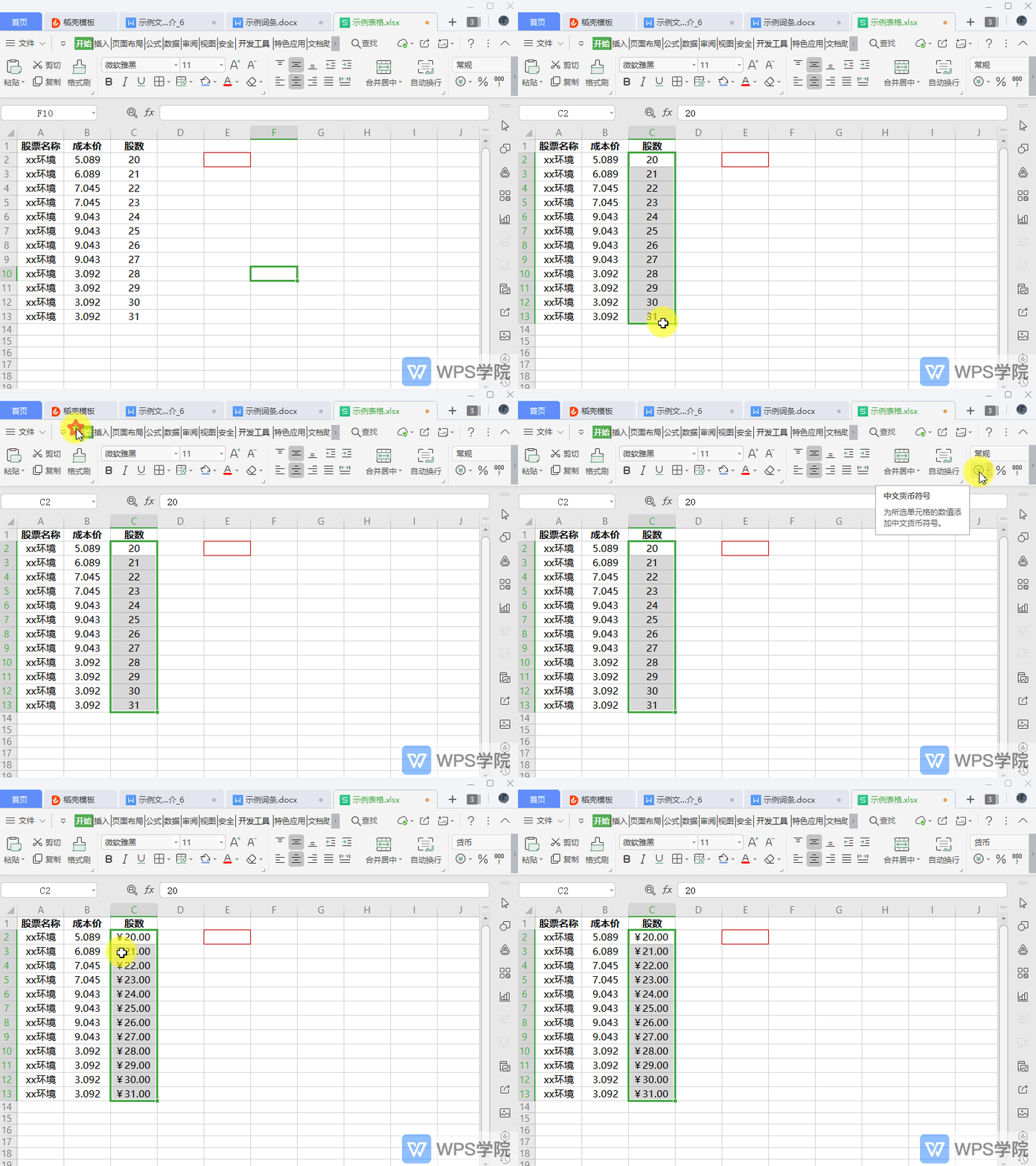
WPS如何快速给单元格数值添加中文货币符号?
2021-05-22 00:00:00使用WPS Office打开表格,选中需要操作的单元格数值。 依次点击“开始”--->“中文货币符号”即可。 感谢WPS学院(https://www.wps.cn/)提供精彩教程,请到WPS官网下载正版软件!... -

WPS如何快速给单元格数值添加百分比样式?
2021-05-22 00:00:00使用WPS Office打开表格。 选中需要操作的单元格数值。 依次点击“开始”--->“百分比样式”即可。 感谢WPS学院(https://www.wps.cn/)提供精彩教程,请到WPS官网下载正版软件!... -
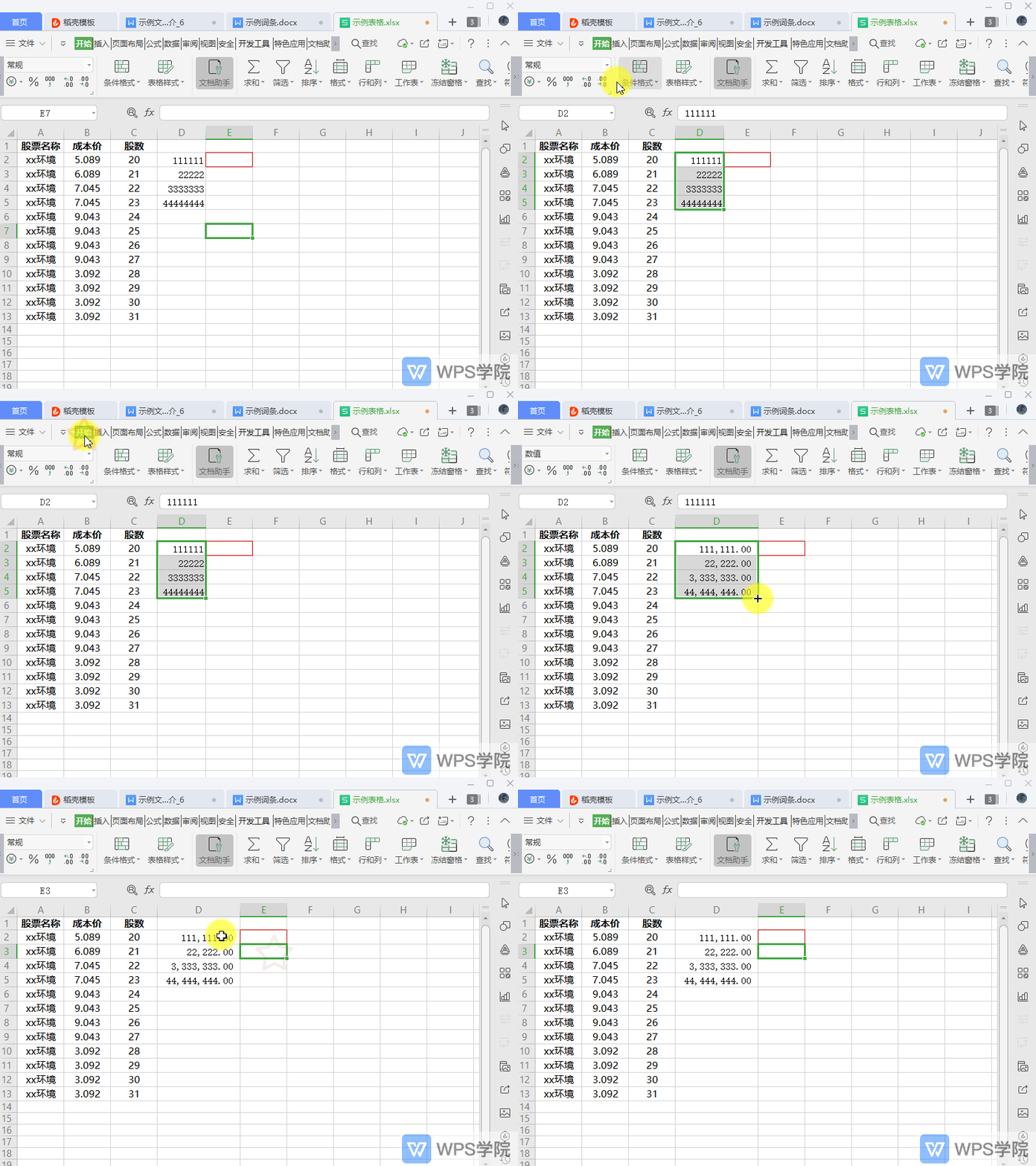
WPS如何快速给单元格数值添加千位分隔符?
2021-05-22 00:00:00使用WPS Office打开表格。 选中需要操作的单元格数值。 依次点击“开始”--->“千位分隔符”即可。 感谢WPS学院(https://www.wps.cn/)提供精彩教程,请到WPS官网下载正版软件!... -
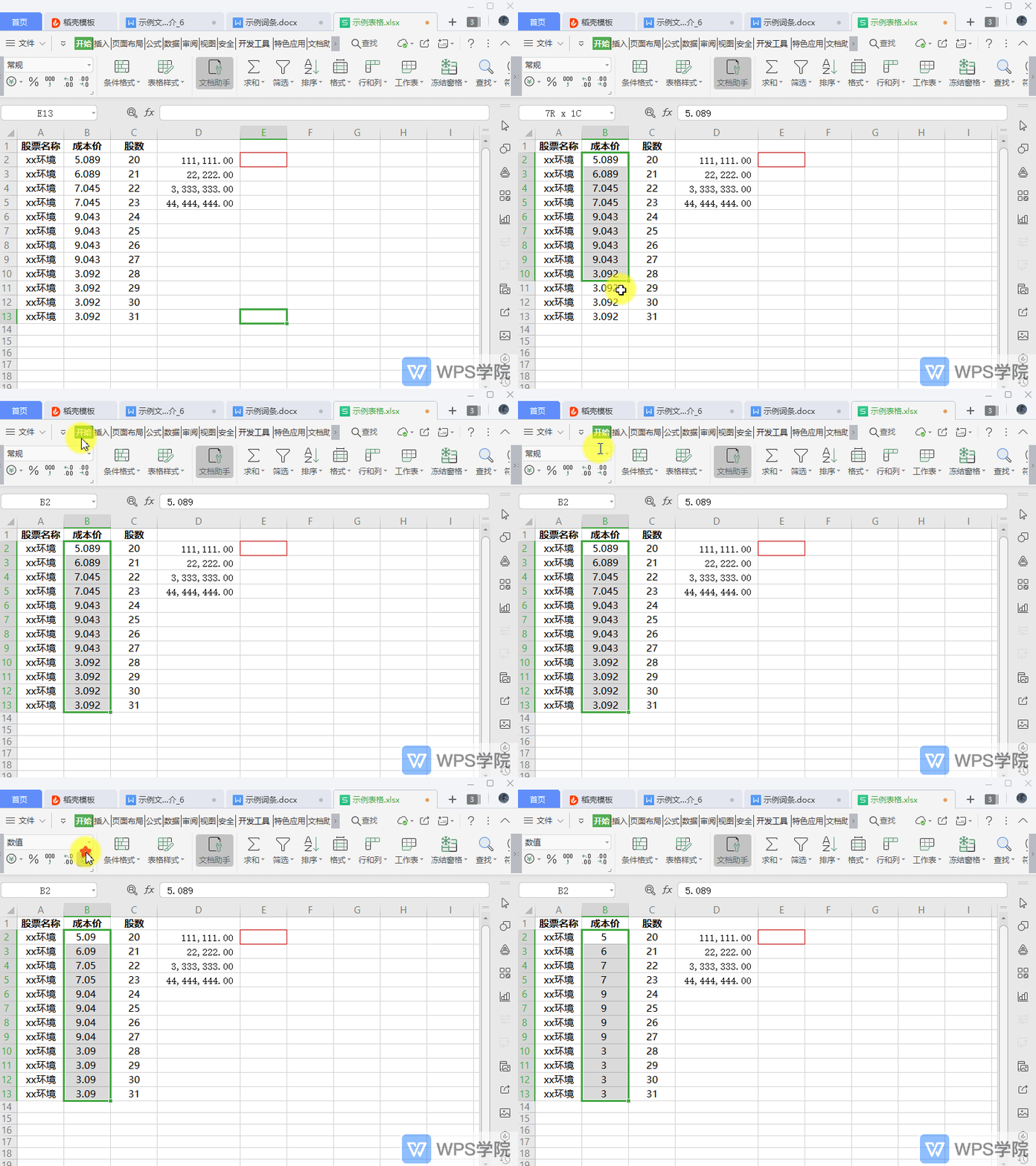
WPS如何快速给单元格数值减少小数位数?
2021-05-22 00:00:00使用WPS Office打开表格,选中需要操作的单元格数值。 依次点击“开始”--->“减少小数位数”。 减少几次点击几次即可。 感谢WPS学院(https://www.wps.cn/)提供精彩教程,请到WPS官网下载正版软件!... -

WPS如何快速查看表格中的对象(选择窗格)?
2021-05-22 00:00:00使用WPS Office打开表格。 依次点击“开始”--->“查找”--->“选择对象”。 即可在右侧栏查看到表格中的对象。 感谢WPS学院(https://www.wps.cn/)提供精彩教程,请到WPS官网下载正版软件!... -
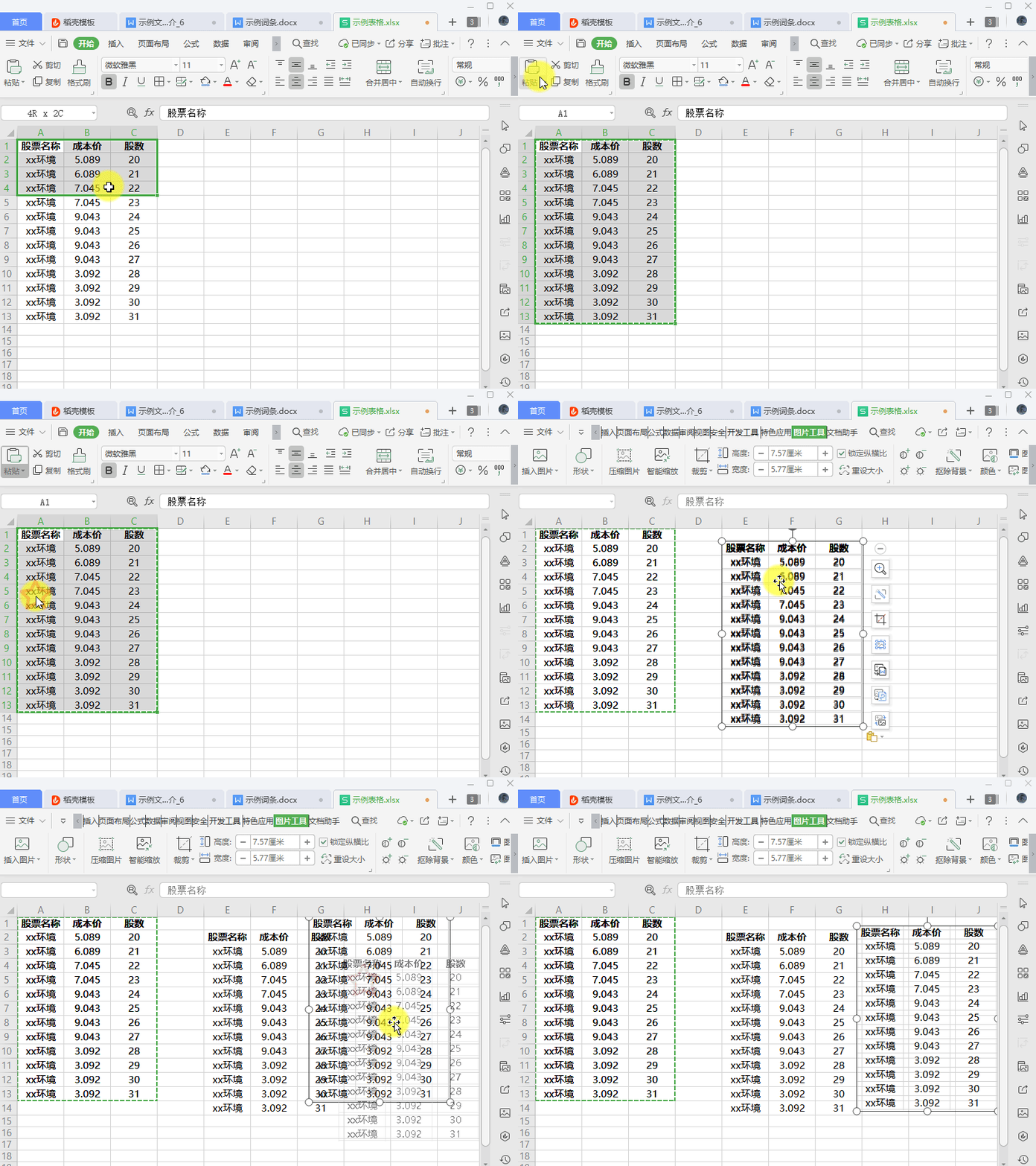
WPS如何将复制的表格内容粘贴为图片?
2021-05-22 00:00:00使用WPS Office打开表格。 选择需要操作的单元格区域,选择要粘贴的位置。 依次点击“开始”—“粘贴”—“粘贴为图片”即可。 感谢WPS学院(https://www.wps.cn/)提供精彩教程,请到WPS官网下载正版软件!... -
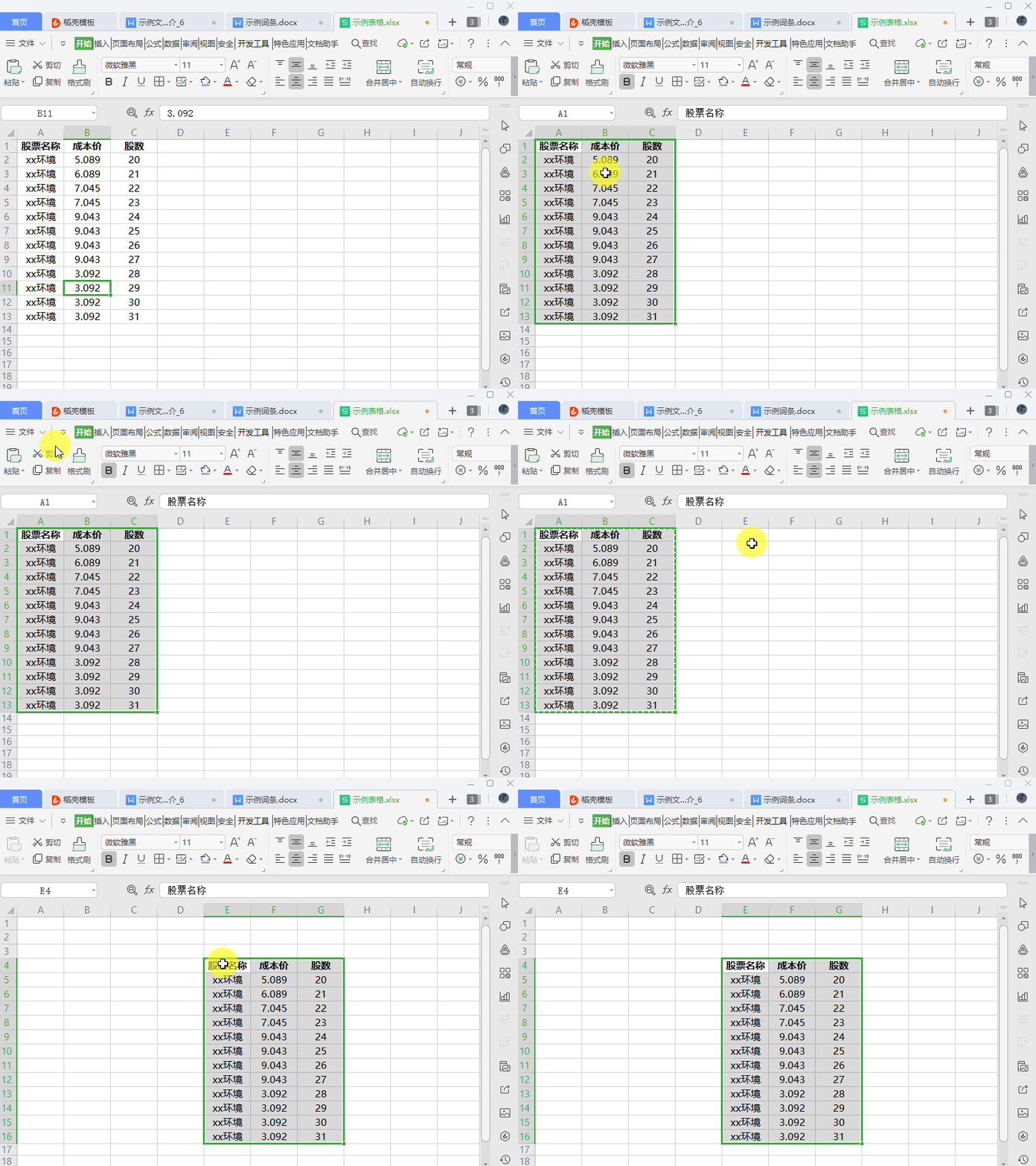
WPS如何剪切表格内容?
2021-05-22 00:00:00使用WPS Office打开表格,选择需要操作的单元格区域。 依次点击“开始”--->“剪切”,或使用快捷键“Ctrl+X” 选择粘贴的位置,将剪切的内容粘贴即可。 感谢WPS学院(https://www.wps.cn/)提供精彩教程,请到WPS官网下载正版软件!... -
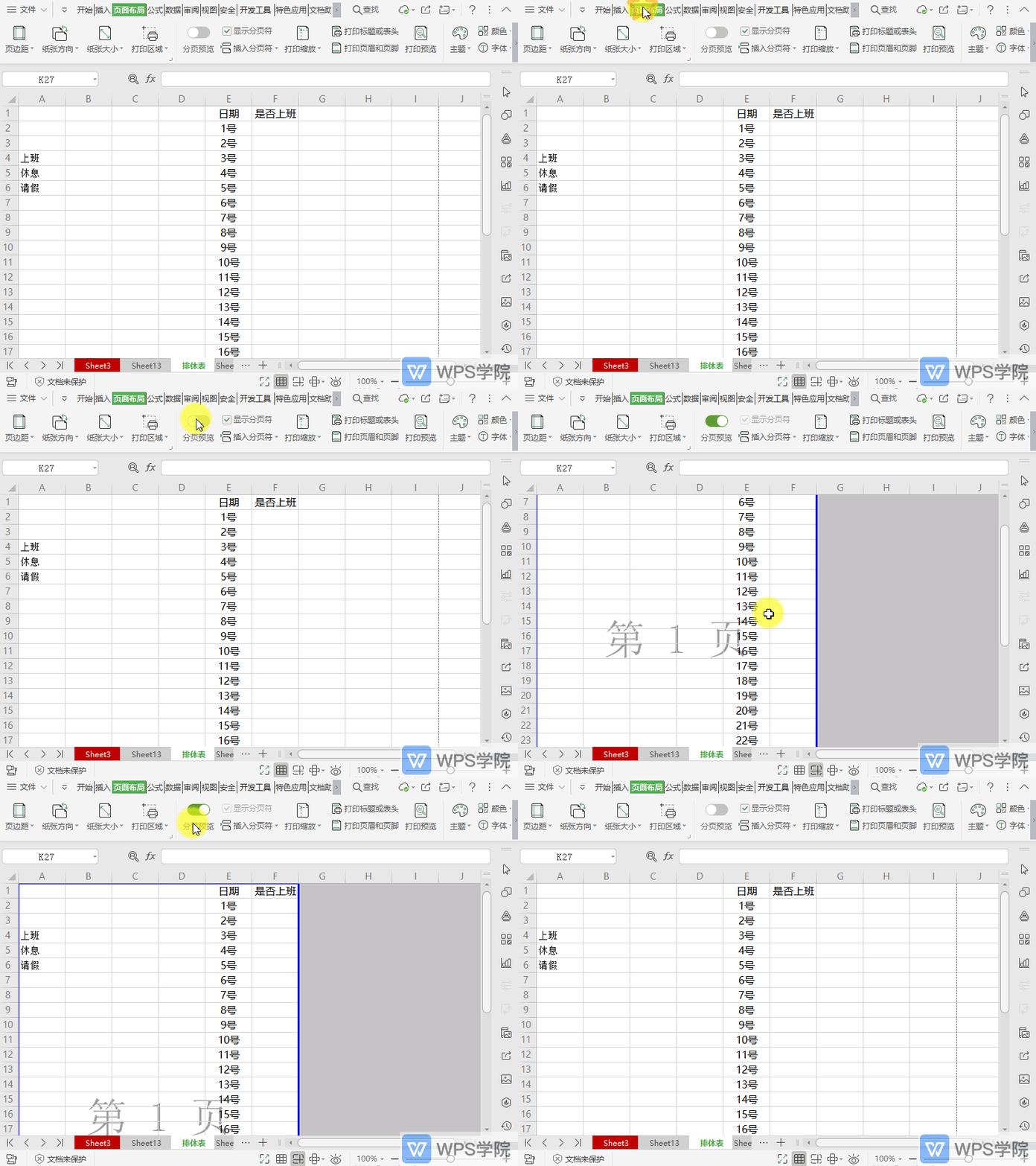
WPS如何打开表格分页浏览?
2021-05-22 00:00:00使用WPS Office打开表格。 依次点击“页面布局”--->“分页浏览”即可。 感谢WPS学院(https://www.wps.cn/)提供精彩教程,请到WPS官网下载正版软件!... -

WPS表格如何插入图片?
2021-05-22 00:00:00使用WPS Office打开表格。 依次点击“插入”--->“图片”。 选择插入图片的来源后,选择图片插入即可。 感谢WPS学院(https://www.wps.cn/)提供精彩教程,请到WPS官网下载正版软件!... -
WPS怎么超过7层的IF嵌套函数提示错误?
2021-05-22 00:00:00.XLS格式支持的IF函数为7层嵌套。 .XLSX格式可以支持64层嵌套。 所以如果需要超过8层且少于64层嵌套函数的话。 可以先将文件另存为.XLSX的格式再使用if函数。 感谢WPS学院(https://www.wps.cn/)提供精彩教程,请到WPS官网下载正版软件!... -
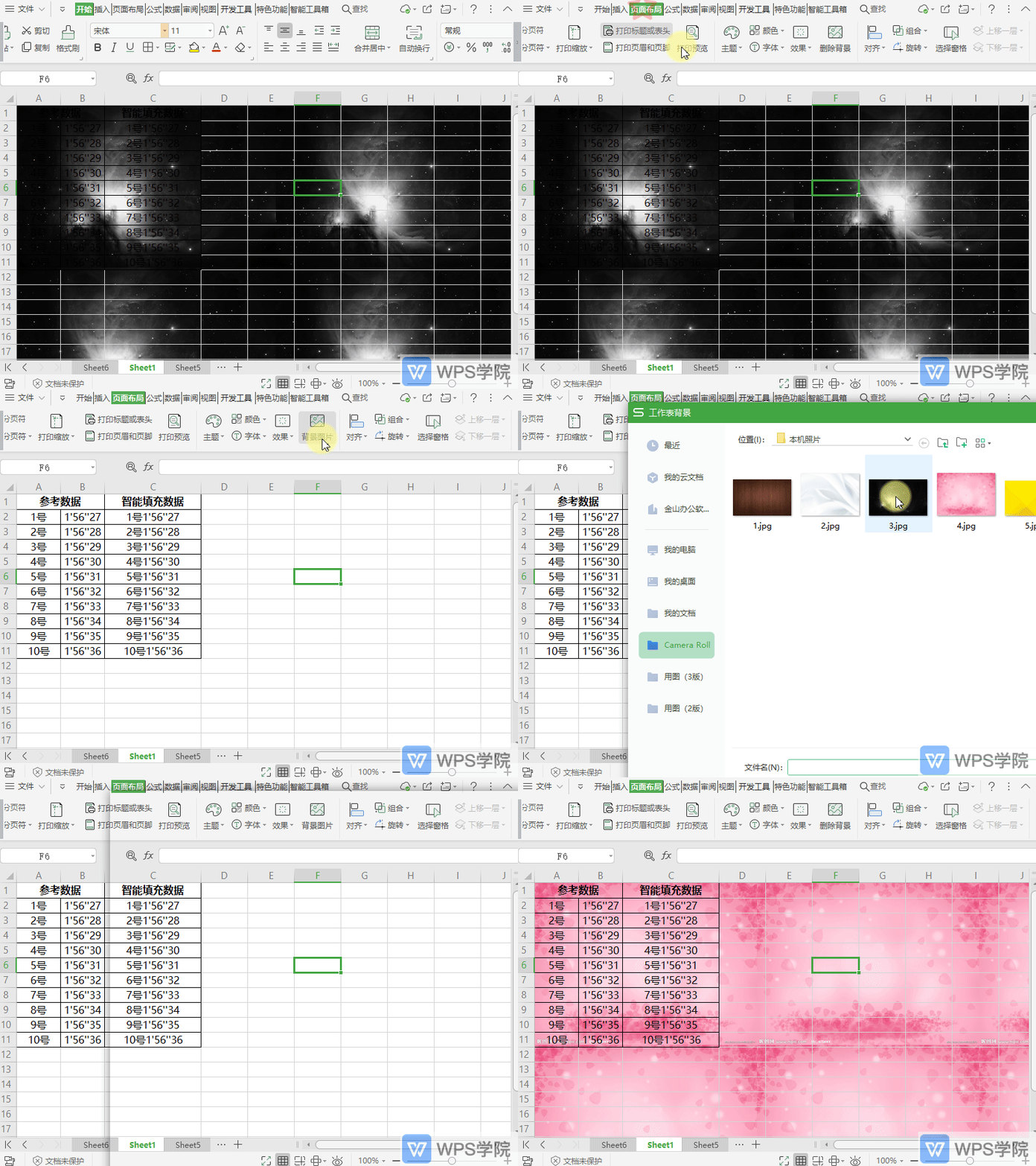
WPSWPS表格如何更换背景?
2021-05-22 00:00:00使用WPS Office打开表格。 依次点击“页面布局”--->“删除背景”将原背景删除。 接着点击“页面布局”--->“背景图片”,在弹出框选择图片即可。 感谢WPS学院(https://www.wps.cn/)提供精彩教程,请到WPS官网下载正版软件!... -
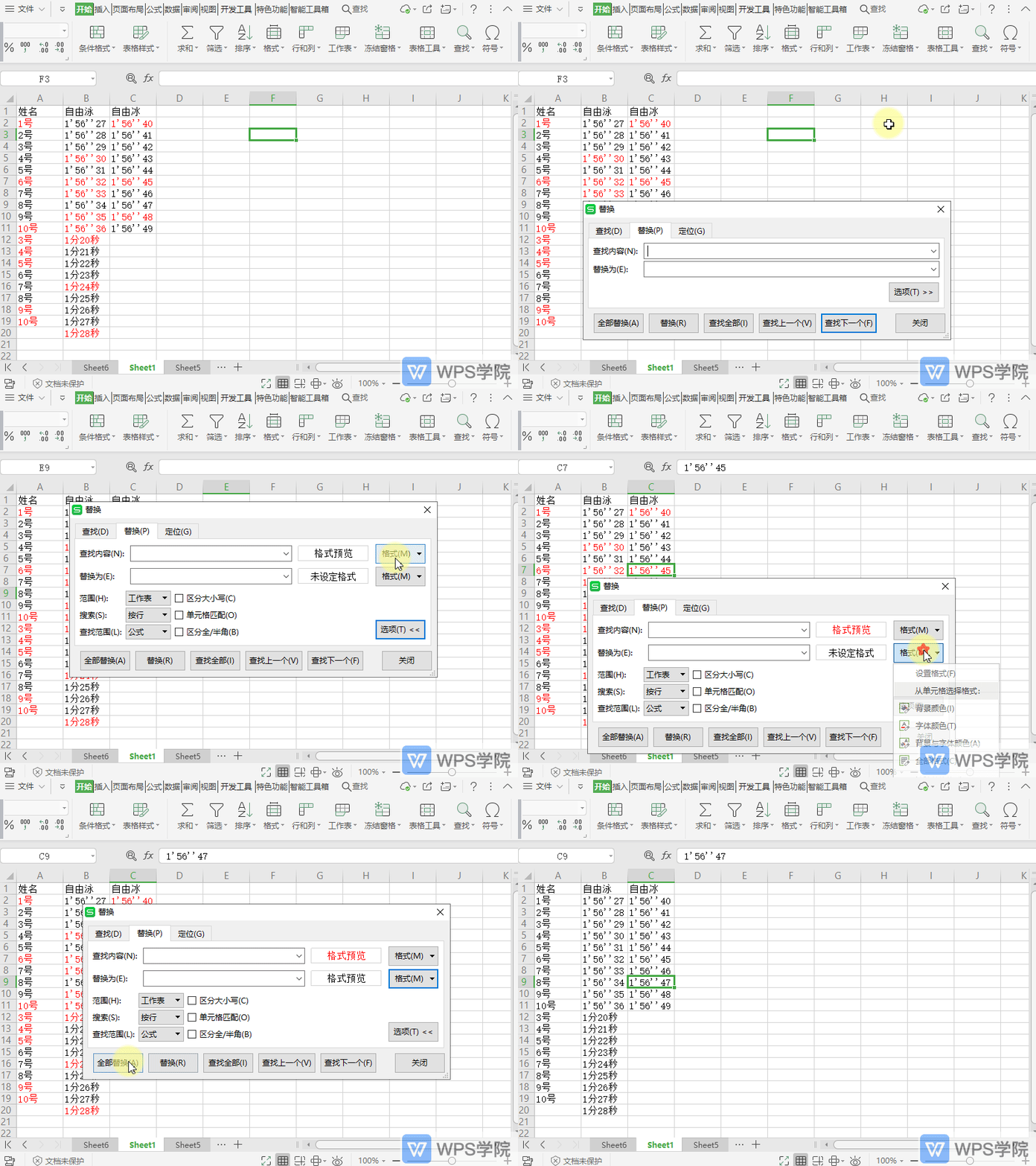
WPS表格如何查找替换字体颜色?
2021-05-22 00:00:00使用WPS Office打开表格。 依次点击“开始”--->“查找”--->“替换”,在弹出框点击“选项”。 在“查找内容”处点击“格式”--->“字体颜色”,选择要查找的颜色。 在“替换为”处点击“格式”--->“字体颜色”,选择要替换的颜色。 点击“全部替换”即可。 感谢WPS学院(https://www.wps.cn/)提供精彩教程,请到WPS官网下载正版软件!... -
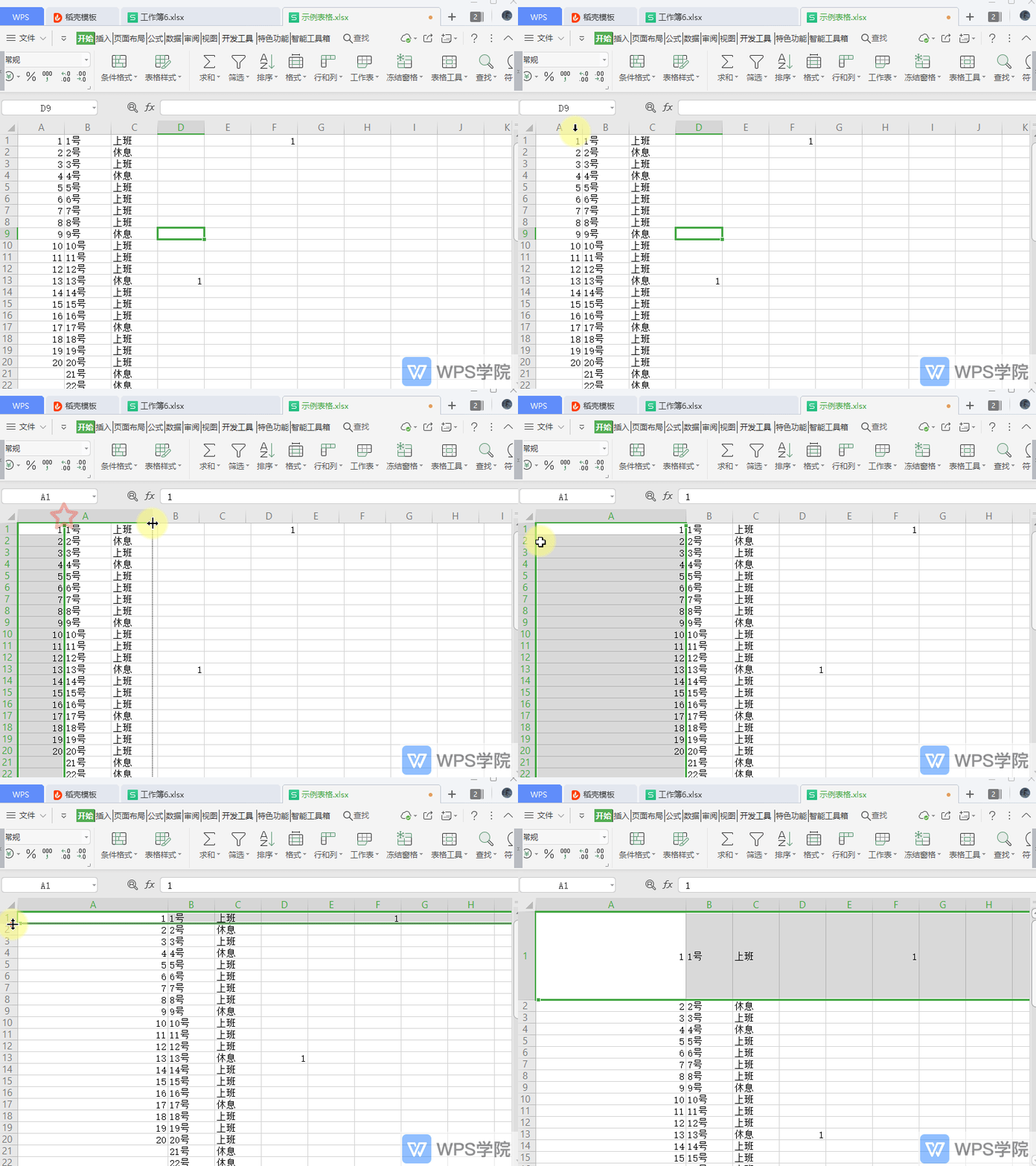
WPS怎么快速调整单元格大小?
2021-05-22 00:00:00使用WPS Office打开表格。 拖动行与行/列与列之间的分割线可快速调整单元格大... -
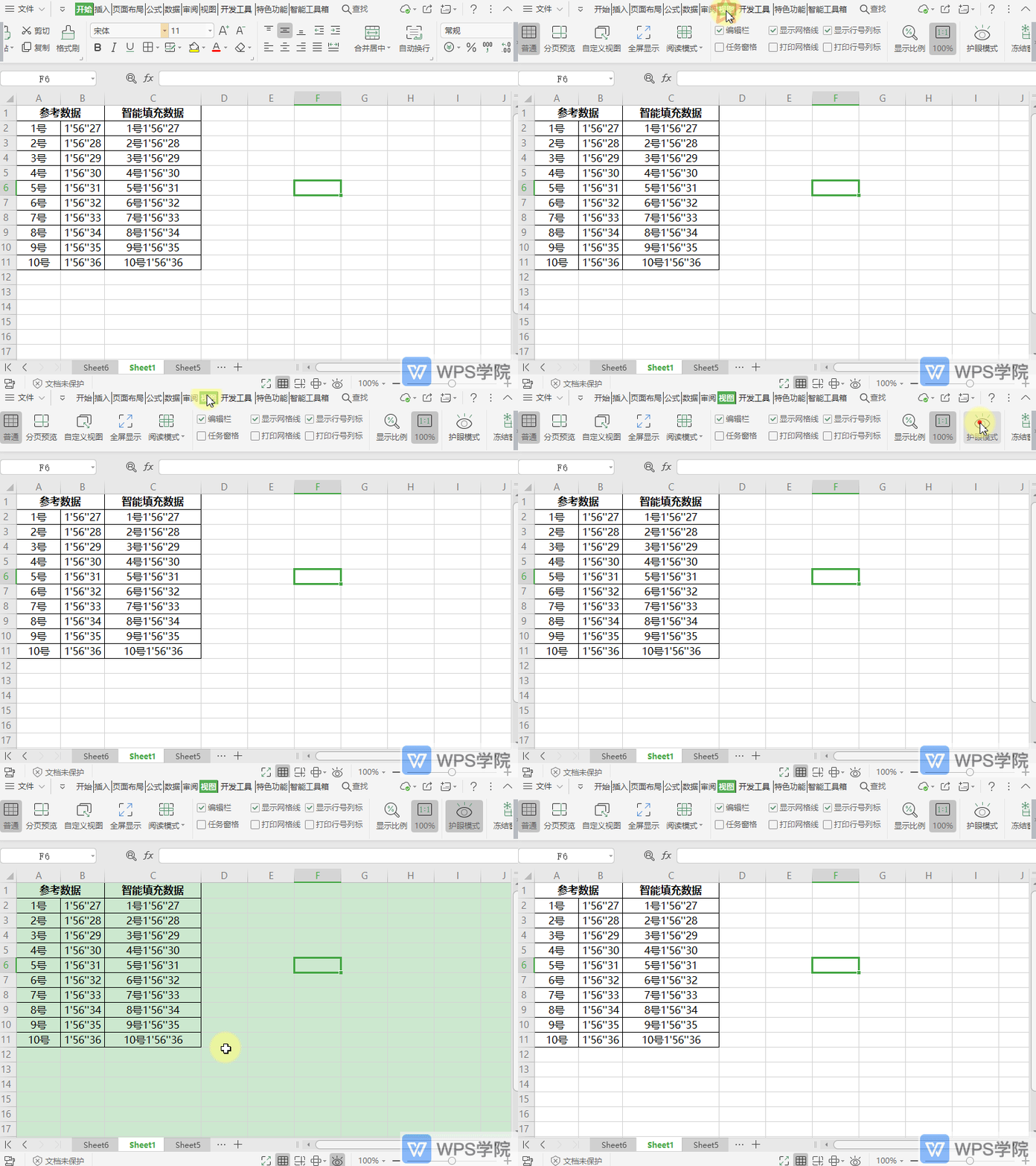
WPS如何设置表格护眼模式?
2021-05-22 00:00:00使用WPS Office打开表格。 依次点击“视图”--->“护眼模式”即可。 如需取消该模式,再次点击“护眼模式”即可。 感谢WPS学院(https://www.wps.cn/)提供精彩教程,请到WPS官网下载正版软件!... -
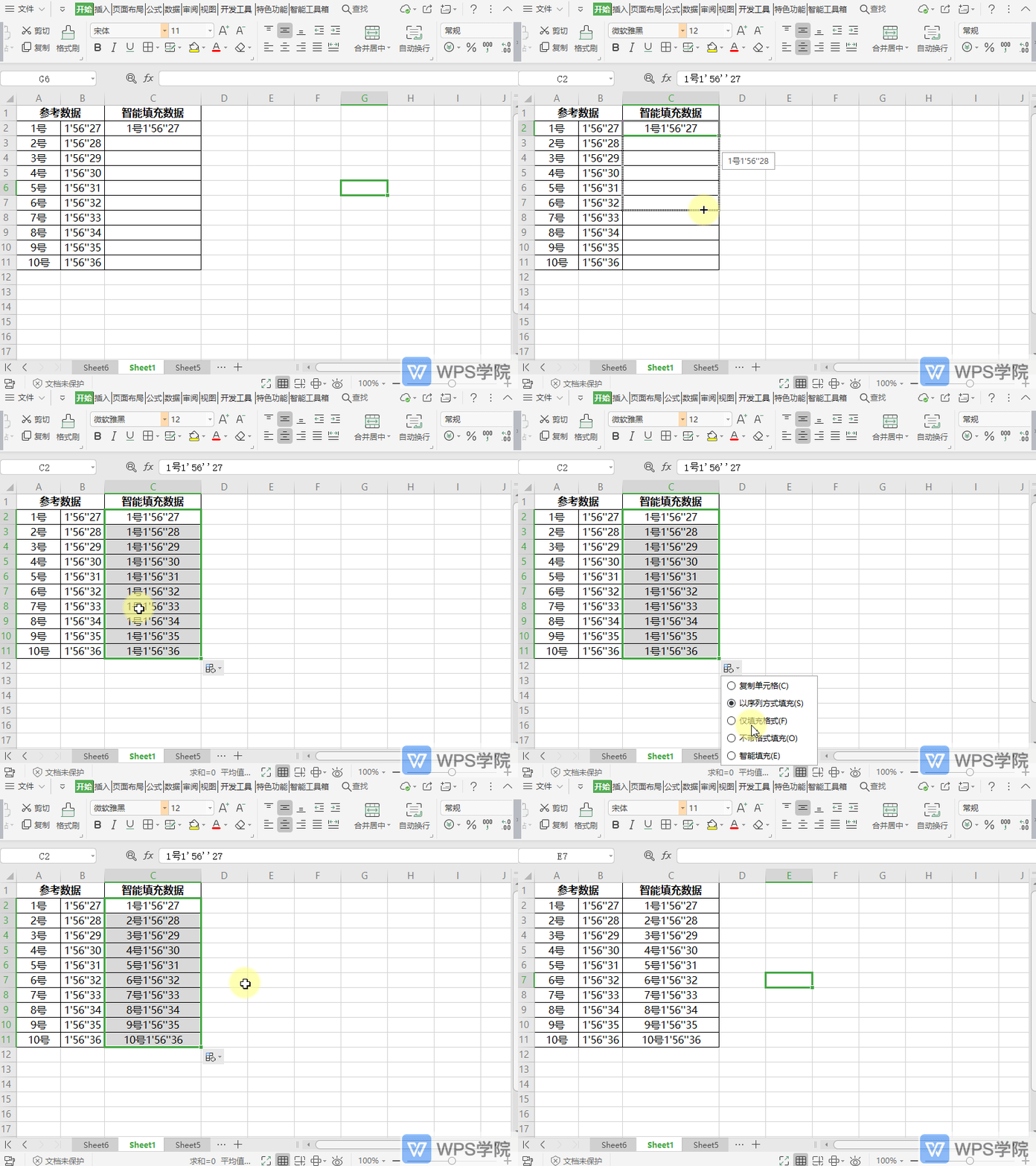
WPS如何使用智能填充快速填充数据?
2021-05-22 00:00:00使用WPS Office打开表格,选中要操作的单元格。 点击右下角填充柄,下拉后选择“智能填充”(或快捷键“Ctrl+E”)即可。 注意:智能填充是通过比对字符串间的关系,给出最符合用户需要的一种填充规则。 可参考的对应关系越多,判断越准确。 感谢WPS学院(https://www.wps.cn/)提供精彩教程,请到WPS官网下载正版软件!... -
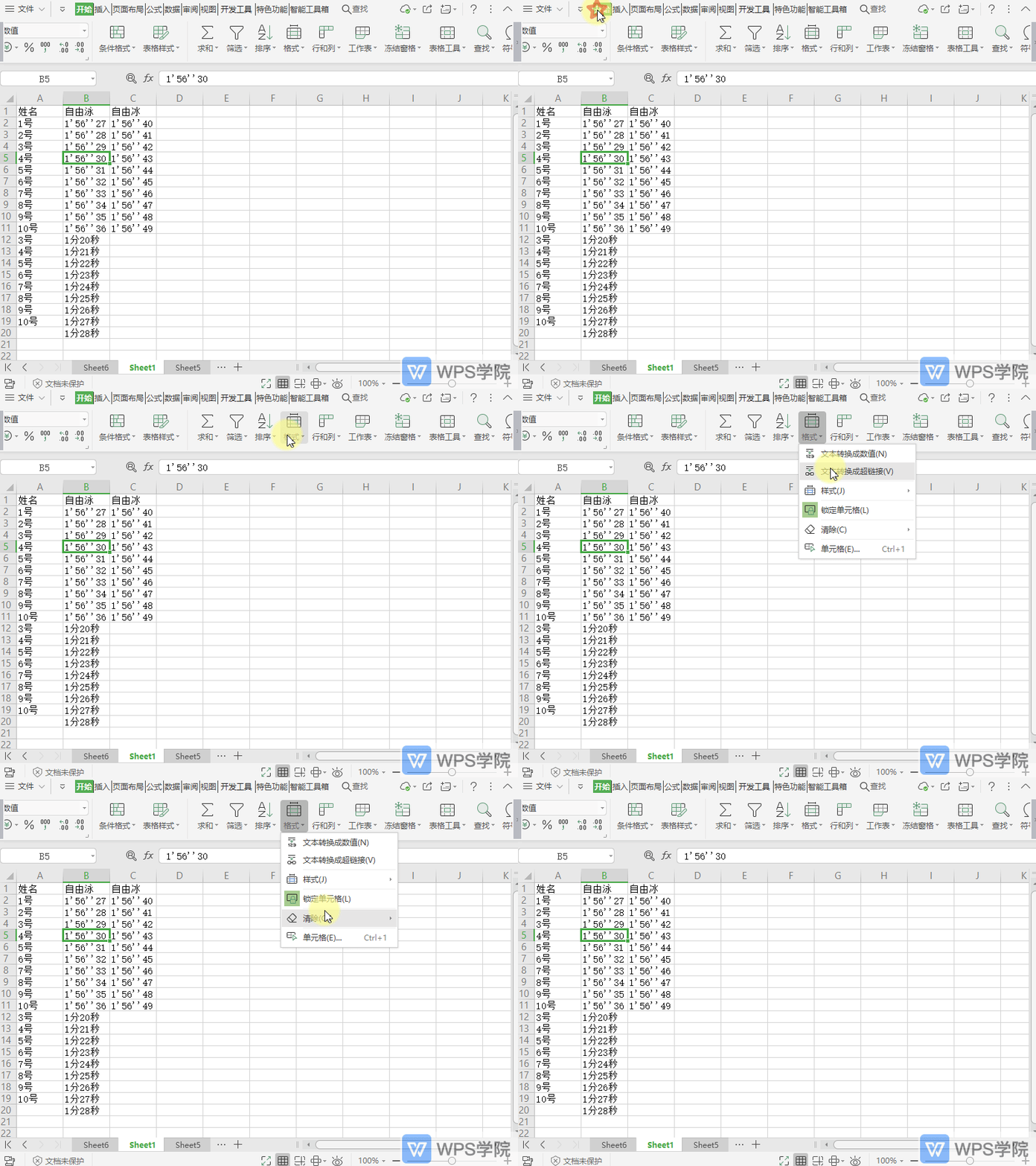
WPS如何设置表格格式?
2021-05-22 00:00:00使用WPS Office打开表格。 依次点击“开始”--->“格式”。 可以快速将文本转换成数值、超链接,修改单元格样式。 感谢WPS学院(https://www.wps.cn/)提供精彩教程,请到WPS官网下载正版软件!... -
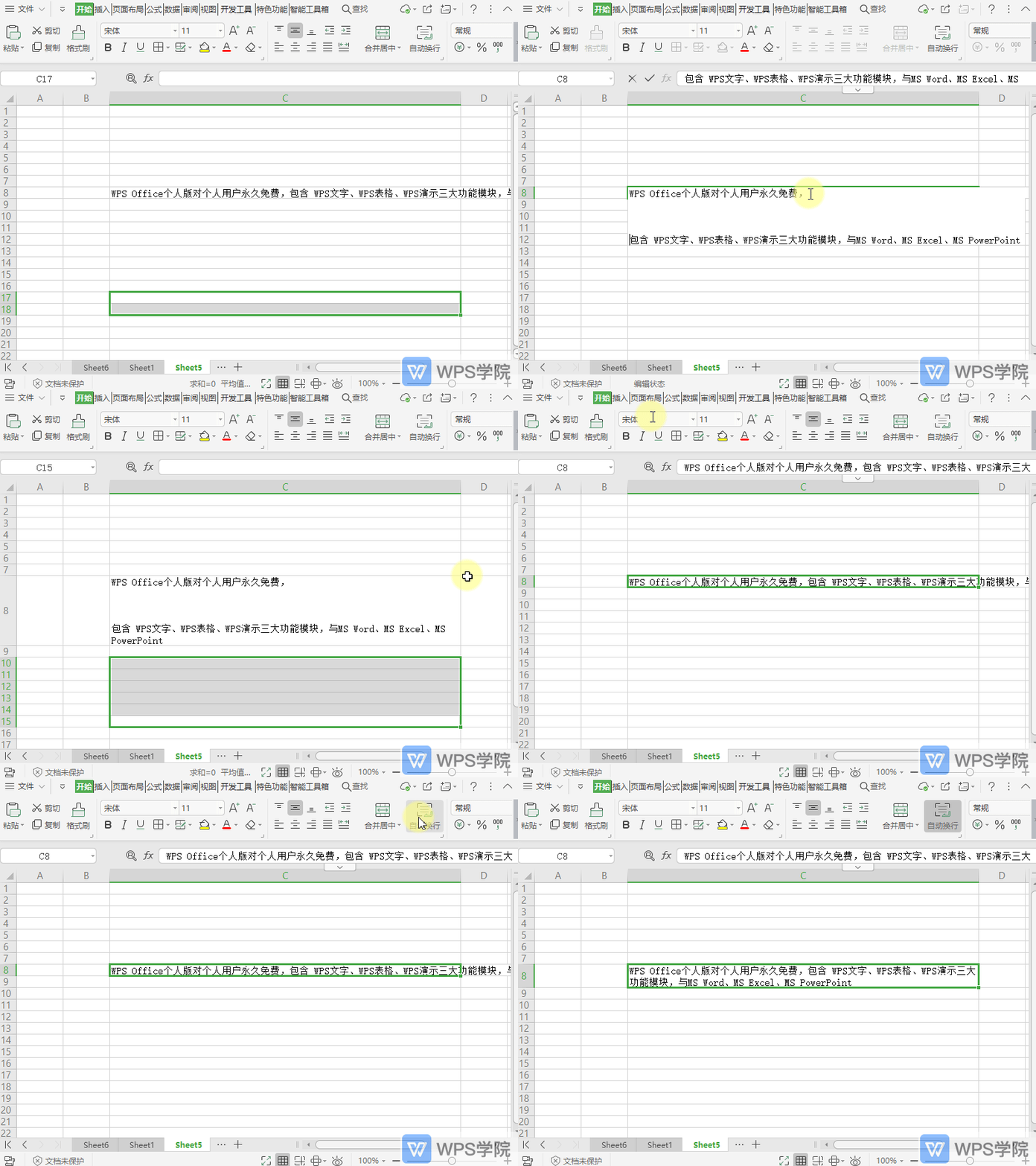
WPS如何修改单元格内容的行间距?
2021-05-22 00:00:00WPS表格主要用于数据处理,暂不支持设置段落属性。 如需增加行与行之间的间隔,可尝试通过以下方式处理。 使用WPS Office打开表格,在行末按Alt+Enter键进行换行。 或依次点击“开始”--->“自动换行”,通过增加空白行间接实现。 感谢WPS学院(https://www.wps.cn/)提供精彩教程,请到WPS官网下载正版软件!... -
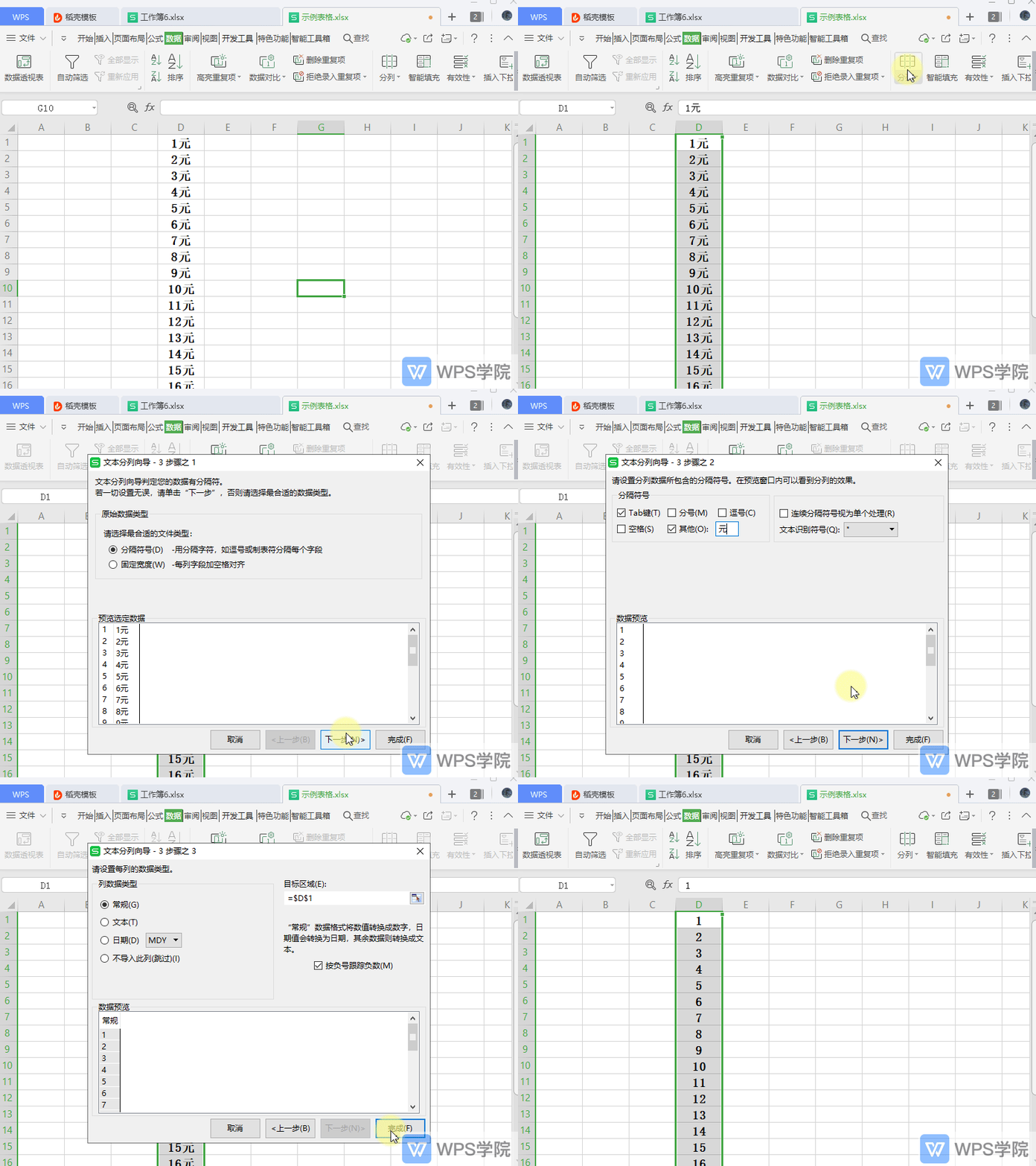
WPS如何删除表格中整列数据的单位
2021-05-22 00:00:00使用WPS Office打开表格,选中需要操作的列。 依次点击“数据”--->“分列”。 在文本分列向导1中选择“分隔符”,点击“下一步”。 在向导2中勾... -

WPS如何删除数据透视表
2021-05-22 00:00:00使用WPS Office打开表格,插入数据透视表后。 点击“分析”--->“删除数据透视表”即可。 感谢WPS学院(https://www.wps.cn/)提供精彩教程,请到WPS官网下载正版软件!... -
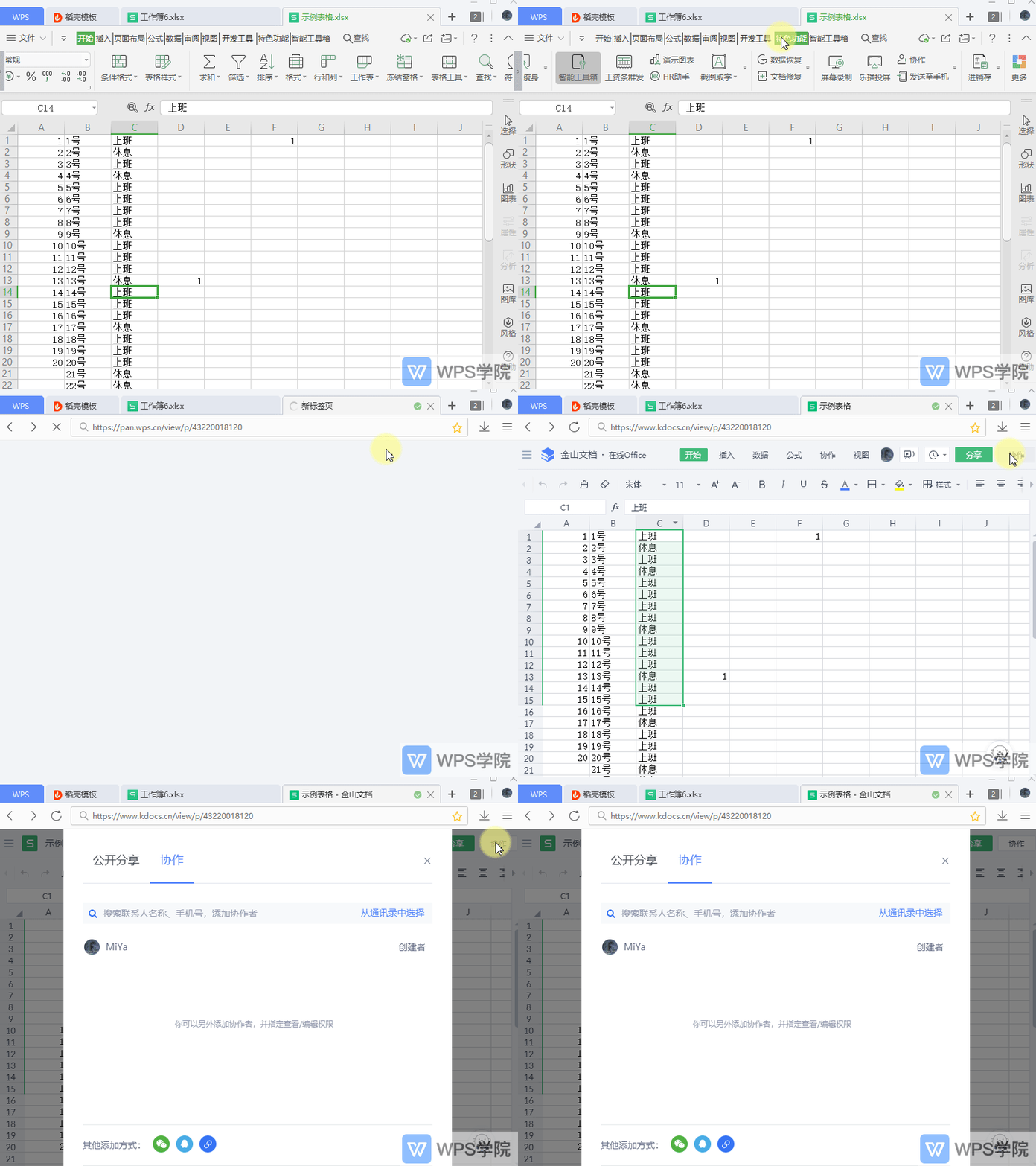
WPS如何切换协作模式?
2021-05-22 00:00:00使用WPS Office打开文件。 依次点击“特色功能”--->“协作”。 进入到金山文档页面后,点击右上角“协作”,邀请他人加入即可。 感谢WPS学院(https://www.wps.cn/)提供精彩教程,请到WPS官网下载正版软件!...
扫码关注微信公众号获取播放密码
