

-

WPS移动表格时,出现“无法将工作簿插入到目标工作簿”,该如何解决?
2021-06-17 00:00:00当移动两个工作簿中的子表时,出现“无法将工作簿插入到目标工作簿”,有可能是遇到两个工作簿非同一格式的情况。此时只需要将两个工作簿另存为“XLSX”后,关闭重新开启,就可以移动两个工作簿中的子表了。 感谢WPS学院(https://www.wps.cn/)提供精彩教程,请到WPS官网下载正版软件!... -
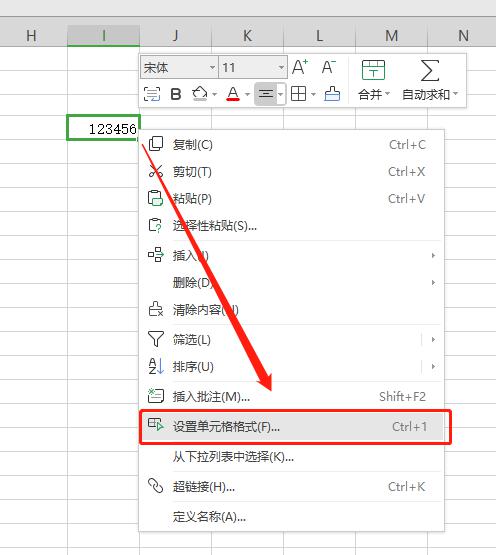
WPS如何设置人民币大写?
2021-05-22 00:00:00使用WPS Office打开表格,选中单元格后鼠标右键选择“设置单元格格式”。 选择“数字”--->“特殊”--->“人民币大写”即可。 感谢WPS学院(https://www.wps.cn/)提供精彩教程,请到WPS官网下载正版软件!... -
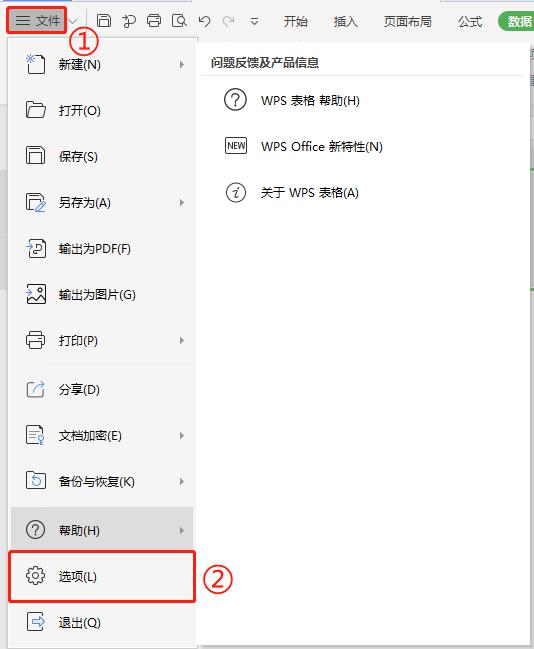
WPS如何修改网格线颜色?
2021-05-22 00:00:00使用WPS Office打开表格,点击左上角“文件”--->“选项”。 点击“视图”,选择“网格线颜色”,根据需要进行相关设置即可。 感谢WPS学院(https://www.wps.cn/)提供精彩教程,请到WPS官网下载正版软件!... -
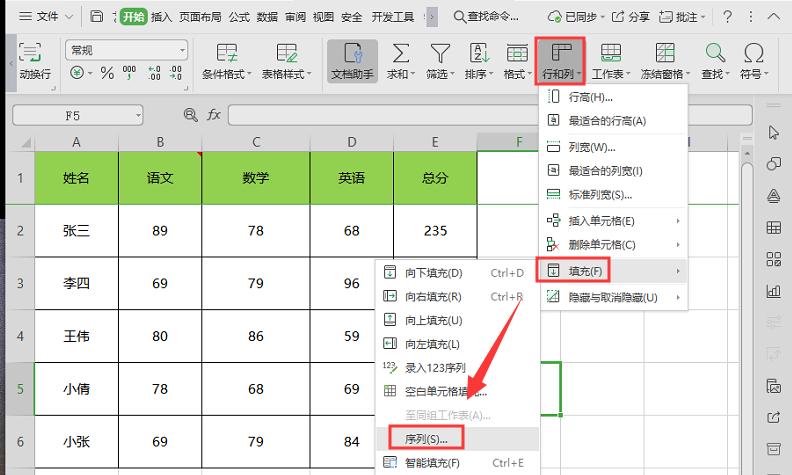
WPS怎么设置下拉单元格以万为单位填充单元格数值?
2021-05-22 00:00:00打开表格,依次点击“开始”--->“行和列”--->“填充”--->“序列”。 在弹出的“序列”界面,步长值输入:10000。 感谢WPS学院(https://www.wps.cn/)提供精彩教程,请到WPS官网下载正版软件!... -
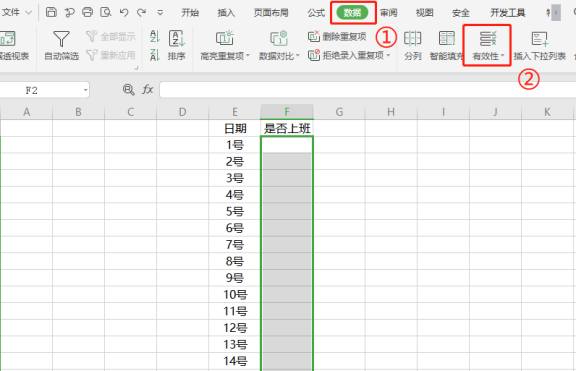
WPS如何生成表格下拉菜单?
2021-05-22 00:00:00方法一: 使用WPS Office打开或新建Excel表格,选中需要设置的单元格,依次点击“数据”--->“有效性”。 在“数据有效性”弹出框中选择“设置”,在“有效性条件”中根据需要选择“允许”的条件。 这里选择“序列”。 在“来源”中输入内容,或选择来源的区域。 (注意:输入内容的需要用英文逗号隔开) 完成上述操作后,即可在选中的单元格生成下拉菜单,根据需要在下拉菜单中进行选择即可。 这样当我们输入无效数据时,会提醒输入错误,从而提高录入数据的准确性。 方法二: 选中需要操作的单元格,依次点击“数据”... -
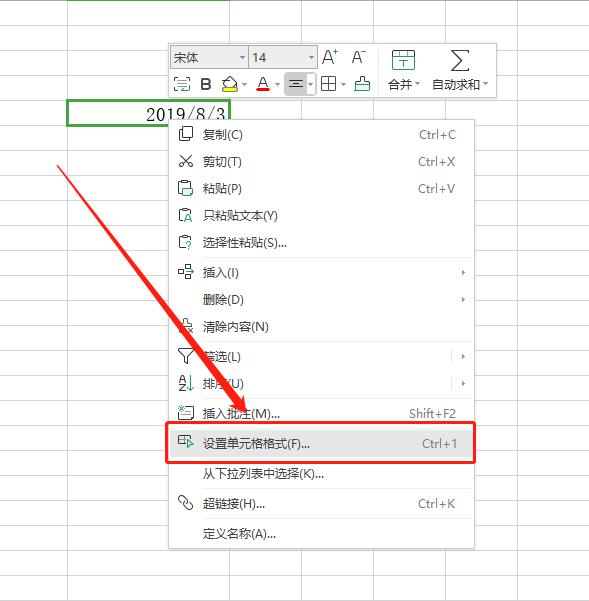
WPS如何在单元格中输入类似2019-12-17的日期格式?
2021-05-22 00:00:001.使用WPS Office打开表格,选中单元格,鼠标右键选择“设置单元格格式”。 2.选择“自定义”,输入“类型”为:yyyy-mm-dd,即可更改该日期格式。 感谢WPS学院(https://www.wps.cn/)提供精彩教程,请到WPS官网下载正版软件!... -
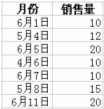
WPS如何在表格中的图表里使用日期?
2021-05-22 00:00:00如果通过使用日期的工作表数据创建图表,并且这些数据还构成了图表的分类 (x) 轴。 那么WPS表格会自动使用时间刻度分类轴。 日期显示: 时间刻度分类轴按时间顺序并以特定的间隔(或基本单位)显示日期,而不论工作表中的日期是否按时间排序或使用相同的基本单位。 WPS表格根据数据中的日期的最小时间间隔来设置时间刻度的初始基本单位(日、月或年)。 例如,如果日期销售额数据的最小间隔为七天,那么WPS表格将以 7 天作为时间刻度的基本单位。 可以将基本单位更改为月(或更改天数),这样可以查看销售额在较长(或较短)... -
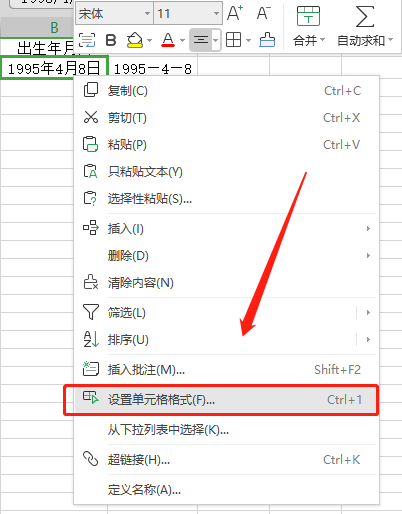
WPS如何在表格单元格中设置日期格式?
2021-05-22 00:00:001、选择需要输入日期的区域,右键选择“设置单元格格式”。 2、在弹出框选择“日期”,找到需要的格式,点击确定。 注:在输出日期的区域输入表示年月日的数值,中间用“-“”或“/”连接。 例如:输入 1999/9/9 或 1999-9-9 或1999/9-9或1999-9/9 都表示2019年9月9日。 感谢WPS学院(https://www.wps.cn/)提供精彩教程,请到WPS官网下载正版软件!... -

WPS如何在单元格中显示当前日期或日期及时间?
2021-05-22 00:00:00使用WPS Office打开表格。 单元格中使用公式=TODAY() 即可自动更新为当前日期。 单元格中使用公式=NOW() 即可设置为当前电脑的日期及时间。 如有其他的需要,再设置调整单元格式即可~ 感谢WPS学院(https://www.wps.cn/)提供精彩教程,请到WPS官网下载正版软件!... -
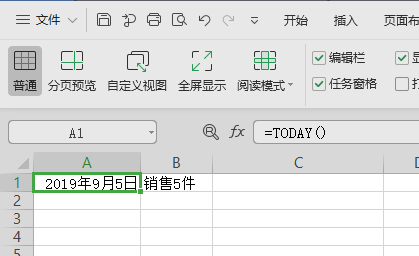
WPS如何在时间函数Today后面输入文字?
2021-05-22 00:00:001、打开表格,如图A1单元格是日期,应用的是Today函数,B1单元格是文本。 2、在C1单元格输入公式:=TEXT(A1,"yyyy年mm月dd日")&B1,即可完成该操作。 感谢WPS学院(https://www.wps.cn/)提供精彩教程,请到WPS官网下载正版软件!... -

WPS如何快速将类似于20160101的数值改成日期格式?
2021-05-22 00:00:001、使用WPS Office打开表格。 选中要更改的这列,点击功能区“数据--->分列”,点击两次下一步。 2、在步骤3的时候选择“日期”选择格式为“YMD”,点击完成。这样数据就快速变成日期格式了。 感谢WPS学院(https://www.wps.cn/)提供精彩教程,请到WPS官网下载正版软件!... -
WPS如何在表格中使用快捷键插入时间或日期?
2021-05-22 00:00:00插入日期的快捷键:CTRL+; 插入时间的快捷键:CTRL+“ 感谢WPS学院(https://www.wps.cn/)提供精彩教程,请到WPS官网下载正版软件!... -

WPS如何使用Counta函数?
2021-05-22 00:00:00COUNTA函数功能是返回参数列表中非空的单元格个数。 利用函数 COUNTA 可以计算单元格区域或数组中包含数据的单元格个数。 语法: =COUNTA(value1, [value2], ...) 参数说明: valuel(必需参数):要计算其中非空单元格的个数的第一项、单元格引用或区域。 value2(可选):要计算其中非空单元格的个数的其他项、单元格引用或区域,最多可包含255个。 方法/步骤 1、在D2单元格输入=COUNTA(B2,B3),结果显示“1”。 为统计单独2个单元格的非空单元格个数。... -
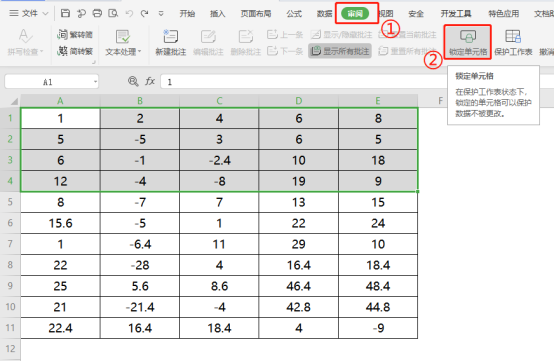
WPS如何锁定表格单元格?
2021-05-22 00:00:001、使用WPS Office打开或新建表格,选中需要操作的单元格,依次点击“审阅”--->“锁定单元格”。 (注意:“锁定单元格”需要在“保护工作表”状态下进行) 2、点击“保护工作表”。 3、在“保护工作表”弹出框根据需要设置密码,候... -

WPS如何刷新表格中的数据透视表?
2021-05-22 00:00:00使用WPS Office打开表格。 将光标停留在数据透视表内,点击功能区”分析“下的“刷新”即可。 感谢WPS学院(https://www.wps.cn/)提供精彩教程,请到WPS官网下载正版软件!... -
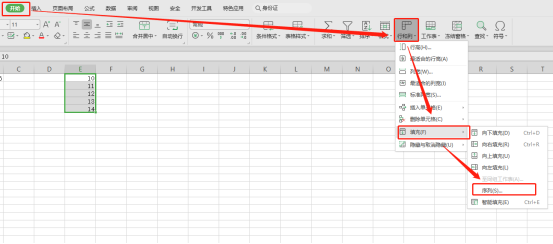
WPS表格中如何设置序列填充方式?
2021-05-22 00:00:00使用WPS Office打开表格,依次点击“开始”--->“行和列”--->“填充”--->“序列”。 在弹出框即可进行相关设置。 感谢WPS学院(https://www.wps.cn/)提供精彩教程,请到WPS官网下载正版软件!... -

WPS如何用快捷键切换工作表(Sheet表)?
2021-05-22 00:00:00表格的切换可以通过快捷键Ctrl+Page Down 和Ctrl+Page Up进行切换。 或者表格底部直接点击工作表名称(如:sheet1,sheet2,sheet3),进行切换。 感谢WPS学院(https://www.wps.cn/)提供精彩教程,请到WPS官网下载正版软件!... -

WPS身份证号码中提取生日
2021-05-22 00:00:00使用WPS Office打开表格。 点击“fx”--->插入函数。 在弹出的“插入函数”界面选择“常用公式”,“公式列表”中选择“提取身份证生日”。 “参数输入”处选中相应单元格。 下拉进行填充即可。 感谢WPS学院(https://www.wps.cn/)提供精彩教程,请到WPS官网下载正版软件!... -
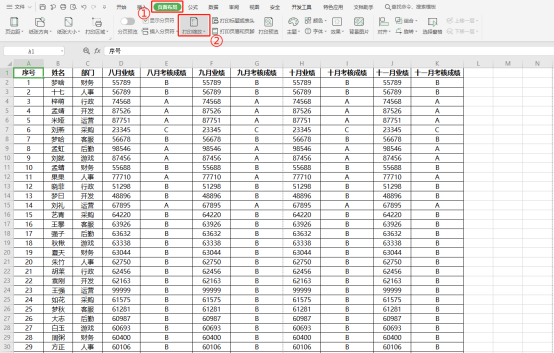
WPS如何将整个工作表打印在一起?
2021-05-22 00:00:00打开表格,依次点击“页面布局”--->“打印缩放”。 这里选择“将整个工作表打印在一页”。 点击“打印浏览”可查看到整个工作表打印在一页上。 感谢WPS学院(https://www.wps.cn/)提供精彩教程,请到WPS官网下载正版软件!... -
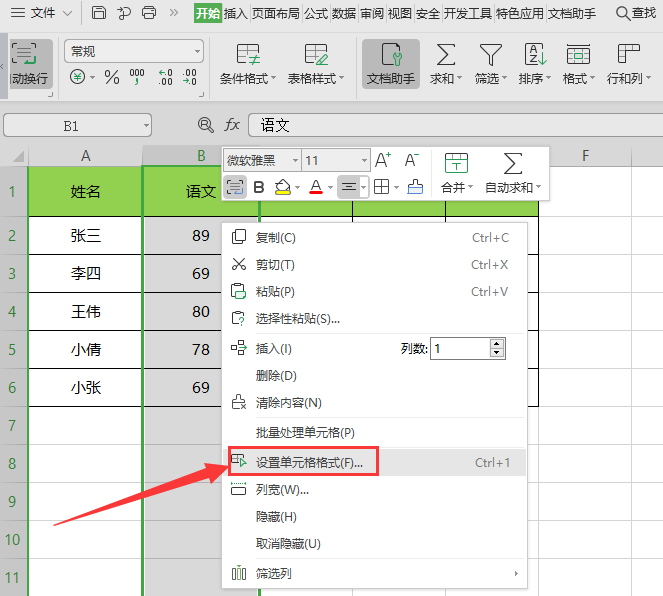
WPS如何设置单元格格式?
2021-05-22 00:00:00选中需要设置的区域,鼠标右键点击“设置单元格格式”。 在弹出的“单元格格式”界面“数字”处进行设置。 感谢WPS学院(https://www.wps.cn/)提供精彩教程,请到WPS官网下载正版软件!... -
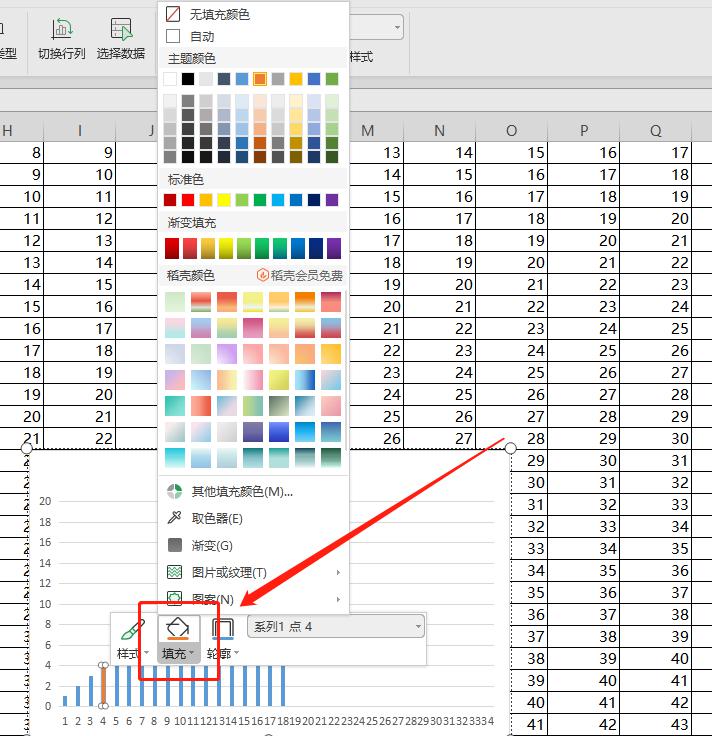
WPS如何修改柱状图对应图柱的颜色?
2021-05-22 00:00:00使用WPS Office打开表格,选中需要更改颜色的柱状图柱。 鼠标右键选择“填充”,根据需要选择一种颜色即可。 感谢WPS学院(https://www.wps.cn/)提供精彩教程,请到WPS官网下载正版软件!... -
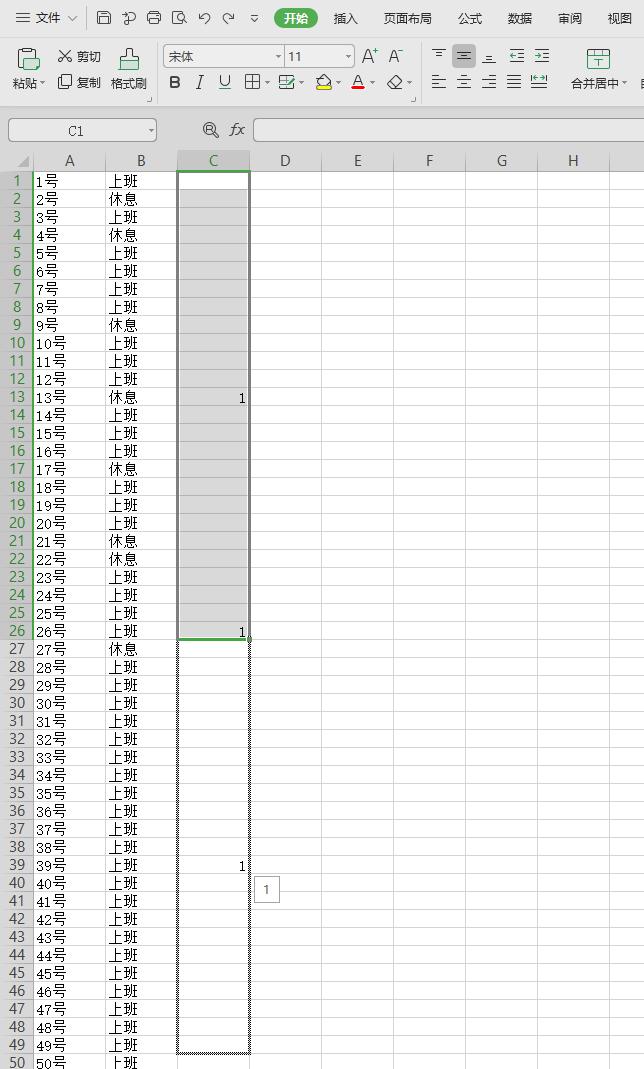
WPS如何每隔N行(如:十二行)删除一行?
2021-05-22 00:00:00使用WPS Office打开表格,如图,每隔十二行删除一行。 则删除第13行、26行。在C13,C26输入数字1,拖动单元格下拉。 选中C列,快捷键“Ctrl+G”打开定位功能,依次点击“定位”--->“数据”--->“定位”。 鼠标右键选中的行,依次点击“删除”--->“整行”即可。 感谢WPS学院(https://www.wps.cn/)提供精彩教程,请到WPS官网下载正版软件!... -
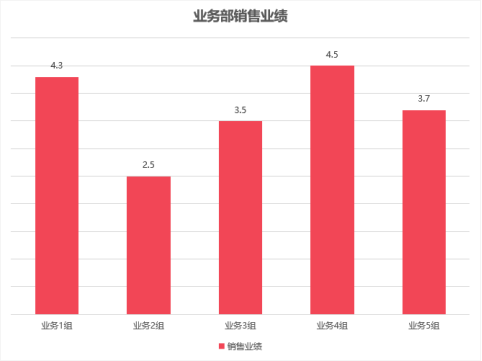
WPS如何选择适宜的图表?(常用图表简介)
2021-05-22 00:00:00柱形图 :适用于二维数据集(每个数据点包括两个值x和y),但只有一个值需要比较。 如:不同组之间的销售额对比。 折线图 :适用于二维的大数据集,尤其是趋势比单个数据点更重要的场合。它还适合多个二维数据集的比较。 如:一年中12个月的销售额变化趋势。 饼图 :常使用在部分在总体的占比,即事物的构成。 如:组内某成员销售额占组内总销售额的比例。 感谢WPS学院(https://www.wps.cn/)提供精彩教程,请到WPS官网下载正版软件!... -

WPS表格如何自定义/多条件排序?
2021-05-22 00:00:00点击“开始”后,点击“排序”右侧倒三角按钮,可以看到有“升序”、“降序”。 及“自定义排序”,这里选择“自定义排序”。 在“排序警告”弹出框选择“扩展选定区域”,点击“确定”。 在“排序”的弹出框中,根据需要增删条件,并调整主次要管检测。 设置排序依据以及次序等,设置完成后,点击“确定”。 完成排序后效果如下图所示。 感谢WPS学院(https://www.wps.cn/)提供精彩教程,请到WPS官网下载正版软件!... -
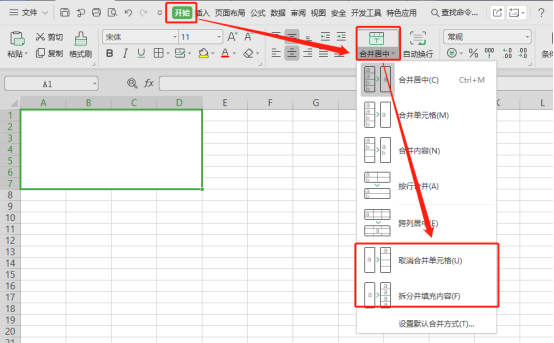
WPS表格如何拆分单元格?
2021-05-22 00:00:00使用WPS Office打开表格,选中已经合并的单元格,依次点击“开始”--->“合并居中”。 根据需要的拆分方式进行拆分即可。 感谢WPS学院(https://www.wps.cn/)提供精彩教程,请到WPS官网下载正版软件!...
扫码关注微信公众号获取播放密码
