

-
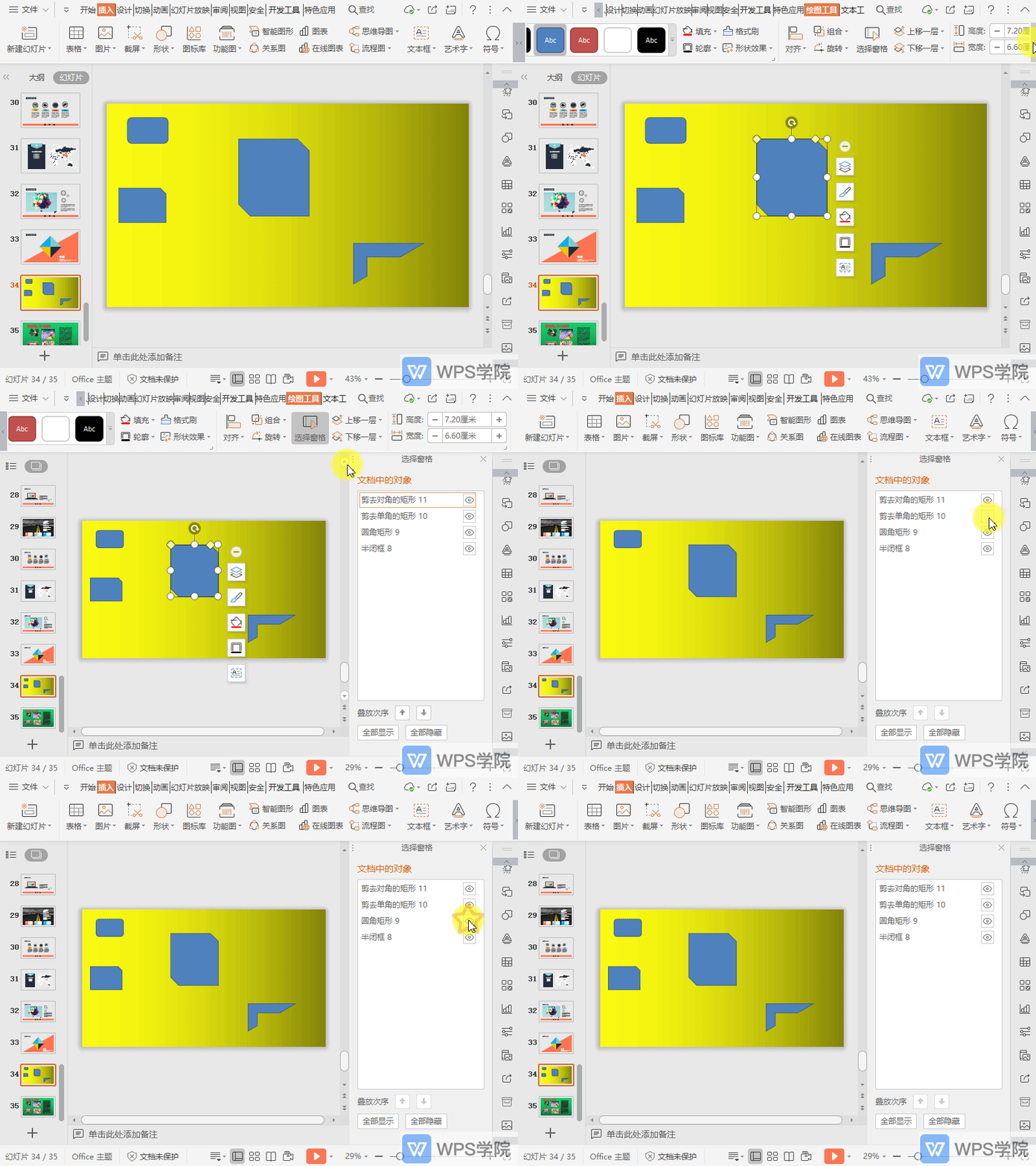
WPS如何查看PPT中的对象?
2021-06-03 00:00:00使用WPS Office打开PPT,依次点击“绘图工具”--->“选择窗格”。 即可在右侧栏显示文档中的对象,点击对象后的眼睛图标可隐藏或显示对象。... -
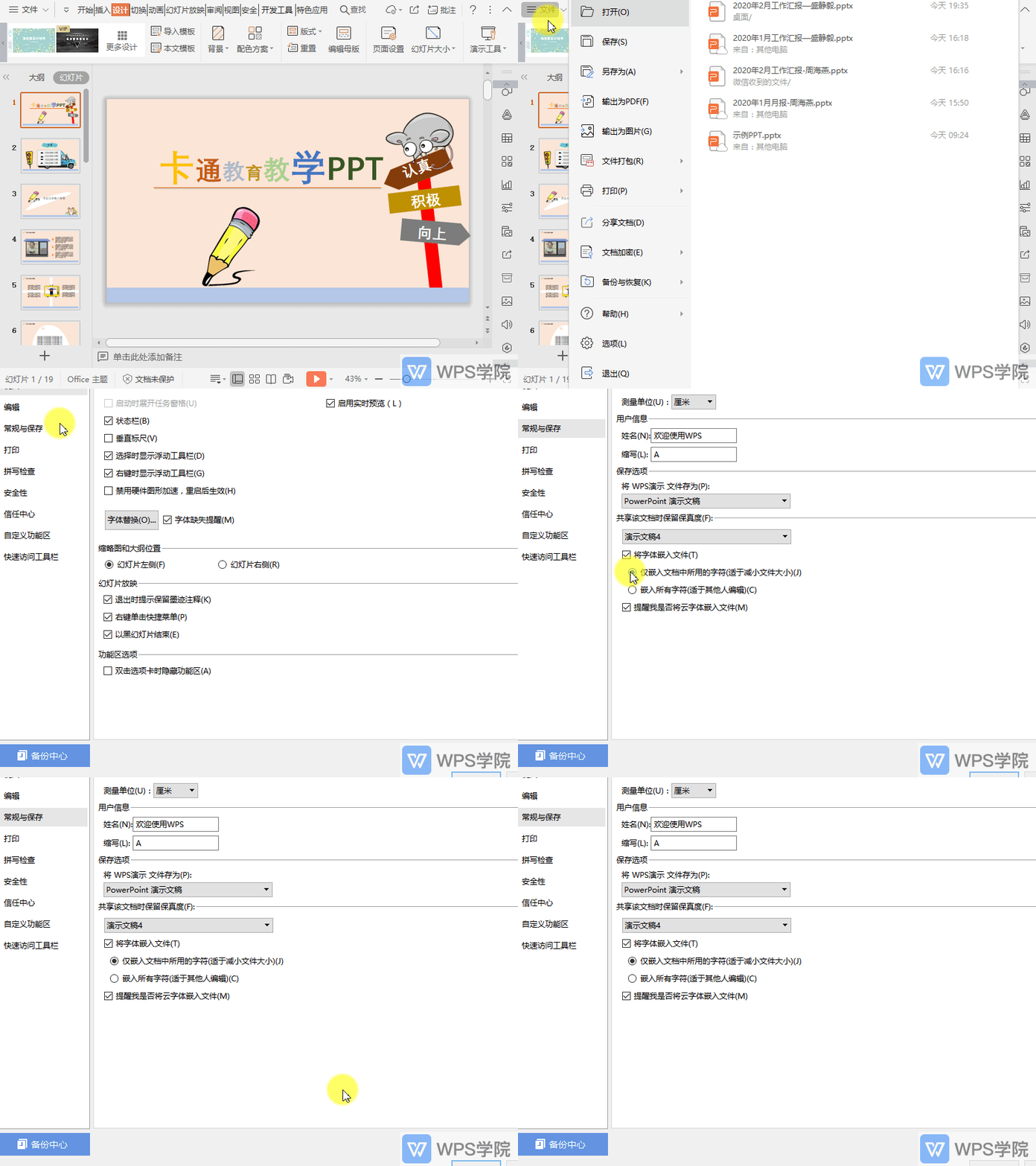
WPS如何在PPT中嵌入字体?
2021-06-03 00:00:00使用WPS Office打开PPT,点击页面左上角“文件”--->“选项”。 点击“常规与保存”,在“保存选项中”勾... -
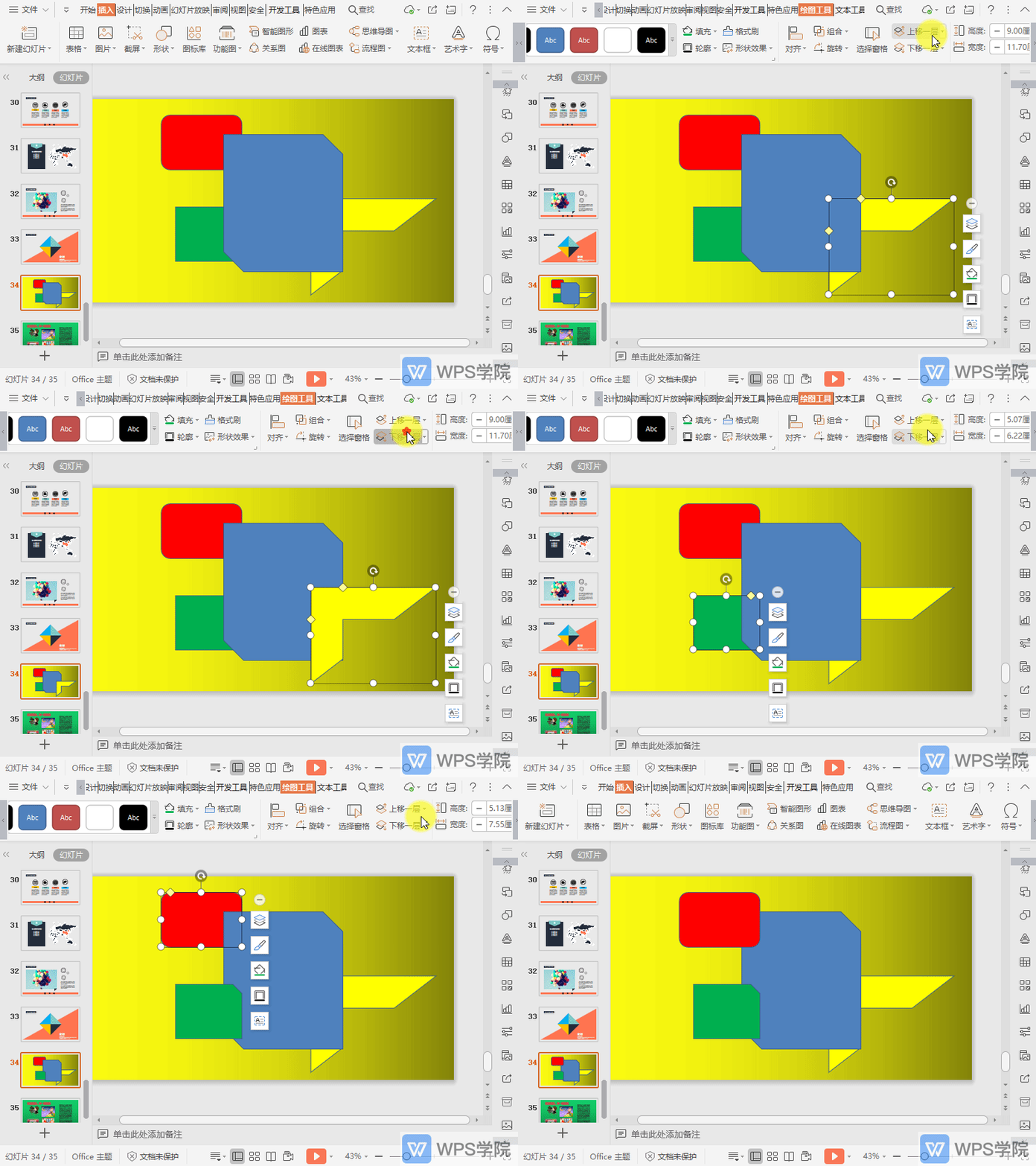
WPS如何调整形状在PPT中的叠放顺序?
2021-06-03 00:00:00使用WPS Office打开文档,选中需要操作的形状,点击“绘图工具”。 根据需要选择“上移一层”/“置于顶层”或者“下移一层”/“置于底层”即可。... -
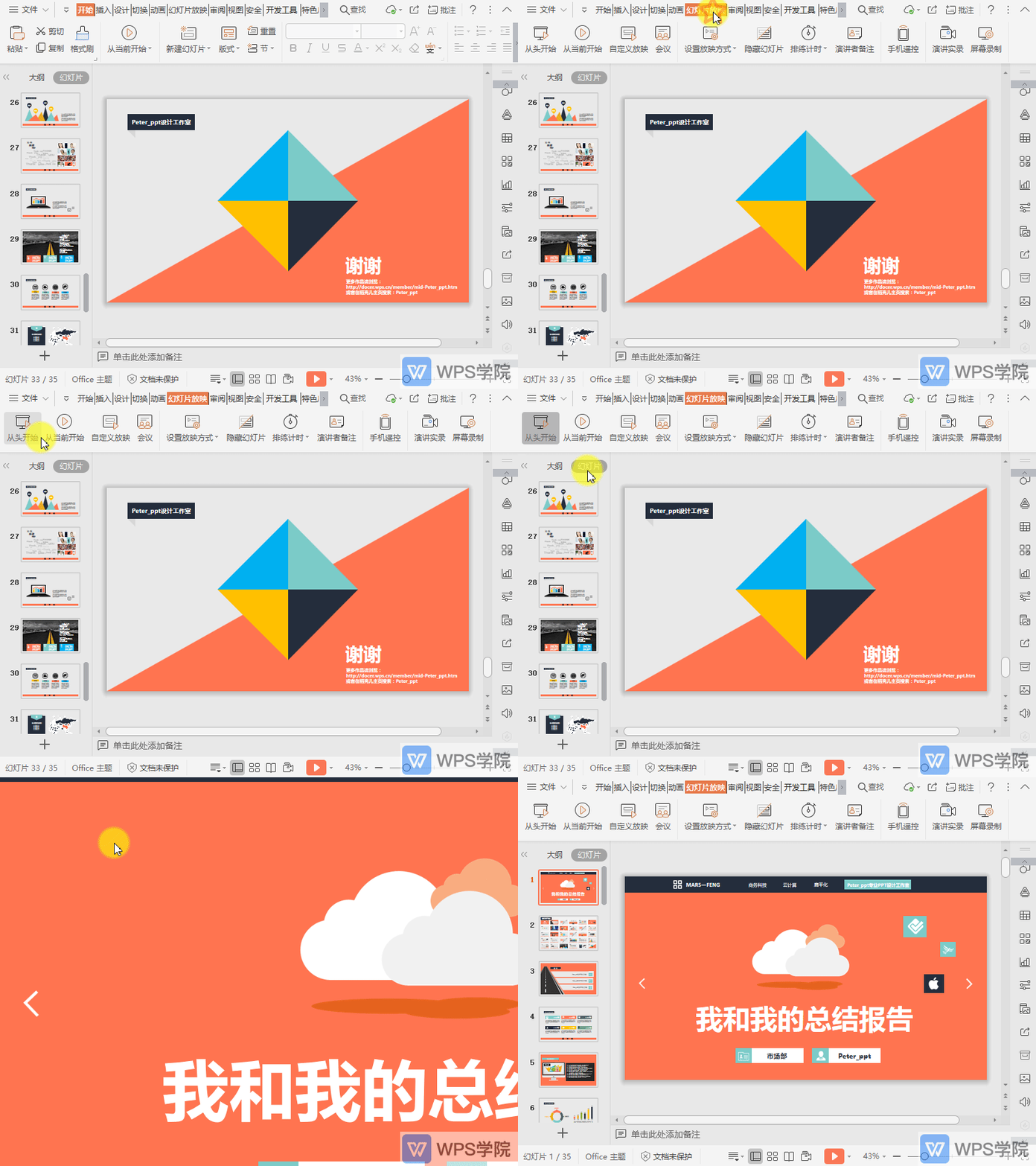
WPS如何从头开始放映幻灯片?
2021-06-03 00:00:00使用WPS Office打开演示文件,依次点击“幻灯片放映”--->“从头开始”。 或点击快捷键“F5”,即可从当前演示文稿的第一张PPT开始放映。... -
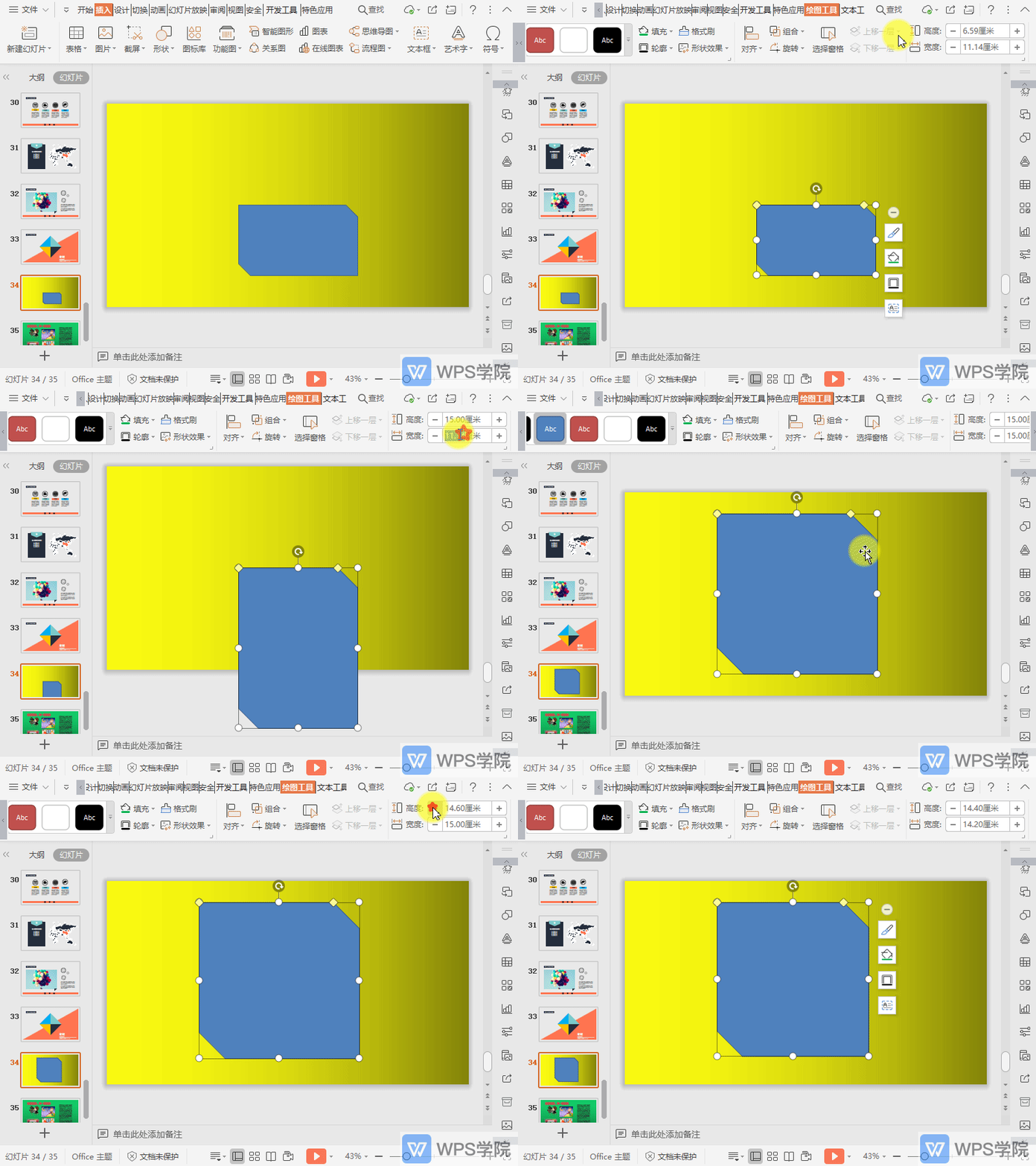
WPS如何调整PPT中形状的高度与宽度?
2021-06-03 00:00:00使用WPS Office打开PPT,选中需要操作的形状,点击“绘图工具”。 可直接输入数字调整形状“高度”和“宽度”,也可点击加减号调整。... -

WPS如何从当前页开始放映幻灯片?
2021-06-03 00:00:00使用WPS Office打开幻灯片,依次点击“幻灯片放映”--->“从当前开始”。 或点击快捷键“Shift+F5”,即可从当前PPT开始放映。... -
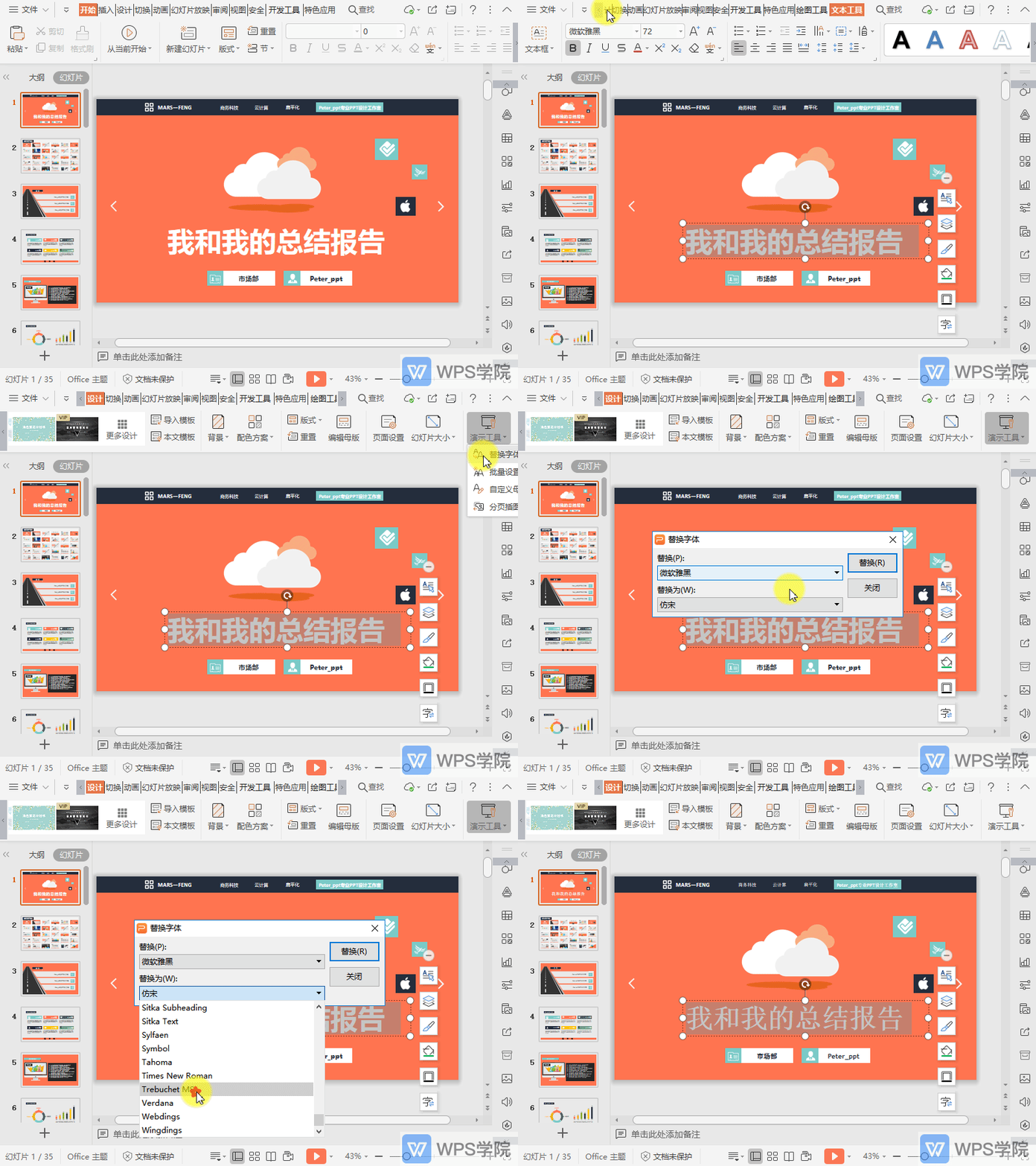
WPS如何批量替换PPT字体?
2021-06-03 00:00:00使用WPS Office打开PPT,依次点击“设计”--->“演示工具”--->“替换字体”。 根据需要选择需要替换的字体和替换为的字体,点击“替换”即可。... -
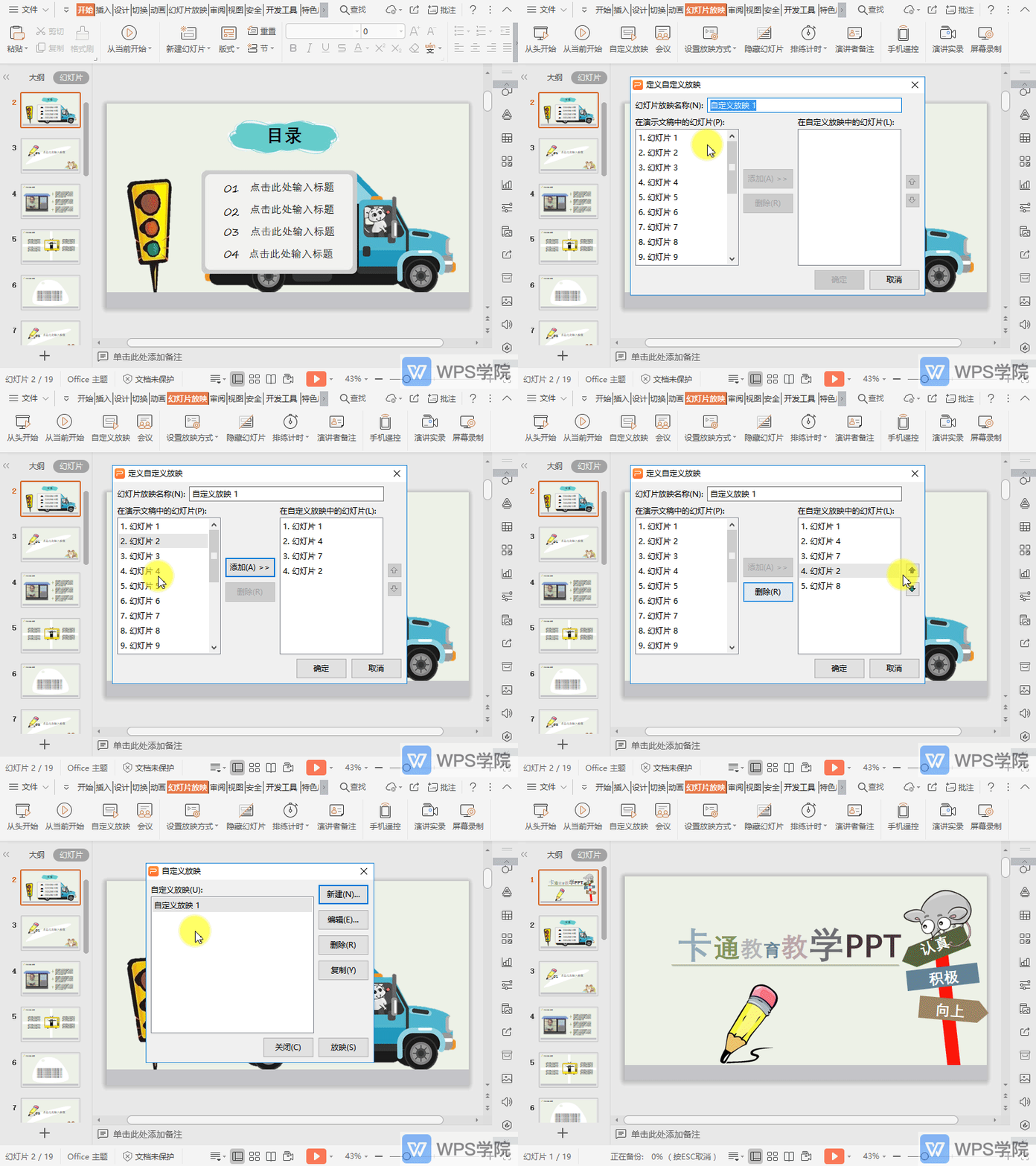
WPS如何自定义放映幻灯片?
2021-06-03 00:00:00使用WPS Office打开幻灯片,依次点击“幻灯片放映”--->“自定义放映”。 在“自定义放映”弹出框点击“新建”,设置“幻灯片放映名称”点选要自定义放映的PPT。 点击“添加”或“删除”,“上和下箭头”可自定义PPT播放顺序。 点击“确定”,即自定义添加了一个放映模式。 完成上述操作,选择放映名称后,点击“放映”即可放映该自定义的PPT。... -

WPS如何设置PPT中的形状?
2021-06-03 00:00:00使用WPS Office打开PPT,选中已插入的形状,进入“绘图工具”菜单栏。 会发现WPS提供了多种预设的形状设置,可根据需要进行选择。 或点击“填充”效果、“轮廓”、“形状效果”等进行设置。 使用“格式刷”可套用其他已设置好的形状效果至其他形状。... -
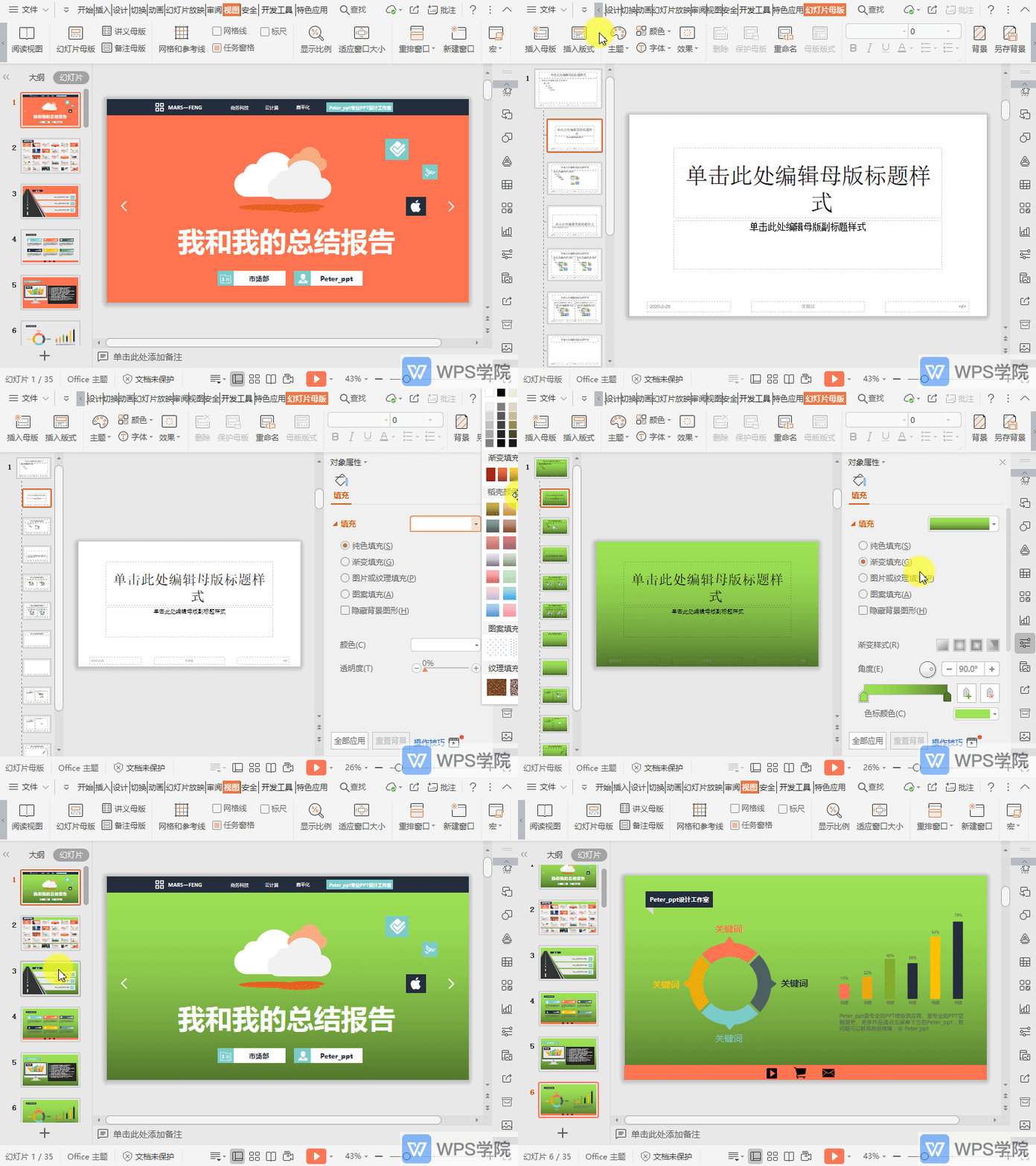
WPS如何使用模板统一背景?
2021-06-03 00:00:00使用WPS Office打开演示文件,依次点击“视图”--->“幻灯片母版”。 进入幻灯片母版后,点击“背景”,根据需要在右侧栏设置一种背景后,点击“全部应用”。 如图所示,即可统一PPT母版背景。 (注意:若在单个非母版的幻灯片上操作此功能,则只改变单个幻灯片的背景。)... -
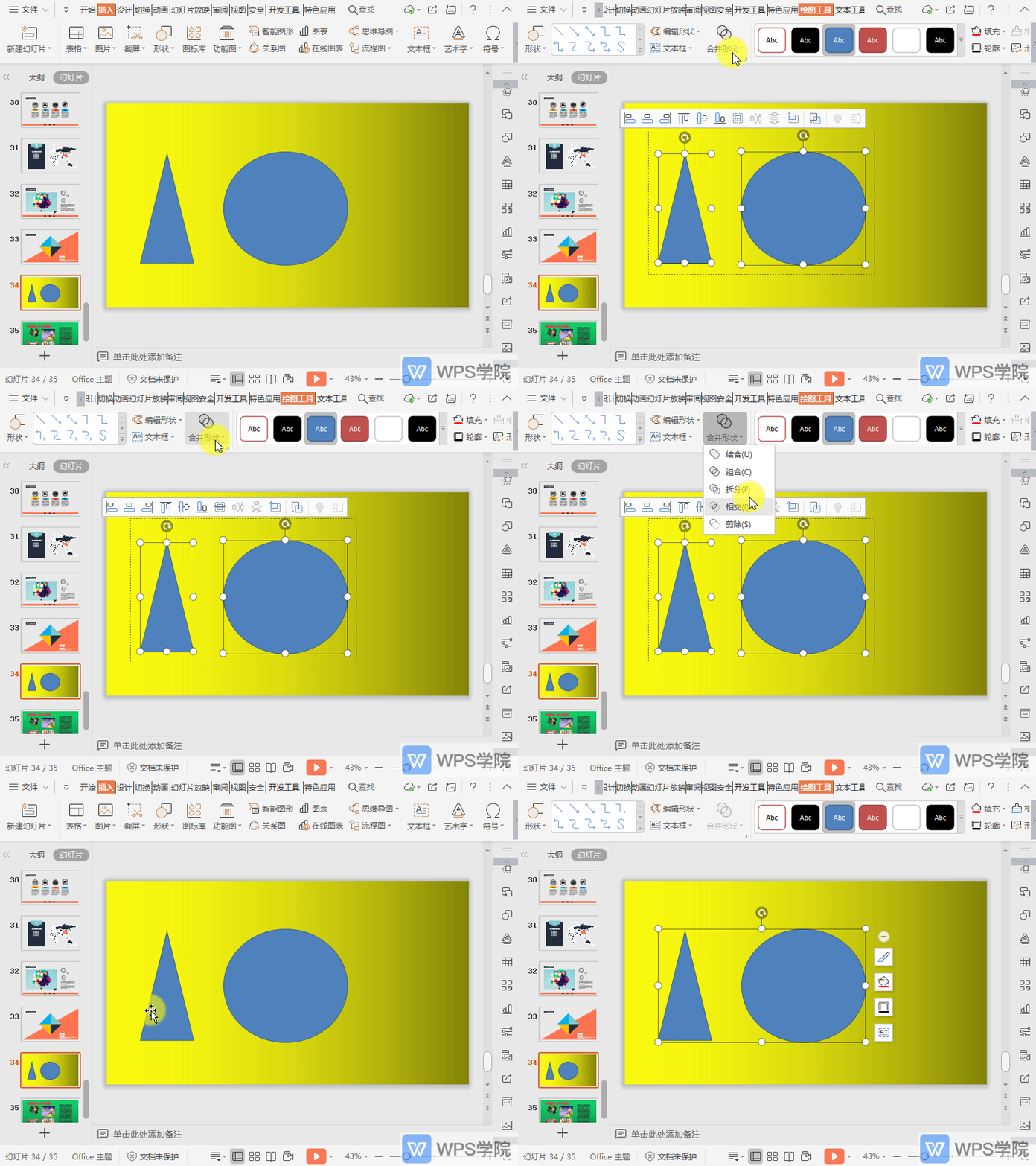
WPS如何合并PPT中的多个形状?
2021-06-03 00:00:00使用WPS Office打开PPT。按住Ctrl键选中两个或两个以上的形状。 依次点击“绘图工具”--->“合并形状”,根据需要选择一种合并形式即可。... -
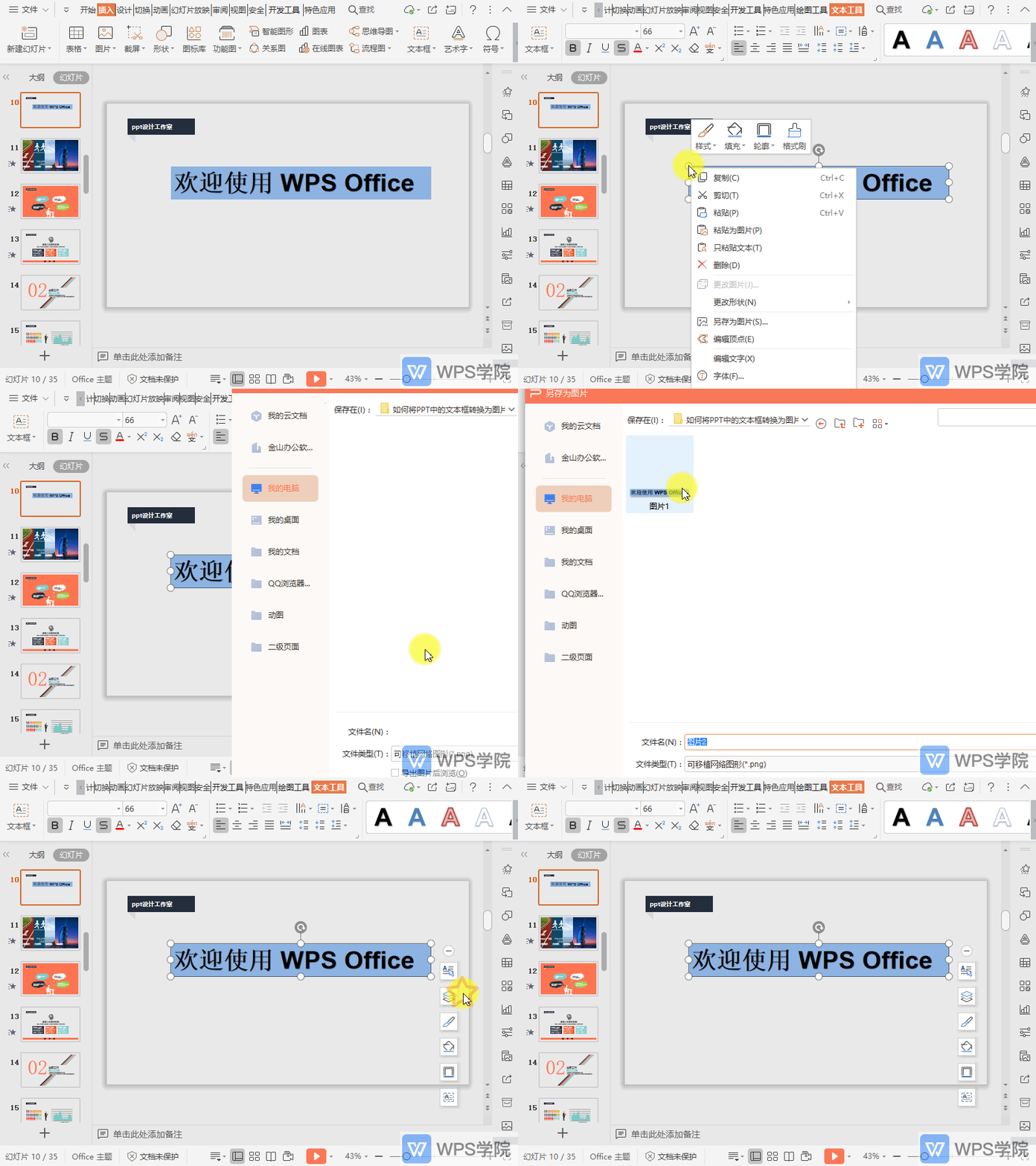
WPS如何将PPT中的文本框转换为图片?
2021-06-03 00:00:00使用WPS Office打开PPT,选中已插入的文本框,鼠标右键选择“另存为图片”即可。... -
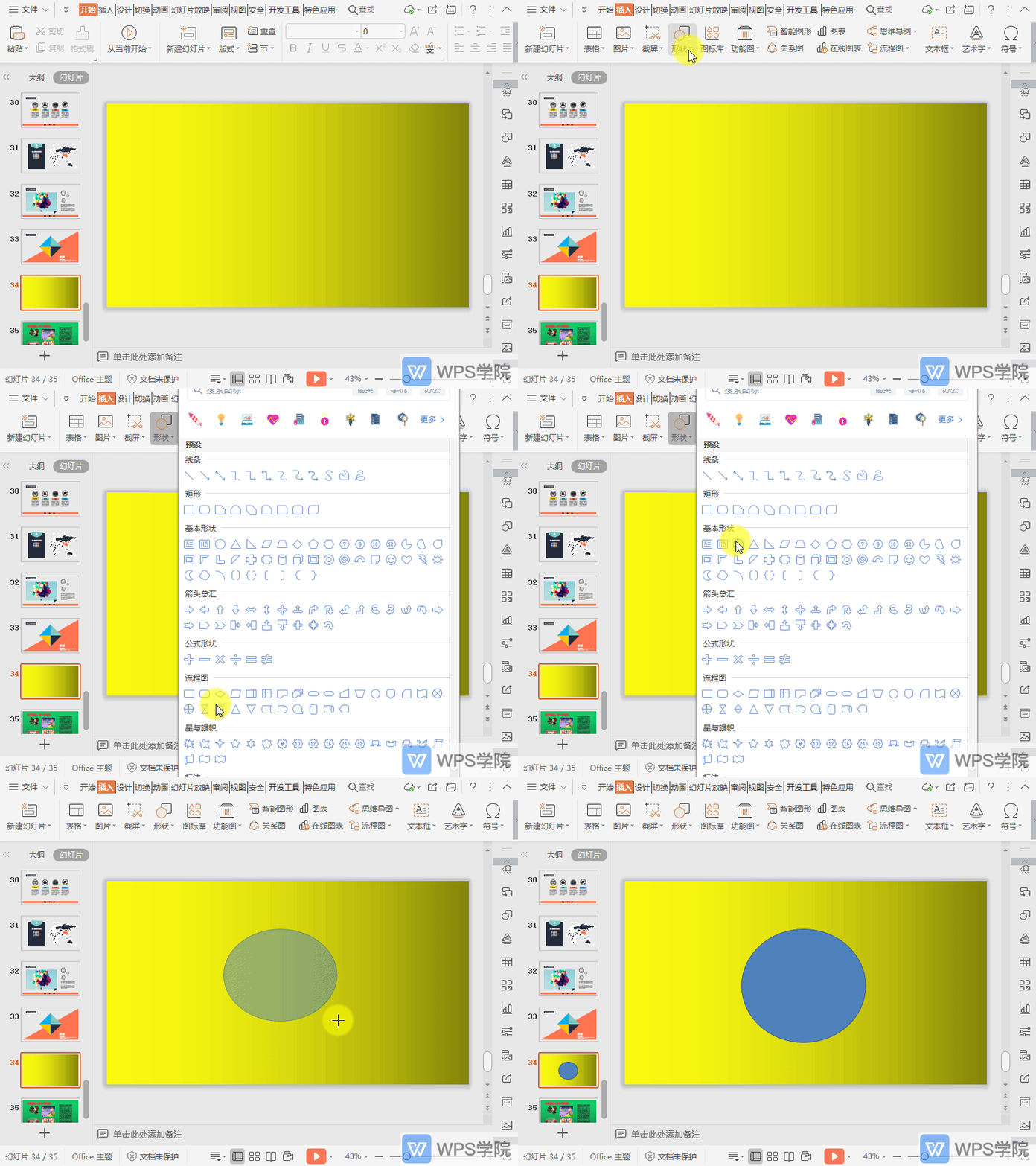
WPS如何在PPT中插入形状?
2021-06-03 00:00:00使用WPS Office打开PPT,依次点击“插入”--->“形状”,根据需要选择预设形状插入即可。... -

WPS如何编辑PPT中的形状?
2021-06-03 00:00:00使用WPS Office打开PPT,选中已插入的形状,依次点击“绘图工具”--->“编辑形状”--->“更改形状”。 点击“更改形状”可更改已插入的形状至其他预设的形状样式。 点击“编辑顶点”,可通过编辑顶点自定义编辑形状。... -
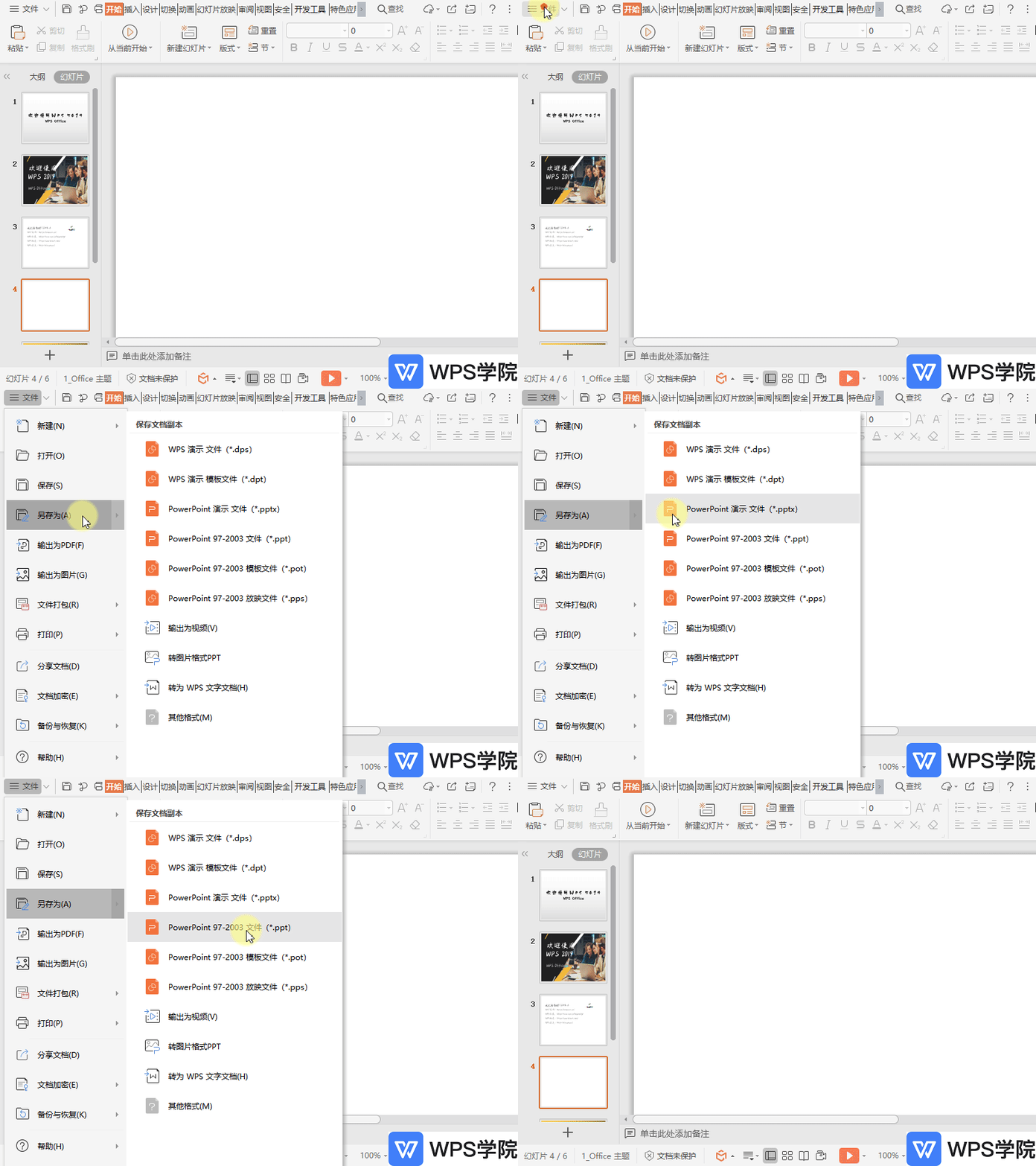
WPS如何将PPTX格式转换成PPT格式?
2021-06-03 00:00:00使用WPS Office打开幻灯片。 快捷键“F12”或点击左上角“文件”--->“另存为”。 选择需要保存的格式,如PPT格式。... -

WPS如何在WPS演示(PPT)文件中抠除图片背景?
2021-06-03 00:00:00使用WPS Office打开PPT,选中需要操作的图片。 依次点击“图片工具”--->“抠除背景”--->“智能抠除背景”。 进入到抠除背景的页面后,根据提示进行操作。 选取需要抠除区域的一个取样点,然后滚动鼠标滑轮调整“抠除程度”。 若无法完美抠图,可点击选取下一个取样点,并调整“抠除程度”,点击“完成”,即可完成抠图。... -
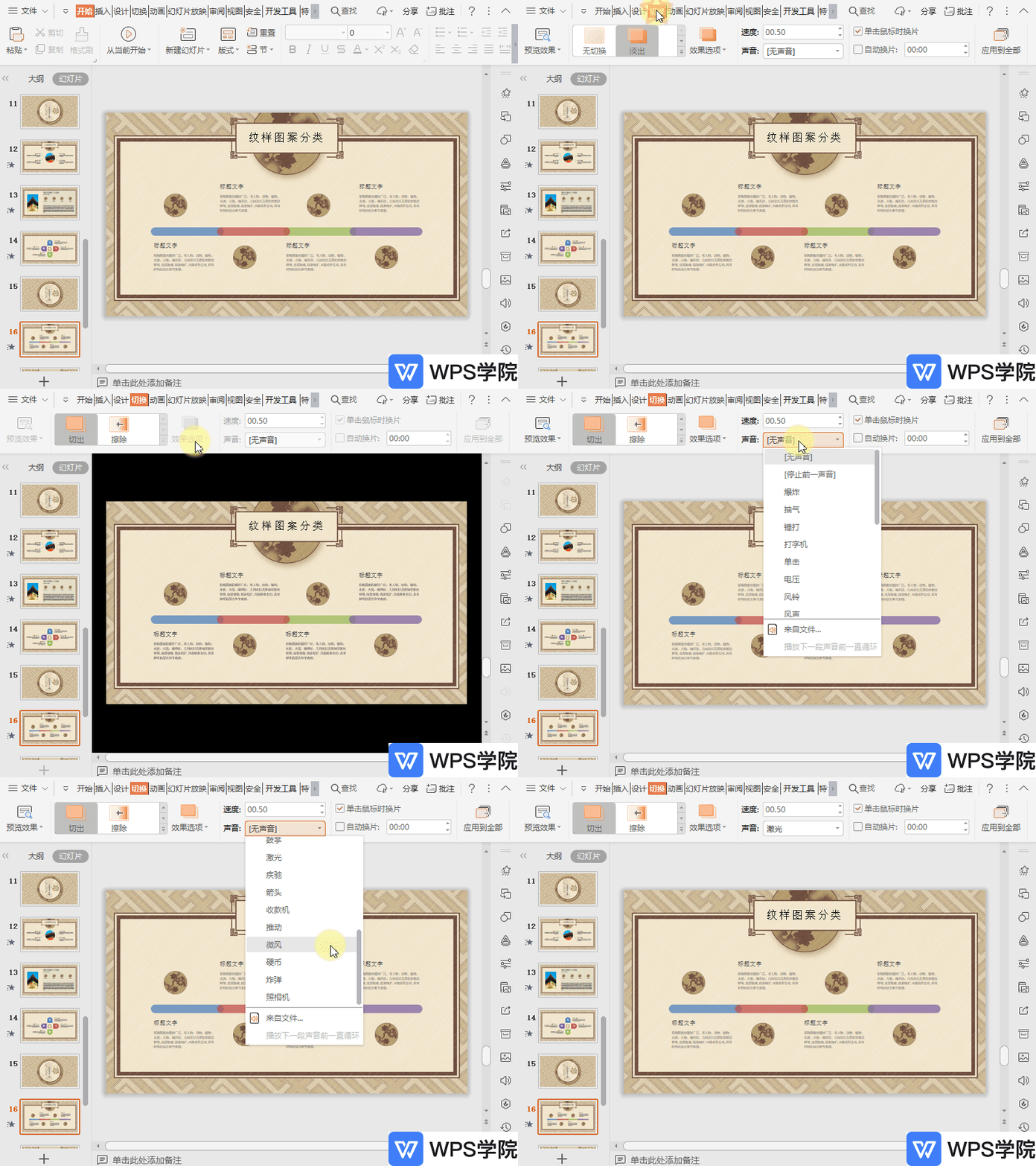
WPS如何添加幻灯片切换声音?
2021-06-03 00:00:00使用WPS Office打开幻灯片。 在“切换”选项卡中,选择一种切换方式后,在“声音”中选择一种音效即可。... -
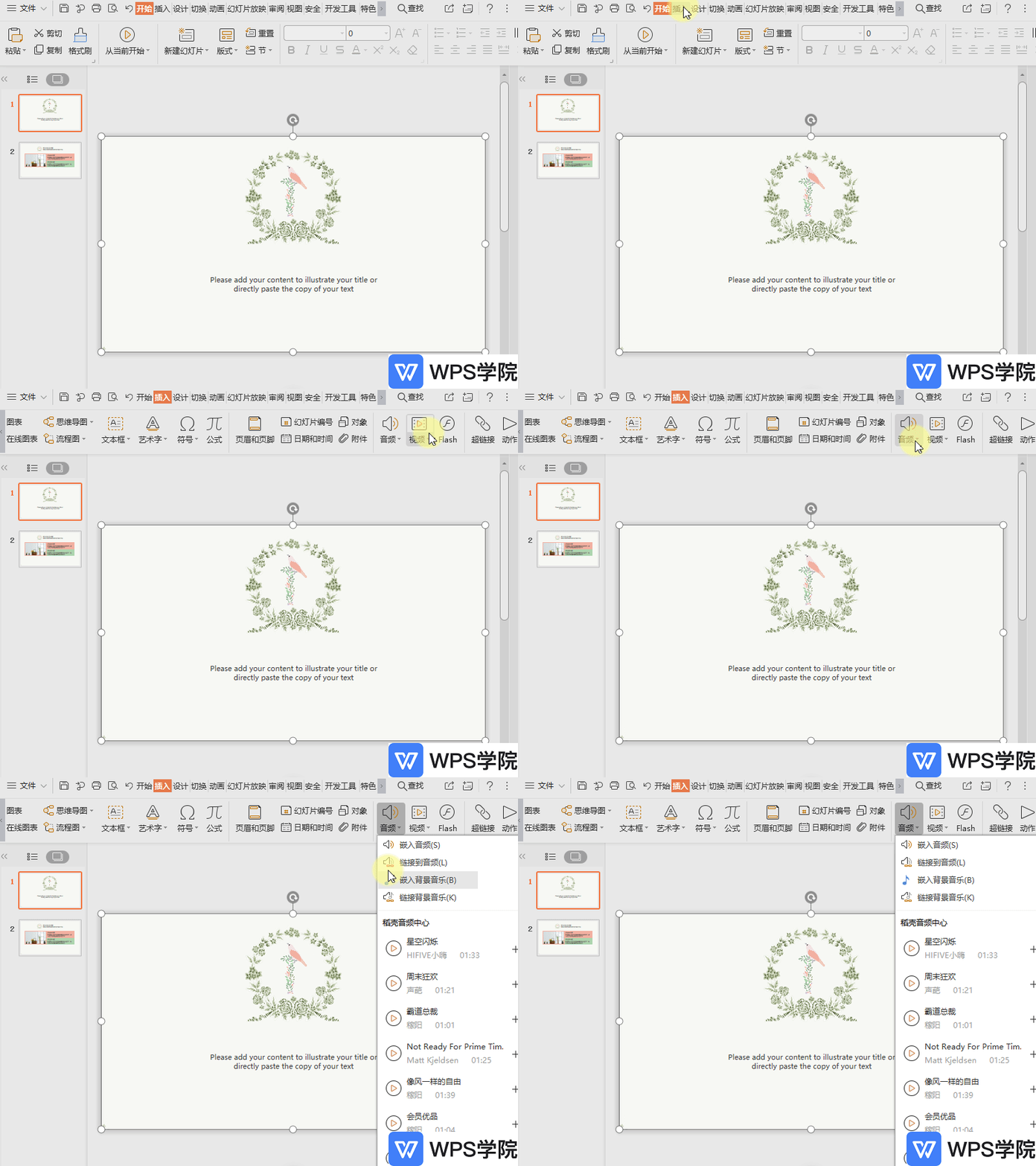
WPS如何在WPS演示文件(PPT)中插入音频?
2021-06-03 00:00:00以WPS 2019版为例,打开文档,依次点击“插入”--->“音频”。... -
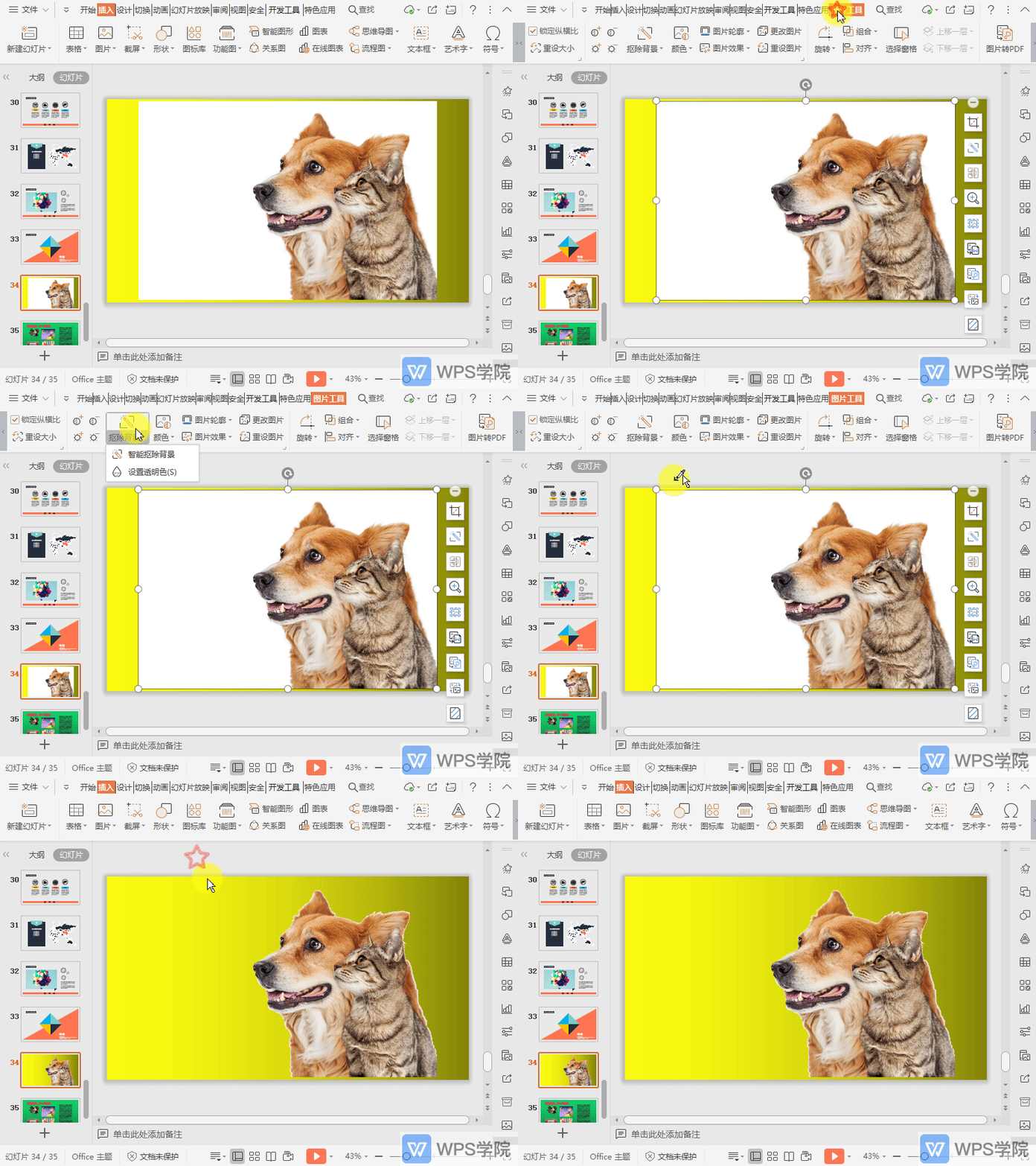
WPS如何将PPT中的图片设置透明色?
2021-06-03 00:00:00使用WPS Office打开PPT,选中需要操作的图片。 依次点击“图片工具”--->“抠除背景”--->“设置透明色”。 此时鼠标箭头会变成笔状形式,再次点击图片即可。... -
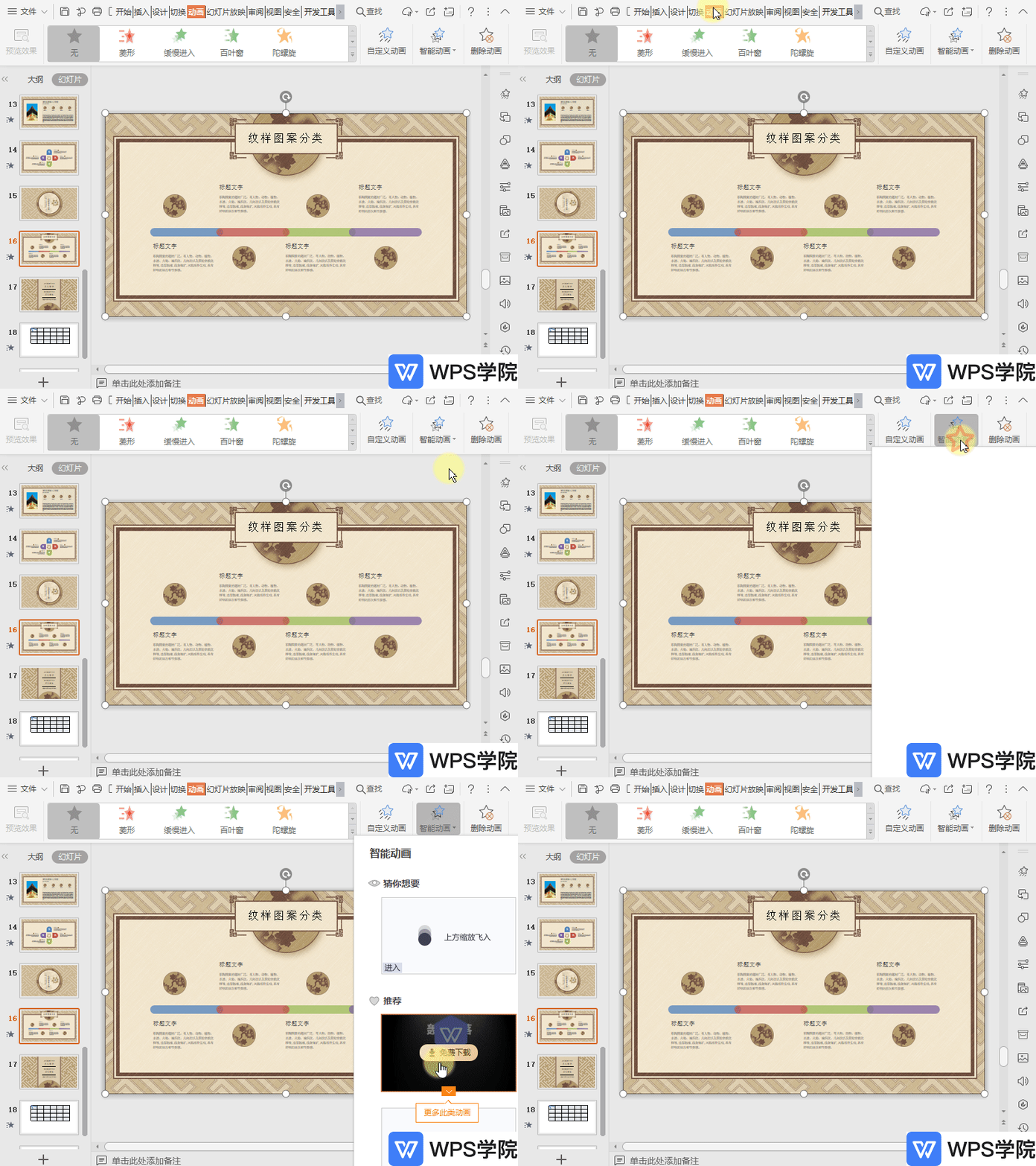
WPS如何使用幻灯片智能动画?
2021-06-03 00:00:00使用WPS Office打开幻灯片,选中需要设置动画的内容。 依次点击“动画”--->“智能动画”,在弹出框选择一种动画即可。... -
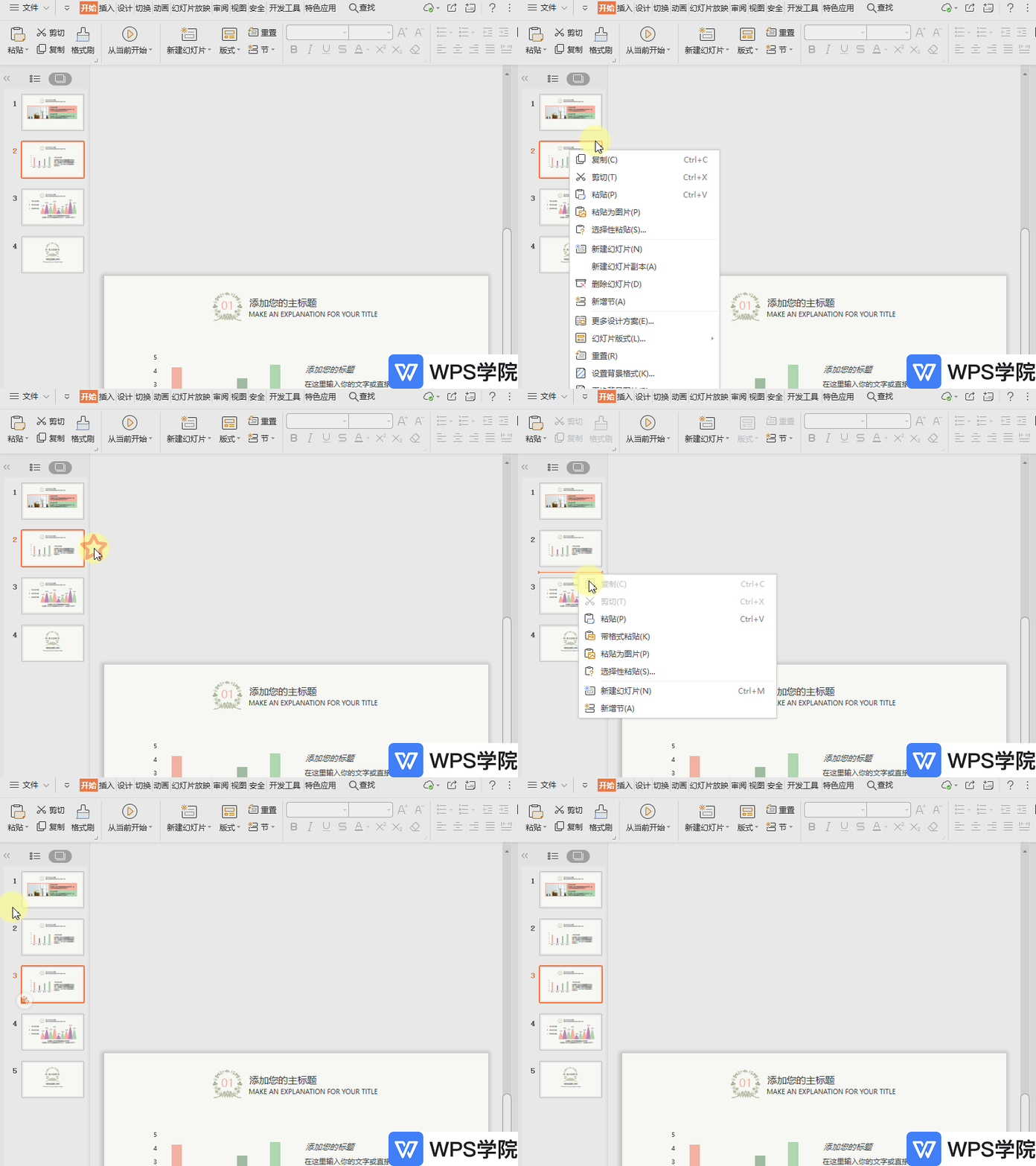
WPSWPS演示(PPT)中如何复制幻灯片?
2021-06-03 00:00:00以WPS 2019版为例,打开文档,鼠标右键幻灯片点击复制。... -

WPS如何把多张PPT如何打印在一张纸?
2021-06-03 00:00:00使用WPS Office打开PPT,点击页面左上角“打印浏览”。 点击“打印内容”,根据需要在“讲义”中选择张数即可。... -

WPS如何快速制作幻灯片目录页?
2021-06-03 00:00:00使用WPS Office打开幻灯片。 在“插入”选项卡中,点击“新建幻灯片”右下角倒三角按钮。 点击“目录页”,根据需要选择一种样式“立即下载”即可。... -
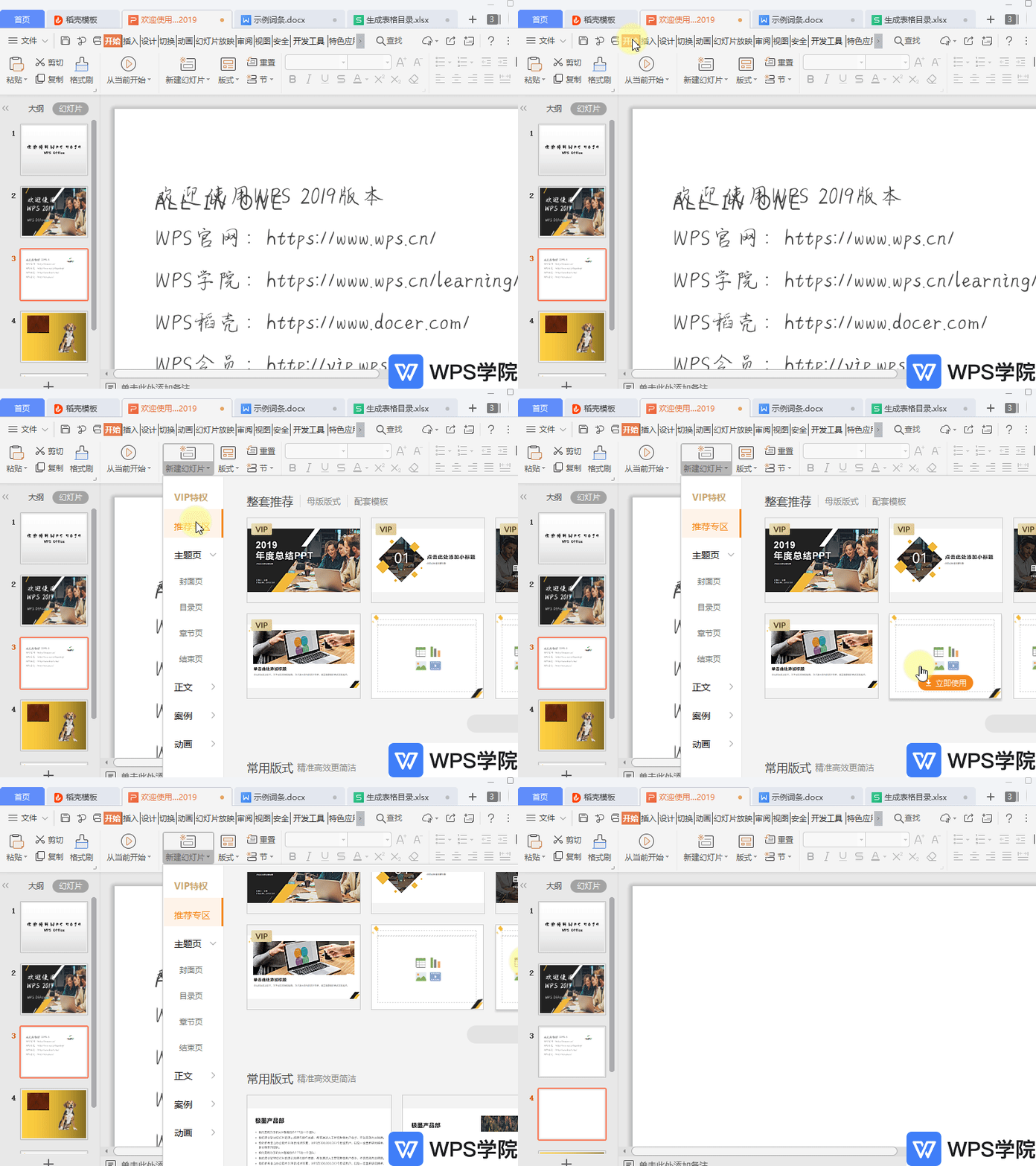
WPS如何在幻灯片中新建空白页面?
2021-06-03 00:00:00使用WPS Office打开幻灯片。 在“开始”选项卡中,点击“新建幻灯片”右下角倒三角按钮。 根据需要选择需要的样式(如:空白页)。... -

WPS如何自定义WPS演示文档中的幻灯片大小?
2021-06-03 00:00:00以WPS为例,打开文档,依次点击“设计”--->“页面设置”。 在弹出的“页面设置”界面 幻灯片大小处选择“自定义”,调整合适的宽度和高度。 在弹出的“页面缩放选项”界面点击“最大化”或“确保适合”即可。...
扫码关注微信公众号获取播放密码
