

-

WPS如何调整PPT中的陀螺旋动画效果?
2021-06-03 00:00:00使用WPS Office打开PPT,选中需要设置动画的内容。 点击“动画”,在“强调”中选择“陀螺旋”。 设置动画后,依次点击“动画--->自定义动画”。 右侧栏鼠标右键设置的陀螺旋动画,选择“效果选项”。 选择“效果”,根据需要进行设置(如选择旋转的效果)。 点击“确定”即可。... -
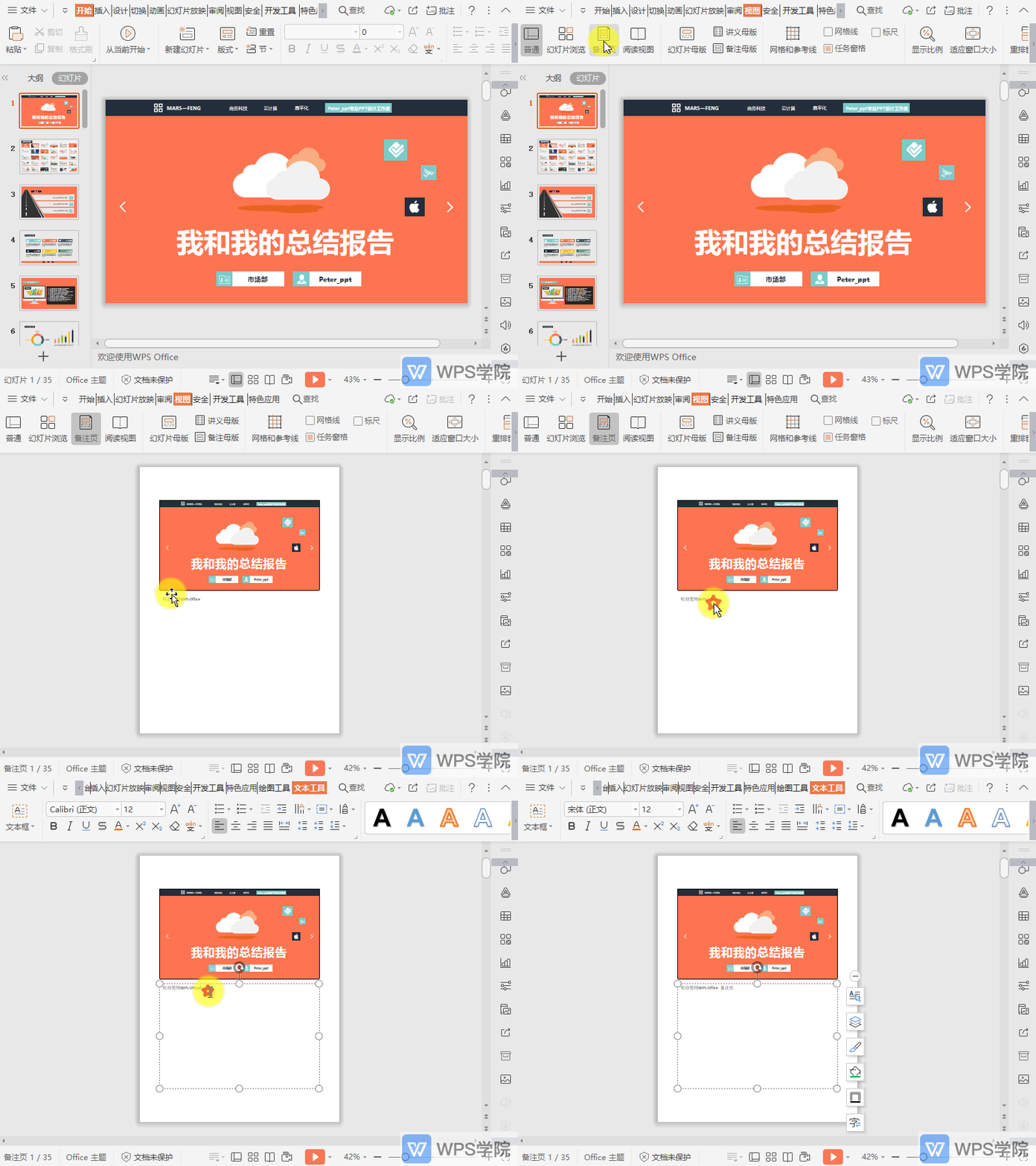
WPS如何开启PPT“备注页”视图模式?
2021-06-03 00:00:00使用WPS Office打开演示文件,依次点击“视图”--->“备注页” , 即可进入到“备注页”视图模式。 常用于检查你的ppt和备注页一起打印时的外观。... -

WPS如何自定义PPT动画?
2021-06-03 00:00:00使用WPS Office打开PPT,选中需要设置动画的内容。 依次点击“动画”--->“自定义动画”。 在右侧“自定义动画”弹出框中。 选择“添加效果”或“智能动画”,根据需要添加一个动画。 添加动画后,可根据需要修改“开始”时间,“方向”和“速度“。 也可鼠标右键该动画,选择“计时”或“效果选项”。 在弹出框根据需求进行相关设置,点击“确定”即可。... -

WPS如何设置动画在WPS演示(PPT)文件中放映时循环播放?
2021-06-03 00:00:00使用WPS Office打开PPT,选中需要设置的动画。 依次点击“动画”—“自定义动画”。 鼠标右键需要设置的动画,选择“计时”。 选择“重复”,设置为“直到幻灯片末尾”即可。... -
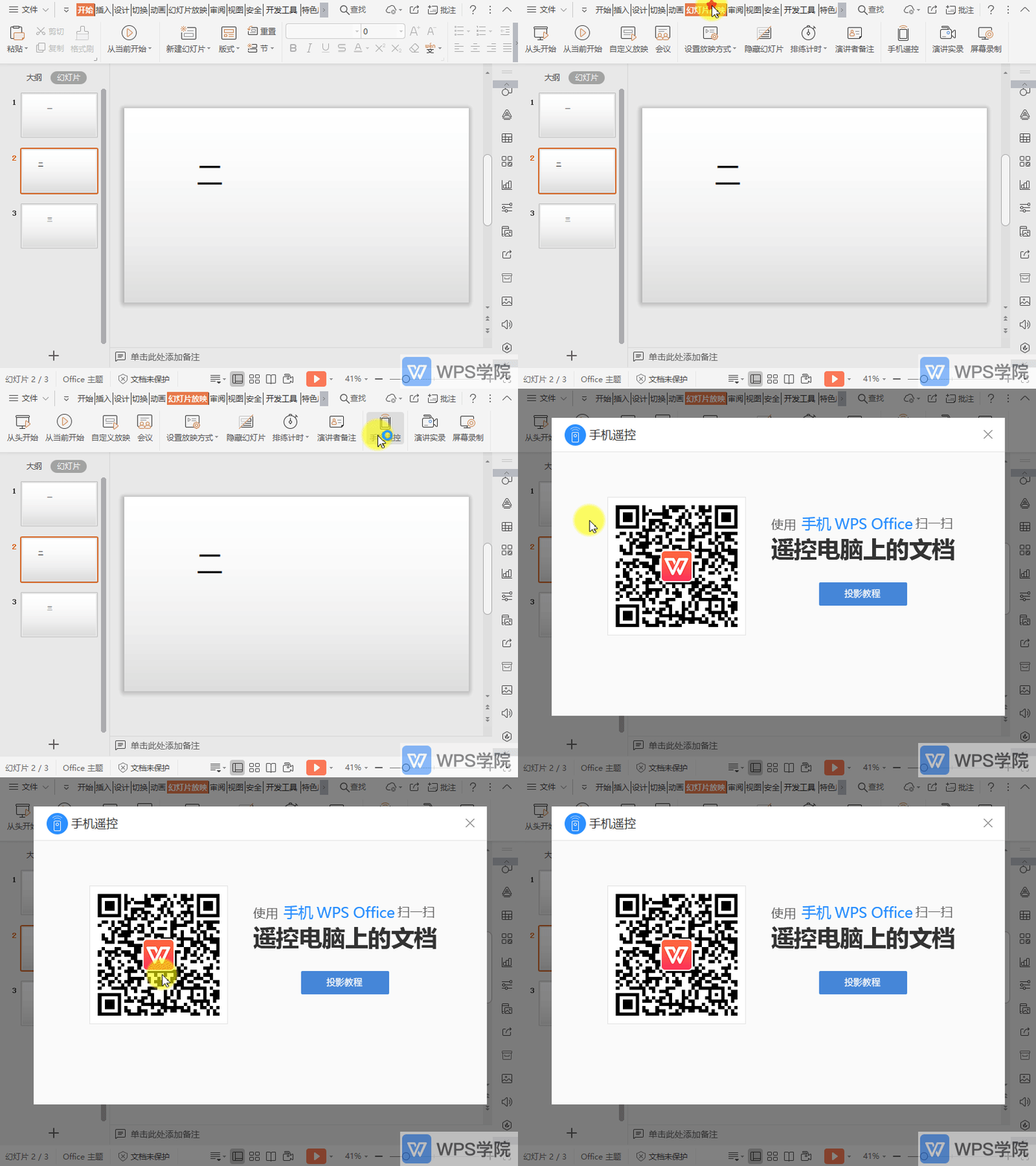
WPS如何用手机遥控PPT?
2021-06-03 00:00:00使用WPS Office打开PPT,依次点击“幻灯片放映”--->“手机遥控”。 点击后会弹出“手机遥控”页面,页面展示遥控使用的二维码。 使用手机WPS,点击右上角“竖三点”图标,“扫一扫”即可遥控。... -

WPS如何查看PPT历史版本?
2021-06-03 00:00:00使用WPS Office打开PPT。 依次点击“特色应用”--->“历史版本”即可。... -
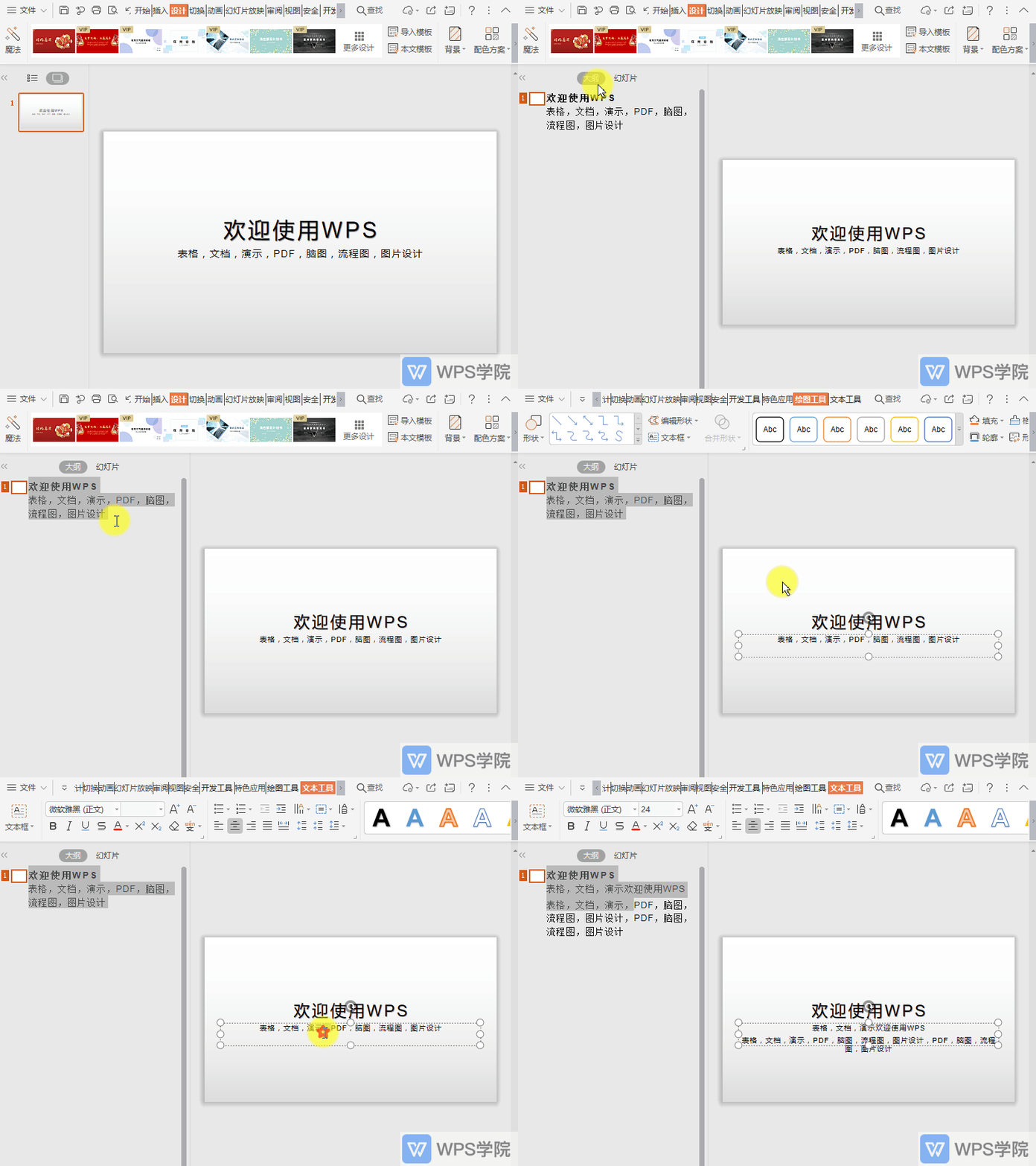
WPS如何使用大纲快速提取PPT中的文字?
2021-06-03 00:00:00使用WPS Office打开PPT,点击右侧“大纲”。 据需要在大纲中复制复制提取文字内容即可。... -
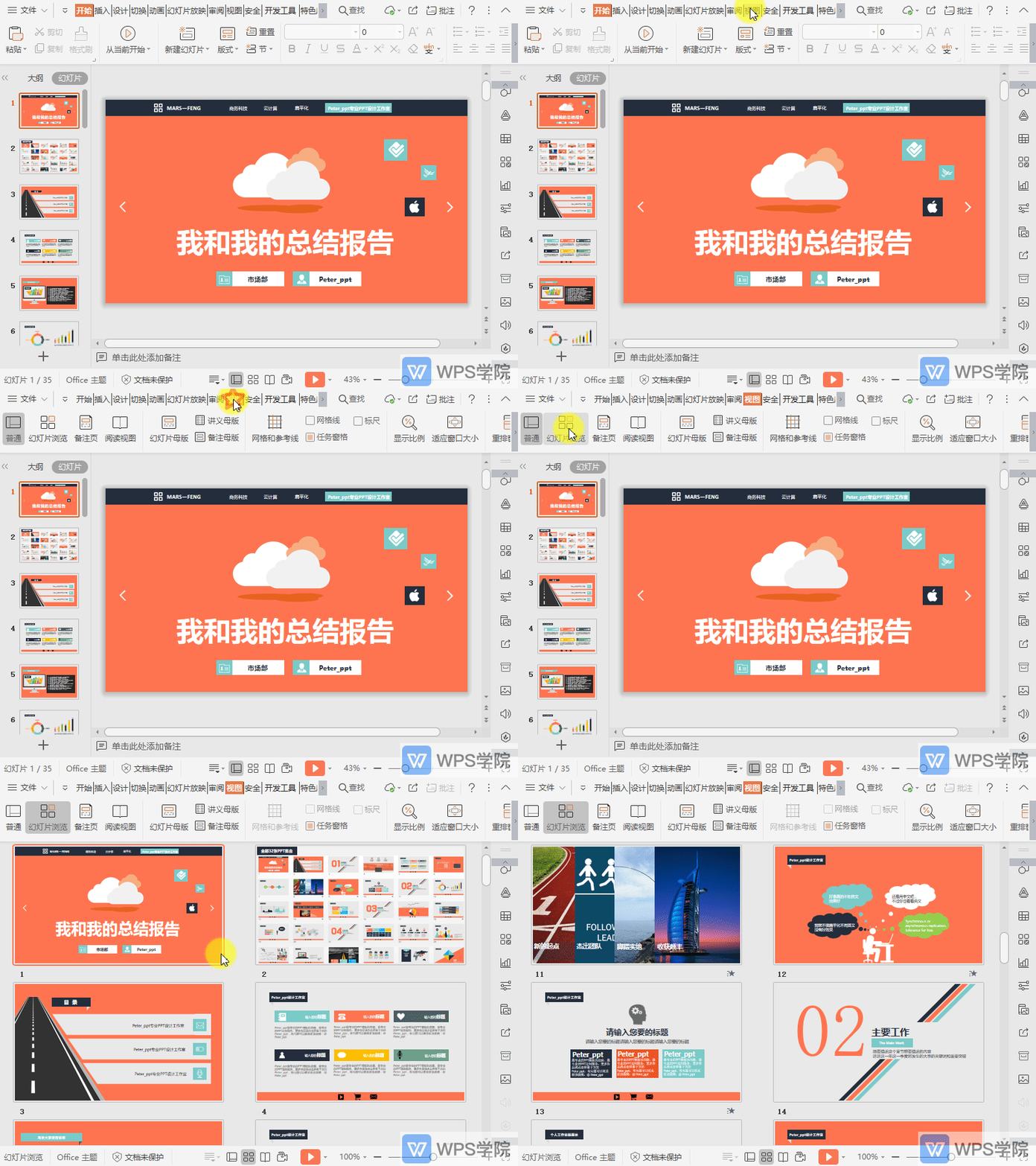
WPS如何开启PPT“幻灯片浏览”视图模式?
2021-06-03 00:00:00使用WPS Office打开PPT,依次点击“视图”--->“幻灯片浏览”。即可切换到幻灯片浏览视图。... -
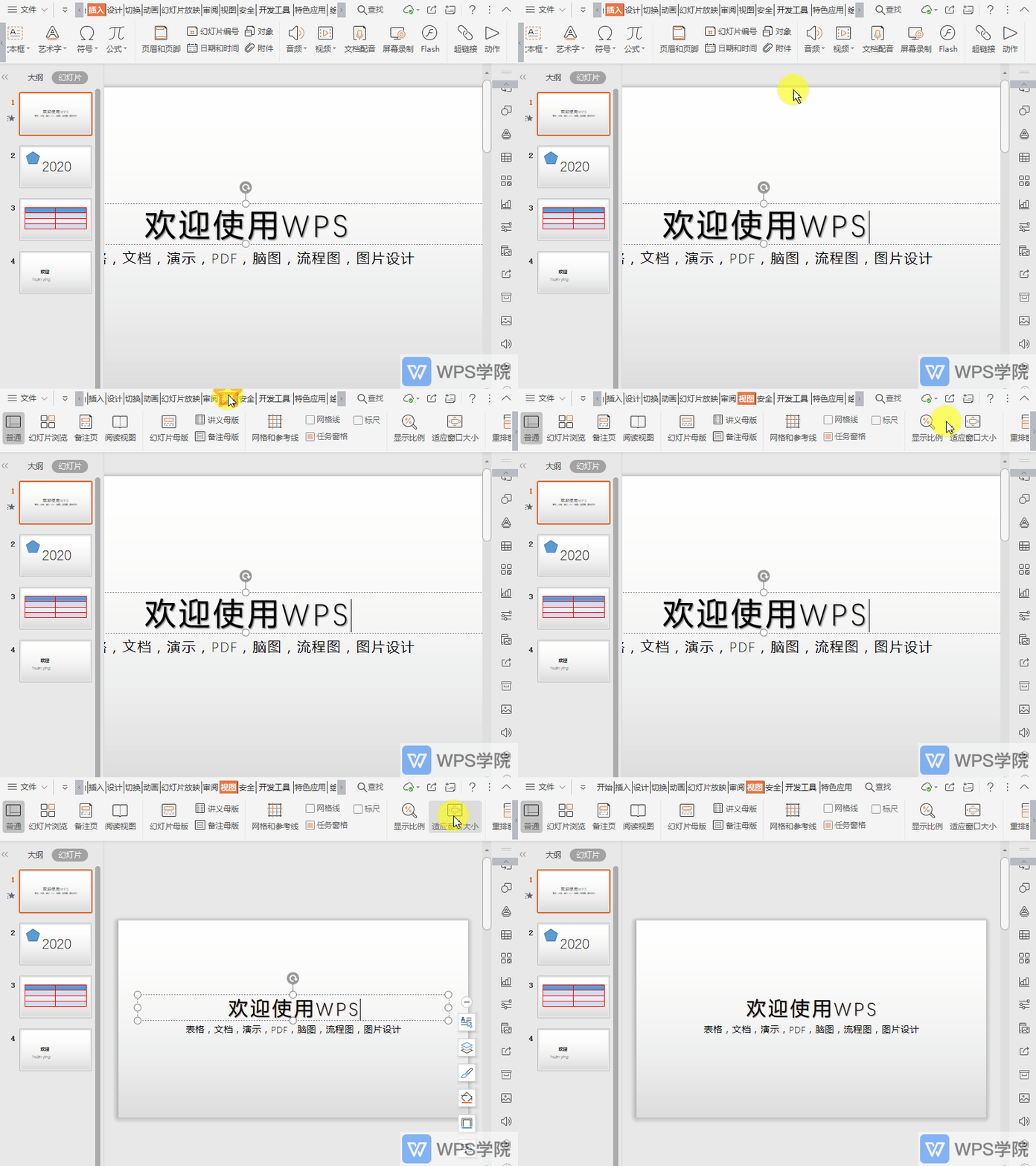
WPS如何将PPT视图调整为适应窗口大小?
2021-06-03 00:00:00使用WPS Office打开PPT。 依次点击“视图”—“适应窗口大... -
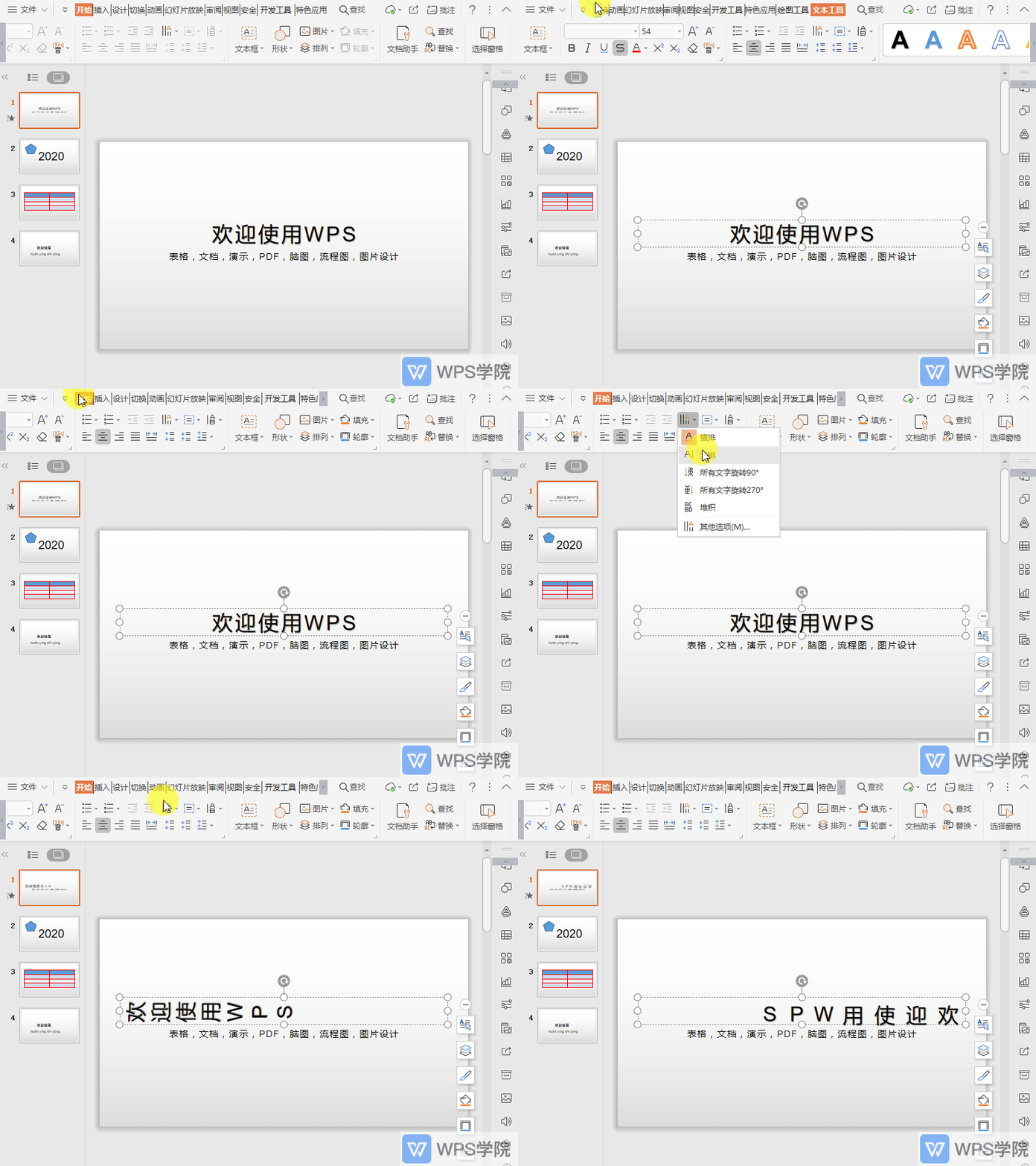
WPS如何调整PPT中的文字方向?
2021-06-03 00:00:00使用WPS Office打开PPT,选中需要调整的文字。 依次点击“开始”--->“文字方向”,根据需要选择一种文字方向即可。... -
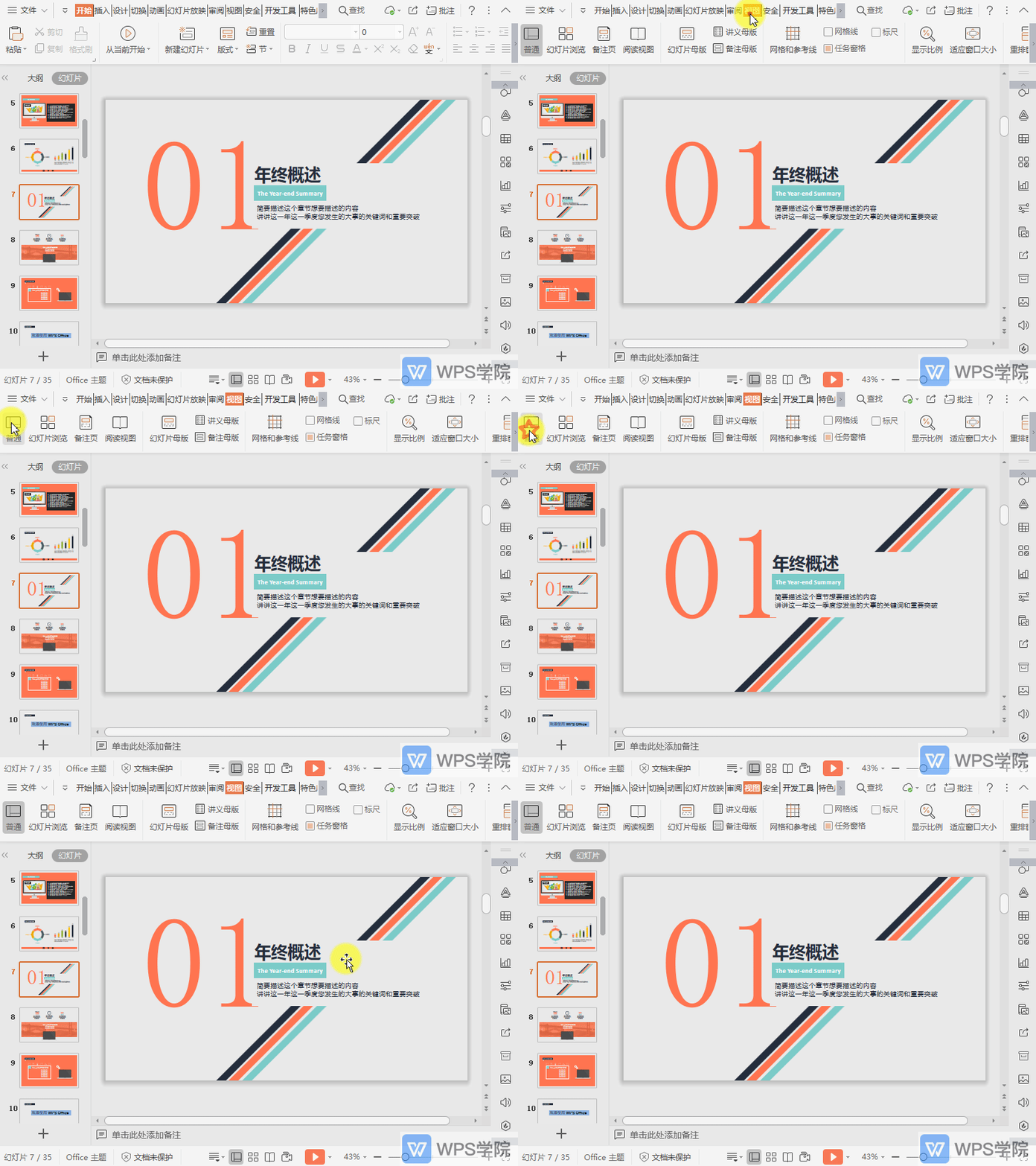
WPS如何开启PPT“普通”视图模式?
2021-06-03 00:00:00使用WPS Office打开PPT。依次点击“视图”--->“普通”即可。 另外:系统默认的视图模式是“普通”模式。由大纲栏、幻灯片栏和备注栏组成。... -

WPS如何将PPT中的简体字转化为繁体字?
2021-06-03 00:00:00使用WPS Office打开PPT,选中需要转换的文字。 依次点击“审阅”--->“简转繁”即可。... -

WPS如何使用PPT演讲实录?
2021-06-03 00:00:00使用WPS Office打开演示文件,依次点击“幻灯片放映”--->“演讲实录”。 在弹出框选择“视频路径”,根据需要勾... -
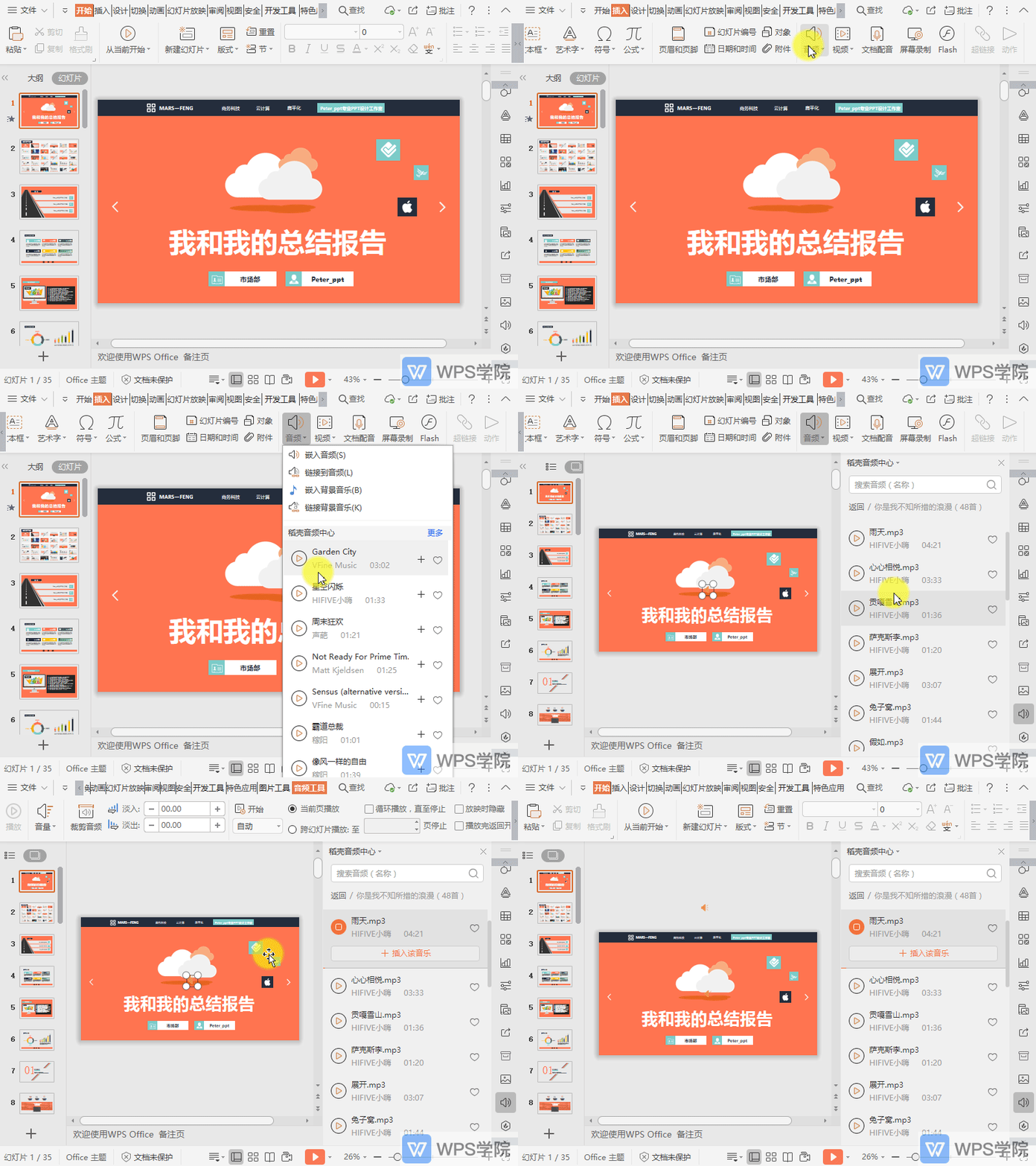
WPS如何在WPS演示(PPT)文件中插入音频?
2021-06-03 00:00:00使用WPS Office打开PPT,依次点击“插入”--->“音频”。 根据需要选择一种插入形式即可。... -
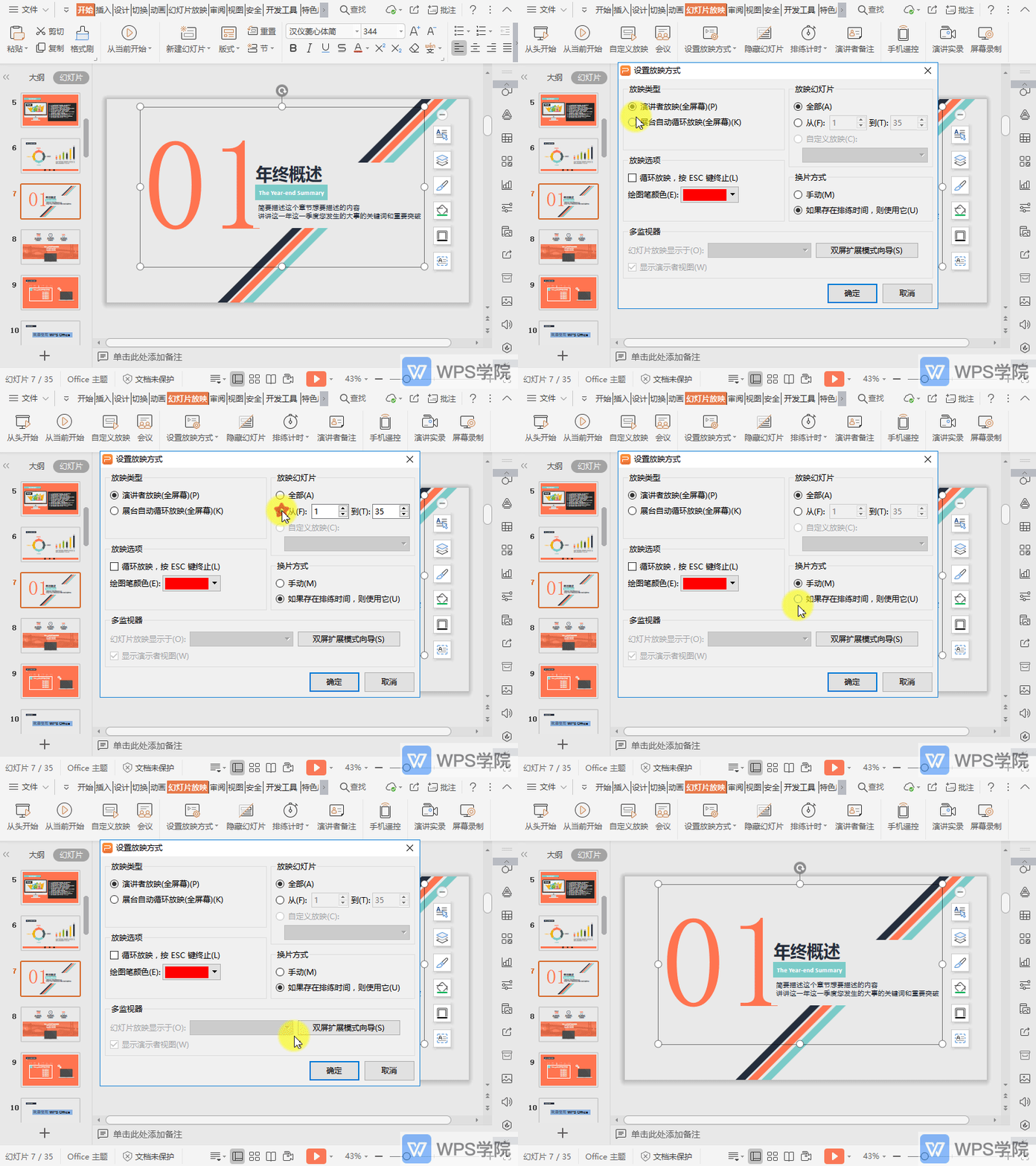
WPS如何设置PPT放映方式?
2021-06-03 00:00:00使用WPS Office打开PPT,依次点击“幻灯片放映”--->“设置放映方式”。 设置放映方式可详细设置放映类型,其中包括: “放映类型”、“放映选项”、“多监视器”、“放映幻灯片”、“换片方式”。 根据需要设置完成后点击“确定”即可。... -
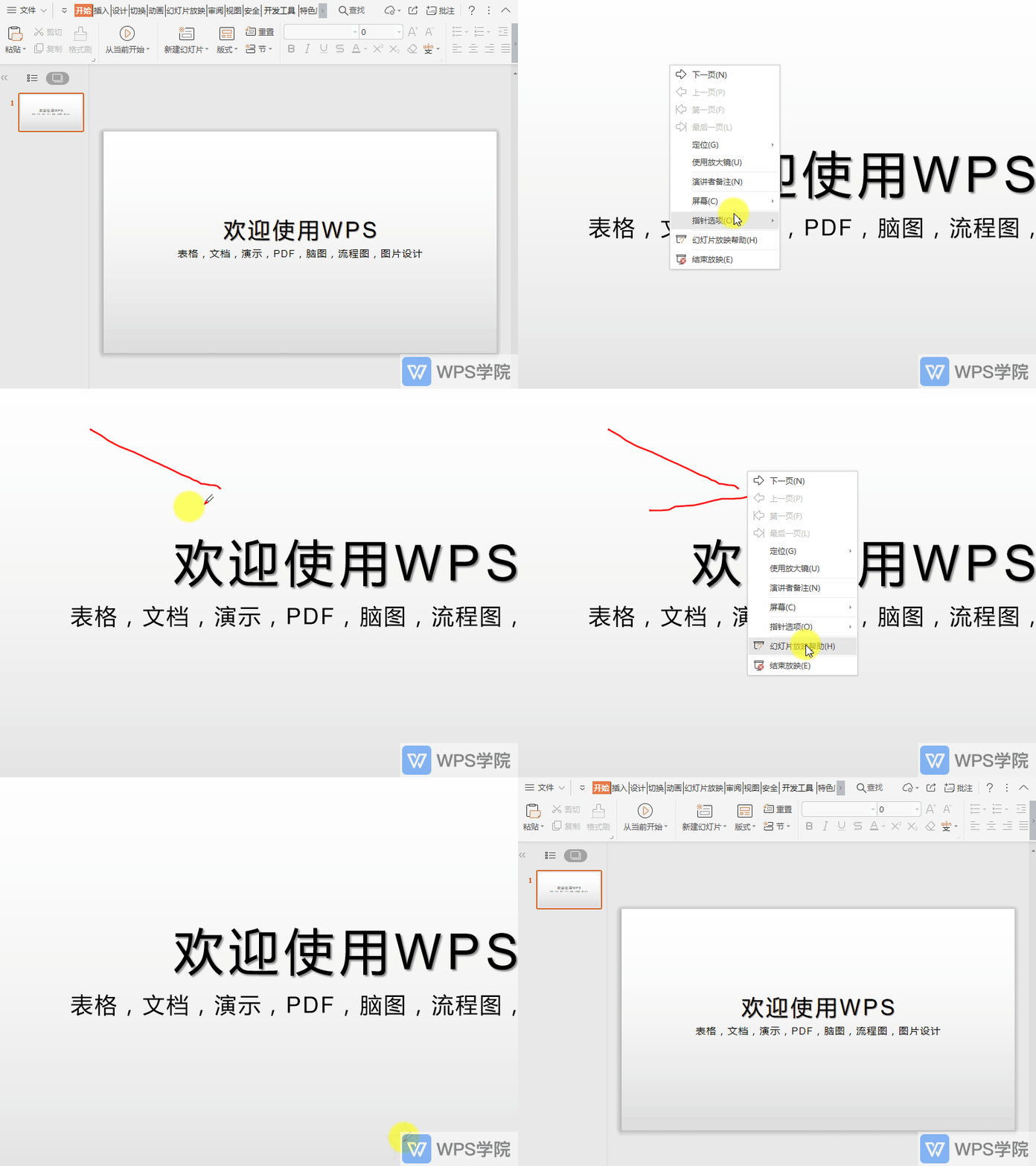
WPS如何擦除PPT中的所有墨迹?
2021-06-03 00:00:00使用WPS Office打开幻灯片。进入到放映状态,生成墨迹后。 鼠标右键选择“指针选项”,点击“擦除幻灯片上的所有墨迹”即可。... -

WPS如何自定义幻灯片放映比例?
2021-06-03 00:00:00使用WPS Office打开演示文件,依次点击“设计”--->“幻灯片大... -

WPS如何对WPS演示(PPT)图片进行创意裁剪?
2021-06-03 00:00:00使用WPS Office打开PPT,选中图片,依次点击“图片工具”--->“创意裁剪”。 根据需要选择一种裁剪方式,进行操作即可。... -

WPS如何自定义PPT母版字体?
2021-06-03 00:00:00使用WPS Office打开PPT,打开幻灯片母版。 依次点击“设计”--->“演示工具”--->“自定义母版字体”。 在弹出框,选中要替换的母版文本框,在下方设置文本格式,点击“应用”即可。... -
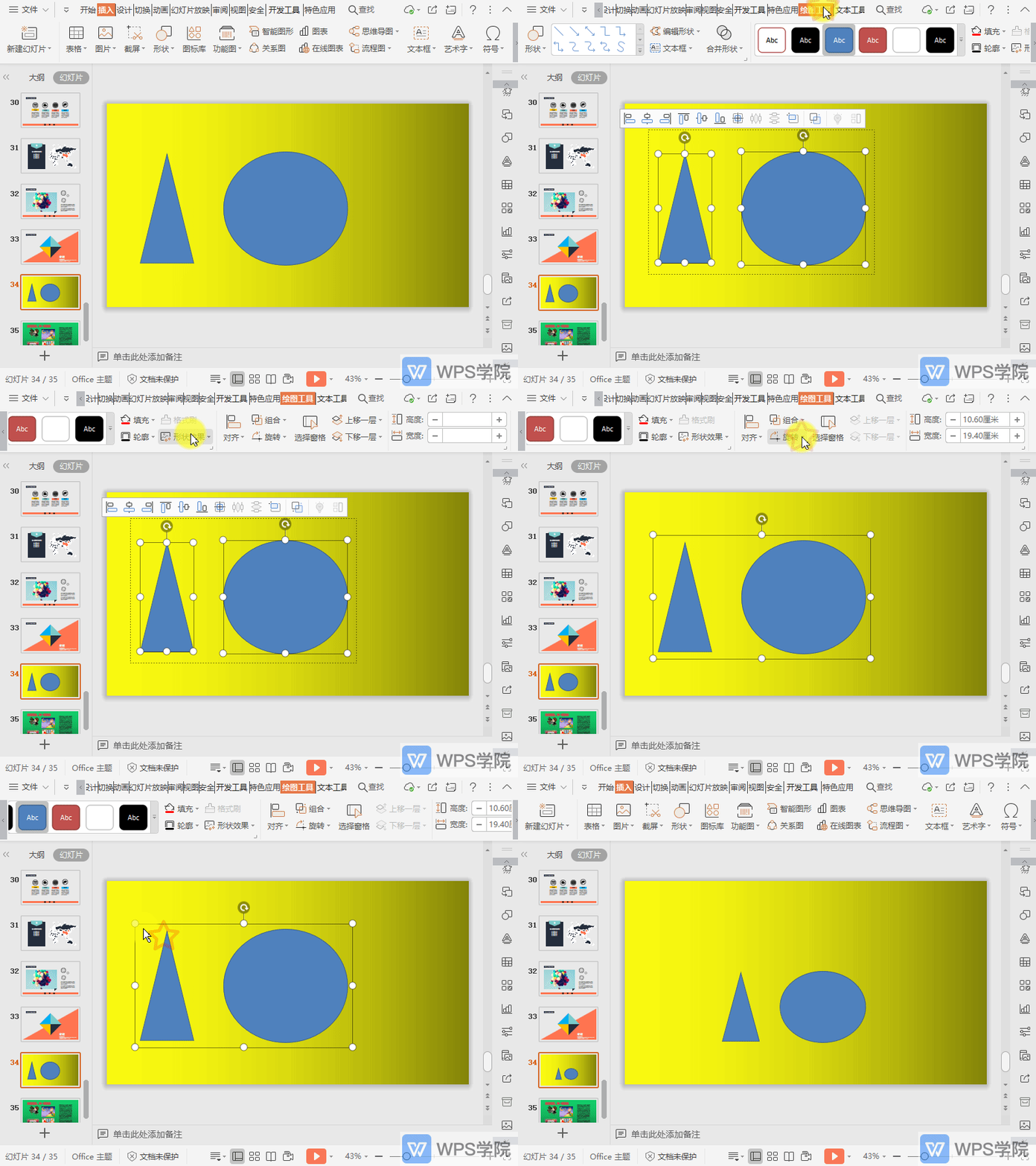
WPS如何组合PPT中的多个形状?
2021-06-03 00:00:00使用WPS Office打开PPT,按住Ctrl键选中两个或两个以上的形状。 依次点击“绘图工具”--->“组合”--->“组合”即可。... -
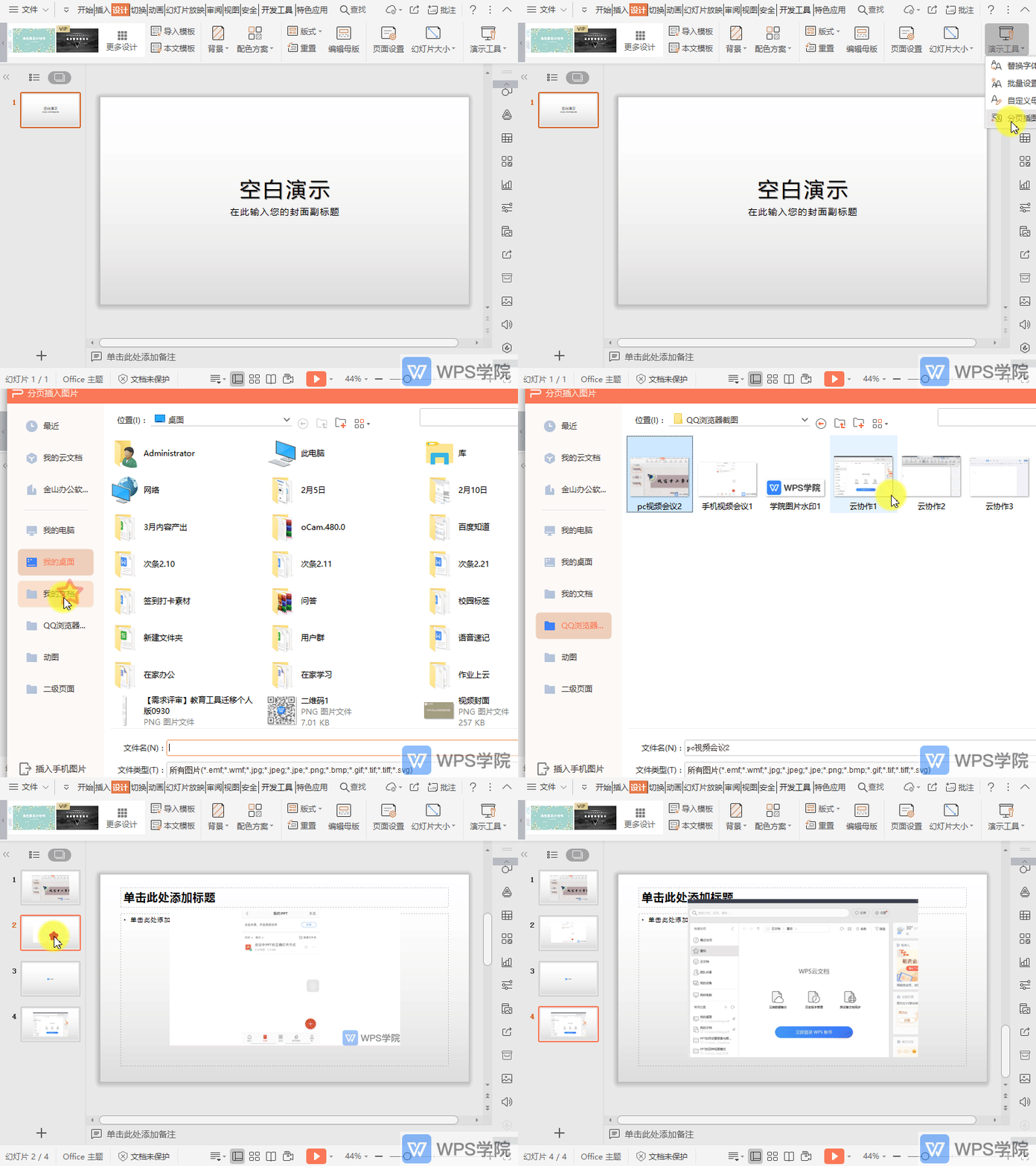
WPS如何在PPT中分页插图?
2021-06-03 00:00:00使用WPS Office打开PPT,依次点击“设计”--->“演示工具”--->“分页插图”。 进入到“分页插入图片”页面,选择图片点击“打开”。 (注意:可按住Ctrl/Shift键同时选中多张图片) 如下图所示,每张PPT页面会依次插入一张图片。 (另外:若幻灯片页数不足,会自动新建幻灯片并插入图片。)... -

WPS如何对齐PPT中的形状?
2021-06-03 00:00:00使用WPS Office打开PPT,选中需要操作的形状,依次点击“绘图工具”--->“对齐”。 根据需要选择一种对齐方式即可。... -
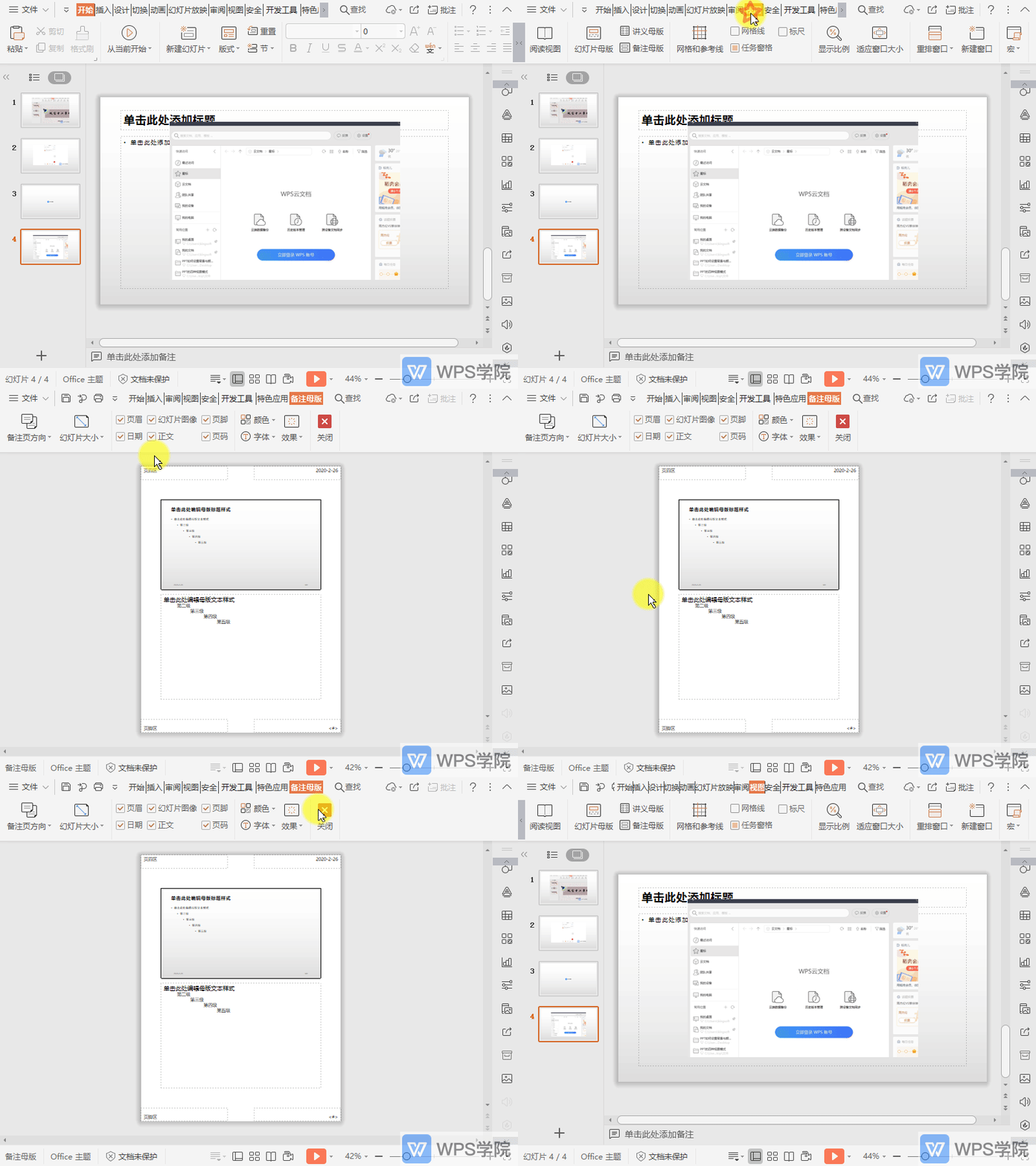
WPS如何打开或关闭PPT备注母版?
2021-06-03 00:00:00使用WPS Office打开PPT,依次点击“视图”--->“备注母版”。 完成上述操作即可进入到“备注母版”编辑模式。 “备注母版”常用于自定义演示文稿用作打印备注的视图。 如需关闭“备注母版”,可点击“备注母版”--->“关闭”。 即可关闭备注母版视图并返回演示文稿编辑模式了。... -

WPS如何旋转PPT中的形状?
2021-06-03 00:00:00使用WPS Office打开PPT,选中需要操作的形状,依次点击“图片工具”--->“旋转”。 根据需要选择一种选装的形式即可,也可鼠标移动至形状上方的旋转按钮按住并拖动旋转。... -

WPS如何批量设置PPT字体?
2021-06-03 00:00:00使用WPS Office打开PPT,依次点击“设计”-->“演示工具”--->“批量设置字体”。 在弹出框设置“替换范围”、“选择目标”、“设置样式”等,点击“确定”即可。...
扫码关注微信公众号获取播放密码
