WPS怎么设置图片动画?
发布时间:2021-06-03 编辑:√無∑情— 内容来源:收集于网络
以WPS 2019版为例,共有三种方法。
第一种方法:
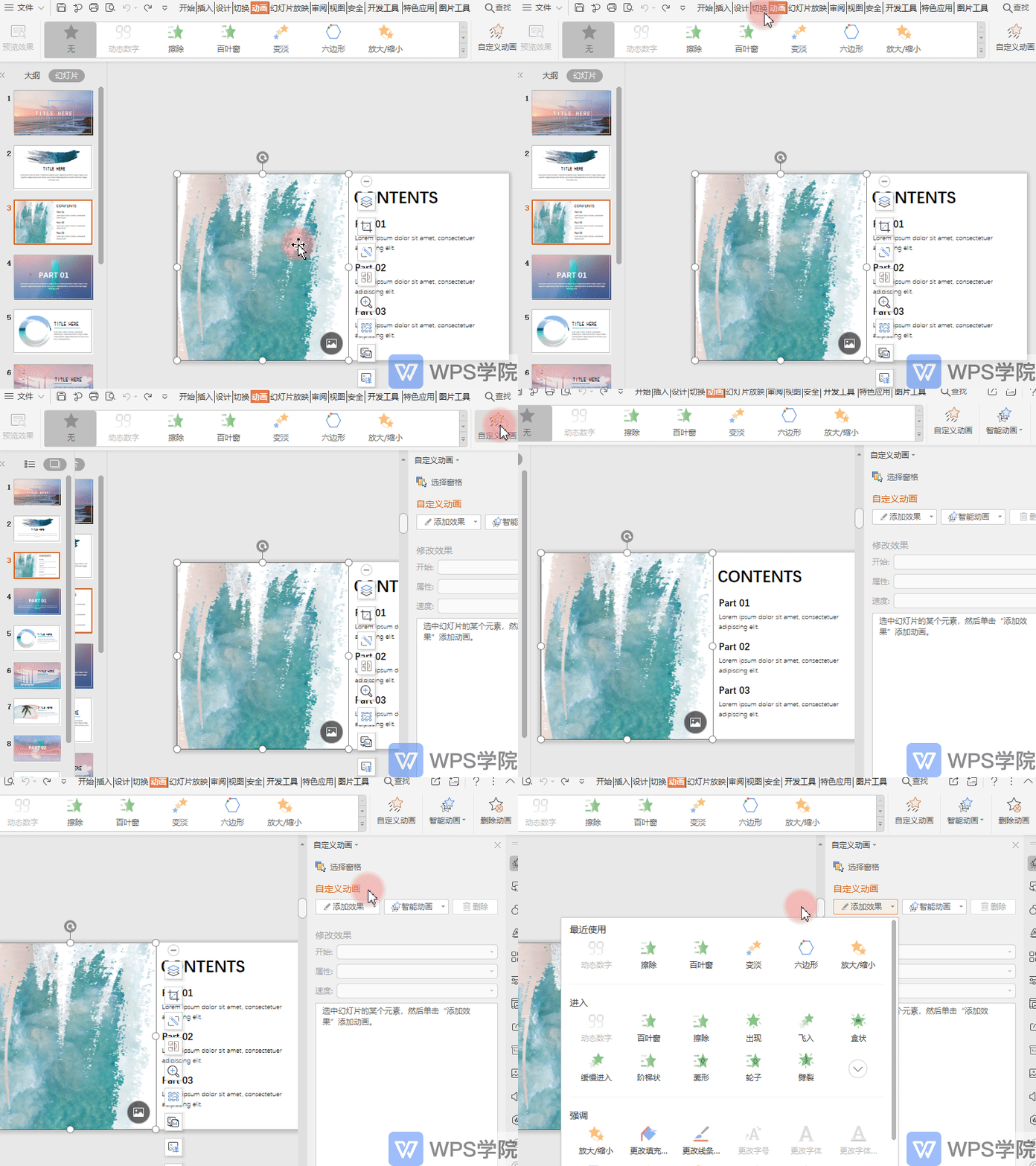
点击需要设置动画的图片,依次点击“动画”--->“动画下拉图标”,根据需要选择动画。

第二种方法:
右键图片,选择“自定义动画”,在右侧弹出的对话框,点击“添加效果”,根据需求设置好动画。

第三种方法:
点击图片,依次选择“动画”--->“自定义动画”,在右侧弹出的对话框,点击“添加效果”,根据需求设置好动画。
热门教程
- WPS如何在演示文件中添加创意数字的特效?
- WPS如何在演示文件中快速新建章节页?
- WPS如何在演示文件中添加创意裁剪的特效?
- WPS如何在演示文件中快速新建目录页?
- WPS如何在演示文件中添加局部放大的特效?
- WPS如何自定义演示文件的段落行距?
- WPS如何在演示文件中添加多图轮播的特效?
- WPS如何在演示文件中减少段落行距?
- WPS如何在演示文件的正文中新建纯文本?
- WPS如何在演示文件中增大段落行距?
- WPS如何在演示文件的正文中新建图表?
- WPS如何在演示文件中插入网络视频?
- WPS如何给演示文件的文字内容添加阴影?
- WPS如何在演示文件中插入稻壳音频?
- WPS如何自定义演示文件的项目符号?
- WPS如何在演示文件中添加图片拼接的特效?
- WPS如何在演示文件中使用稻壳项目符号?
- WPS如何调整插入图片背景的透明度?