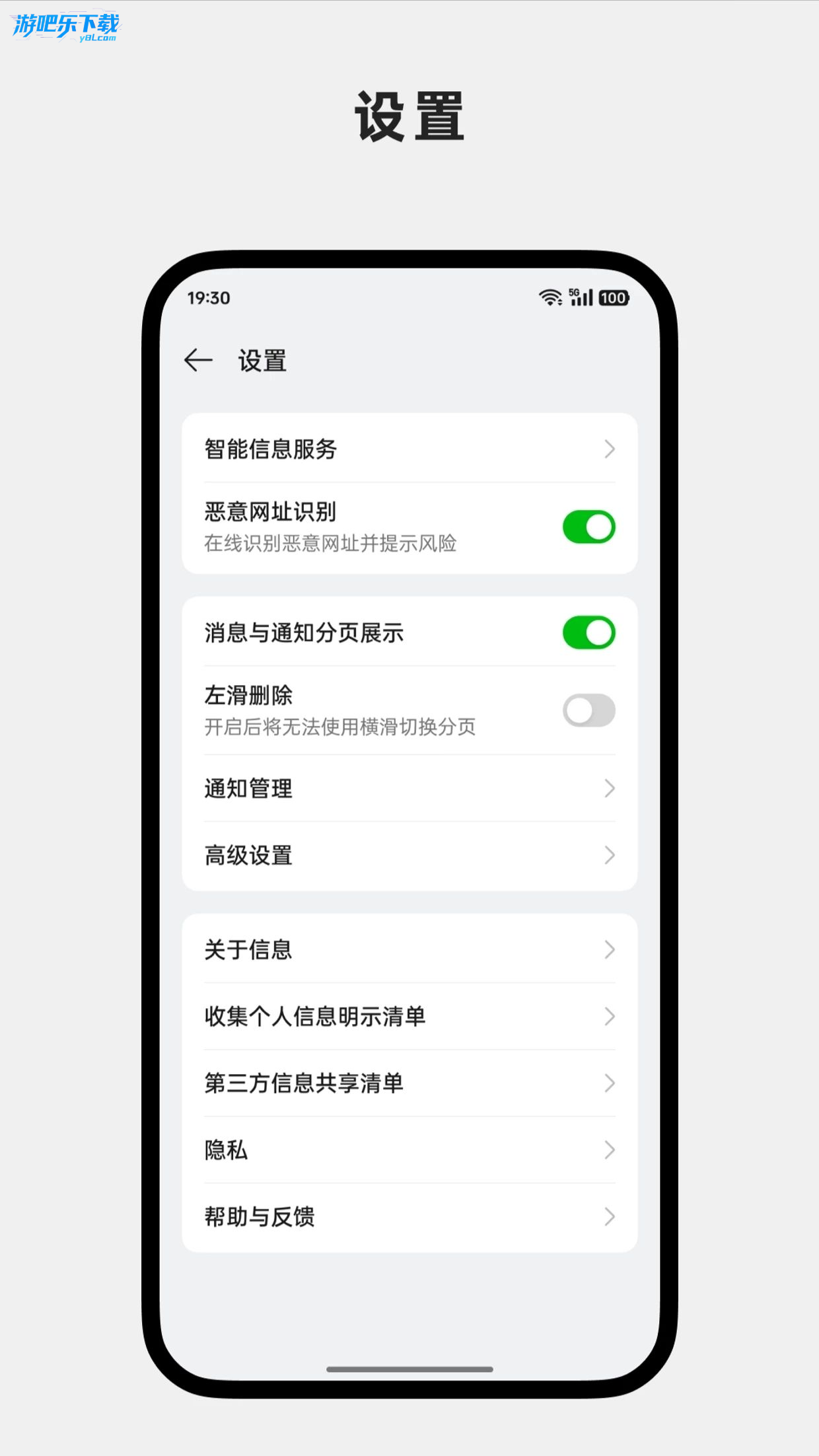
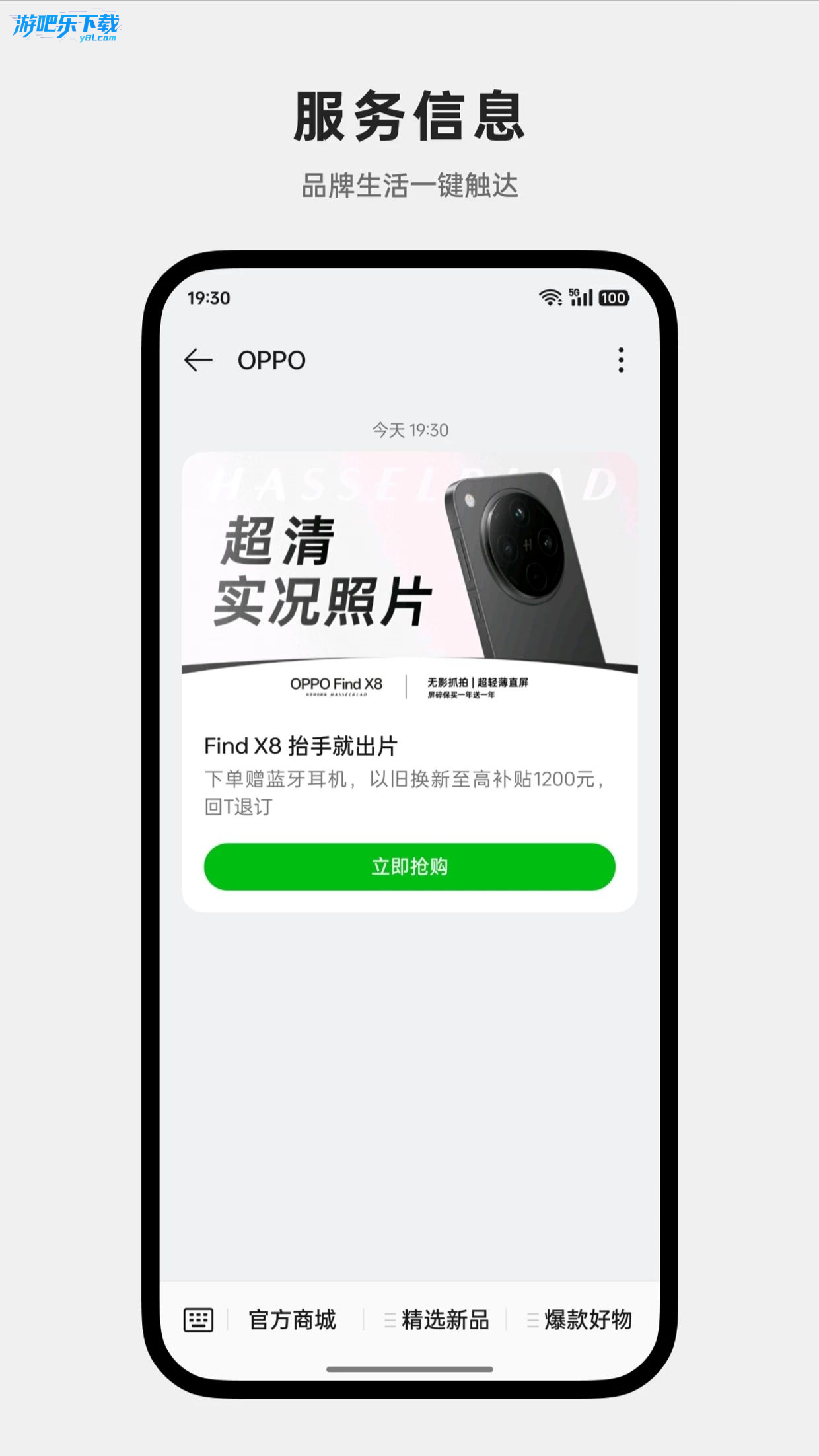
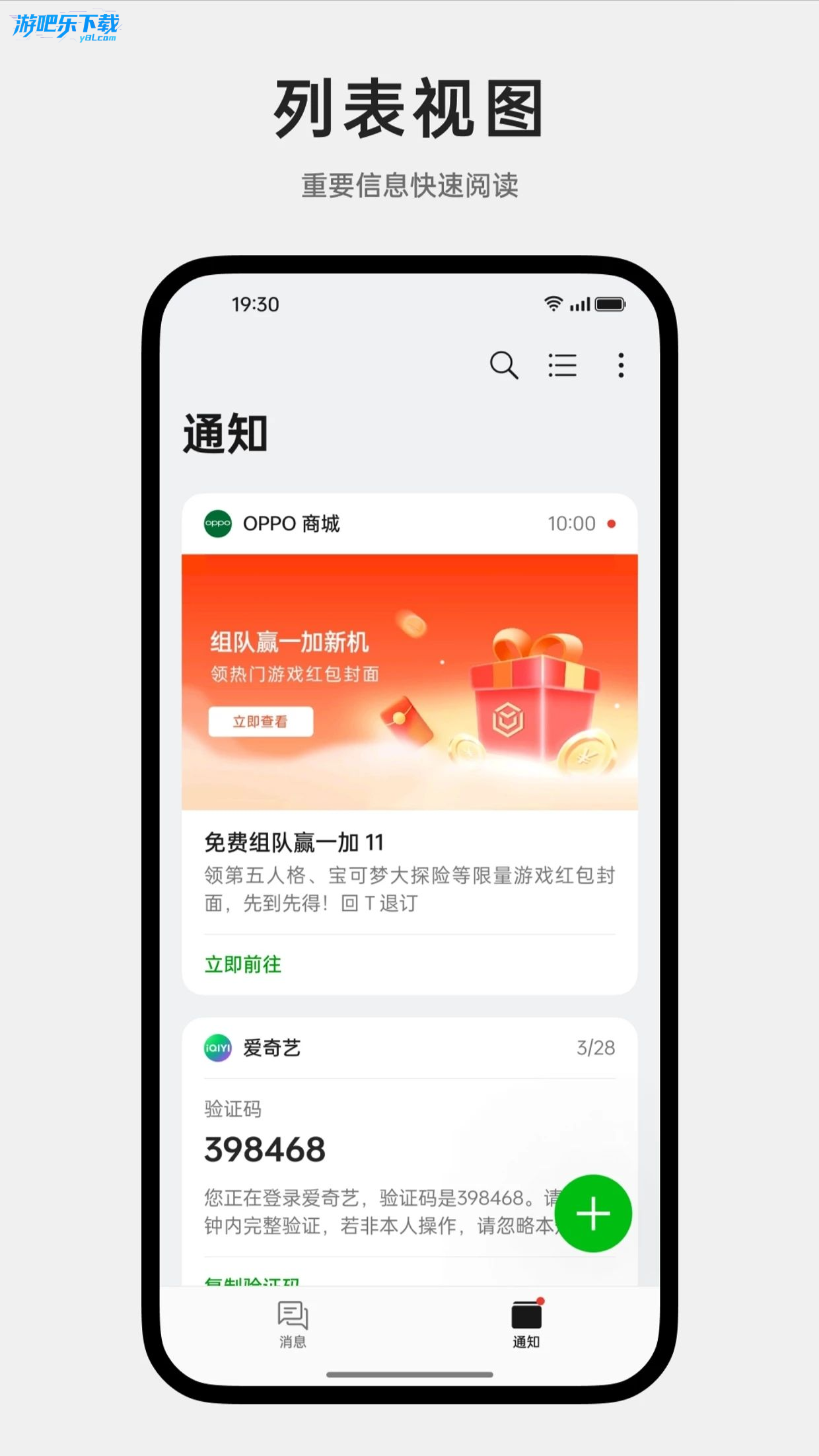
OPPO消息APP是ColorOS预装的系统级即时通讯应用。它的核心提供短信、彩信等基础通信服务。它集成了“智能分类、高效检索、垃圾邮件拦截、隐私保护”四大核心能力。适配所有Android版本OPPO设备。它不仅满足了普通用户的日常通讯需求,还通过AI赋能解决了业务场景中信息杂乱、隐私泄露等痛点,成为平衡便捷与安全的手机必备工具。
与系统底层无缝集成,支持消息弹窗、状态栏联动等原生功能。不存在兼容性问题,启动速度比第三方通讯工具快30%以上。消息、通知分区展示,通过未读定位、一键返回顶部等操作,10秒即可定位关键内容; AI驱动的垃圾邮件拦截系统识别广告短信的准确率高达98%。内置验证码安全防护和伪基站拦截功能,防止第三方应用非法读取敏感信息,并自动清理过期验证码,降低隐私泄露风险。
1. 最近删除 / 回收站恢复(最便捷,需提前开启)适用条件:ColorOS系统已开启短信回收站功能
操作步骤:
打开消息应用程序
单击右上角的三个点()图标
选择最近删除或回收站选项
勾选需要恢复的短信,点击恢复按钮
注意事项:
回收站中的短信仅保留30天,之后将被永久删除。
如果回收站功能未开启,则无法使用此方法。您可以前往“信息设置回收站”将其开启。
2. HeyTap 云备份恢复(系统级保障)适用条件:登录HeyTap ID并开启云备份功能ColorOS
操作步骤:
打开手机设置
点击顶部HeyTap账号(或直接进入云服务)ColorOS
选择云备份选项ColorOS
选择包含短信的ColorOS 备份版本
查看信息数据,点击开始恢复ColorOS
优点:即使换手机或者恢复出厂设置,登录同一个HeyTap ID也可以恢复
3. 本地备份恢复(无需网络)适用条件:之前已通过手机本地备份功能备份过短信
操作步骤:
打开手机设置
进入其他设置(ColorOS 14+/15为“系统设置”)备份和恢复ColorOS
选择本地备份记录
勾选信息选项,点击开始恢复
注:本地备份通常存储在手机内存或SD卡中
4. 运营商协助恢复(特殊情况)适用条件: 短信内容非常重要,其他方式无效
操作步骤:
携带身份证到运营商营业厅
向工作人员说明情况并申请短信记录查询
注意事项:
运营商通常仅保留短信记录3-6 个月
有些运营商可能无法提供完整的短信内容,只能查询收发号码和次数。
5. 第三方数据恢复软件(最后尝试)适用条件:无备份且短信已删除超过30天
推荐软件:Recuva、EaseUS MobiSaver、Dr.Fone 等。
操作步骤:
在您的计算机上安装数据恢复软件
将OPPO手机连接电脑并打开USB调试模式
按照软件提示扫描手机存储
预览并选择需要恢复的短信,然后单击恢复
注意事项:
本软件部分功能可能需要收费
恢复成功率受删除时间和手机使用情况影响。
建议立即停止使用手机,以免新数据覆盖已删除的短信。
OPPO信息拦截功能可以直接在信息APP中设置(适用于ColorOS 11及以上版本),也可以通过系统设置进入(适用于ColorOS 5.0-7.2)。以下为详细步骤:
一、ColorOS 12/13/14/15(最新版本)设置路径打开消息APP(系统预装的短信应用)
点击右上角的**三点()或冒号(:)** OPPO 图标
选择骚扰拦截选项OPPO
再次点击右上角**三个点()或冒号(:)**图标OPPO
选择拦截规则OPPO
点击信息拦截进入OPPO具体设置界面
二、ColorOS 11 版本设置路径打开信息APP
单击右上角的**冒号(:)** 图标ColorOS
选择阻止骚扰ColorOS
单击右上角的**冒号(:)** 图标ColorOS
选择拦截规则ColorOS
打开信息拦截开关并设置具体规则ColorOS
三、ColorOS 5.0-7.2 版本设置路径打开移动设置应用程序
转到安全选项
选择骚扰拦截
查找并设置信息拦截相关功能
四、常用信息拦截功能设置方法1.开启智能垃圾邮件拦截
在信息拦截设置界面,打开ColorOS智能垃圾邮件拦截开关
系统自动识别并拦截广告、诈骗等垃圾短信,识别准确率达98%以上。
2.设置黑名单拦截
方法一:在信息拦截设置界面,点击黑名单右上角******选择联系人或手动输入号码ColorOS
方法二:在消息APP中长按单条短信选择将OPPO添加到黑名单
3.添加关键词拦截
在信息拦截设置界面,点击垃圾邮件关键词右上角******ColorOS
输入需要屏蔽的关键词(如“贷款”、“广告”、“中奖”等),系统将屏蔽包含这些关键词的短信ColorOS
4.屏蔽所有陌生号码信息
在消息拦截设置界面,打开ColorOS开关,拦截所有未知号码的消息。
只接收通讯录联系人的短信,彻底杜绝陌生号码的骚扰。
5.设置屏蔽通知方式
返回拦截规则主界面,找到拦截通知选项OPPO
您可以选择显示所有拦截通知、不显示拦截通知、或显示除黑名单OPPO 之外的拦截通知
五、查看拦截记录设置完成后,您可以在消息APP中查看所有拦截的短信右上角三个点骚扰拦截界面。如果重要信息被误截,可以长按短信,选择“恢复并信任”。系统会自动调整识别模型,避免再次误判。
OPPO消息(短信)闪现提醒功能,在屏幕关闭的情况下,当手机收到新消息时,后置闪光灯会自动闪动,帮助您在嘈杂环境或不方便查看屏幕时及时发现新消息。以下是不同ColorOS版本的详细设置:
一、ColorOS 12/13/14/15(最新版本)设置路径方法一:通过辅助功能设置(推荐,可以同时控制短信和其他通知)
打开手机设置应用程序
向下滚动找到并单击辅助功能(某些型号位于“便捷工具”中)
单击辅助功能(如果此选项可用)
查找并单击音频/视觉提示或视觉选项
打开通知闪光或闪光提醒开关
(部分机型)可选择提醒类型:来电、短信、所有通知等。
方法二:通过设置搜索快速定位(找不到路径时使用)
打开手机设置应用程序
在顶部搜索栏中输入**“Flash 提醒”或“传入消息Flash”**
单击搜索结果中的**“Flash Alert”或“Notification Flash”** 选项
打开相应开关并选择提醒类型
二、ColorOS 7/8/9/10/11 版本设置路径方式一:通过Phone App设置(同时控制来电和短信)
打开电话/拨号器应用程序
单击右上角的**三点()** 图标
选择设置选项
找到并单击来电闪光灯(某些型号位于“高级设置”中)
打开来电闪光灯开关(该功能通常同时控制来电和短信的闪光灯提醒)
方法2:通过辅助功能设置
打开手机设置应用程序
找到并单击辅助功能
打开闪光灯提醒或LED闪光灯指示提醒开关
(部分机型)可以选择仅在有来电或短信时提醒
三、ColorOS 5.0-6.1 版本设置路径打开移动设置应用程序
单击通知和状态栏
找到并单击通知管理
在应用列表中找到信息APP,点击进入
打开呼吸灯闪光灯或LED指示灯开关
四、重要注意事项支持机型限制:仅带闪光灯且非升降摄像头结构的OPPO机型支持此功能
仅灭屏时有效:闪光提醒功能仅在灭屏或锁定时生效,亮屏时不会触发。
对功耗的影响:开启时,会略微增加手机功耗。它可以根据需要随时关闭。
第三方应用:如果您的手机不支持原生功能,您可以从OPPO软件商店下载第三方通话Flash应用。
五、常见问题解决找不到闪光提醒功能:
在设置搜索栏中输入关键词即可快速定位
确认手机型号是否支持该功能(升降摄像头型号一般不支持)
将手机系统更新至最新版本
闪光灯开启后不闪光:
确认手机屏幕已关闭或锁定
检查是否开启省电模式(部分省电模式会禁用此功能)
重启手机并重试