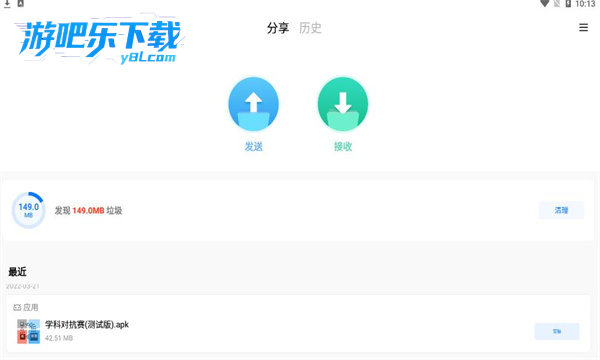
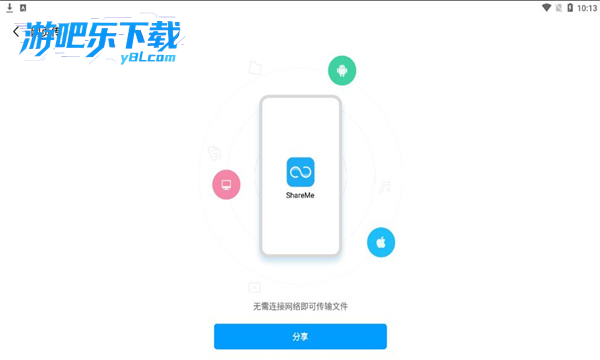
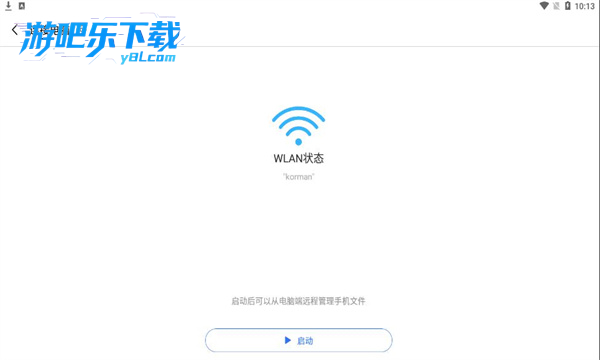
ShareMe最新版下载资源分享给大家。您的隐私和安全对我们非常重要。 ShareMe 是一款安全且易于使用的应用程序,支持无线文件共享。一键共享文档,无需复杂流程。直观、友好的用户界面,快来下载吧。
小米快传(小米互传/ShareMe)收到的文件默认保存在:内部存储/MIUI/Shareme(或“互传”)文件夹
旧版本的小米快传可能保存在:内部存储/MIUI/MiDrop文件夹
快速入口:文件管理手机/内存小米互传(或Shareme)
标准查找路径(分系统版本)1. MIUI/HarmonyOS最新版本(小米互传/ShareMe)
详细路径:
打开手机桌面上的文件管理应用
单击顶部的手机或内部存储选项
找到并进入MIUI文件夹
进入Shareme(或中文名:“互转”)子文件夹
所有收到的文件(图片、视频、文档等)都存储在这里
绝对路径:/storage/emulated/0/MIUI/Shareme(或/MIUI/互传)
2.旧版本MiDrop
详细路径:
打开文件管理应用内部存储
进入MIUI文件夹
找到MiDrop 子文件夹
旧版本的QuickTransfer 收到的文件存储在此处。
3.快速搜索方式(无需逐层点击)
在文件管理应用顶部的搜索栏中输入:小米传、Shareme或MiDrop,直接导航到目标文件夹。
文件管理首页通常会有“小米互传”的快捷入口。您可以直接点击它。
小米快传(小米互传)无法直接传输微信聊天记录—— 只能传输普通文件(图片/视频/安装包等),无法读取微信加密聊天数据。如果想要彻底迁移微信聊天记录,首先应该使用小米(一键克隆)或者微信自带的迁移功能。以下是具体解决方案和实践步骤:
方案 1:小米换机(推荐,小米 / 跨品牌都能用)适用于:小米/红米或跨品牌(Android 12+)换机,可完整迁移微信聊天记录、表情、收藏等,快速、易操作。
操作步骤:
在新旧手机上安装“小米Switch”(小米/红米可在设置更多设置小米Switch中找到)。
旧手机选择“我是旧手机”,新手机选择“我是新手机”,扫描二维码进行配对(Wi-Fi直连,零流量)。
勾选“微信和数据”,点击开始迁移,等待完成(整个过程不要切换到后台)。
注意:由于不同品牌的权限/系统差异,部分数据可能会丢失。建议使用微信自带的迁移作为二次保障。
方案 2:微信自带聊天记录迁移(最稳定,跨平台通用)适用于:所有手机(包括iOS/Android),无需依赖品牌工具,只需同一个微信账号和Wi-Fi或热点连接即可。
操作步骤:
旧机微信我设置聊天聊天记录迁移备份迁移到其他设备并生成二维码。
在新机器上登录同一个微信账号,点击右上角“+”扫描,勾选需要迁移的记录,开始迁移。
小贴士:建议分阶段迁移大文件(>20GB),先迁移最近的记录,以免中断。
方案 3:电脑备份 + 恢复(终极保障,防数据丢失)适用:如果担心迁移失败或者需要长期备份,可以在电脑上通过微信备份后恢复到新机器上。
操作步骤:
在电脑上登录微信,进入左下角“”备份与恢复将聊天记录备份到电脑上,并在旧机上确认授权。
将新手机连接电脑,通过相同路径选择“将聊天记录恢复到手机”,根据需要进行恢复。
1.下载并安装后,打开软件。共享界面顶部有发送和接收按钮。我们点击发送继续下一步。

2.我们可以选择视频、文件、应用、音乐等,选择后点击下面的发送即可进行下一步。

3、发送文件之前我们需要启用一些权限,然后点击下一步。

4.接下来扫描二维码连接对方热点。两部手机连接成功后,就会开始发送文件。速度非常快。

下载并进入小米shareme软件,点击发送

单击文件即可发送

本质上没有太大区别。小米互传本质上是一款文件传输软件,但由于相关协议的制定,其传输速度比普通文件传输速度更快,传输速度非常快。小米shareme应用是小米快传的国际版。摘自小米手机上的小米快传。与手机内置的小米快传功能一致。它可以传输文件、应用软件、图片、视频,传输速度比蓝牙快很多。它还可以清理垃圾、查看最近的图片等。