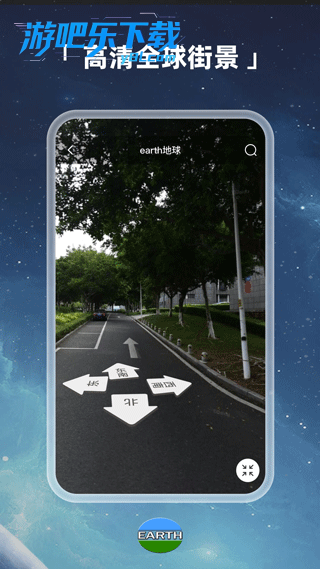
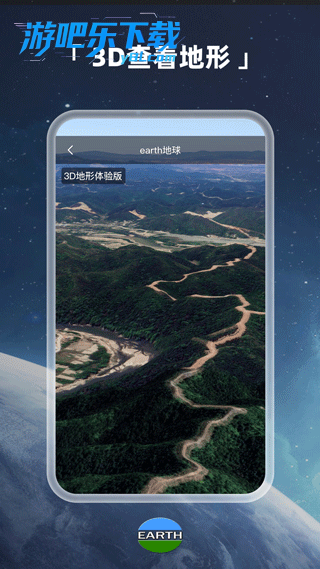
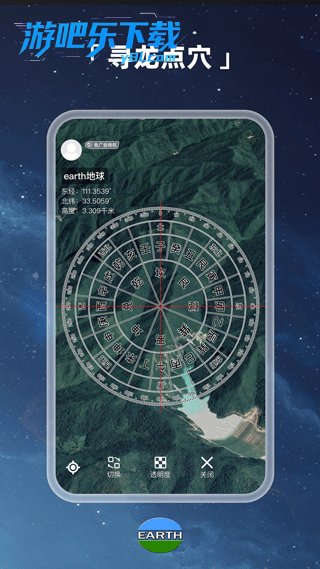
地球是一款全新的地图应用程序。通过这个应用程序,您足不出户就可以观看全3D场景和主要景点。如果您喜欢这个新应用,请不要错过。快来下载体验吧!
一、创建轨迹数据方法一:手绘路线(最常用)
打开地球应用程序
在主界面(通常在底部或侧边栏)找到并点击“轨迹”或“路线”功能
选择“手绘路线”或“新路线”
用手指直接在地图上描绘路线,系统会自动记录路线点。
绘制完成后点击“保存”并输入轨迹名称
方法二:导入现有轨迹文件
准备GPX/KML格式的轨迹文件(可以从运动器材和导航软件导出)
单击Meta Earth 中的“导入”或“轨迹管理”
选择文件并上传,系统会自动识别并显示曲目
二、轨迹模拟与视角设置1.曲目播放设置
返回曲目列表并单击已保存的曲目
单击“回放”或“模拟”按钮,轨迹将动态显示在3D 地球表面上
使用控制按钮调节播放速度(支持0.5-2倍速)
2.视角优化技巧(关键!)

实用技巧:在轨迹的关键节点(起点、终点、转折点)暂停,调整观看角度然后继续获得更丰富的观看体验。
三、录制轨迹视频方法一:使用圆球内置的录屏功能(如果有)
部分版本支持直接录制轨迹视频
在曲目播放界面找到“录制”或“导出视频”按钮
设置视频参数(分辨率、帧速率)并单击“开始录制”
完成后保存到本地相册/文件夹
方法二:使用系统录屏(通用方案)
确保轨迹已准备好并调整为最佳视角
启动手机/电脑内置录屏功能(Android下拉菜单、iOS控制中心、电脑F9或第三方软件)
单击录制按钮并返回Meta Earth 应用程序
开始曲目播放并进行必要的视角调整。
播放结束后,停止录制并保存视频
注意:录制屏幕时,请务必关闭手机/电脑的自动锁屏功能,以免中断录制。
四、进阶技巧与效果增强1.添加标签和信息
在赛道上添加重要地点标记(例如城市、景点)
设置注释显示时间,增强视频信息密度
添加文字描述(例如距离、时间、海拔)
2.多视图切换(专业效果)
规划3-5 个关键观点:
太空鸟瞰(显示整个地球和航线)
高空透视轨迹(显示路线方向)
沿路视角(体验“飞翔”的感觉)
关键区域特写
完成特写
在屏幕录制期间手动切换这些视角以创建电影效果
3. 后处理建议
使用视频编辑软件(如Cutout、Quick Movie)添加背景音乐、字幕和转场效果
剪掉不必要的片段,将视频长度控制在30-90秒
添加水印或品牌徽标以增强专业感
五、常见问题与解决方案问题1:轨迹显示不流畅
确保手机/电脑性能充足并关闭后台应用
降低地图显示精度(在设置中调整)
简化轨迹点(点太多会影响性能)
问题2:视频录制卡顿
降低屏幕录制分辨率(例如从1080p 降低到720p)
减少频繁切换视角
缩短曲目长度或减慢播放速度
问题三:轨迹偏离实际路线
检查导入的轨迹文件是否准确
确保手绘轨迹尽可能接近道路/路线
使用“平滑轨迹”功能进行优化(如果软件提供)
一、元地球 Earth 地形功能概述Earth Earth是一款卫星地图应用,主要提供全球地理数据浏览功能而不是地形创建工具。支持3D地形可视化,可以清晰显示山脉、峡谷等地貌特征,但不支持用户自定义创建新地形。
二、地形查看与基本操作开启3D地形模式
打开地球应用程序
点击屏幕右侧的“3D”开关(或“地形”按钮),系统将自动渲染三维地形
滑动屏幕改变俯仰角度,感受地形起伏
地形浏览技巧
用两根手指捏合/张开:放大和缩小地图
一指拖动:平移视角
点击地图上的兴趣点:查看海拔等地理参数
使用底部导航栏的“上帝视角”按钮,快速鸟瞰全局
三、地形数据来源Meta-Earth 地球的地形数据主要来自:
数字高程模型(DEM):从卫星遥感获得的表面高程数据
官方地理数据库:集成Google Earth、天图、百度API等权威数据源。
四、地形分析功能虽然无法创建地形,但元地球Earth提供了多种地形分析工具:
高度测量:点击任意位置即可显示海拔高度
坡度分析:评估地形的陡峭程度,适合户外探险路线规划
等高线显示:直观地显示地形起伏变化
路线规划:可以跨越地形绘制路径,计算距离和高程变化
五、若需创建自定义地形...如果需要创建自定义地形模型(如游戏地图、虚拟场景等),请考虑使用专业工具:
工具名称功能适用场景Gaea 专业地形生成软件,支持编程生成、侵蚀模拟、材质渲染游戏开发、影片制作、地理可视化EarthSculptor 简单易用,提供8 种地形编辑工具(升高、降低、平滑等)艺术创作、小游戏场景Unity/Unreal 游戏引擎,内置地形编辑系统,支持高度图导入游戏开发、VR/AR 应用51Earth Builder 在线地图构建工具,支持地形编辑、道路生成数字孪生、城市规划
Earth支持多种遥控连接方式,主要分为两类:蓝牙配对和有线连接。根据您使用的设备类型(手机/平板或电视盒)和遥控器类型,选择以下对应方法:
一、手机 / 平板版元地球连接遥控器1.蓝牙遥控器配对(最常用)
第1步:准备遥控器
确保遥控器电池已充满电
打开遥控器的蓝牙配对模式(一般是按住电源键5秒直至指示灯闪烁,或者同时按“菜单+返回”等特定组合键)
第2 步:手机/平板电脑设置
打开设备“设置”“蓝牙”,打开蓝牙功能
单击“搜索设备”并等待遥控器名称出现在列表中
单击遥控器名称,根据提示输入配对码(一般为0000或1234)。
显示“已连接”,表示配对成功
第3 步:MetaEarth 应用程序设置
打开地球应用程序
在设置菜单中查找“远程控制设置”或“外部设备”选项
选择已配对的遥控器即可完成绑定
2.有线连接(OTG模式)
准备OTG转接线(Type-C/MicroUSB转USB)
将遥控器USB 接收器插入适配器电缆
将适配器电缆的另一端连接到您的手机/平板电脑
元地球应用程序会自动识别,无需额外设置。
二、电视版元地球 (Earth TV) 连接遥控器1.标准遥控器配对(首次使用)
将遥控器安装好电池,并放置在靠近电视/盒子的地方(1米以内)
同时按住遥控器上的“Home键+菜单键”3-5秒。指示灯闪烁表示已进入配对模式。
电视屏幕显示“配对成功”提示,过程完成。
2.第三方遥控器配对
一般步骤:
打开电视/盒子设置菜单
转到“蓝牙设置”或“遥控器和配件”
选择“添加遥控器”或“搜索设备”
按照步骤1 将遥控器置于配对模式
从列表中选择遥控器并完成配对
部分遥控器特殊配对方法:
同时按住“设置键+电源键”直至指示灯亮起,然后按品牌对应的数字键
将遥控器靠近电视LOGO,同时按“设置键+音量减小键”
三、常见遥控器类型及连接要点
四、遥控器操作功能指南连接成功后,遥控器可用于:
基本操作:
方向键/操纵杆:旋转和平移地球
OK/确认键:选择、输入
返回键:返回上一级菜单
菜单键:打开应用程序菜单
高级功能(一些遥控器):
音量键:放大和缩小地球(可以在某些应用程序中设置)
语音键:搜索地点(需要应用程序支持)
自定义按钮:可以在设置中映射功能
五、问题排查与解决方案问题1:遥控器配对失败
确保遥控器处于配对模式(指示灯闪烁)
缩短遥控器与设备的距离(1米)
重启设备蓝牙和远程控制
问题2:按键无反应
检查电池是否耗尽并更换新电池
确认遥控器已正确连接(蓝牙图标显示已连接)
在Meta Earth 设置中重新绑定遥控器
问题三:功能不完善
部分第三方遥控器可能仅支持基本功能
尝试将Meta Earth 应用程序更新到最新版本
使用官方推荐或标准遥控器获得完整体验
一、元地球 Earth 地形功能定位元地球地球是北斗航线公司开发的一款卫星地图浏览应用。主要提供全球地理数据查看和3D地形可视化功能。它不支持用户创建自定义虚拟地形。
其地形能力仅限于:
显示世界真实地形(基于卫星遥感和DEM数据)
3D地形浏览(可调节视角观察山脉、峡谷等)
地形测量(海拔、坡度、距离等)
二、地形查看与交互方法虽然无法创建地形,但可以充分利用Meta-Earth的地形浏览功能:
打开3D 地形
打开应用程序并定位目标区域
点击屏幕右侧的“3D”开关,系统将自动渲染三维地形
滑动屏幕调整俯仰角度,感受地形起伏
地形浏览操作
用两根手指捏合/张开:放大和缩小地图
一指拖动:平移视角
双击屏幕:快速放大
点击地形:显示海拔等数据
三、若需创建自定义虚拟地形...如果要生成虚拟地形(如游戏地图、设计场景等),需要使用专业的地形创建工具:
1.推荐专业的地形生成工具
工具名称适用场景功能Gaea 游戏开发、影视制作专业地形生成软件,支持编程生成、侵蚀模拟、材质绘制51Earth Builder 数字孪生,城市规划在线地图构建工具,支持地形编辑、道路生成Instant Terra 游戏场景,实时渲染轻量级工具,50+节点,支持快速地形生成和编辑Unity/Unreal 引擎游戏开发,VR/AR 内置地形系统,支持高度图导入和精细编辑Cesium Terrain Builder web 3D 地球应用将DEM转换成地形图块,适合Cesium等库使用2.基本地形生成流程(以Gaea为例)
1.启动Gaea软件
2.创建基本地形(选择山地、平原等图元)
3.添加细节(使用侵蚀、河流等节点)
4.调整材质和纹理
5.设置灯光和渲染效果
6.导出地形数据(.obj/.fbx/.terrain等格式)
3.如何使用Meta Earth查看自定义地形
将生成的地形导出为标准格式(例如.obj、fbx)
使用支持3D模型导入的地图平台(如Cesium、ArcGIS等)加载
自定义地形不能直接导入元地球,但可以通过以下方式间接组合:
首先在专业3D建模软件中完成地形创建
将模型与元地球中相应的地理位置相匹配
通过截图或视频展示Meta-Earth中的效果
1.打开地球应用程序,进入软件,点击软件右上角的放大镜按钮。

2. 输入我们要去的目的地并开始导航。

1.打开软件,点击软件左上角的功能按钮图标。

2、在新功能弹出页面中,点击【选择图片源】功能,选择我们要使用的图片源。

3、最后点击【街景】功能按钮即可查看街景。

1. 首先,我们需要找到我们要导入的文件,然后点击【用其他应用程序打开】按钮。

2.然后,选择我们的地球APP并打开,完成文件导入。