ps使用动感模糊绘制微光icon图标教程
发布时间:2021-04-08 编辑:√無∑情— 内容来源:收集于网络
效果图:

主要过程:
STEP01
新建800*600的文档,填充背景色#e2e2e2,用圆角矩形工具绘制一个圆角矩形,400*400px,然后添加渐变叠加,添加投影。

STEP02
绘制一个340*340的圆形,添加渐变。可以使用选项栏更改渐变。


STEP03
然后再绘制一个矩形旋转45度建立剪贴蒙版得到山的形状,再将矩形复制一个缩小得到第二座小山。

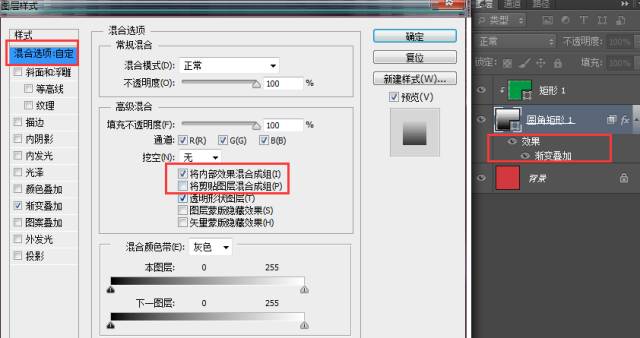
如果你上一步使用的是渐变叠加,这一步做剪贴蒙版做不进去的时候,记得打开图层样式里面的混合选项,勾选第一个,取消勾选第二个。
STEP04
为前面一座小山添加投影

STEP05
用矩形工具绘制出流星的尾巴,用蒙版+渐变(前景色黑色,黑色到透明的渐变)擦出不透明的过度。

STEP06
再次用矩形工具绘制一个小的长方形,然后添加动感模糊,记得调整下动感模糊的方向,复制一层旋转,得到流星前端的发光。

STEP07
复制几个调整它们的大小以及透明度得到以下效果

STEP07
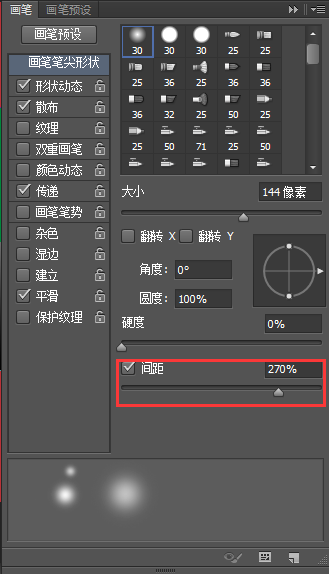
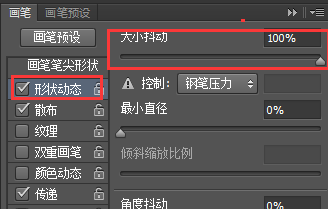
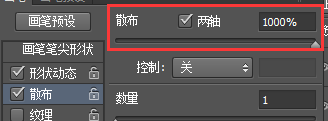
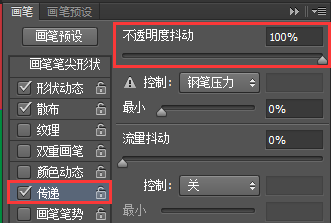
最后一步,用白色画笔点缀出天空的星星,记得调整下画笔预设(分散)就大功告成啦。
教程结束,以上就是ps超简单绘制一个精美的微光icon图标教程的全部内容,是不是很简单跃跃欲试呢?快把知识落实下来,做个练习试一下!
PS矢量手绘教程教程分类
热门教程
- Photoshop绘制立体拟物风扇图标
- Photoshop绘制黄色毛绒独眼小怪物笑脸图标
- PS钢笔工具怎么绘制一个小熊钓鱼的图案?
- ps绘制立体的相机图标,ps图层样式绘图教程
- PS画带红帽小狗图像来熟悉PS描边工具的教程
- ps使用动感模糊绘制微光icon图标教程
- ps绘制钥匙icon掌握钢笔工具及图层属性的使用教程
- ps设计粉绿色舒适主题风格的时钟图标教程
- PS绘制萌萌的MBE风格皮卡丘插画教程
- ps画出一只萌萌的愤怒的小鸟教程,PS卡通画设计
- ps绘制中秋月饼教程
- PS画笔工具手绘一棵树的平面图,PS画笔工具的使用
- Photoshop鼠绘逼真的阿迪达斯运动鞋教程
- 使用Photoshop鼠绘机器人总动员人物教程
- Photoshop绘制精致的矢量白虎徽章图标教程
- Photoshop绘制星系和鸟装饰特效的少女插画教程
- Photoshop绘制正在勤劳工作的小蜜蜂卡通插画?ps绘制小蜜蜂教程
- Photoshop绘制扁平化风景插画教程,ps怎么制作一副插画呢?