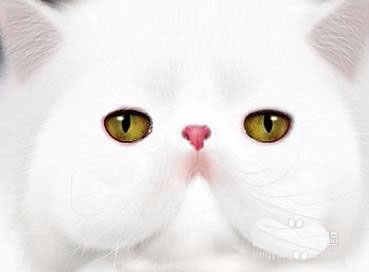
今天我们就来看看画猫咪的方法,绘制的过程很详细,教程难点是毛发部分的绘制,边缘较为模糊的毛发直接用涂抹工具一根根涂出来;一些比较明显的毛发需要用设置好画笔画出来;中间区域的毛发用滤镜来制作。效果预览。
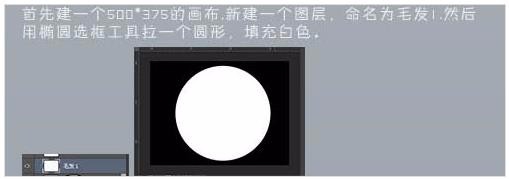
1、首先新建一个500 * 375像素的画布,新建一个图层,命名为“毛发1”,然后用椭圆选框工具拉一个圆形,填充白色。
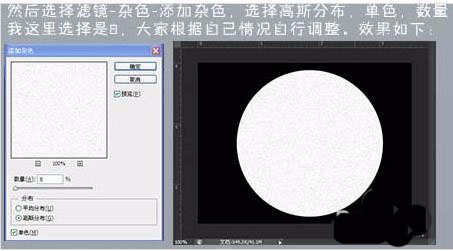
2、选择菜单:滤镜 > 杂色 > 添加杂色,选择高斯分布、单色、数量为8,大家根据自己情况调整
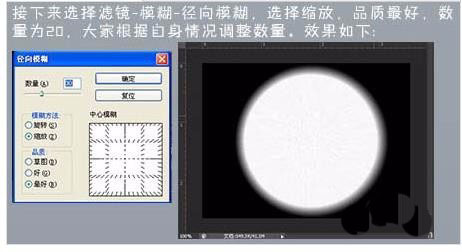
3、接下来执行:滤镜 > 模糊 > 径向模糊,选择缩放、品质最好,数量为20。
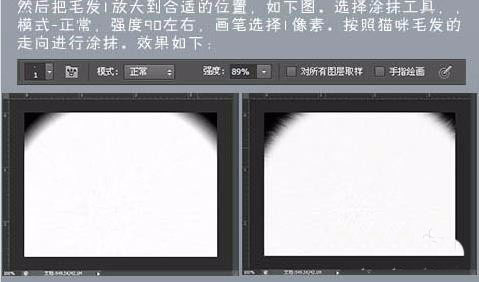
4、把“毛发1”放大到合适的位置,如下图。选择涂抹工具,模式“正常”,强度90左右,画笔选择1像素,按照猫咪毛发的走向进行涂抹,如下图
5、第一层毛发制作完成了,接下来是第二层毛发。新建一个图层命名为“毛发2”,用钢笔工具画出如图形状。第二层毛发制作步骤和第一层一样。
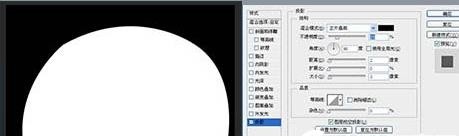
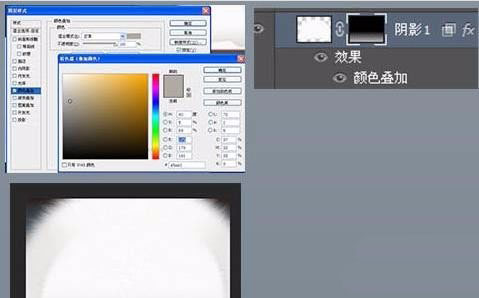
制作完成后为第二层毛发添加投影、正片叠底、不透明度23、距离2、大小3,完成后复制毛发2,重命名为“阴影1”,颜色叠加为:#afaaa1。,不透明度调整为60,添加图层蒙版,选择渐变工具,填充黑白渐变,效果自行调整,效果如下图。
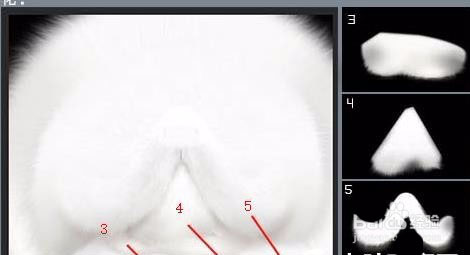
6、根据以上步骤完成“毛发 3、4、5”,注意每部分阴影和透明度的变化
7、接下来制作猫咪的耳朵。

8、新建一个图层,命名为“耳朵3”,选择画笔工具,选择沙丘草笔刷,调出画笔设置面板,如下图所示设置。
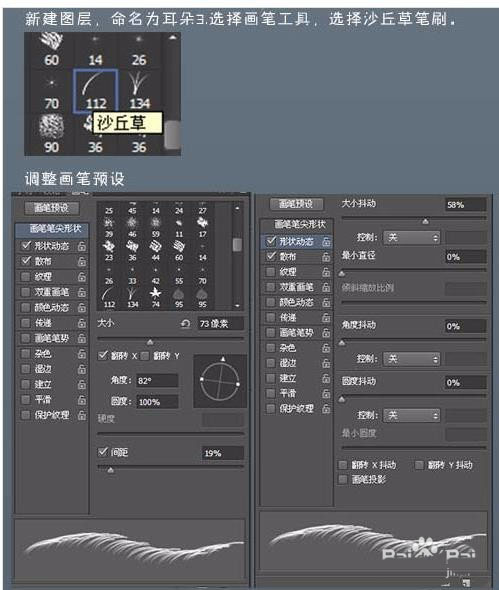
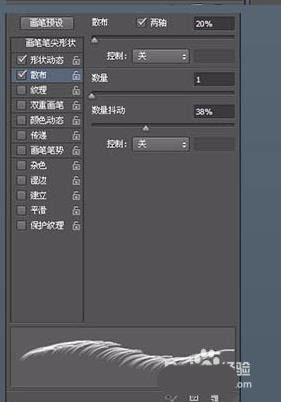
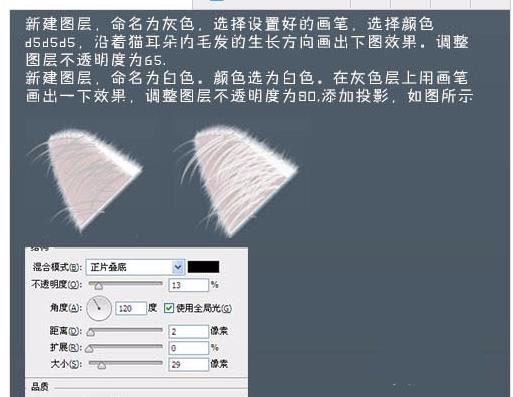
9、新建图层,命名为“灰色”,选择设置好的画笔,颜色为:#d5d5d5,沿着猫耳朵内毛发的生长方向画出下图效果,调整图层不透明度为65。新建图层,命名为白色,颜色选为白色,在灰色层上用画笔画出以下效果,调整图层不透明度为80%,添加投影,如下图所示。
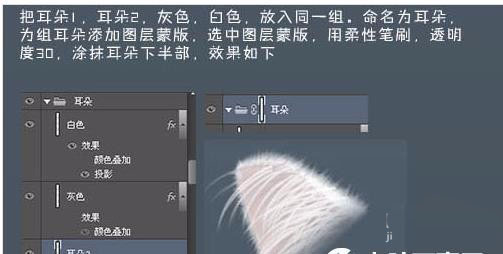
10、把“耳朵1”,“耳朵2”,“灰色”,“白色”放入同一组,命名为“耳朵”,为组添加图层蒙版,用柔性画笔,透明度为30%,涂抹耳朵下半部,效果如下。
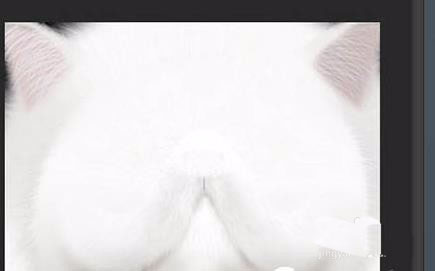
11、猫咪的眼睛效果如下图
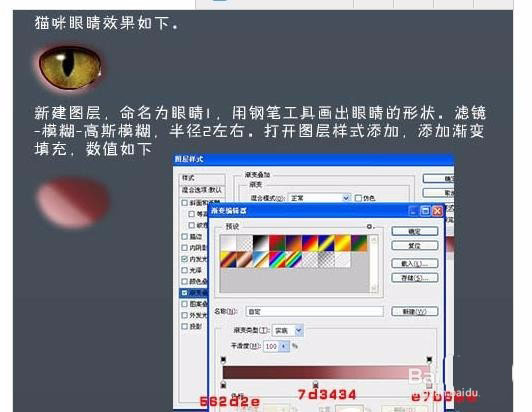
12、新建图层,命名为“眼睛2”,用钢笔工具画出眼睛的形状,填充颜色:#8c791e,执行:滤镜 > 杂色 > 添加杂色,数值为3,选择加深工具加深眼球效果,添加图层样式:描边、内阴影,效果如下图。

13、新建图层,命名为“眼睛3”,选择画笔工具,选择喷溅笔刷,颜色为:#462b1d,画出以下效果

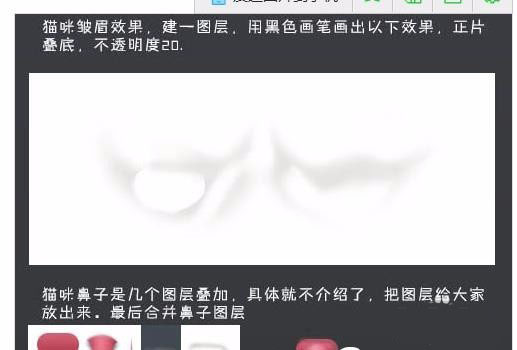
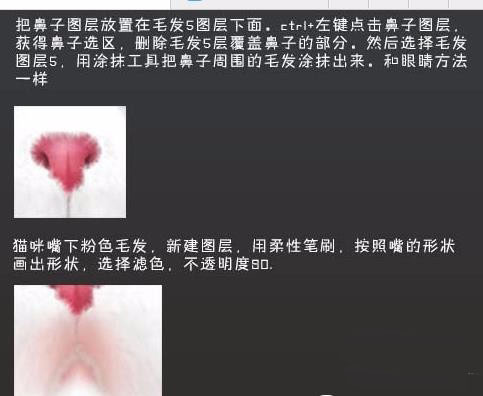
14、猫咪的皱眉效果:新建图层,用黑色画笔画出一下效果,混合模式“正片叠底”,不透明度20%。然后再绘制鼻子
15、再画上胡须,完成最终效果。
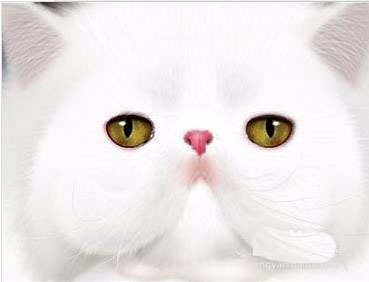
以上就是ps手绘的一些技巧,使用了一些工具,或许有些朋友不会用,希望能帮助大家更加了解ps。
- Photoshop绘制立体拟物风扇图标
- Photoshop绘制黄色毛绒独眼小怪物笑脸图标
- PS钢笔工具怎么绘制一个小熊钓鱼的图案?
- ps绘制立体的相机图标,ps图层样式绘图教程
- PS画带红帽小狗图像来熟悉PS描边工具的教程
- ps使用动感模糊绘制微光icon图标教程
- ps绘制钥匙icon掌握钢笔工具及图层属性的使用教程
- ps设计粉绿色舒适主题风格的时钟图标教程
- PS绘制萌萌的MBE风格皮卡丘插画教程
- ps画出一只萌萌的愤怒的小鸟教程,PS卡通画设计
- ps绘制中秋月饼教程
- PS画笔工具手绘一棵树的平面图,PS画笔工具的使用
- Photoshop鼠绘逼真的阿迪达斯运动鞋教程
- 使用Photoshop鼠绘机器人总动员人物教程
- Photoshop绘制精致的矢量白虎徽章图标教程
- Photoshop绘制星系和鸟装饰特效的少女插画教程
- Photoshop绘制正在勤劳工作的小蜜蜂卡通插画?ps绘制小蜜蜂教程
- Photoshop绘制扁平化风景插画教程,ps怎么制作一副插画呢?