

-
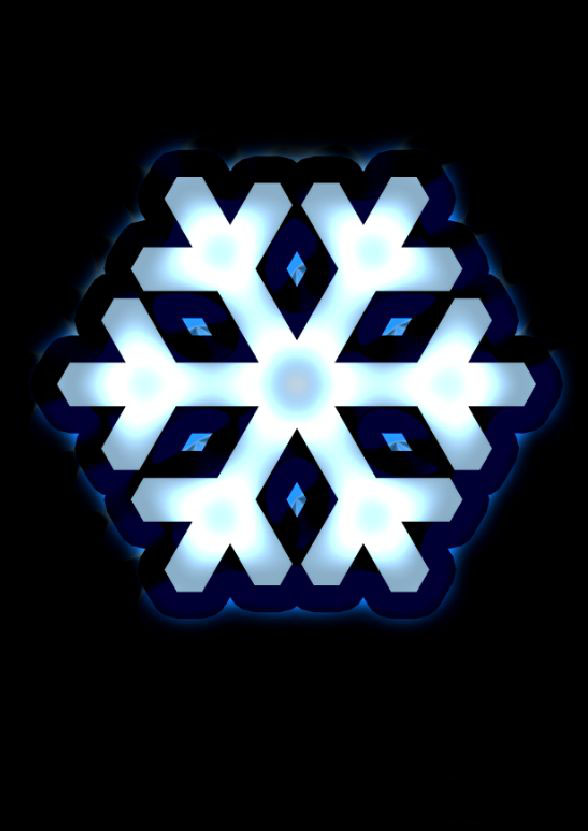
ps设计特效雪花蓝色光焰背景图教程
2021-09-28 13:36:48ps中想要设计一款发光的雪花效果,该怎么给雪花添加立体效果并让其发蓝色光焰呢?下面我们就来看看详细的制作过程,图文详细。 打开Adobe Photoshop CS5软件,进入软件作图区域; 点击【 油漆桶工具 】,将前景色设置为:黑色后,鼠标左键点击背景图层并将其填充为黑色; 点击【 自定义形状工具 】,点击形状选项栏右边的小三角-【 自然 】,将自然图案追加到选项栏中; 选择形状选项栏中的雪花图案并将图案颜色设置为:白色后,在作图区域将其绘制出来。双击雪花图案图层空白区域,弹出图层样式设置栏; 按图示设... -
ps图片拍立得效果边框设计教程
2021-09-28 13:36:42很喜欢拍立得的照片样式,想要制作成拍立得图片,该怎么将普通图片变成拍立得图片效果呢?下面我们就来看看拍立得边框样式的制作方法。 我们新建一个合适大小的画布,然后把背景填充为淡蓝色,如图所示。 我们用【 矩形工具 】画出一个480*560像素的白色矩形,如图所示。 接着,我们选中矩形,在【 fx 】中选择【 投影 】 ,如图所示。 我们把投影颜色设置为黑色, 不透明度为30%,距离为3像素 ,大小为8像素,点击【 确定 】,如图所示。 我们用【 图框工具 】在白色矩形上面画出一个正方图框,如图所示。 接下来... -
ps设计立体淘宝新品挂牌标题框教程
2021-09-28 13:36:38我们知道淘宝店铺上新货是会弄一个新品区,这样对销量比较好,想要制作一款立体的挂牌标题框,用来展示新品,该怎么操作呢?我们可以使用ps设计,主要用到圆角矩形工具、椭圆工具、滤镜高斯模糊和斜面和浮雕,下面我们就来看看详细的教程。 Adobe Photoshop 2020 v21.2.8.17 ACR13.2/12.4 中文版+安装教程 类型:图像处理大小:1.93GB语言:简体中文时间:2021-05-14查看详情 我们用【 圆角矩形工具 】画出一个400*100像素的圆角矩形,颜色填充为红色【 #e8222... -
ps做射灯灯光特效的技巧
2021-09-28 13:36:32射灯效果是一些工程装修上经常会用到的灯光效果,想要将这种灯光放到吊灯上去,该怎么操作呢?下面我们就来看看详细的教程。 Adobe Photoshop 2020 v21.2.8.17 ACR13.2/12.4 中文版+安装教程 类型:图像处理大小:1.93GB语言:简体中文时间:2021-05-14查看详情 打开ps软件,打开灯饰图片,按 ctrl+j 复制图层。 新建图层,点击 画笔工具绘制光影, 把混合模式改为颜色减淡,双击图层调出混合选项, 取消勾选透明形状图层 ,点击确定。 新建图层,点击多边形套索... -
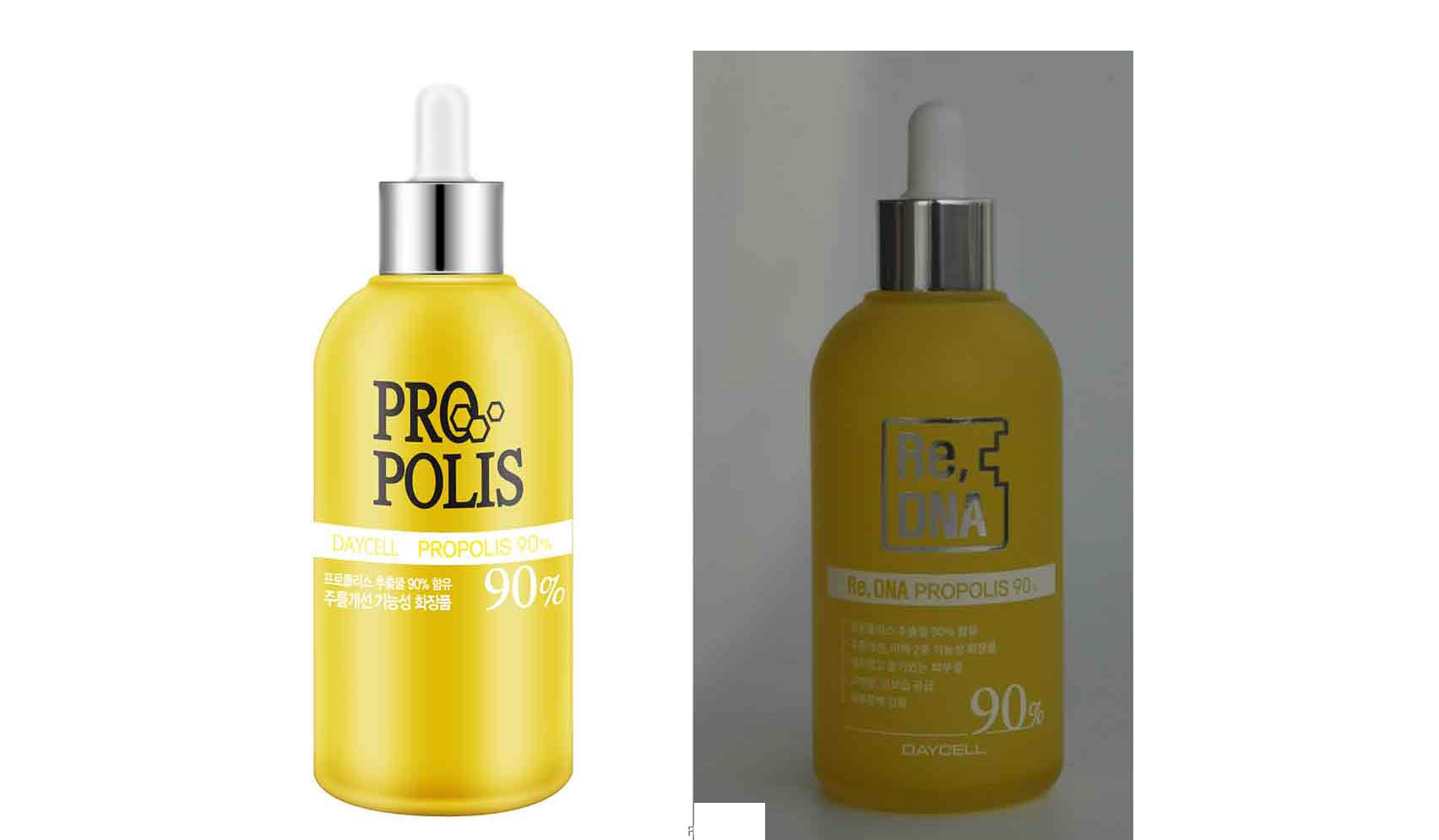
淘宝PS精修黄色化妆品瓶子后期教程
2021-09-28 13:36:16作者的教程里写了很多画法和技巧,还有一些原理的东西,希望这篇教程可以帮助到大家,一起来学习吧。... -
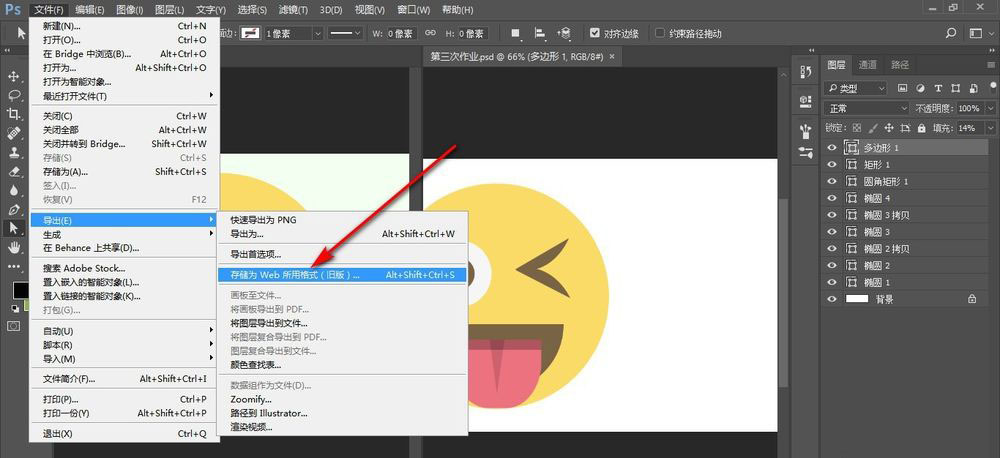
PS存储web格式弹出警告窗口提示文件名含有非拉丁文
2021-09-28 13:36:11ps处理图片,进行web存储图片的时候,会弹出web警告的窗口,提示文件名含有非拉丁文,无法兼容的错误选项, 这是因为汉字在外网进行显示的错误 ,知道原因了,下面我们就来看看详细的解决办法。 我们先将图层存储为web所用格式,点击 文件导出web存储的选项。 进入web的设置窗口选择 JPEG的格式。 设置好之后点击最下方的存储选项。 选择存储的位置,点击保存。 然后就弹出警告窗口,意思是我们图片中的汉字信息,在一些外文网站上会显示不全的意思,如果我们要做外网图片就使用英文就可以了。 非拉丁字符就是指的是... -
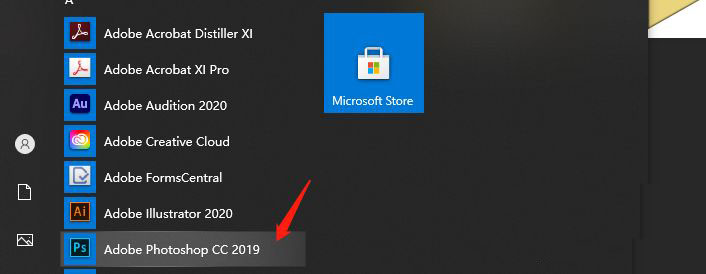
Ps存储web格式显示灰色解决办法
2021-09-28 13:36:02在使用PS软件保存为WEB格式显示灰度不可用怎么处理,存储web格式显示灰色,使用切片工具无法导出,这种情况,我遇到的 一种是图片太长 ,即使使用切片工具切了之后,导出web格式会显示灰色,既然知道原因了,那么这种情况具体如何解决呢?下面我们就来看看详细的教程。 首先打开ps软件 新建一个项目 接着导入图片素材 比如这里直接导出,可以看到这 个web格式显示灰色 ,操作不了 接着点击 切片工具 将图片切片,然后 点击基于参考线的切片 再去导出web格式,发现依然导出不了 这里的解决方法是 ,先去选择裁剪工... -
ps图片添加逼真边框画框效果教程
2021-09-28 13:35:52经常用ps制作各种各样的边框,只有想不到的,没有做不了的,今天我们就来看看使用ps制作一个暗色边框的过程。 用ps打开一张需要添加画框的图片,比如:大自然的森林图片,如图所示。 接着,我们点击【 裁剪工具 】,然后按... -
ps设计淘宝爆款标题框样式教程
2021-09-26 11:29:54ps中国风标题框设计还是挺方便的,具体看自己的想法,本文举了一个例子,大家可以根据自己的需求来设计哦。 我们用【 圆角矩形工具 】画出一个形状,然后把填充颜色设置为红色,如图所示。 接着,我们在红色的矩形上面,画出一个不同颜色的圆角矩形,如图所示。 我们拖入云朵的图片,放在左右两边作为装饰,如图所示。 接着,我们用【 椭圆工具 】画出一个圆形,分别设置好填充和描边的颜色, 描边大小为3像素 ,如图所示。 接下来,我们把圆形向右边再拷贝出3个叠放在一起,如图所示。 最后,我们用【 文字工具 】输入需要的文字... -
PS2021智能一键修改照片表情教程
2021-09-26 11:29:50使用PS2021版本时,可以通过神经元网络AI滤镜修改照片中人物的表情。也就实现了一键修改人物表情的效果,下面我们就来看看使用方法吧。 打开PS2021后,点击打开的选项,选择需要编辑的照片。 之后,点击上方的 滤镜选项 。 点击后, 选择下方的神经网络AI滤镜的选项。 点击后, 在右侧将智能肖像的开关打开。 打开后, 勾选需要更换的表情,并且调整强度。 调整完毕后,点击下方的确定选项,即可修改照片中人物的表情。 以上就是PS2021智能修改照片表情的技巧,希望大家喜欢,请继续关注57自学网。... -
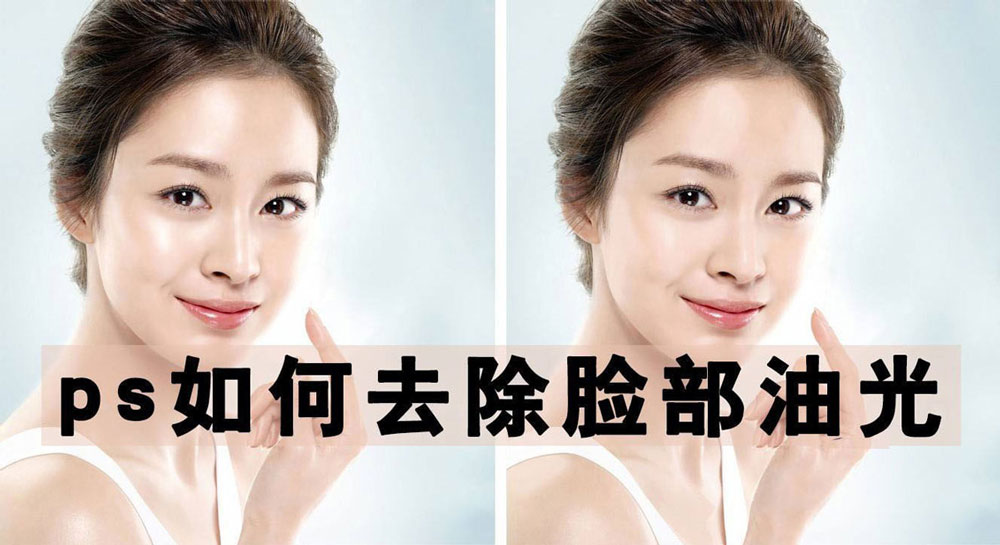
ps照片修图 PS去除脸上油光教程
2021-09-26 11:29:46我们照相的时候很可能不注意就会出现脸部油光,面部出油是正常的,在拍摄照片的时候会因为反光造成面部部分油光锃亮,不是很好看,可以通过PS软件去掉,这里我么用到两款工具套索工具、吸管工具,下面我们就来看看详细的教程。 打开ps软件打开图片,按 Ctrl+j 复制图层。 点击通道,选择蓝色通道复制一层,按 Ctrl+l 调出色阶,移动滑块使对比更强烈,点击确定。 选择 套索工具 框选出油光的部分,将油光以外的部分填充黑色,然后按住 Ctrl键 点击复制的蓝色通道把油光部分载入选区。 点击图层新建图层,点击 吸管... -
ps多个圆形图片横排叠放排版教程
2021-09-26 11:29:39ps中想要把多个圆形图片叠放在一起,该怎么实现呢?我们需要创建剪切蒙版来制作这个效果,下面我们就来看看剪切蒙版的用法。 Adobe Photoshop 2020 v21.2.8.17 ACR13.2/12.4 中文版+安装教程 类型:图像处理大小:1.93GB语言:简体中文时间:2021-05-14查看详情 我们用【 椭圆工具 】画出一个130*130像素的圆形,然后在外观里面把填色设置为红色,描边设置为白色8像素,如图所示。 我们在圆形图层上面拖入一张图片,然后右键【 创建剪贴蒙版 】,如图所示。 图片... -
PS绘制多边形星空效果熊猫头像教程
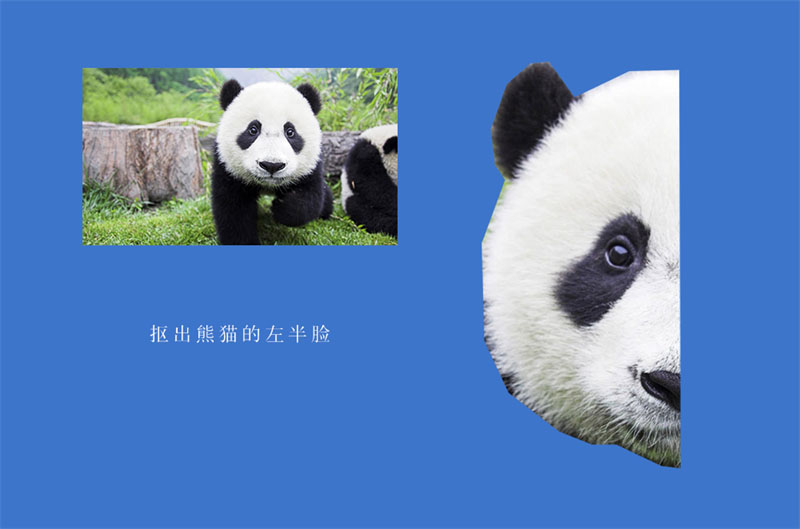
2021-09-26 11:29:34我们今天这个改良版的低多边形教程,改用PS来绘制低多边形,好处就是PS的色彩处理能力显然优于AI。 学完这个教程我们能掌握: 1、运用PS绘制低多边形的技巧,熟悉线段工具、多边形套索工具等低多边形中常用的工具 2、利用PS中的平均模糊法来对低多边形的色块进行填色 3、体会抽象的造型能力 绘制线条轮廓 STEP 01 选择一张可爱的熊猫照片,所选用的熊猫要符合正脸对着镜头的条件。因为我们这里计划绘制的是正脸的造型。利用钢笔工具抠出熊猫的左半脸,这时要注意钢笔工具保持直线条绘制。熊猫的外表虽然毛茸茸,但抠图并... -
ps制作随意涂鸦明黄色手绘风背景教程
2021-09-26 11:29:18ps中经常设计一些背景,想要设计一款涂鸦背景效果,该怎么制作呢?下面我们就来看看详细的教程。 首先,我们给背景图层填充上自己喜欢的渐变颜色,如图所示。 接着,我们在背景图层上面拖入一张木纹图片,如图所示。 接下来,我们选中木纹图层,在【 滤镜】-【扭曲】中找到【 波纹 】,如图所示。 我们把波纹大小设置为【 中 】, 数量为【265】,点击【确定】 ,如图所示。 木纹图片设置好波纹效果之后,我们在 【图像】-【调整】中选择【阈值】, 如图所示。 我们把阈值色阶调整为【 100 】,这时候图片就会变成黑白的... -
PS绘制花卉图案背景教程
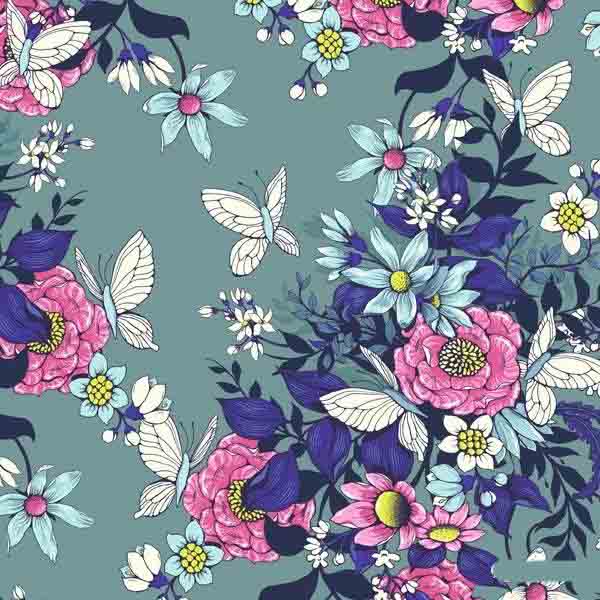
2021-09-26 11:29:14做之前我们先看看效果图,是不是很华丽,一起动手做做吧。 1、如何做一些图案 设计用于织物的图案需要在开始绘制之前考虑几件事情。 步骤1: 首先考虑你的规模。如果您的图案太大,他们会在最终产品上看起来很尴尬,如果它们太小,细节将会丢失。瞄准一个可以让你重复的很好的一部分的尺度。如果你打算做大件衣服,坐垫或厨房毛巾,你可以去更大的图案。如果要制作诸如钱包或发带的配件,则需要缩放比例,否则图案将不可见。 最安全的是让设计比您想象的要大,因为在Adobe Photoshop中可以轻松减少图像尺寸,但是不可能在不损... -
ps原画线稿让线条加粗的教程
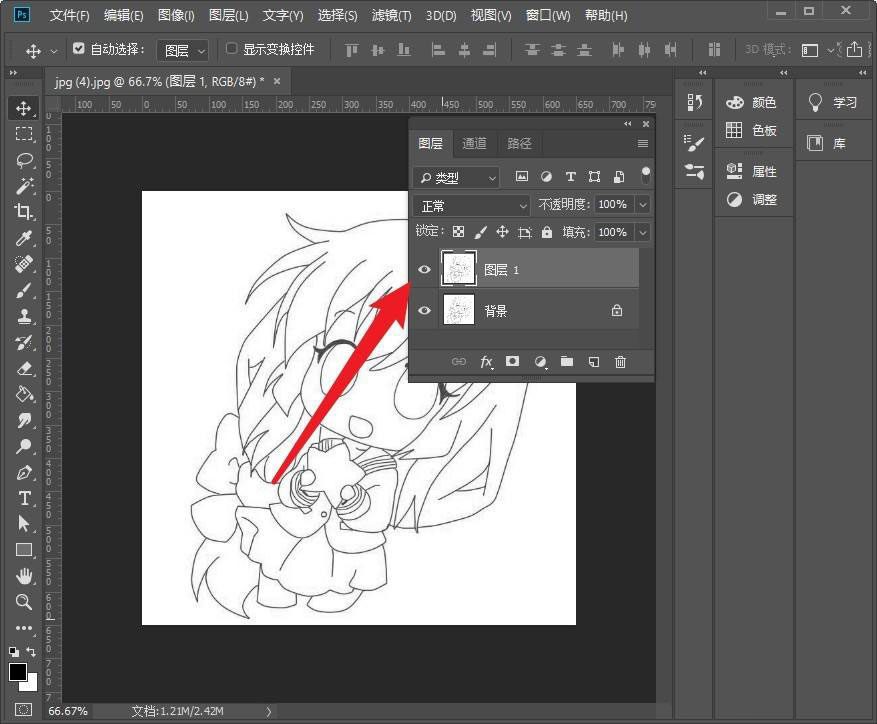
2021-09-26 11:27:20使用PS的时候,怎么把原画线稿加粗?线条太细看不清,需要加粗线条,下面我们我们就来介绍最简单的线条加粗方法。 进入ps主界面,导入线稿图片, Ctrl+J复制图层 。 选择 滤镜--其他--最小 值 。 弹出最小值对话框, 设置半径 ,点击确定。 可以看到线稿线条变粗了。 以上就是ps让线条加粗的技巧,希望大家喜欢,请继续关注57自学网。... -
ps格子纹理底纹背景图的制作方法
2021-09-26 11:27:08使用PS的时候,怎么做格子底纹?我们可以先制作一个画笔,通过画笔快速制作格子背景。 Adobe Photoshop 2020 v21.2.8.17 ACR13.2/12.4 中文版+安装教程 类型:图像处理大小:1.93GB语言:简体中文时间:2021-05-14查看详情 新建空白画布,使用快捷键 Ctrl+调出网格线 。 按F7调出图层面板,新建一个空白图层。 用 矩形工具给四个小正方形填充颜色。 点击 编辑--定义画笔。 输入图案名称,点击确定。 新建图层,填充为白色。 双击白色图层,打开图层样式,选... -
ps制作自己喜欢的色卡效果教程
2021-09-26 11:27:03我们在用ps软件绘图的时候,看到好看的色彩,想把它制作成色卡该怎么办呢?我们可以使用ps中的色卡来制作自己的色卡,下面我们就来详细介绍一下。 打开ps软件,打开图片,按 ctrl+j 复制图层,点击 滤镜--像素化--马赛克 ,把数值拉到最大点击确定。 按 ctrl+shift+alt+s 键把图片存储为 web格 式,选择 png-8格式 ,点击 颜色调板--储存颜色表 ,点击保存。 点击 窗口--色板 ,找到刚才存储的颜色表,把它拖进到色板里,这样色卡就做好了。 如果色卡里有不想要的色板,可以直接拖动... -
ps头发怎么变长? PS无痕变长头发的技巧
2021-09-26 11:24:07photoshop如何把头发变长?想要处理一下人物的头发长度,该怎么延长头发呢?下面我们就来看看无痕变长头发的技巧。 Adobe Photoshop 2020 v21.2.8.17 ACR13.2/12.4 中文版+安装教程 类型:图像处理大小:1.93GB语言:简体中文时间:2021-05-14查看详情 首先打开要编辑的图片。 点击左侧工具栏的【 套索工具 】 。 将头发部分框选起来。 快捷键 ctrl+J 将其复制。 快捷键 ctrl+T 进入自由变换状态。 右击鼠标选择【 变形 】。 移动点进行变形... -
ps给黑白照片上色教程
2021-09-26 11:23:55PS 2021这个版本和之前的版本有一些变化,今天我们就来看看使用ps2021给黑白照片着色的方法。 打开ps,置入一种药进行着色的黑白照片,之后按 ctrl+J 键复制一个副本出来; 选择滤镜菜单下的 neural filters神 经网络滤镜选项打开; 选择点击右边的 beta试用滤镜 选项打开; 接着选择展开下方的 着色选项工具 ; 着色面板激活之后,p s会自动对黑白图片进行初步着色; 在右边的调整窗口,可以分别对要着色的区域单独添加着色点进行上色,而下方的场景参数选项可以调整改变着色点颜色显示范... -
ps制作彩虹渐变磨砂效果教程
2021-09-25 10:15:05photoshop如何制作磨砂消散效果?制作漂亮的彩虹渐变磨砂,该怎么制作呢?下面我们就来看看详细的教程。 Adobe Photoshop CC 2019 20.0 简体中文安装版 32/64位 类型:图像处理大小:1.73GB语言:简体中文时间:2019-12-04查看详情 首先在画布中画出一个矩形。 然后为其添加一条灰白渐变。 依次点击【 滤镜】-【像素化】-【铜板雕刻】。 类型选择【 粗网点 】。 将背景图层和图层1都隐藏。 按住 ctrl键 点击图层2的缩略图。 最后拉出一条渐变即可。 以上就是磨... -

用PS制作雷达扫描GIF动画效果教程
2021-09-25 10:15:00有的时候就是需要换换动态图,来调剂调剂,就用这个例子同大家分享下制作过程。 首先介绍一下工具:在窗口中先将时间轴面板调出 1、新建一个画布,(大小自定) 2、在画布上画一个圆 3、处理这个圆的颜色:渐变所用到的颜色是#ffe689、#fa8b00,在添加渐变叠加效果,数据如下图 4、开始为它做帧了 5、完成,就可以出现效果图了 6、如何保存:文件--存储为Web所用格式 7、打开所保存的文件查看效果: 8.题外话: 制作时根据所需灵活结合运用不透明度、样式 样式:控制图层对象样式效果。图层样式是可以产生很... -
ps彩色照片转手绘转换成线稿教程
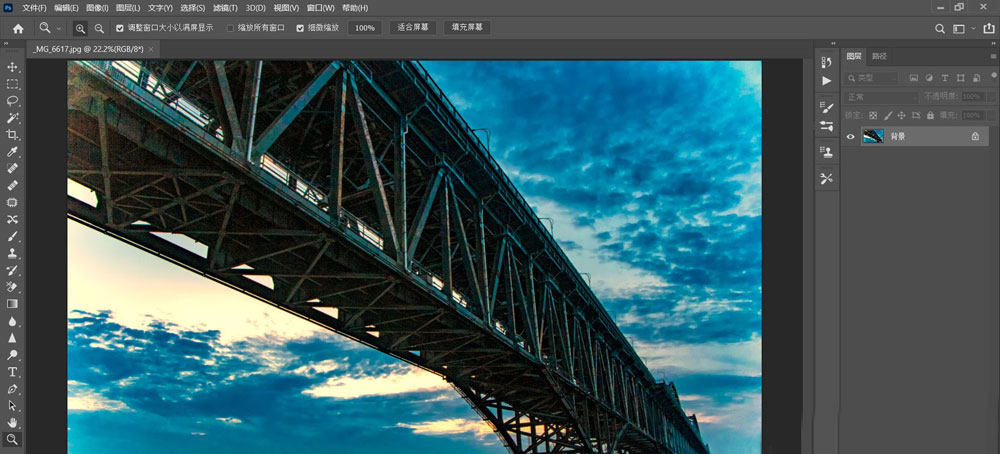
2021-09-25 10:14:56PS 2021如何把图片转换为线稿?下面我们就来看看图片变成手绘线稿图的教程。 打开ps置入一张制作线稿的图片,之后ctrl+j键复制一个图层出来做备份,接着按 ctrl+shift+U 键执行去色命令; ctrl+j键复制去色的图层出来,之后执行反相(快捷键 ctrl+I )的命令; 把执行 反相命令 的图层,混合模式改为颜色减淡; 点击滤镜菜单下的其他选项里的最小值选项打开; 打开右边的预览选项,把最小值的半径值设置到合适的大小, 保留选项选择方形, 之后确定; 之后在该图层上用白色画笔,抹掉不需要添... -
ps2021调整图片尺寸大小的三种方法
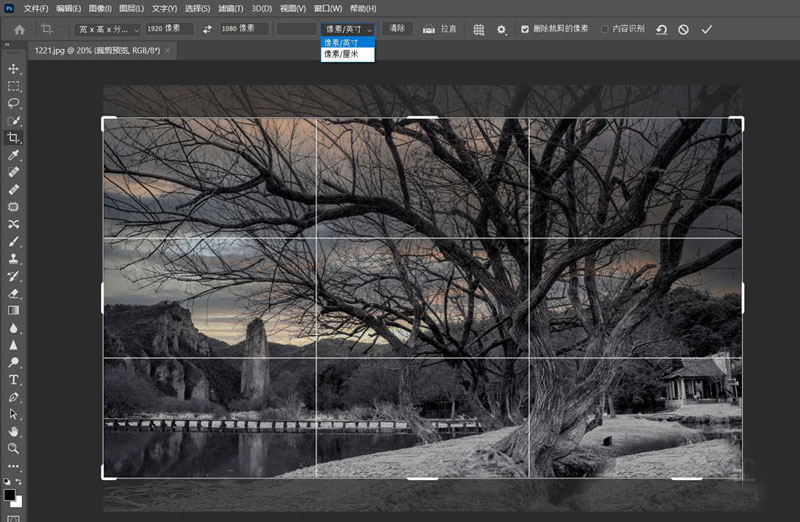
2021-09-25 10:14:42ps2021中想要修改图片大小,该怎么修改呢?下面我们就来看看Photoshop 2021修改图片尺寸的3种方式。 方法一:裁剪工具 直接拖拽置入一张之前外出拍摄的图片到窗口中,这张图片尺寸是6000*4000像素; 若我们想要修改成1920*1080的尺寸大小,点击左边的 裁剪工具 (快捷键c键),在上方工具栏选项,选择宽高分辨率,在框中分别输入1920 ,1080,之后进行区域选择裁剪, 裁剪好后按回车键enter进行确定即可; 方法二:调整画布 除了使用裁剪工具进行图片尺寸修改外,可以点击图像菜单下... -
ps图片光影效果制作教程
2021-09-25 10:14:21ps怎么给图片添加光影效果,图片有光影效果看上去会好看很多,该怎么制作逼真又不违和的光影效果呢?下面我们就来看看详细的教程。 Adobe Photoshop 2020 v21.2.8.17 ACR13.2/12.4 中文版+安装教程 类型:图像处理大小:1.93GB语言:简体中文时间:2021-05-14查看详情 我们用ps打开一张需要添加光影效果的图片,如图所示。 我们在背景图层上面, 新建一个空白图层 ,如图所示。 接着,我们把前景色设置为白色,点击【 画笔工具 】,然后在上方切换画笔设置面板,如图所...
扫码关注微信公众号获取播放密码
