ps图片光影效果制作教程
发布时间:2021-09-25 编辑:√無∑情— 内容来源:收集于网络
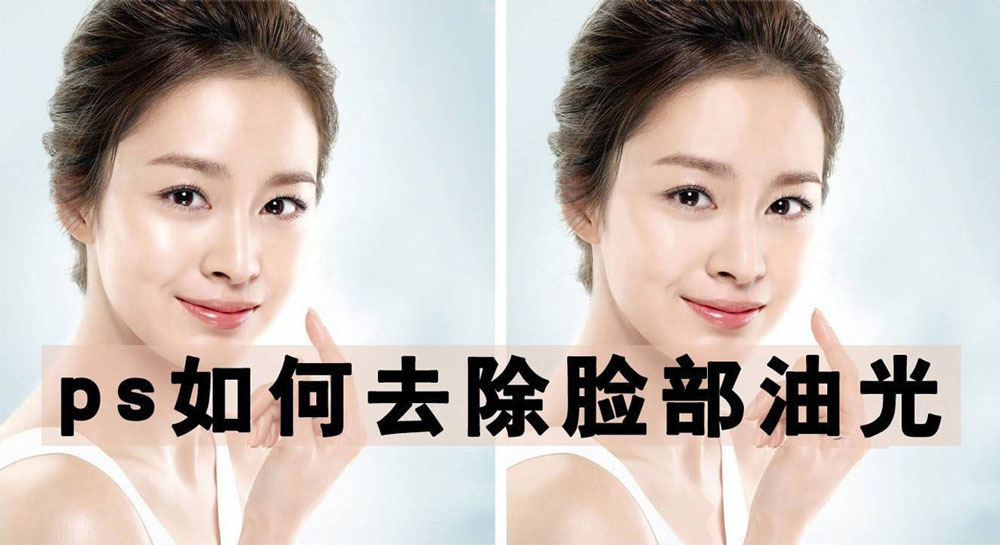
ps怎么给图片添加光影效果,图片有光影效果看上去会好看很多,该怎么制作逼真又不违和的光影效果呢?下面我们就来看看详细的教程。
Adobe Photoshop 2020 v21.2.8.17 ACR13.2/12.4 中文版+安装教程
类型:图像处理大小:1.93GB语言:简体中文时间:2021-05-14查看详情
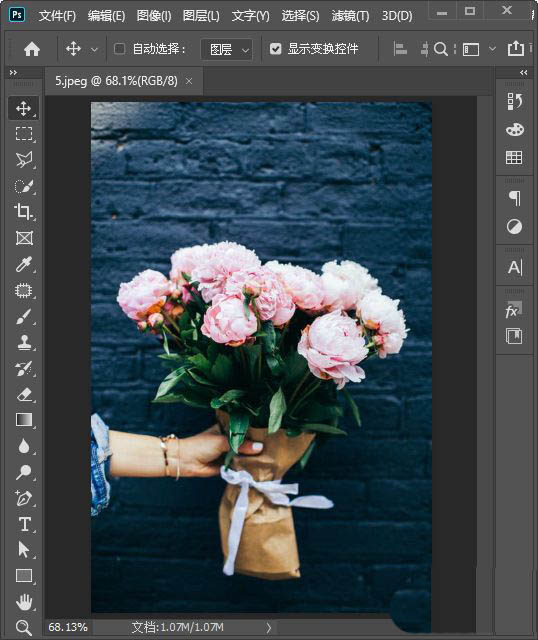
我们用ps打开一张需要添加光影效果的图片,如图所示。
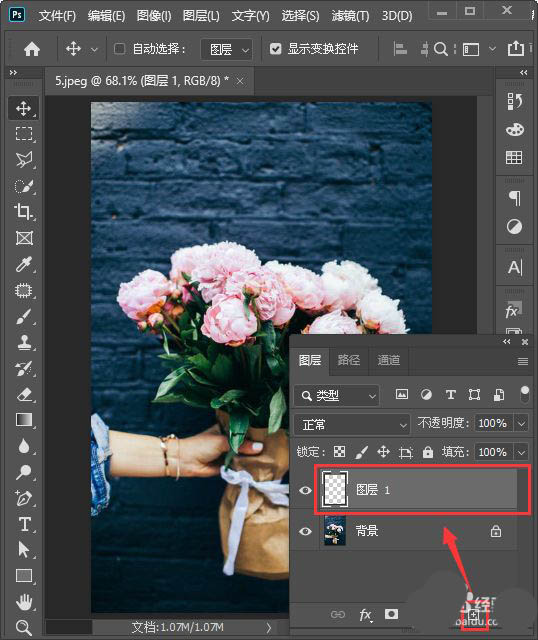
我们在背景图层上面,新建一个空白图层,如图所示。
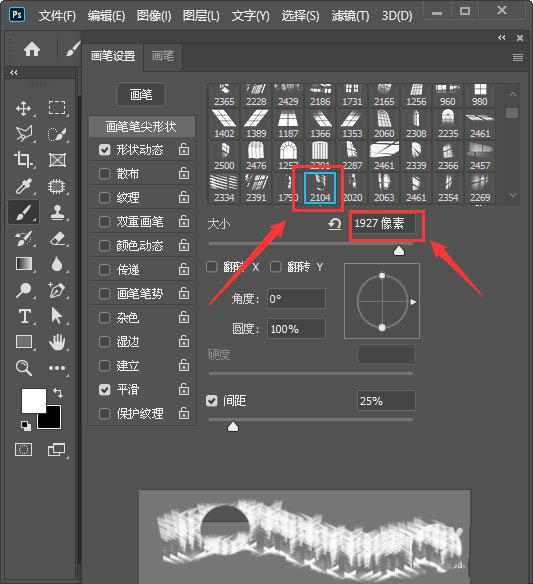
接着,我们把前景色设置为白色,点击【画笔工具】,然后在上方切换“画笔设置”面板,如图所示。

接下来,我们在画笔设置里面选择自己喜欢的光影笔刷,大小调整为【1927像素】,如图所示。
我们设置好光影笔刷的大小之后,选中空白的图层单击鼠标光影效果就出来了,如图所示。
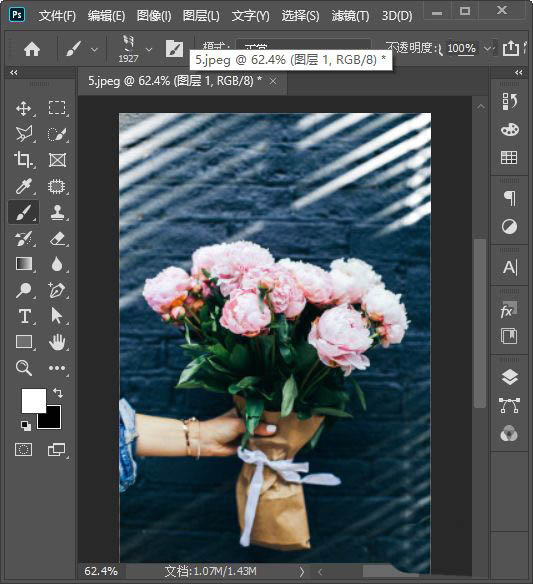
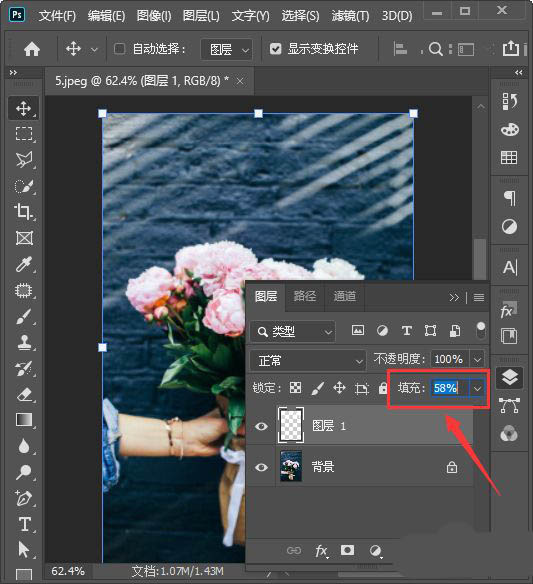
最后,我们把图层1的填充调整为58%就完成了。
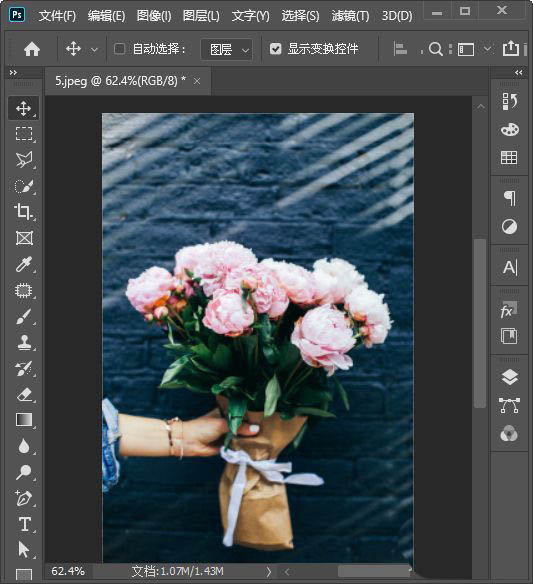
以上就是ps光影效果制作方法,希望大家喜欢,请继续关注57自学网。
基础入门教程分类
热门教程
- ps利用旋转变形功能制作画中画的效果教程
- ps中想要给图片添加冰冻效果,该怎么添加呢?
- ps cc2019怎么调整图片角度? ps2018使用透视裁切工具扶正图片的技巧
- ps怎么设计简洁的个人简历模板?ps怎么设计求职简历?
- PS如何制作丝绸质感背景教程
- ps中想要画一个发光的星星,该怎么沪指五角星呢?
- ps简单五步制作磨砂背景教程
- ps制作一个突出水晶灯文字效果的宣传图,该怎么制作呢?
- ps把图片嵌入各种图形里的方法
- ps中设计海报很简单,想要设计一款拼接海报,该怎么设计呢?
- ps怎么做半透明玻璃镜片?
- ps中想要设计一款橙子酱包装,该怎么设计呢?
- 使用 ps2020快速去除海报上文字的方法
- ps中想要绘制一款简单的链轮图形,该怎么设计简洁的链条效果呢?
- PS文字工具基础用法讲解
- ps中绘制矢量图形很简单,想要绘制一个毛茸茸的小球,该怎么绘制呢?
- ps怎么设计个人名片? ps制作名片的教程
- >ps中想要绘制一款魔方,该怎么画魔方呢?