声名:本软件收集于网络并不确定著作权归属及软件性质,本站并未对该软件进行测试,也不参与该软件破译和修改,提供下载仅为了方便相关教程学习使用,下载者请遵守《信息网络传播权保护条例》勿用于商业和做有损著作人权益之事!如本软件无意中损害到著作人权益,敬请联系删除!谢谢
publisher 是由微软出品图文排版工具。有的用户可能会问,这种文本编辑软件直接用word不就可以了吗,Publisher有什么好处?其实Publisher相比于Word来说更擅长图文混排的文档,在这个方面比Word要强不少,而且操作相对比较简单,适合入门到高手所有水平线的用户使用。需要的朋友快来下载吧。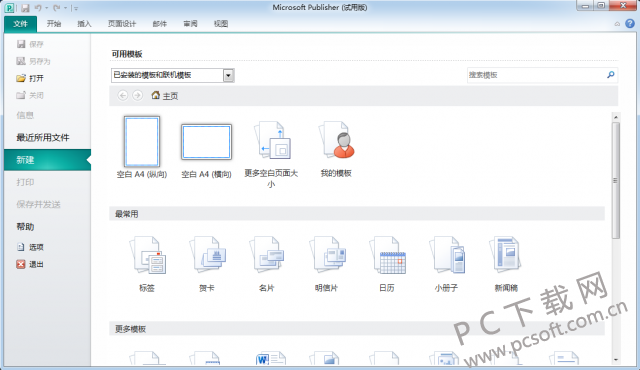
Publisher软件功能
1、借助简单的工具,可以轻松利用照片让设计引人注目。
2、使用熟悉的工具个性化出版物
3、以最适合受众的方式进行发布
Publisher软件特色
1 启动快速,工作高效。
2 改进的照片编辑工具。
3 为出版物添加精致风格。
4 享用更多设计控件。
5 在第一时间获取信息。
6 充满信心地进行通信。
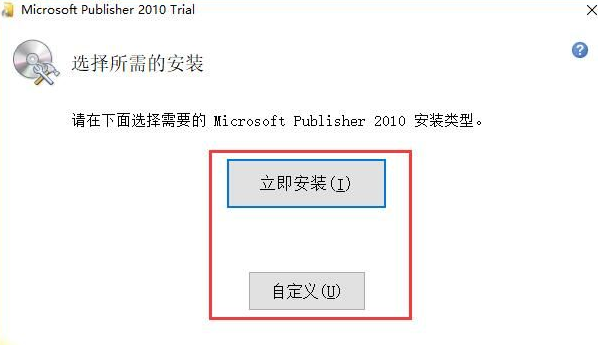
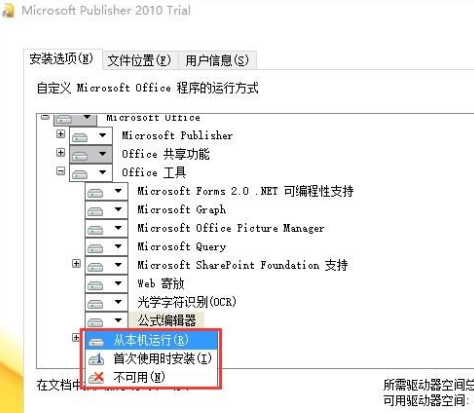
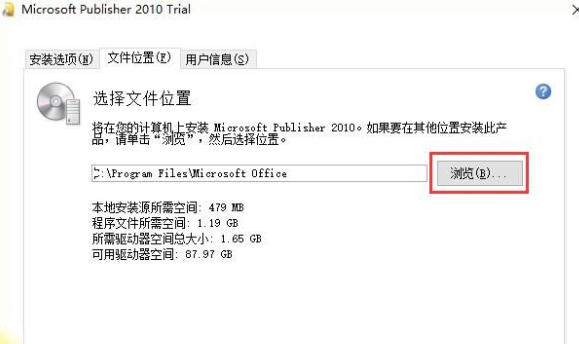
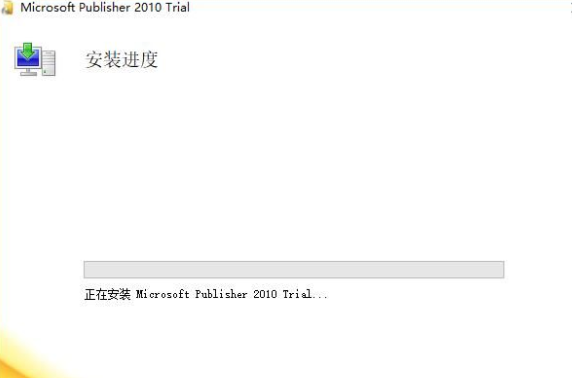
Publisher软件安装方法
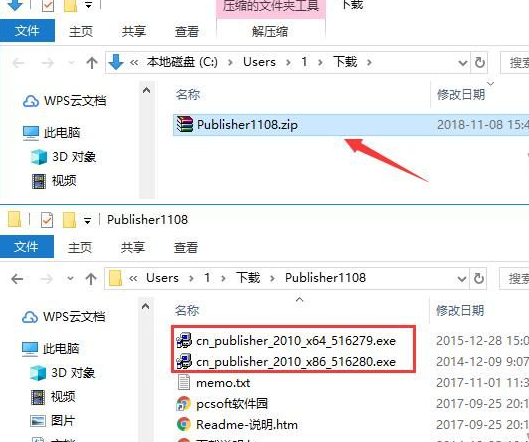
1、从PC下载网下载publisher软件包,压缩包名为“Publisher1108.zip”。将压缩包解压后得到6个文件,如图所示,红框圈出的为安装程序,其中“cn_publisher_2010_x86_516280.exe”为32位系统的安装程序,“cn_publisher_2010_x64_516279.exe”为64位系统的安装程序,用户需要根据计算机系统的不同进行选择。
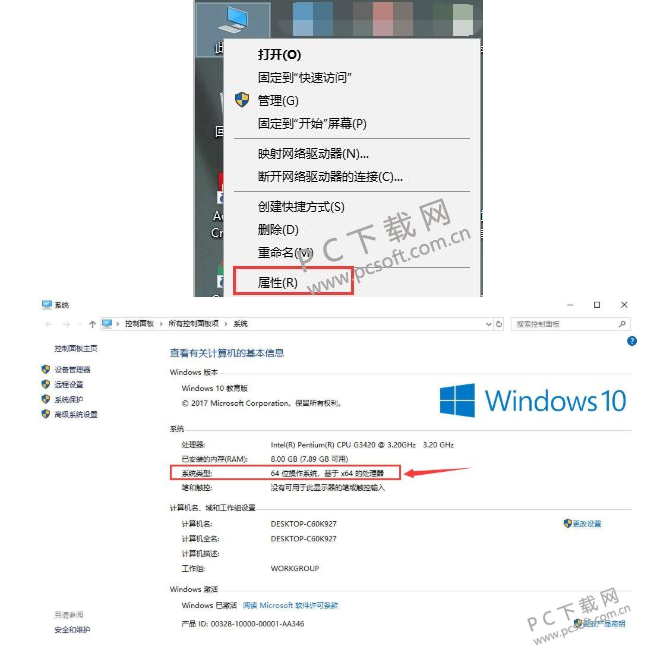
2、如果用户不知道自己的计算机系统是多少位的话请往下看。
先用鼠标右键单击“我的电脑”(win10系统为“此电脑”),然后在右键菜单中使用鼠标左键单击“属性”选项。之后会出现有关系统的属性和数值,在“系统”一栏下的“系统类型”即可看到我们的计算机系统是多少位。
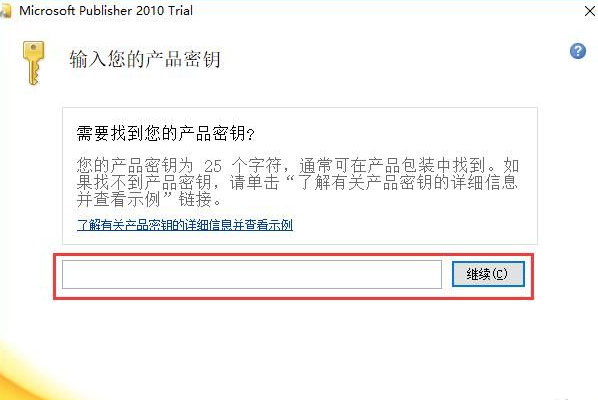
3、确定了计算机系统后,使用鼠标左键双击打开对应的安装程序,进入产品密钥界面,产品密钥需要用户前往微软官网进行购买。然后将购买得到的Publisher密钥输入进输入框中,再点击“继续”。
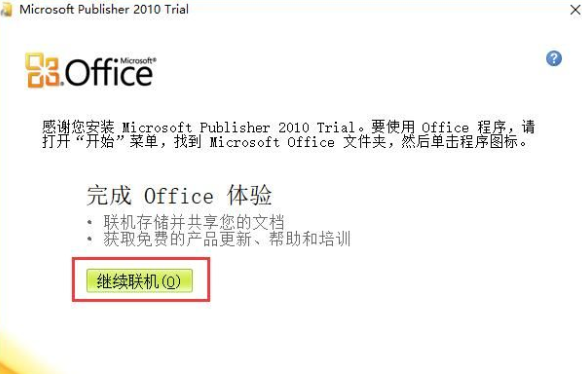
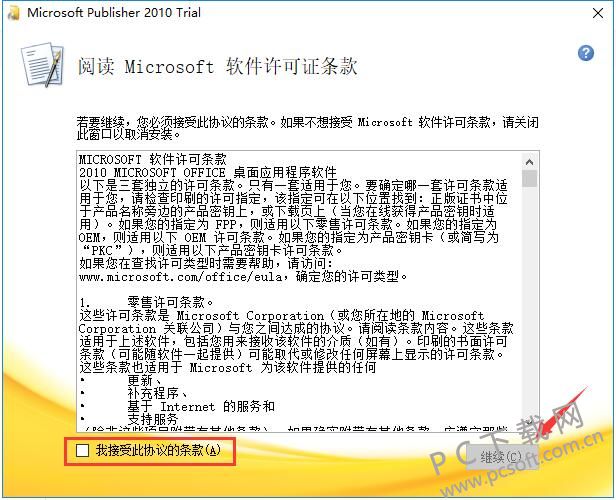
4、用户需要在这个页面阅读微软的软件许可证条款,包括很多方面,建议仔细阅读。阅读完成后,需要用鼠标点击勾选左下角的“我接受此协议的条款”才能继续安装,否则不能。最后点击“继续”即可。